

WizFile 3.15는 Windows 드라이브의 파일 이름, 전체 경로, 크기와 수정 날짜를 빠르게 찾는 검색 프로그램입니다. 개인 용도는 무료이며 설치본과 portable ZIP을 공식 배포합니다. 회사·기관에서 쓰려면 직원 수와 사업장에 맞는 supporter code가 필요합니다.
공식 3.15 portable 64비트를 직접 실행해 `*.png >=100k` 검색 결과, 파일 형식·크기·시간 필터, Options의 드라이브·전역 필터·모니터링 메뉴와 Information 탭을 확인했습니다. 설치 파일 선택부터 큰 파일 검색, 폴더 열기와 결과가 없을 때의 필터 초기화까지 설명합니다.
WizFile은 어떤 Windows 파일 검색 프로그램인가요?
NTFS MFT를 읽어 파일 이름, 전체 경로, 크기와 날짜를 빠르게 찾는 Windows 전용 도구입니다.
USB·비 NTFS·네트워크 폴더도 검색하며 개인 사용은 무료, 상업용은 라이선스가 필요합니다.
WizFile 3.15 실제 검색 결과·Options·Information 화면
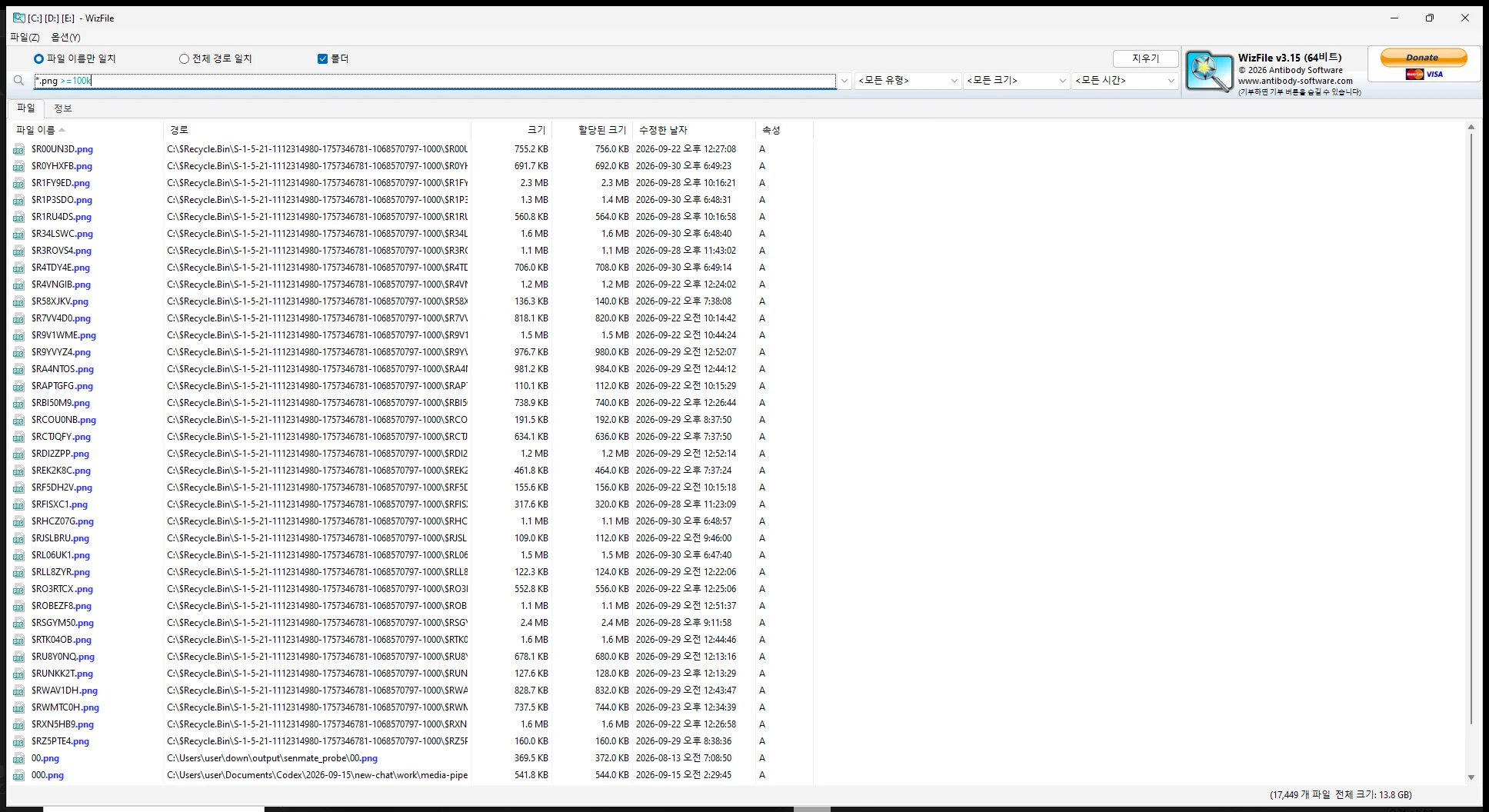
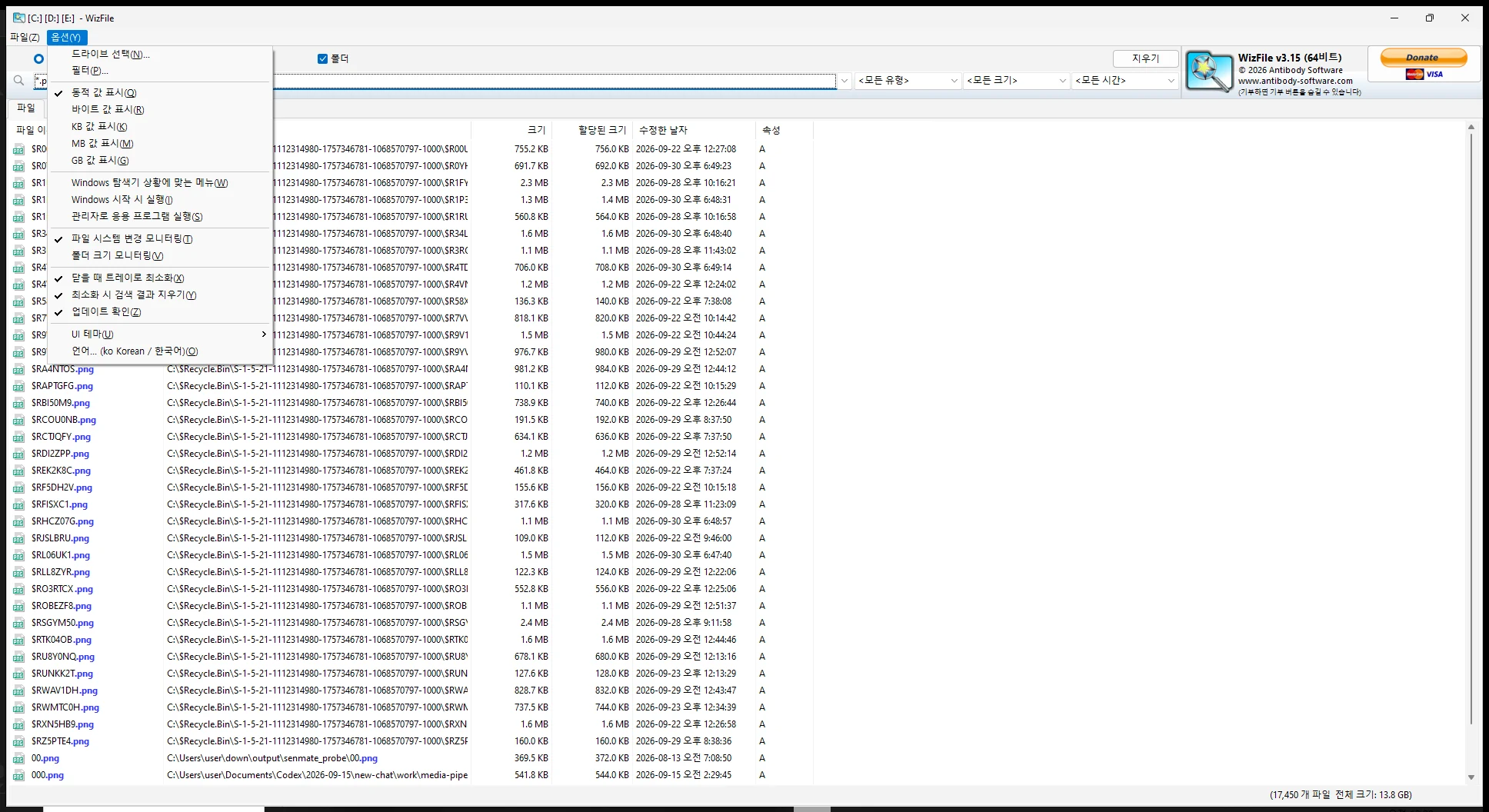
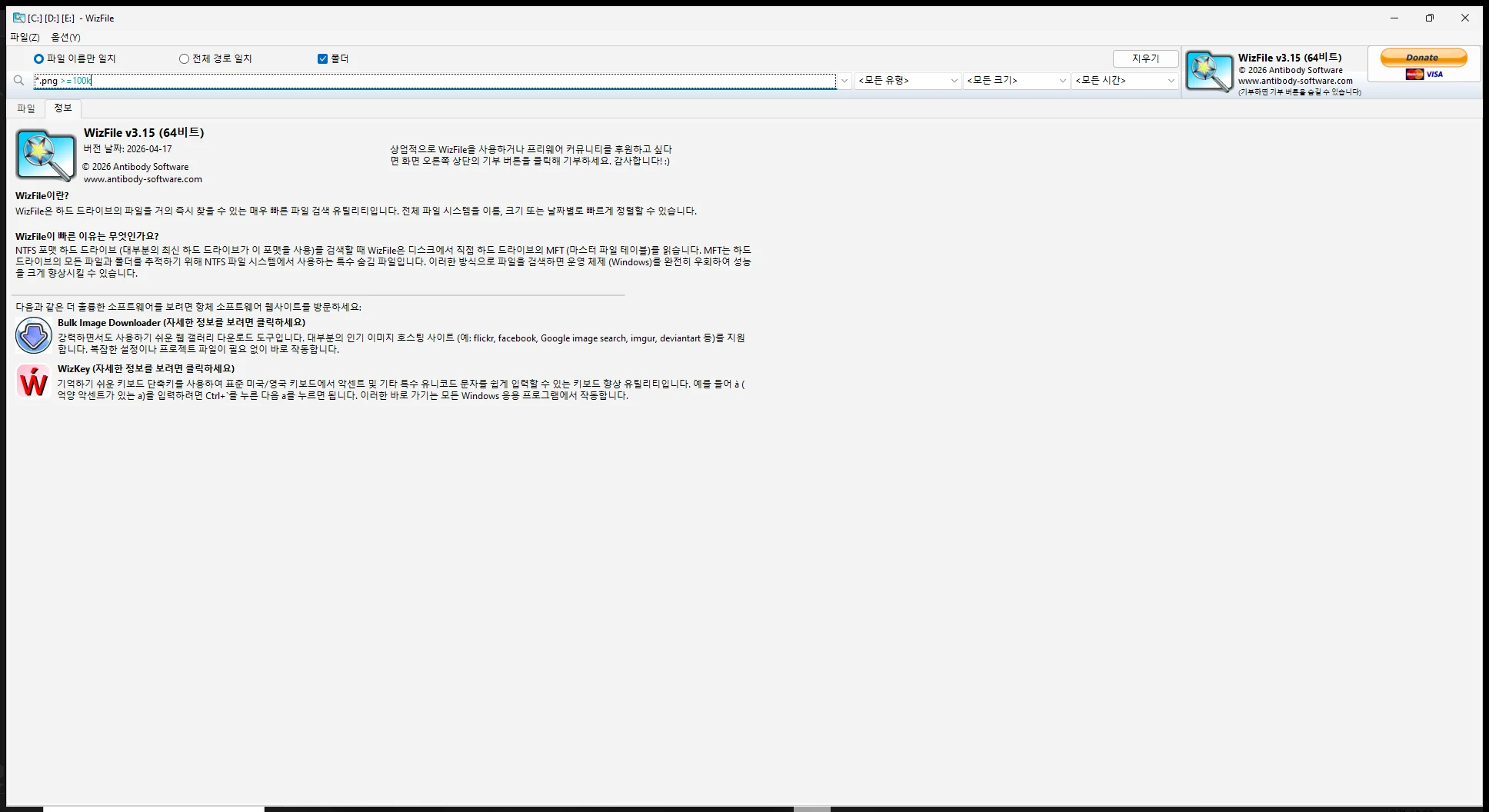
첫 화면은 `*.png >=100k` 조건과 파일 이름·경로·크기·수정 날짜 결과입니다. 다음은 Select Drives, Filters와 모니터링 설정이 보이는 Options 메뉴, 마지막은 3.15 64비트 버전과 MFT 검색 방식이 표시된 Information 탭입니다.
| 검색 방식 | NTFS MFT·일반 폴더 스캔 |
|---|---|
| 파일 | Setup EXE·Portable ZIP |
| 조건 | 이름·경로·크기·날짜 |
| 범위 | 로컬·USB·네트워크 폴더 |
| 갱신 | 파일 시스템 변경 모니터링 |
| 상업용 | Supporter code 필요 |
WizFile로 큰 PNG 파일을 찾아 폴더까지 여는 순서
설치해서 계속 쓸 PC는 `wizfile_3_15_setup.exe`, 설치 권한이 없거나 USB에서 실행할 때는 `wizfile_3_15_portable.zip`을 받습니다. portable ZIP에는 32비트 `WizFile.exe`와 64비트 `WizFile64.exe`가 함께 있으므로 Windows 시스템 종류에 맞는 실행 파일을 엽니다.
WizFile을 실행하고 검색 상자에 `*.png >=100k`를 입력하면 100KB 이상 PNG 파일만 남습니다. 최근 30일 파일까지 좁히려면 `>=today-30`을 덧붙입니다. 결과에서 파일 이름·경로·크기·수정한 날짜를 확인하고 경로를 두 번 클릭하거나 우클릭한 뒤 Explore Folder를 선택해 Windows 탐색기에서 위치를 확인합니다.
- 설치본 또는 portable ZIP을 선택해 WizFile 3.15를 실행합니다.
- Options > Select Drives에서 검색할 드라이브와 폴더를 확인합니다.
- 검색 상자에 `*.png >=100k >=today-30`을 입력합니다.
- 파일 이름만 일치 또는 전체 경로 일치를 작업에 맞게 선택합니다.
- 크기나 수정한 날짜 열을 눌러 결과를 정렬합니다.
- 필요한 파일의 경로를 열어 Windows 탐색기에서 실제 위치를 확인합니다.
WizFile은 어떤 파일 검색 프로그램인가요?
WizFile은 Windows 드라이브의 파일 이름, 전체 경로, 크기와 수정 날짜를 빠르게 찾는 검색 도구입니다. NTFS 드라이브에서는 Master File Table을 직접 읽어 별도의 검색 데이터베이스를 만들지 않고 결과를 준비하며, 파일 시스템 변경을 감지해 열린 결과도 갱신합니다.
USB·비 NTFS 드라이브, 개별 폴더와 네트워크 공유도 검색할 수 있습니다. 이 위치들은 일반적인 파일 열거 방식으로 스캔하므로 로컬 NTFS 드라이브보다 처음 결과가 늦게 나타날 수 있습니다.
현재 버전 3.15와 무료·상업용 라이선스 구분
공식 최신 버전은 2026년 4월 17일 공개된 3.15입니다. 개인 용도는 $0로 사용할 수 있지만 EULA는 PERSONAL USE ONLY라고 명시합니다. 회사·기관·업무 환경에서는 사업장과 직원 수에 맞는 supporter code가 필요합니다.
상업용 가격은 직원 규모에 따라 20~400달러이며, 100명 초과 단일 사업장은 Enterprise 600달러, 여러 사업장은 Multi Site Enterprise 조건을 확인해야 합니다. 제목의 무료 다운로드는 개인용 설치 파일을 가리키며 상업적 사용까지 무료라는 뜻은 아닙니다.
Windows 설치본과 portable ZIP 선택
공식 페이지는 Windows 11·10·8·7·Vista·XP의 32비트와 64비트를 안내합니다. 일반적으로 내 PC에 설치하고 시작 메뉴·탐색기 연동·자동 시작을 사용할 때는 setup.exe를 선택합니다. 기존 버전이 있으면 먼저 제거하지 않고 새 설치본을 실행해 업그레이드할 수 있습니다.
portable ZIP은 폴더에 풀어 바로 실행합니다. 64비트 Windows는 `WizFile64.exe`, 32비트 Windows는 `WizFile.exe`를 사용합니다. portable에서 자동 시작을 켰다면 USB를 분리하기 전에 옵션을 다시 끄는 것이 좋습니다.
공식 파일의 크기·해시와 서명
직접 받은 3.15 설치본은 5,333,600바이트이고 SHA-256은 `D65D392BAE45A2E95A3950FE09C5822E552DB498067300450DC4729C4DCA7917`입니다. Windows Authenticode 서명자는 Antibody Software Limited로 확인됐습니다.
portable ZIP은 8,076,359바이트이고 SHA-256은 `D7A1FD121A7182219DCC74D467314B8A764830118321A07410951B66A8B40824`입니다. 압축을 푼 폴더에는 32비트·64비트 실행 파일과 언어·설정 파일이 함께 들어 있습니다.
실제 3.15 화면과 메뉴 구성
직접 실행한 64비트 3.15 화면에는 위쪽 검색 상자, 파일 형식·크기·시간 드롭다운, 파일 이름만 일치·전체 경로 일치 선택, Folder 포함 옵션과 Clear 버튼이 있습니다. 결과 표에는 파일 이름, 경로, 크기, 할당된 크기, 수정한 날짜와 속성이 표시됩니다.
Options 메뉴에는 Select Drives, Filters, Explorer context menu, Start with Windows, Launch programs as administrator, File system change monitoring, Folder size monitoring, UI Theme와 Language가 있습니다. Information 탭에서는 버전 날짜, 64비트 실행 여부와 MFT 검색 방식 안내를 확인할 수 있습니다.
검색할 드라이브와 네트워크 폴더 선택
Options > Select Drives에서 로컬 드라이브를 선택합니다. 개별 폴더나 NAS 공유는 Add Folder를 사용하고 `\server\share` 같은 UNC 경로를 지정할 수 있습니다. 3.14부터 F3의 Select Folder로 특정 폴더를 빠르게 고를 수 있습니다.
검색 범위가 넓을수록 메모리와 첫 스캔 시간이 늘어납니다. 자주 쓰지 않는 백업·휴지통·스냅샷 폴더는 Options > Filters의 전역 제외 필터로 빼면 스캔 시간과 메모리를 줄일 수 있습니다.
파일 이름과 확장자로 찾기
`*.pdf`는 PDF 파일을 찾고 `*.mp3 dance`처럼 공백으로 조건을 이어 쓰면 두 조건을 모두 만족하는 결과가 나옵니다. `*.mp3|*.wav`에서 세로줄은 OR이므로 MP3 또는 WAV를 찾습니다. 세로줄 양쪽에는 공백을 넣지 않습니다.
검색어에 폴더 이름도 포함하려면 Entire Path Match를 선택합니다. 이름만 찾을 때는 File Name Only가 결과를 단순하게 만듭니다. 경로 구분자 `\`가 들어간 검색어는 현재 선택과 관계없이 전체 경로로 처리됩니다.
크기와 날짜 조건을 함께 쓰기
파일 크기는 `<`, `>`, `>=`, `<=`와 k·m·g·t 단위를 사용합니다. `>=500m <=1g`는 500MB 이상 1GB 이하 파일을 찾고, 할당된 크기는 `a>=100m`처럼 앞에 a를 붙입니다. 연산자와 값 사이에는 공백을 넣지 않습니다.
수정 날짜는 `>=today-7`처럼 오늘을 기준으로 계산하거나 `>=2026/09/01`처럼 yyyy/mm/dd 형식을 씁니다. 3.15는 3.14에서 생긴 시간 포함 날짜 필터 오류를 고쳤으므로 날짜 결과가 이상하면 현재 버전을 먼저 확인합니다.
제외·폴더·정규식 검색
`!windows`는 windows가 없는 결과, `music !*.mp3`는 music이 포함되지만 MP3가 아닌 결과를 찾습니다. `=folder`는 폴더만, `=file`은 파일만 표시합니다. 파일 이름·경로 길이는 `namelen>20`, `pathlen>200`처럼 조건을 줄 수 있습니다.
WizFile 3.09 이상은 `/[0-9]{4}-[0-9]{2}-[0-9]{2}\.csv$` 같은 정규식을 지원합니다. 정규식에 공백이 있으면 전체 식을 큰따옴표로 감싸고, 예상보다 결과가 넓을 때는 먼저 일반 와일드카드 검색으로 범위를 줄입니다.
결과를 정렬하고 파일 위치 열기
결과 표의 Size 또는 Modified Date 열을 누르면 큰 파일·최근 파일 순으로 확인할 수 있습니다. 경로를 두 번 클릭하면 해당 폴더를 Windows 탐색기에서 열고, 파일 이름을 두 번 클릭하면 기본 연결 프로그램으로 파일을 엽니다.
F2는 선택한 파일 이름 바꾸기입니다. 파일을 옮기거나 지우기 전에 경로·수정 날짜·확장자를 다시 확인하고, 여러 파일을 선택한 상태인지도 확인합니다. 검색 결과는 실제 파일 시스템 변경을 반영하므로 작업 후 목록이 달라질 수 있습니다.
Space로 파일 미리보기 사용
3.14부터 Seer 또는 Microsoft Store의 QuickLook이 실행 중이면 결과에서 파일을 한 번 클릭하고 Space를 눌러 내용을 미리 볼 수 있습니다. 다시 Space를 누르면 미리보기가 닫힙니다.
파일을 먼저 선택하지 않으면 Space가 검색 상자에 입력될 수 있습니다. WizFile 자체가 문서·이미지 내용을 렌더링하는 기능은 아니므로 Seer나 QuickLook이 설치·실행되어 있는지도 확인합니다.
결과가 갑자기 0개가 될 때
이전에 선택한 파일 형식·크기·날짜 또는 전역 필터가 남아 있으면 새 검색어와 함께 적용됩니다. Shift+F6의 Clear and Reset Filters로 모든 필터를 초기화하고 검색 상자를 비운 뒤 간단한 확장자부터 다시 입력합니다.
Options > Filters의 Include Filter와 Exclude Filter도 확인합니다. `#snapshot|#recycle|@recycle` 같은 제외식은 해당 이름이 들어간 모든 위치를 초기 스캔에서 뺍니다.
네트워크·비 NTFS 검색이 느릴 때
로컬 NTFS는 MFT를 직접 읽지만 네트워크 공유, FAT·exFAT와 개별 폴더는 일반 스캔을 사용합니다. 3.11 이상은 비관리자와 비 NTFS·네트워크 스캔의 스레딩을 개선했지만 네트워크 속도와 폴더 수의 영향을 받습니다.
필요한 공유와 폴더만 Select Drives에 넣고 스냅샷·휴지통 폴더를 제외합니다. Folder Size Monitoring은 많은 변경이 있는 위치에서 CPU 사용을 늘릴 수 있으므로 폴더 크기가 필요하지 않으면 끕니다.
닫았는데 계속 실행 중일 때
WizFile의 닫기와 최소화 버튼은 기본적으로 시스템 트레이로 숨깁니다. 트레이 아이콘을 두 번 클릭하면 창이 다시 열립니다. 완전히 종료하려면 File > Exit 또는 Alt+F4를 사용하거나 트레이 아이콘 메뉴에서 Exit를 선택합니다.
Ctrl+Win+W 전역 단축키는 WizFile 창을 표시하며, 3.14부터 이미 활성 창일 때 다시 누르면 숨깁니다. 단축키가 다른 프로그램과 겹치면 Options에서 변경하거나 비활성화합니다.
업데이트와 설정 보존
설치 버전은 새 setup.exe를 기존 버전 위에 설치합니다. portable은 실행을 끝낸 다음 새 ZIP을 별도 폴더에 풀고 기존 설정 파일을 백업한 뒤 교체합니다. 실행 중인 폴더를 덮으면 일부 파일이 잠길 수 있습니다.
3.15는 날짜 필터 문제를 고친 버전입니다. 업데이트 후 검색 범위·전역 필터·파일 모니터링과 자동 시작 설정을 확인하고, 같은 검색식의 결과가 달라졌다면 필터 초기화 후 다시 비교합니다.
자주 묻는 질문
WizFile은 무료인가요?
개인 용도는 무료입니다. 회사·기관·업무 환경은 직원 수와 사업장에 맞는 supporter code를 구매해야 합니다.
설치하지 않고 실행할 수 있나요?
네. portable ZIP을 풀고 64비트 Windows는 WizFile64.exe, 32비트는 WizFile.exe를 실행합니다.
큰 파일만 찾는 검색식은 무엇인가요?
`>=1g`는 1GB 이상 파일을 찾습니다. 확장자와 함께 `*.zip >=1g`처럼 입력할 수 있습니다.
왜 검색 결과가 하나도 없나요?
남아 있는 형식·크기·날짜·전역 필터를 확인하고 Shift+F6으로 필터를 초기화한 뒤 다시 검색합니다.
창을 닫았는데 왜 트레이에 남아 있나요?
닫기 버튼은 기본적으로 트레이로 최소화합니다. 완전히 끝내려면 File > Exit 또는 Alt+F4를 사용합니다.
검색 범위를 정하고 경로·크기·날짜를 확인하세요
WizFile 3.15에서 Options > Select Drives로 범위를 고른 뒤 파일 이름·전체 경로, 크기와 날짜 조건을 검색 상자에 함께 입력합니다. 결과를 정렬해 경로를 열고, 예상한 파일이 보이지 않으면 Shift+F6으로 남아 있는 필터부터 초기화하세요. 개인용 무료와 상업용 라이선스 범위도 사용 환경에 맞게 구분해야 합니다.
공식 자료와 확인일
WizFile 공식 다운로드와 가격 · WizFile 공식 소개 · WizFile Quick Start Guide · WizFile EULA · WizFile FAQ | 2026-10-01T15:32:48.433158+00:00





