WezTerm 20240203-110809-5046fc22는 GPU로 글자를 그리는 무료 오픈소스 터미널 에뮬레이터이자 멀티플렉서입니다. 한 창에 여러 탭과 분할 pane을 만들고, 로컬 셸과 SSH·WSL 같은 작업 환경을 전환하며, Lua 설정 파일로 글꼴·색상·키 동작을 관리할 수 있습니다.
Windows 10 build 17763 이상 64비트 PC는 관리자 권한으로 설치할 수 있으면 setup.exe, 설치 없이 폴더에서 쓰려면 ZIP을 선택합니다. 설치 뒤 Ctrl+Shift+P로 Command Palette를 열어 split을 검색하고 분할 명령을 실행한 다음, Ctrl+Shift+방향키로 pane을 오가며 Ctrl+Shift+Z로 현재 pane을 확대하면 첫 작업 환경을 바로 완성할 수 있습니다.

WezTerm은 어떤 터미널인가요?
WezTerm은 Windows, macOS, Linux와 여러 Unix 계열 시스템에서 작동하는 터미널입니다. 탭과 창뿐 아니라 한 창을 가로·세로 pane으로 나누는 기능을 기본 제공하며, 같은 키보드 흐름 안에서 여러 셸과 서버 세션을 정리할 수 있습니다.
공식 문서는 합자, 컬러 이모지, true color, 동적 색상표, 하이퍼링크와 멀티플렉서 기능을 안내합니다. 메뉴를 외우지 않아도 Command Palette에서 명령을 검색할 수 있고, 화면의 URL·해시·경로는 Quick Select, 긴 출력은 Copy Mode로 찾아 복사할 수 있어 개발 로그와 서버 작업에 잘 맞습니다.
WezTerm 공식 탭·분할 pane·Command Palette 화면
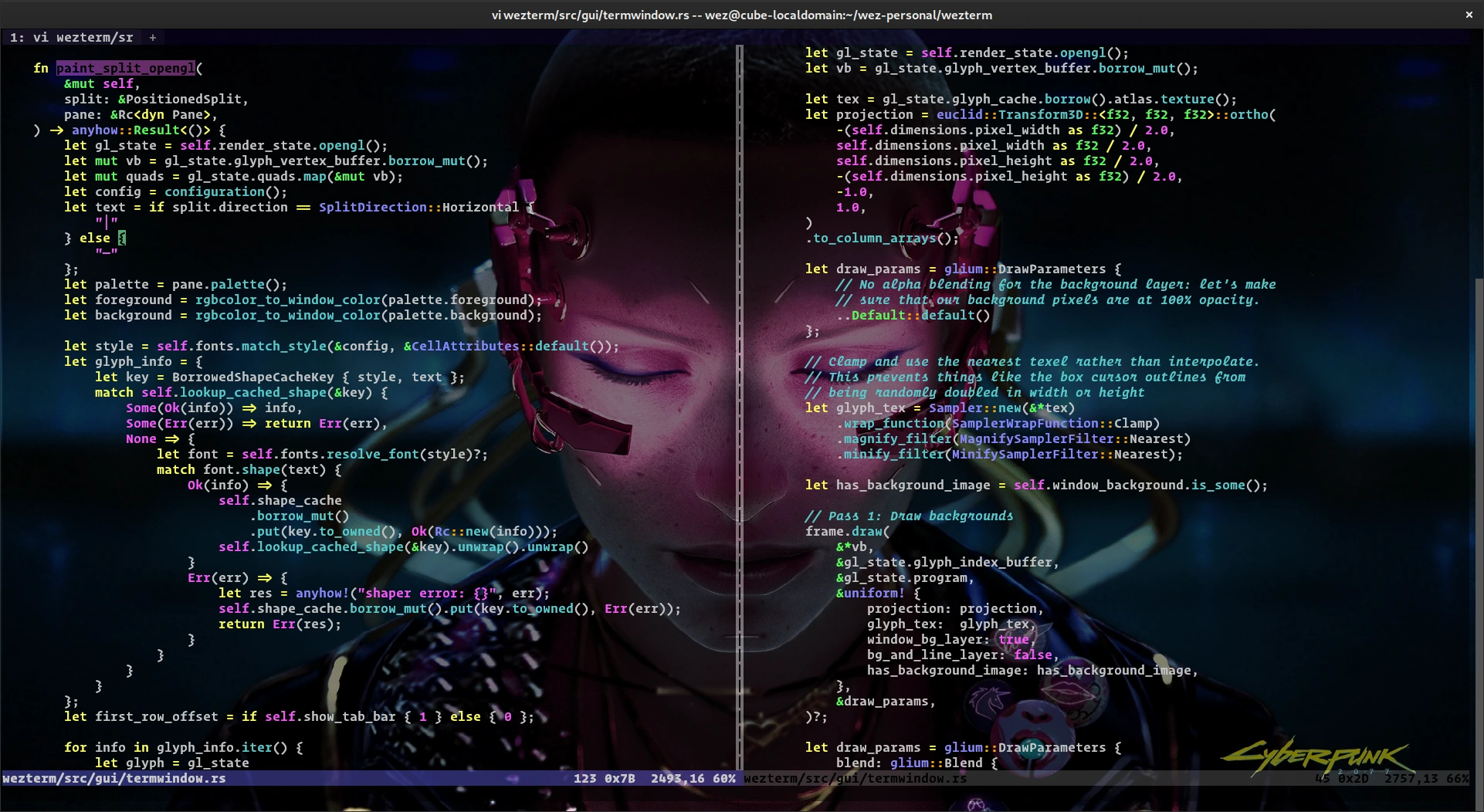
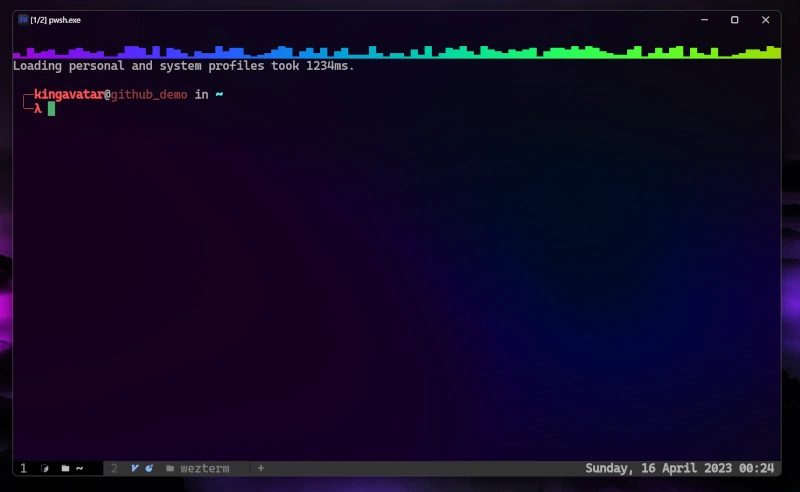
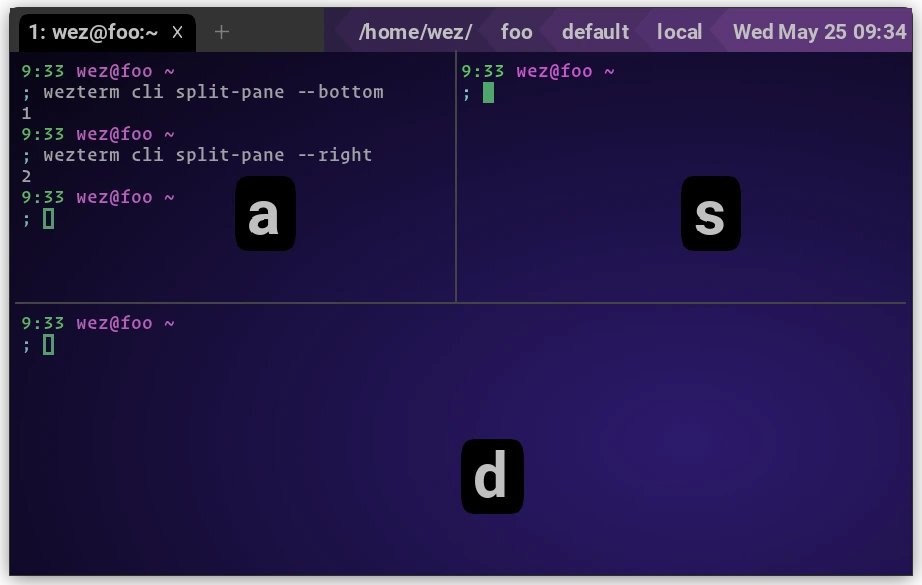
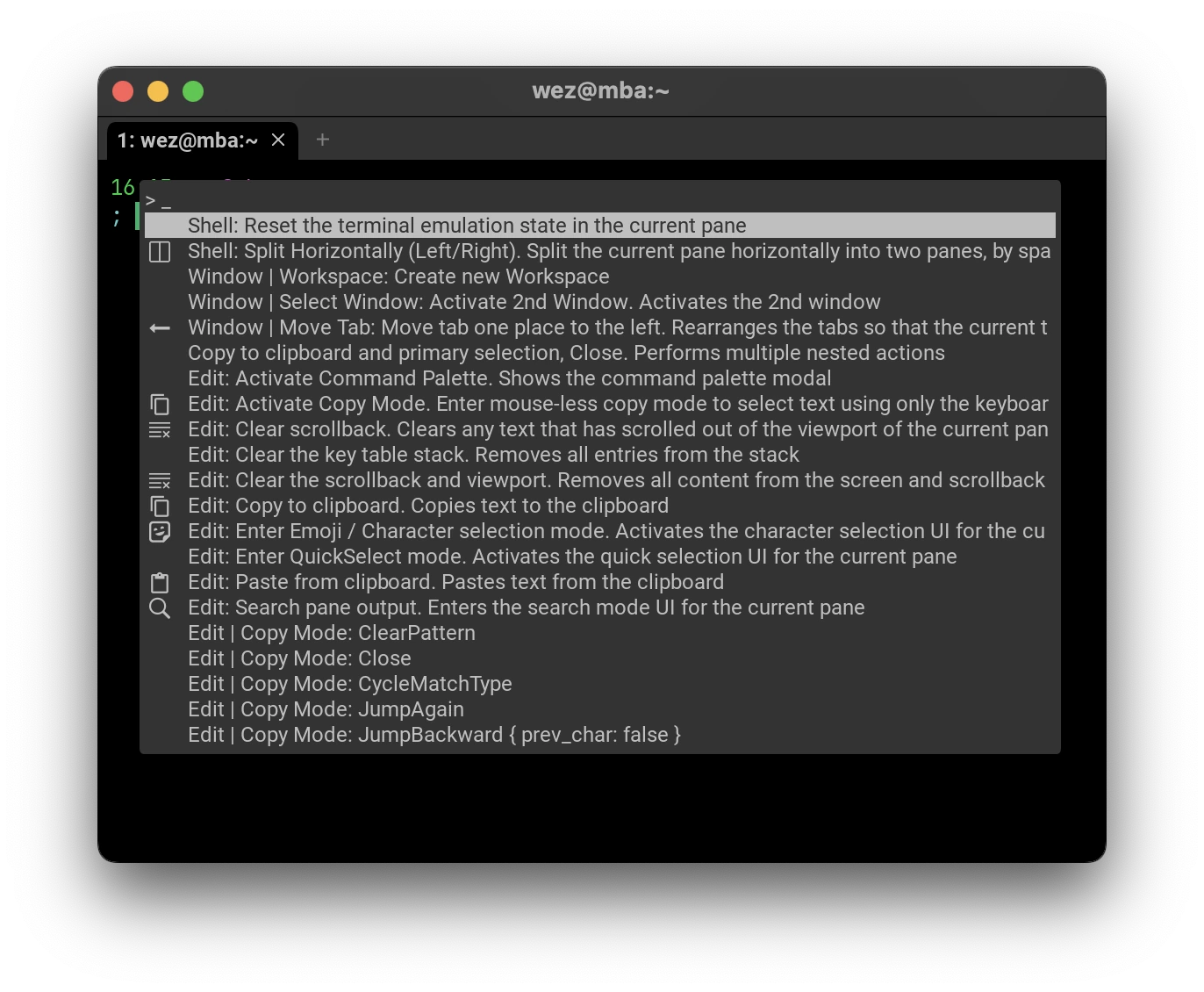
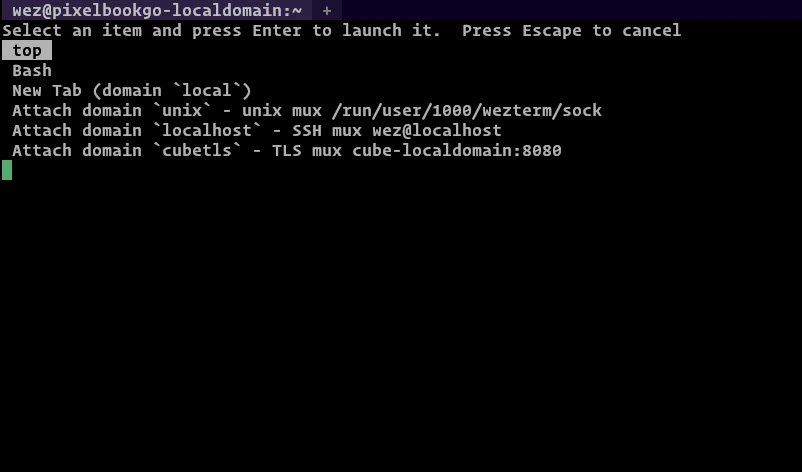
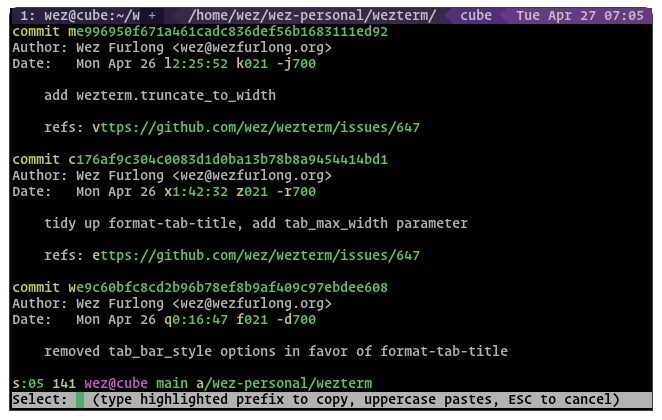
공식 저장소 화면에서 탭 막대, 여러 분할 pane, Command Palette 검색창, launch menu, Quick Select 라벨과 실제 터미널 출력을 확인했습니다. 각 그림은 기능 위치를 설명하는 자료이며 설치한 색상표와 설정에 따라 모양은 달라질 수 있습니다.
| 터미널 | GPU 가속 · Rust |
|---|---|
| 작업 공간 | Tabs · Panes · Windows |
| 명령 찾기 | Command Palette |
| 텍스트 선택 | Quick Select · Copy Mode |
| 설정 | $HOME/.wezterm.lua |
| 원격 작업 | SSH · multiplexer domains |
안정판과 nightly 중 먼저 고르기
공식 GitHub Releases에서 Latest로 표시된 안정판은 20240203-110809-5046fc22이며 2024년 2월 3일 배포됐습니다. 버전 번호가 날짜처럼 보이지만 공식 릴리스 태그 전체가 이 문자열입니다. 처음 설치하거나 작업 환경의 변화를 줄이려면 이 안정판으로 시작합니다.
공식 설치 문서는 nightly 빌드도 별도로 안내합니다. nightly는 이후 수정과 새 기능을 먼저 받을 수 있지만 동작이 달라질 수 있으므로 안정판과 같은 파일로 보지 않습니다. 기능이 꼭 필요한 경우에만 nightly를 따로 시험하고, 설정 파일은 복사해 둡니다.
Windows 설치형과 ZIP 포터블 선택
setup.exe는 관리자 권한이 필요하며 Program Files에 설치하고 WezTerm 실행 파일을 PATH에 추가합니다. 시작 메뉴와 명령줄에서 계속 사용할 개인 PC라면 설치형이 편합니다. Windows는 64비트 Windows 10 build 17763 이상이 필요합니다.
ZIP은 관리자 권한이나 설치 과정 없이 쓸 수 있습니다. 압축 파일 안에서 직접 실행하지 말고 쓰기 가능한 폴더에 모두 푼 뒤 wezterm.exe를 실행합니다. USB나 별도 도구 폴더에 두려면 ZIP이 알맞지만 경로 등록과 바로가기는 직접 관리해야 합니다.
- winver에서 Windows 빌드가 17763 이상인지 확인합니다.
- 일반 설치는 setup.exe, 무설치는 windows ZIP을 받습니다.
- EXE는 설치를 끝내고, ZIP은 폴더 전체를 푼 뒤 wezterm.exe를 실행합니다.
- 새 탭을 열고 셸 프롬프트가 입력을 받는지 확인합니다.
winget으로 Windows에 설치
Windows 패키지 관리자를 쓰면 터미널에서 winget install wez.wezterm을 실행해 설치할 수 있습니다. 명령이 패키지를 찾지 못하면 winget 소스가 갱신됐는지 확인하거나 공식 setup.exe를 사용합니다.
설치가 끝난 뒤 열어 둔 터미널에서는 새 PATH가 보이지 않을 수 있습니다. 창을 모두 닫고 새 터미널을 열어 wezterm start를 실행하거나 시작 메뉴에서 WezTerm을 실행해 설치 상태를 확인합니다.
macOS ZIP 설치와 첫 실행
공식 macOS ZIP은 Intel과 Apple Silicon을 함께 지원하는 universal 앱입니다. 압축을 풀고 WezTerm.app을 Applications 폴더로 옮긴 뒤 실행합니다. 공식 문서는 CI 빌드가 Big Sur에서 만들어지며 Mojave까지 실행될 것으로 안내합니다.
Gatekeeper 때문에 첫 실행이 막히면 Finder에서 앱을 Control-클릭하거나 오른쪽 클릭한 뒤 Open을 선택합니다. Homebrew를 쓰면 brew install –cask wezterm으로 설치할 수 있으며, 설치 후 Applications에서 앱을 열어 기본 셸이 시작되는지 봅니다.
Linux AppImage와 DEB 설치
배포판에 관계없이 시험하려면 Ubuntu 20.04 기반 AppImage를 내려받아 chmod +x로 실행 권한을 준 뒤 파일을 실행합니다. 앱 아이콘이나 데스크톱 메뉴 등록이 필요하면 배포판 패키지 방식을 선택합니다.
Ubuntu 22.04에서는 공식 DEB를 받은 폴더에서 sudo apt install ./wezterm-20240203-110809-5046fc22.Ubuntu22.04.deb처럼 apt로 설치하면 의존성을 함께 처리할 수 있습니다. Fedora·RHEL 계열 RPM과 다른 Debian 빌드도 공식 릴리스 자산에서 배포판 버전에 맞춰 선택합니다.
새 탭을 만들고 닫기
기본 설정에서 Ctrl+Shift+T를 누르면 현재 창에 새 탭이 열립니다. 탭 막대에서 작업 이름과 활성 탭을 확인하고, 셸별로 프로젝트·서버·로그 확인 작업을 나누면 명령 기록이 섞이지 않습니다.
탭을 닫을 때 실행 중인 프로세스가 있으면 확인 메시지가 나올 수 있습니다. 저장하지 않은 편집기나 장시간 명령이 없는지 확인한 뒤 닫고, 창 전체를 닫기 전에 각 탭의 작업 상태를 한 번씩 살핍니다.
Command Palette에서 분할 명령 실행
Ctrl+Shift+P를 누르면 Command Palette가 열립니다. 검색란에 split을 입력하고 Split Horizontal 또는 Split Vertical처럼 원하는 방향의 명령을 선택한 뒤 Enter를 누릅니다. 단축키를 외우지 않아도 현재 사용할 수 있는 명령을 이름으로 찾을 수 있습니다.
기본 키에서 Ctrl+Shift+Alt+%는 가로 방향 분할, Ctrl+Shift+Alt+"는 세로 방향 분할에 연결됩니다. 키보드 배열에서 기호 입력이 불편하면 Command Palette를 쓰거나 .wezterm.lua에서 자신에게 맞는 키로 바꿉니다.
pane 사이 이동과 확대
Ctrl+Shift+방향키를 누르면 해당 방향의 pane으로 포커스가 이동합니다. 명령을 입력하기 전에 커서가 어느 pane에 있는지 보고, 서로 비슷한 서버 세션이라면 프롬프트 색이나 탭 제목을 구분해 오작동을 줄입니다.
현재 pane을 크게 보고 싶으면 Ctrl+Shift+Z로 zoom 상태를 켭니다. 같은 키를 다시 누르면 원래 분할 배치로 돌아옵니다. 확대는 다른 pane을 닫지 않으므로 긴 로그를 읽거나 전체 화면 편집기를 잠시 집중해서 볼 때 유용합니다.
Launch Menu에서 셸과 작업 환경 열기
공식 화면의 launch menu에는 실행 가능한 셸과 도메인이 표시됩니다. Command Palette에서 launcher 관련 명령을 찾거나 설정한 단축키로 목록을 열고 PowerShell, WSL, SSH 도메인처럼 필요한 항목을 선택합니다.
목록에 원하는 셸이 없다면 해당 셸이나 WSL 배포판이 실제로 설치됐는지 먼저 확인합니다. WezTerm 설정에서 기본 프로그램을 강제로 지정하기 전에 시스템 터미널에서 실행 파일 경로와 로그인 동작을 시험하면 원인을 나누기 쉽습니다.
Quick Select로 URL과 경로 복사
Ctrl+Shift+Space를 누르면 화면에서 선택할 수 있는 URL, 해시, 경로 같은 문자열 옆에 짧은 라벨이 나타납니다. 원하는 라벨의 문자를 누르면 해당 문자열을 빠르게 선택하거나 복사할 수 있어 마우스로 긴 주소를 정확히 드래그할 필요가 없습니다.
라벨이 원하는 항목에 나타나지 않으면 화면에 해당 문자열 전체가 보이는지 확인하고, 스크롤 위치를 조정한 뒤 다시 실행합니다. 사용자 패턴을 추가할 수 있지만 먼저 기본 패턴으로 동작을 익히고 자주 쓰는 로그 형식만 설정에 더합니다.
Copy Mode로 긴 출력 찾기
Ctrl+Shift+X를 누르면 Copy Mode가 시작됩니다. 키보드로 커서를 움직이고 범위를 선택해 터미널 스크롤백의 텍스트를 복사할 수 있습니다. 마우스 선택이 어려운 긴 빌드 로그나 서버 출력에서 시작점과 끝점을 정확히 잡을 때 유용합니다.
선택한 뒤 y로 복사하고 모드를 끝내는 기본 흐름을 사용할 수 있습니다. 일반 셸 입력 상태와 Copy Mode를 헷갈리면 Esc로 빠져나온 뒤 프롬프트가 다시 입력을 받는지 확인합니다.
.wezterm.lua 설정 파일 만들기
권장 설정 파일은 홈 폴더의 .wezterm.lua입니다. Windows에서는 %USERPROFILE%\.wezterm.lua, macOS와 Linux에서는 $HOME/.wezterm.lua에 만듭니다. 확장자가 .txt로 붙지 않았는지 확인하고 UTF-8 텍스트로 저장합니다.
Lua 설정은 wezterm 모듈을 불러오고 config 테이블을 만든 뒤 마지막에 return config로 끝나야 합니다. 예를 들어 config.font_size = 13.0처럼 한 항목부터 적용하고, 저장 직후 화면이 바뀌는지 확인한 뒤 다음 설정을 더합니다.
글꼴 크기와 색상표 적용
설정 파일에서 font_size로 글자 크기를 지정하고 color_scheme으로 설치된 색상표 이름을 선택할 수 있습니다. 색상표 이름은 문서의 정확한 표기를 사용하며, 글꼴은 운영체제에 실제 설치된 이름과 일치해야 합니다.
한 번에 많은 값을 붙여 넣으면 오류 위치를 찾기 어렵습니다. 글꼴 크기를 먼저 저장해 확인하고, 그다음 색상표를 추가합니다. 밝은 배경과 어두운 배경에서 프롬프트·선택 영역·오류 메시지 대비가 충분한지도 봅니다.
설정 자동 재적용과 수동 reload
WezTerm은 설정 파일 변경을 감지해 자동으로 다시 읽습니다. 저장해도 바뀌지 않으면 Ctrl+Shift+R로 ReloadConfiguration을 실행하고, 편집한 파일 경로가 실제 홈 폴더의 .wezterm.lua인지 확인합니다.
기존 터미널 작업을 닫지 않고도 설정을 시험할 수 있지만 모든 항목이 이미 열린 pane에 똑같이 반영된다고 가정하지 않습니다. 새 탭을 하나 열어 글꼴·색상·키 동작을 확인하고 문제가 있으면 마지막 변경을 되돌립니다.
Lua 설정 오류가 날 때 복구
설정 오류 메시지가 뜨면 괄호, 쉼표, 따옴표와 return config 누락을 먼저 확인합니다. 최근 추가한 줄을 주석 처리하거나 삭제한 뒤 Ctrl+Shift+R로 다시 읽어 어느 항목에서 실패하는지 좁힙니다.
WezTerm이 시작 직후 설정 때문에 열리지 않는다면 .wezterm.lua의 이름을 임시로 바꿔 기본 설정으로 실행한 뒤 수정합니다. 정상 동작하던 파일을 .bak로 보관하면 복잡한 설정을 다시 만들지 않고 빠르게 돌아갈 수 있습니다.
Windows에서 화면이 열리지 않거나 셸이 종료될 때
Windows 빌드가 17763보다 낮으면 공식 요구 조건을 충족하지 않으므로 운영체제를 업데이트해야 합니다. 설치형이 권한 오류로 실패하면 관리자 권한을 확인하거나 ZIP을 사용자 폴더에 풀어 실행해 설치 문제와 프로그램 문제를 구분합니다.
창이 즉시 닫히면 기본 셸 실행 파일이 존재하는지 PowerShell이나 명령 프롬프트에서 먼저 확인합니다. 사용자 설정 파일 이름을 잠시 바꾸고 기본 상태에서 실행한 뒤, 정상이라면 셸 경로와 launch_menu 설정을 한 줄씩 복원합니다.
GPU 렌더링과 글자 표시 문제 해결
검은 화면, 깨진 글자, 과도한 깜박임이 생기면 그래픽 드라이버를 업데이트하고 원격 데스크톱이나 가상 머신에서만 생기는지 비교합니다. 외장 GPU와 내장 GPU가 함께 있는 PC에서는 Windows 그래픽 설정에서 앱별 GPU 선택도 확인합니다.
일부 기호가 네모로 나오면 그 문자를 포함한 글꼴을 설치하고 WezTerm 설정의 글꼴 이름을 정확히 지정합니다. 문제를 재현할 때는 사용자 설정을 잠시 비활성화해 기본 렌더러와 기본 글꼴에서도 같은지 확인합니다.
분할 터미널 작업을 마무리하는 확인 순서
새 탭 하나를 만들고 Command Palette에서 split 명령을 실행합니다. 각 pane에 다른 간단한 명령을 입력해 포커스 이동을 확인한 뒤 Ctrl+Shift+Z로 확대와 복귀를 시험합니다. Quick Select와 Copy Mode에서도 원하는 텍스트가 복사되는지 확인합니다.
.wezterm.lua에 글꼴 크기 한 항목을 저장하고 자동 재적용 또는 Ctrl+Shift+R이 작동하는지 봅니다. 마지막으로 WezTerm을 다시 열어 설정과 기본 셸이 유지되면 다운로드, 설치, 탭·분할, 선택·복사, 설정 저장까지 한 번의 작업이 끝납니다.
자주 묻는 질문
WezTerm 20240203은 무료로 받을 수 있나요?
네. 공식 저장소가 MIT License로 공개한 무료 오픈소스 프로그램이며 안정판 설치 파일도 GitHub Releases에서 제공합니다.
Windows에서는 setup.exe와 ZIP 중 무엇을 받나요?
Program Files 설치와 PATH 등록이 필요하면 setup.exe, 관리자 권한 없이 폴더에서 실행하려면 windows ZIP을 선택합니다.
Windows 10이면 모두 실행되나요?
64비트 Windows 10 build 17763 이상이 필요합니다. winver에서 빌드를 확인하고 기준보다 낮으면 Windows를 업데이트합니다.
분할 창은 어떻게 만드나요?
Ctrl+Shift+P로 Command Palette를 열고 split을 검색해 가로 또는 세로 분할 명령을 선택합니다.
설정 파일을 저장했는데 바뀌지 않으면 어떻게 하나요?
파일이 홈 폴더의 .wezterm.lua인지 확인하고 Ctrl+Shift+R로 다시 읽습니다. 오류가 있으면 최근 변경을 제거하고 return config를 확인합니다.
안정판을 설치하고 탭·분할·설정 재적용까지 확인하세요
운영체제에 맞는 WezTerm 20240203 안정판을 설치한 뒤 새 탭을 만들고 Command Palette에서 split 명령을 실행합니다. pane 이동과 확대, Quick Select와 Copy Mode를 차례로 시험하고 .wezterm.lua에 글꼴 크기 한 항목을 저장해 재적용까지 확인하세요. 앱을 다시 열었을 때 기본 셸과 설정이 유지되면 실제 작업에 쓸 탭·분할 터미널 준비가 끝납니다.
공식 자료와 확인일
WezTerm 공식 사이트 · WezTerm 공식 Windows 설치 · WezTerm 공식 macOS 설치 · WezTerm 공식 Linux 설치 · WezTerm 공식 설정 파일 · WezTerm 공식 기본 키 · WezTerm 공식 안정판 릴리스 · WezTerm MIT License | 2026-10-01T23:42:32.539689+00:00