
로봇을 만들기 전에 PC에서 움직임을 시험해 보고 싶다면 Webots를 공식 릴리스에서 무료로 받을 수 있습니다. Webots는 로봇과 주변 공간을 3D로 구성하고, 제어 프로그램을 실행해 움직임과 센서 반응을 살펴보는 시뮬레이터입니다. 처음에는 직접 로봇을 설계하기보다 포함된 예제 월드를 열어 재생해 보는 것이 빠릅니다.
현재 공식 안정판은 R2025a입니다. 아래 설명은 Windows 10·11 64비트용 설치 파일과 기본 예제를 기준으로 합니다. 설치 전에 그래픽 카드가 OpenGL 3.3을 지원하는지 확인하고, 실행 후에는 File 메뉴의 Open Sample World에서 예제를 하나 골라 움직임과 콘솔 출력을 비교해 보세요.

Webots R2025a Windows 64비트 다운로드 방법
Webots는 어떤 작업에 쓰나요?
Webots에서는 로봇, 바퀴, 센서, 물체와 바닥을 한 장면에 배치한 뒤 물리 시뮬레이션을 실행할 수 있습니다. 실제 하드웨어를 움직이기 전에 제어 코드가 어떤 방향으로 이동시키는지 보거나, 로봇이 장애물에 접근했을 때 센서 값이 어떻게 바뀌는지 시험할 때 쓸 만합니다. 교육용 예제로 기본 조작을 익힌 뒤 자신의 월드와 컨트롤러로 확장할 수 있습니다.
화면은 가운데 3D 뷰를 중심으로 장면 트리, 코드 편집기, 콘솔로 나뉩니다. 장면 트리에서는 로봇과 물체의 속성을 찾고, 3D 뷰에서는 실제 움직임을 봅니다. 콘솔에는 컨트롤러가 출력한 메시지와 오류가 나옵니다. 재생 버튼만 누른 상태에서 로봇이 기대와 다르게 움직이면 이 세 부분을 함께 확인해야 원인을 좁힐 수 있습니다.
프로그램은 Apache-2.0 오픈소스로 무료입니다. Cyberbotics 사이트의 유료 항목은 별도 지원·교육·개발 서비스이며 기본 Webots 설치와 예제 실행에 필요한 결제는 아닙니다. 다만 일부 예제 로봇이나 에셋에는 각 파일별 라이선스가 표시되므로, 모델을 다른 프로젝트에 재사용한다면 해당 조건을 따로 확인하세요.
공식 문서에서 Webots의 3D 장면과 편집 화면 보기
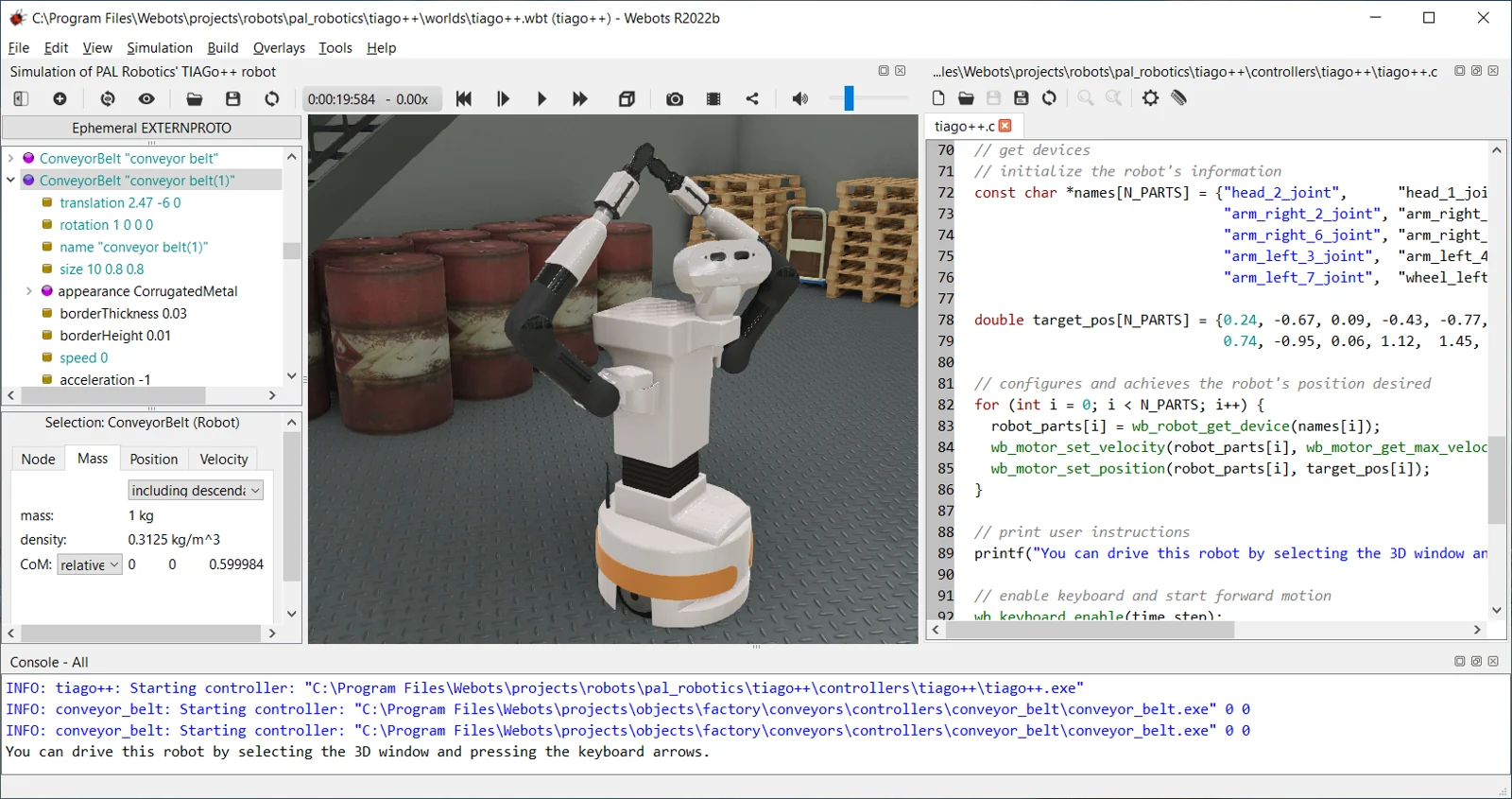
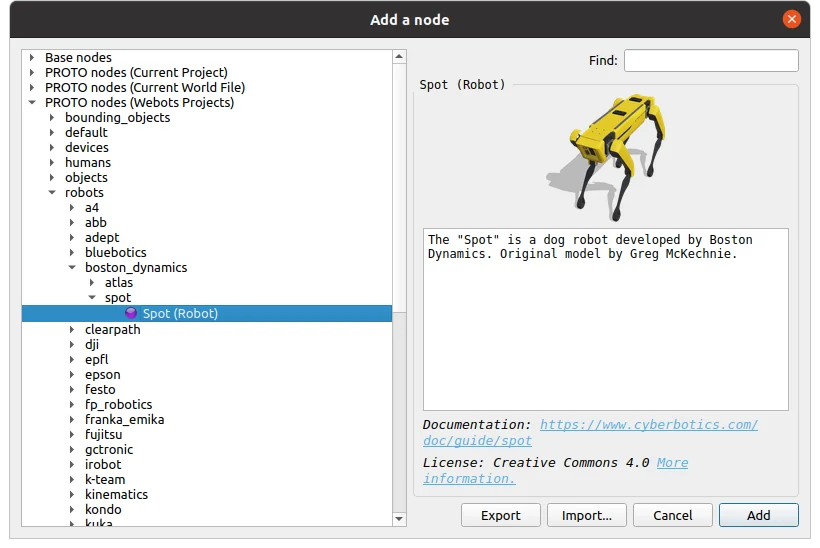
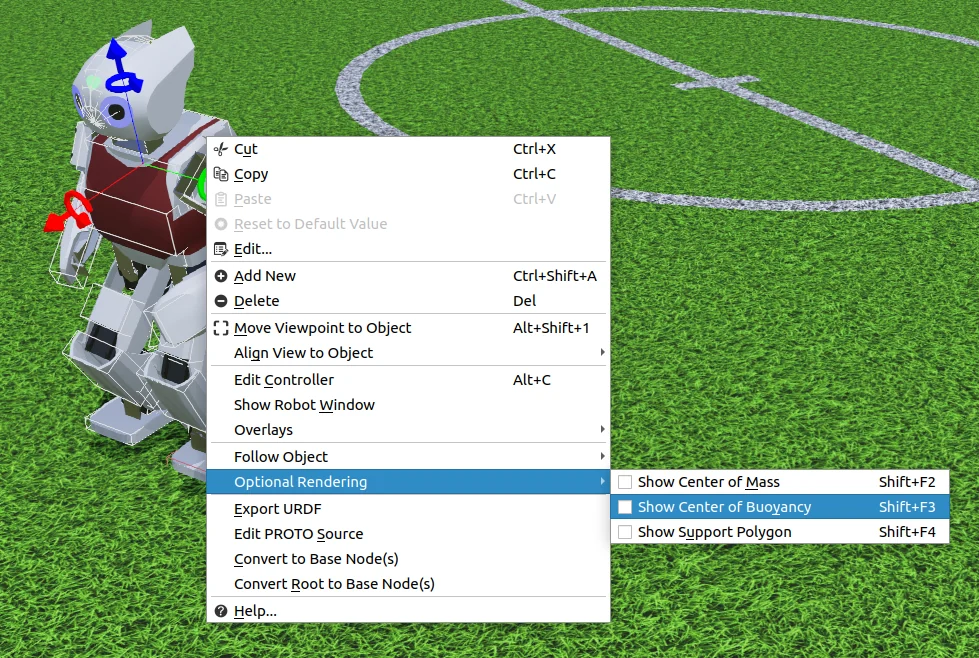
Cyberbotics 공식 문서의 실제 제품 UI 예시입니다. 메인 화면의 창 제목은 R2022b로 표시돼 있으며 현재 다운로드하는 R2025a를 직접 실행해 찍은 화면은 아닙니다. 메뉴 위치와 모양은 버전에 따라 달라질 수 있습니다. 이미지 출처: Cyberbotics Webots 공식 저장소.
Webots R2025a Windows 64비트 다운로드 방법
| 프로그램 | Webots |
| 개발사 | Cyberbotics |
| 공식 Windows 파일 | webots-R2025a_setup.exe |
| 지원 환경 | Windows 10·11 64비트 |
| 가격 | 무료 |
| 라이선스 | Apache-2.0 |
Windows 설치 파일과 PC 조건 확인하기
공식 안정 릴리스 R2025a의 Windows 설치 파일 이름은 webots-R2025a_setup.exe입니다. Windows 10이나 11의 64비트 PC용이며, macOS와 Linux 사용자는 같은 공식 릴리스에서 각 운영체제용 파일을 선택해야 합니다. GitHub 릴리스 목록에는 Nightly Build도 보이지만 이것은 시험용 사전 배포판입니다. 처음 쓰는 사람은 Latest 안정 릴리스의 R2025a를 기준으로 잡으세요.
공식 요구 사양은 2GHz 듀얼코어와 RAM 2GB를 최소로 안내하고, 쿼드코어를 권장합니다. 3D 장면을 그리려면 OpenGL 3.3 이상을 지원하는 그래픽 환경이 필요합니다. 문서는 NVIDIA·AMD 그래픽과 512MB 이상의 그래픽 메모리를 요구하며 Intel 내장 그래픽은 일부 PC에서 렌더링 문제가 생길 수 있다고 설명합니다. 설치는 됐는데 검은 화면이나 3D 오류가 생긴다면 파일을 다시 받기 전에 그래픽 조건을 먼저 살펴보세요.
Windows 설정의 시스템 정보에서 64비트 운영체제인지 확인할 수 있습니다. 제품명과 운영체제가 맞더라도 오래된 그래픽 드라이버는 실행을 막을 수 있습니다. 설치 파일의 버전은 GitHub 공식 릴리스의 파일명과 대조하고, 출처가 불명확한 재포장 파일 대신 프로젝트가 제공한 원본을 고르세요.
설치한 뒤 예제 월드 하나 열기
Webots 설치가 끝나면 프로그램을 열고 File → Open Sample World를 선택하세요. 검색 창에 예제 이름 일부를 넣어 월드를 찾을 수 있습니다. 처음부터 빈 장면에서 로봇을 새로 조립하면 장면 설정과 컨트롤러를 동시에 익혀야 하므로, 제공된 예제 하나로 재생 방식부터 확인하는 편이 쉽습니다.
선택한 월드가 열리면 가운데 3D 뷰에 로봇과 주변 물체가 나타납니다. 위쪽 Simulation 메뉴 또는 도구 모음에서 Real-time을 누르면 가상 시간이 흐르며 장면이 움직입니다. Pause는 일시 정지, Step은 한 기본 시간 단계만 진행합니다. 멈춘 상태와 재생 중인 상태를 번갈아 보면서 로봇 위치가 바뀌는지 확인하세요.
콘솔에는 컨트롤러가 출력한 메시지가 나타납니다. 로봇이 가만히 있다면 먼저 시뮬레이션이 Pause 상태인지 확인하고, 그다음 콘솔의 오류 메시지와 선택한 로봇에 연결된 컨트롤러를 살펴보세요. 장면이 움직이지만 예상과 다른 방향이라면 3D 뷰와 시간 표시를 동시에 보면 실제로 한 단계씩 진행되는지 구분할 수 있습니다.
- File → Open Sample World에서 예제 월드를 선택합니다.
- Simulation → Real-time으로 재생하고 3D 뷰와 시간 표시를 확인합니다.
- Pause 또는 Step으로 움직임을 나눠 보고 콘솔 메시지를 읽습니다.
장면 트리와 로봇 속성 살펴보기
왼쪽 Scene Tree는 월드 안의 로봇과 물체를 계층적으로 보여 줍니다. 로봇 노드를 펼치면 위치나 회전 등 장면에 쓰이는 필드를 찾을 수 있습니다. 화면 가운데 보이는 로봇을 선택했는데 트리에서 다른 물체가 강조된다면 현재 무엇을 편집 중인지 먼저 확인하세요. 속성을 바꾸기 전에 원본 예제를 별도 프로젝트에 저장하면 기본 월드를 보존하기 좋습니다.
새 물체나 로봇을 넣으려면 장면 트리의 Add 버튼으로 Add a node 창을 엽니다. 공식 화면에는 노드 목록과 검색 칸, 오른쪽 모델 미리보기가 나옵니다. 원하는 모델을 찾았으면 설명과 라이선스 표기를 읽고 Add를 선택합니다. 로봇을 놓은 뒤에는 3D 뷰에서 장면 위치를 확인하고, 필요한 경우 Scene Tree에서 좌표를 조절하세요.
장면에서 물체를 우클릭하면 Edit, Add New, Delete, Move Viewpoint to Object 같은 메뉴가 보입니다. 시점만 로봇에 맞추고 싶은데 속성 값을 잘못 바꾸지 않도록 조작 목적을 구분하세요. 컨트롤러 코드를 수정할 단계에서는 오른쪽 Text Editor와 아래 Console이 연결돼 있으므로 변경 후 실행 결과와 오류를 함께 확인할 수 있습니다.
거리 센서 예제로 장애물 회피 살펴보기
기본 재생에 익숙해졌다면 File → Open Sample World에서 distance_sensor.wbt를 찾아 보세요. 이 예제는 공식 설치 패키지의 projects/samples/devices/worlds 폴더에 있는 거리 센서 월드입니다. 처음 로봇을 직접 만들지 않아도 거리 센서가 있는 두 바퀴 로봇이 장애물 사이에서 움직이는 모습을 볼 수 있습니다. 검색 칸에서는 파일 이름의 일부인 distance_sensor만 입력해도 찾기 쉽습니다.
월드가 열리면 먼저 Pause 상태에서 로봇과 주변 장애물의 위치를 확인하세요. Real-time으로 재생한 다음 로봇이 벽이나 장애물 가까이에서 방향을 바꾸는지 봅니다. 공식 예제 설명은 두 개의 DistanceSensor로 장애물을 피한다고 안내합니다. 센서 값 자체를 수치로 비교하려면 이 월드의 컨트롤러 코드와 콘솔 출력을 함께 읽어야 하며, 화면에서 로봇이 회전했다는 사실만으로 특정 거리 값을 추측하지는 마세요.
시점이 로봇을 놓쳤다면 3D 뷰에서 로봇을 선택해 우클릭 메뉴의 Move Viewpoint to Object로 카메라를 맞출 수 있습니다. 그런 다음 Step으로 한 단계씩 진행하면 로봇이 장애물에 접근하는 순간과 방향을 바꾸는 순간을 나눠 보기 편합니다. 실험을 다시 시작할 때는 Reset Simulation으로 가상 시간을 초기 상태로 돌려 같은 예제를 다시 관찰하세요.
- Open Sample World에서 distance_sensor.wbt를 찾습니다.
- Real-time으로 재생해 장애물 부근의 움직임을 봅니다.
- Step과 Reset Simulation으로 같은 구간을 다시 관찰합니다.
로봇이 움직이지 않거나 화면이 깨질 때
예제 월드를 연 뒤 아무 변화가 없다면 먼저 시간 표시가 증가하는지 보세요. 증가하지 않으면 Pause 상태일 수 있으니 Real-time을 선택합니다. 시간이 진행되는데 로봇만 멈춰 있다면 해당 예제가 자동으로 움직이는 종류인지 확인하고 콘솔의 컨트롤러 메시지를 읽으세요. 모든 예제가 시작하자마자 같은 동작을 보이는 것은 아닙니다.
3D 화면이 검게 보이거나 물체가 비정상적으로 그려지면 OpenGL 3.3 지원 여부와 그래픽 드라이버를 확인하세요. 공식 문서는 그래픽 이상이나 충돌 때 드라이버 갱신을 권합니다. Intel 내장 그래픽은 일부 장치에서 지원이 불안정할 수 있으므로 요구 사양의 NVIDIA·AMD 권장 조건과 자신의 PC를 비교해야 합니다.
예제를 고쳤다가 원래 상태로 되돌리려면 Reset Simulation과 Reload World의 차이를 알아두세요. Reset은 시뮬레이션의 초기 상태를 빠르게 복구하고, Reload는 저장된 월드를 다시 읽습니다. 수정한 장면을 유지할지 결정한 뒤 메뉴를 고르세요. 원본 예제를 직접 덮어쓰기 전에 Save World As로 별도 프로젝트를 만드는 편이 작업을 되짚기 쉽습니다.
자주 묻는 질문
Webots는 무료인가요?
네. Webots 본체는 Apache-2.0 오픈소스 프로그램으로 무료입니다. Cyberbotics의 유료 지원 서비스는 별도입니다.
Windows에서 어떤 파일을 받나요?
Windows 10·11 64비트 PC라면 공식 R2025a 릴리스의 webots-R2025a_setup.exe를 선택하세요.
Nightly Build를 설치해야 하나요?
처음 사용한다면 시험용 Nightly 대신 최신 안정 릴리스 R2025a가 적합합니다.
설치 후 무엇부터 해 보면 되나요?
File → Open Sample World에서 예제 하나를 열고 Real-time으로 재생해 3D 뷰와 콘솔을 확인하세요.
3D 화면이 검게 나오면 어떻게 하나요?
OpenGL 3.3 지원 여부와 그래픽 드라이버를 확인하세요. 공식 문서는 NVIDIA·AMD 그래픽을 권장합니다.
마무리
Webots는 로봇의 움직임을 실제 장비 없이 3D로 시험할 수 있는 무료 프로그램입니다. Windows 64비트와 그래픽 조건을 확인한 뒤 공식 R2025a 설치 파일을 고르세요. 예제 월드를 하나 열어 Real-time으로 재생하고, 움직임이 보이면 Scene Tree와 Console을 차례로 살펴보는 것이 다음 단계입니다.
공식 자료와 확인일
Cyberbotics Webots 공식 사이트 · Webots R2025a 공식 릴리스 · Webots Windows 설치 공식 문서 · Webots 시스템 요구 사양 · Webots 사용자 화면과 메뉴 · Webots 예제 월드 공식 문서 · Webots 장치 예제 공식 문서 · Webots 라이선스 | 2026-10-20T03:00:33.961992+00:00
Webots R2025a Windows 64비트 다운로드 방법





