악기가 없어도 PC 키보드로 음을 눌러 보고 싶다면 VMPK를 사용할 수 있습니다. VMPK는 키보드와 마우스 입력을 MIDI 음표 신호로 바꾸는 무료 프로그램입니다. Windows 64비트용 0.9.2 설치 파일은 제작자가 연결한 SourceForge 공식 배포 목록에 있습니다.
건반을 누른 것만으로 소리가 나는 앱은 아닙니다. MIDI 신호를 받을 신시사이저가 있어야 들을 수 있습니다. Windows에서는 먼저 사용할 MIDI 출력 장치를 확인한 뒤, 화면 건반을 클릭하거나 PC 키보드로 음을 눌러 보세요.
컴퓨터 키보드를 MIDI 건반으로 쓰는 VMPK
VMPK는 Virtual MIDI Piano Keyboard의 약자입니다. MIDI 신호를 만들고 받을 수 있지만 자체 음원은 만들지 않습니다. 화면의 피아노 건반을 마우스로 누르거나 PC의 문자 키로 연주한 정보를 MIDI 출력으로 보냅니다. 소리를 들으려면 그 출력을 소프트웨어 신시사이저나 외부 MIDI 악기에 연결해야 합니다.
공식 안내는 Windows의 기본 MIDI 출력이 대개 Microsoft GS Wavetable Synth라고 설명합니다. 이 장치가 잡혀 있으면 별도의 가상 MIDI 케이블 없이도 첫 음을 들을 수 있습니다. 소리가 지연되거나 음질이 마음에 들지 않을 때는 다른 신시사이저를 선택할 수 있지만, 첫 사용부터 추가 프로그램을 설치해야 하는 것은 아닙니다.
화면 위쪽의 Channel, Base Octave, Transpose, Velocity, Bank, Program은 각각 MIDI 채널과 옥타브·반음 이동·누르는 세기·악기 소리 선택에 관한 항목입니다. 처음에는 Channel 1과 기본 옥타브를 그대로 두고 음이 울리는지만 확인하세요. 소리가 확인된 다음 Program을 바꾸면 신시사이저가 제공하는 다른 악기 음색을 시험할 수 있습니다.
VMPK는 다른 MIDI 장치가 연주한 음표를 화면 건반에 표시하는 용도로도 쓸 수 있습니다. 이 경우 장치나 다른 앱의 출력이 VMPK 입력으로 들어오도록 연결해야 합니다. Windows에서 두 프로그램끼리 MIDI를 주고받으려면 가상 MIDI 케이블이 필요할 수 있으며, 이는 기본 건반 연주와는 다른 작업입니다.
화면에 보이는 건반 수가 적어도 음역이 그만큼으로 고정되는 것은 아닙니다. 공식 FAQ에 따르면 설정에서 건반을 88개까지 보이도록 선택할 수 있고, 화면 위의 Base Octave로 시작 음역을 옮길 수 있습니다. 작은 화면에서는 건반을 무작정 늘리기보다 자주 쓰는 음역이 잘 보이도록 맞추는 편이 연주하기 쉽습니다. 화면 건반의 반응과 실제 들리는 음을 함께 확인하며 조정하세요.
가상 피아노와 MIDI 조절 항목 화면
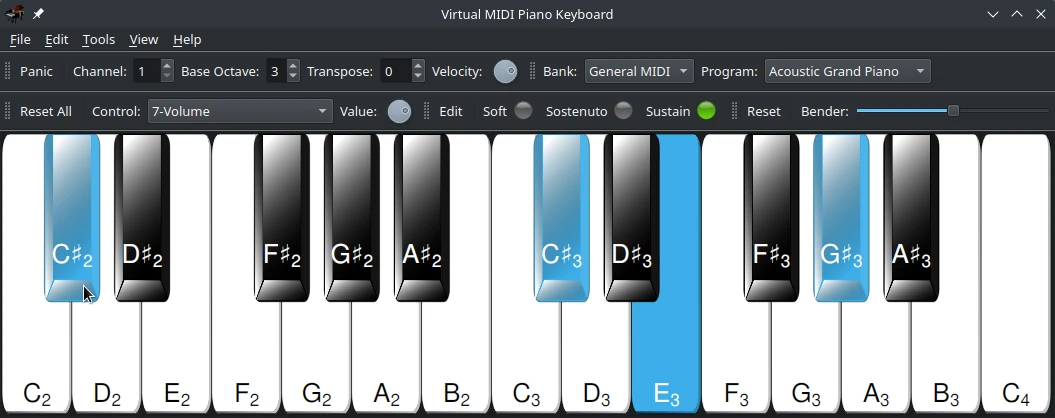
VMPK 공식 0.9.2 소스의 앱 메타정보가 지정한 실제 프로그램 화면입니다. 위에는 채널·옥타브·음색과 조절값이, 아래에는 누른 건반이 파란색으로 표시됩니다. 이미지 안에는 버전 숫자가 없어 현재 설치 창과 세부 배치가 다를 수 있습니다.
| 프로그램 | VMPK |
| 확인 버전 | 0.9.2 |
| Windows 파일 | vmpk-0.9.2-win-x64-setup.exe |
| 대상 | Windows Intel x64 |
| 가격 | 무료 |
| 라이선스 | GPL v3 |
Windows x64용 0.9.2 설치 파일을 고르세요
제작자 홈페이지의 Download 목록에는 Windows Intel x64, Windows ARM64, macOS, Linux 파일이 따로 있습니다. 일반적인 Intel·AMD 64비트 Windows PC에는 vmpk-0.9.2-win-x64-setup.exe를 고르세요. ARM 기반 Windows 기기라면 이름에 win-arm64가 들어간 파일이 별도로 있으므로 시스템 정보의 프로세서 유형을 먼저 확인해야 합니다.
공식 SourceForge 목록에서 0.9.2 폴더와 파일 이름을 확인한 뒤 저장하고 설치를 마치세요. Windows x64 파일은 목록에서 약 35MB로 표시됩니다. 오래된 0.3.0 화면 이미지가 검색되더라도 설치 파일 버전은 이미지가 아니라 현재 공식 다운로드 목록을 기준으로 선택해야 합니다.
설치 후 VMPK를 열면 피아노 건반과 MIDI 조절 항목이 보입니다. 계정 로그인이나 악보 파일 없이도 첫 입력을 시험할 수 있습니다. 다만 실제 소리는 MIDI 출력 대상이 있어야 들리므로, 음이 들리지 않는다고 설치가 바로 실패한 것으로 보지 마세요.
- Windows 시스템 정보에서 Intel·AMD x64인지 ARM64인지 확인합니다.
- 공식 0.9.2 목록에서 해당 Windows 설치 파일을 선택해 저장합니다.
- 설치를 마친 뒤 VMPK 창에 건반이 표시되는지 확인합니다.
MIDI 출력 장치를 확인하고 첫 음을 눌러 보세요
처음에는 화면 건반을 마우스로 클릭해 보세요. 건반이 눌리는 모습을 확인할 수 있지만, 신시사이저와 연결되지 않았다면 소리가 나지 않습니다. 제작자 안내에 따르면 Windows의 기본 MIDI 출력은 보통 Microsoft GS Wavetable Synth입니다. 환경에 따라 목록이 다를 수 있으므로 Edit → MIDI Connections에서 현재 MIDI 출력 대상을 확인하세요.
연결 대화상자에서 사용할 출력 장치를 골랐다면 다시 건반을 눌러 소리를 확인합니다. Channel은 우선 1로 두세요. 표준 MIDI 신시사이저의 Channel 10은 타악기용이어서 일부 음이 묵음처럼 들릴 수 있다고 공식 FAQ가 설명합니다. 소리 시험에는 멜로디 채널이 더 알맞습니다.
이제 PC 키보드의 문자 키를 눌러 보세요. VMPK는 기본 QWERTY 배열을 약 두 옥타브 반의 건반에 연결합니다. 화면에서 어떤 건반이 눌리는지 보며 손가락 위치를 익히면 됩니다. 실제 건반의 위치와 문자 키가 헷갈린다면 Edit → Keyboard Map에서 현재 매핑을 확인하거나 자신의 배열로 바꿀 수 있습니다.
처음 소리가 확인되면 Base Octave로 연주 범위를 옮겨 보세요. 음의 높이만 전체적으로 바꾸고 싶다면 Transpose를 사용할 수 있습니다. Velocity는 MIDI 음의 세기를 조절합니다. Bank와 Program은 출력 신시사이저가 해당 음색을 지원할 때 의미가 있으므로, 원하는 소리가 나지 않으면 먼저 연결 장치의 음색 목록을 확인하세요.
짧은 음 세 개로 연결 상태를 확인해 보세요. 화면 건반에서 낮은 음 하나를 누르고 손을 뗀 다음 옆의 두 음을 차례로 누릅니다. 파란색 건반 표시가 눌렀다 뗄 때 바뀌고, 세 음이 서로 다른 높이로 들리면 입력과 출력이 함께 동작하는 것입니다. 그다음 PC 키보드로 같은 음역을 찾아 반복하면 어느 문자 키가 어느 건반에 연결됐는지 익힐 수 있습니다. 화면 반응만 있고 음이 들리지 않으면 키 배치보다 MIDI 출력 장치를 먼저 살펴보세요.
- Edit → MIDI Connections에서 사용할 출력 신시사이저를 확인합니다.
- Channel 1로 두고 화면 건반을 클릭해 누른 건반과 소리를 확인합니다.
- PC 문자 키를 눌러 같은 방식으로 연주하고 필요하면 Keyboard Map을 확인합니다.
- 옥타브와 음색을 바꿨다면 다시 건반을 눌러 달라진 소리를 확인합니다.
신시사이저나 다른 MIDI 프로그램과 연결할 때
VMPK 창만 열었는데 소리가 나지 않는다면 출력 대상부터 봐야 합니다. 공식 설명대로 VMPK는 MIDI 이벤트를 만들 뿐 파형을 합성하지 않습니다. 기본 Windows 신시사이저가 목록에 없거나 다른 악기 앱으로 보내고 싶다면, 해당 앱이 MIDI 입력을 받을 수 있는지 먼저 확인하세요.
Windows에서 VMPK의 MIDI 출력을 다른 앱의 MIDI 입력으로 보내려면 가상 MIDI 케이블이 필요할 수 있습니다. 제작자 문서는 MIDI Yoke, LoopBe1, loopMIDI 등을 예로 듭니다. 케이블을 구성했다면 송신 쪽 VMPK 출력과 수신 앱 입력에서 같은 가상 포트를 선택해야 합니다. 서로 다른 포트를 고르면 화면 건반은 움직여도 수신 앱은 반응하지 않습니다.
외부 MIDI 키보드의 입력을 VMPK 화면에 표시하려면 반대로 외부 장치 출력을 VMPK의 MIDI 입력에 연결합니다. 장치가 Windows에 보이고 다른 프로그램에서 독점 사용 중이지 않은지 확인한 뒤, VMPK의 MIDI Connections에서 입력 포트를 고르세요. 건반 표시만 확인할 때는 출력 소리까지 필수는 아닙니다.
소리가 없거나 일부 키가 묵음일 때 확인할 것
건반은 파랗게 표시되는데 소리가 안 난다면 VMPK 자체 음원이 없다는 점부터 떠올리세요. MIDI Connections의 출력 장치가 비어 있거나 사용할 수 없는 포트일 수 있습니다. 출력 대상을 다시 선택하고 Windows의 소리 출력과 음량도 함께 확인하세요.
특정 건반만 들리지 않으면 Channel 10을 선택했는지 봅니다. 공식 FAQ는 표준 신시사이저에서 이 채널이 타악기에 배정되어 많은 건반에 소리가 없을 수 있다고 설명합니다. Channel 1로 바꾸고 같은 키를 다시 눌러 비교하세요. 선택한 악기 음색의 연주 가능 범위 밖인 경우에도 소리가 없을 수 있습니다.
PC 문자 키를 눌러도 화면 건반이 움직이지 않는다면 VMPK 창에 입력 초점이 있는지, Keyboard Map에 해당 키가 배정되어 있는지 확인하세요. 음색 이름과 실제 소리가 다르면 신시사이저 정의 파일이 현재 신시사이저와 맞지 않을 수 있습니다. 공식 안내는 Preferences에서 .INS 정의 파일을 지정하고 올바른 악기 목록을 고르는 방법을 설명합니다.
건반이 계속 눌린 듯한 소리가 남았다면 화면 위쪽 Panic으로 활성 음을 멈춰 보세요. 그 뒤에는 같은 건반을 다시 짧게 눌러 반응을 확인합니다. MIDI 채널이나 출력 포트를 바꾼 직후라면 이전 장치에 남아 있던 음과 새 장치의 음을 혼동하기 쉬우므로, 한 번에 한 설정만 바꾸는 편이 원인을 찾기 좋습니다.
자주 묻는 질문
VMPK 0.9.2는 무료인가요?
네. 제작자는 GPL v3 무료 소프트웨어라고 안내하며 Windows x64 설치 파일을 공식 SourceForge에 제공합니다.
설치만 하면 바로 소리가 나나요?
VMPK는 MIDI 신호만 만듭니다. 소리를 들으려면 Windows 기본 MIDI 신시사이저 같은 출력 대상이 연결되어 있어야 합니다.
일반적인 Windows PC에서는 어떤 파일을 받나요?
Intel·AMD 64비트 PC라면 vmpk-0.9.2-win-x64-setup.exe입니다. ARM64 기기에는 별도 파일이 있습니다.
PC 키보드 배열을 바꿀 수 있나요?
네. Edit → Keyboard Map에서 현재 매핑을 확인하고 사용자 배열로 수정할 수 있습니다.
몇몇 음만 들리지 않는 이유는 무엇인가요?
Channel 10의 타악기 배정이나 선택한 음색의 음역 제한일 수 있습니다. Channel 1에서 같은 키를 다시 시험하세요.
출력 장치를 정한 뒤 건반 하나부터 눌러 보세요
VMPK 0.9.2 Windows x64 파일을 설치한 뒤에는 먼저 MIDI Connections에서 출력 대상을 확인하세요. 화면 건반을 클릭했을 때 누른 표시와 소리가 함께 확인되면 기본 연결이 된 것입니다.
이후 PC 문자 키로 짧은 음을 연주하고 Base Octave와 Program을 하나씩 바꿔 보세요. 소리가 없는 경우에는 신시사이저 연결과 Channel을 먼저 살피면 원인을 좁히기 쉽습니다.
공식 자료와 확인일
VMPK 공식 소개·사용법·FAQ·무료 라이선스 · VMPK 0.9.2 공식 Windows 파일 목록 · VMPK 0.9.2 공식 소스와 메뉴 | 2026-10-15