
Codex나 Claude Code를 번갈아 쓰면 이번 달에 어느 도구를 얼마나 사용했는지 한곳에서 보기 어렵습니다. TokenTracker는 지원 도구가 남긴 사용량 기록을 모아 토큰 수와 모델별 비용 추정치를 보여 줍니다. Windows용 설치 파일은 제작자의 GitHub v1.3.13 릴리스에서 무료로 받을 수 있습니다.
이 글에서는 Windows 설치형을 기준으로 파일을 고르고, 실제 사용 기록이 대시보드에 나타나는지 확인하는 순서를 설명합니다. 로컬 집계 기능은 무료이지만 선택형 클라우드 기능은 별도의 정책이 있으므로 계정 기능을 켜기 전 조건을 살펴보세요.

TokenTracker Windows 무료 다운로드·설치 방법
TokenTracker는 어떤 프로그램인가요?
TokenTracker는 AI 코딩 도구의 로그에서 토큰 수, 시각, 모델 정보를 읽어 사용 추세를 보여 줍니다. 공식 문서에는 Codex CLI, Claude Code, Cursor, Gemini CLI 등 여러 도구의 수집 방식이 구분되어 있습니다. 설치만 하면 모든 서비스의 청구 내역을 가져오는 범용 가계부는 아니며, 해당 도구가 만든 로컬 기록과 지원 방식에 따라 표시되는 항목이 달라집니다.
Windows 앱은 시스템 트레이에서 실행되고 WebView2 창에 대시보드를 띄웁니다. 대시보드에서는 기간을 Day, Week, Month, Total 등으로 바꾸고, 총 토큰 수와 도구별 비중, 모델 정보, 일별 사용량을 볼 수 있습니다. 비용 숫자는 공개 모델 가격표와 기록된 사용량을 바탕으로 계산한 추정치입니다. 공식 문서도 가격 정보가 없는 모델의 비용이 0달러로 보일 수 있다고 설명하므로, 이 값을 결제 내역으로 읽지 마세요.
기본 사용량 집계는 로컬에서 이루어지며 계정이나 API 키 없이 시작할 수 있습니다. 다만 제작자는 업데이트 확인, 가격 정보 갱신, 익명 통계 등 기본 네트워크 요청도 공개하고 있습니다. 여러 기기 사용량을 합치는 클라우드와 공개 리더보드는 선택 사항입니다. 로컬 무료 기능과 선택 서비스의 조건을 구분해서 사용하면 됩니다.
도구마다 기록을 가져오는 방식도 다릅니다. 공식 지원 표를 보면 Codex CLI와 Claude Code는 작업이 끝날 때 연동 신호를 남기는 반면, Cursor 등 일부 도구는 다른 방식으로 자료를 읽습니다. 그래서 지원 목록에 이름이 있다고 해서 모든 도구가 같은 순간에 같은 양의 기록을 보여 주지는 않습니다. 먼저 자신이 실제로 쓰는 도구가 지원 표에 있는지 보고, 해당 도구의 연동 상태를 확인하는 순서가 정확합니다.
TokenTracker 사용량 대시보드 예시
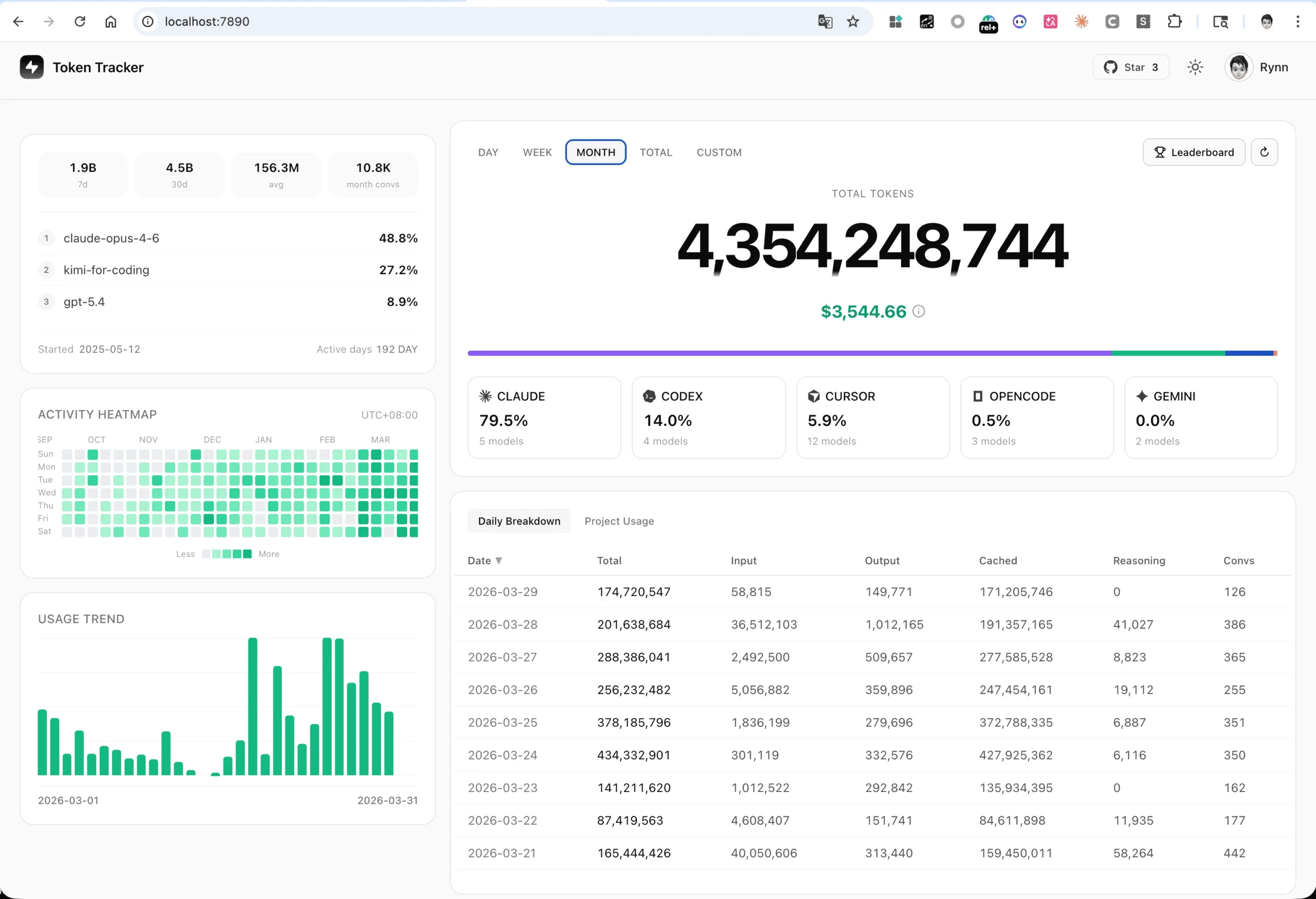
공식 저장소의 예시 화면에는 Month 기간, 총 토큰 수, Codex·Claude 등의 비중, 일별 표와 그래프가 보입니다. 화면의 수치는 예시 데이터이며 현재 Windows 창의 모양과 다를 수 있습니다.
TokenTracker Windows 무료 다운로드·설치 방법
| 프로그램 | TokenTracker |
| 제작 | xiufengsun / 기여자 |
| 지원 환경 | Windows 설치형; macOS·Linux 별도 |
| 대표 용도 | AI 코딩 도구별 토큰 사용량 확인 |
| 공식 배포 | GitHub v1.3.13 릴리스 |
Windows용 TokenTracker 파일 고르기
공식 v1.3.13 릴리스에는 Windows 설치형 TokenTracker-Setup.exe와 압축형 TokenTracker-win-x64.zip이 따로 올라와 있습니다. 여기서는 설치 프로그램을 쓰는 일반적인 Windows PC를 기준으로 EXE 파일을 고릅니다. 압축형은 별도 사용 방식이므로 설치형과 이름을 혼동하지 마세요.
같은 릴리스의 TokenTrackerBar.dmg는 macOS용이며 AppImage·DEB·RPM은 Linux용입니다. Windows 파일을 찾을 때에는 릴리스 태그가 v1.3.13인지, 파일명이 TokenTracker-Setup.exe인지 먼저 확인하세요. GitHub에 표시된 설치 파일 크기는 81,506,174바이트입니다.
제작자가 릴리스 본문에 공개한 TokenTracker-Setup.exe의 SHA-256 값은 c6d90cdb24c39aa93ccc73b5a15a68ae59f174fd6d013d732a39b4ed4087440e입니다. 다운로드가 끊겼거나 출처가 헷갈릴 때에는 받은 파일의 해시를 공식 값과 대조할 수 있습니다. 파일을 받기 위해 별도의 구독 결제는 필요하지 않습니다.
- 공식 v1.3.13 릴리스의 Assets를 열어 Windows 설치형 파일명을 확인합니다.
- TokenTracker-Setup.exe를 저장하고 다운로드가 끝났는지 확인합니다.
- 파일 이름과 버전을 확인한 뒤 Windows 설치 화면을 진행합니다.
설치 뒤 Codex와 Claude Code 사용 기록 준비하기
설치가 끝나면 Windows 알림 영역의 TokenTracker 아이콘에서 대시보드를 열 수 있습니다. 공식 문서는 Windows 앱을 시스템 트레이 프로그램으로 소개하며, 대시보드를 WebView2에 표시한다고 설명합니다. 트레이 아이콘이 바로 보이지 않으면 작업 표시줄의 숨겨진 아이콘도 확인하세요.
사용량이 보이려면 먼저 지원하는 AI 코딩 도구에서 기록이 만들어져 있어야 합니다. TokenTracker 문서에 따르면 Codex CLI는 설정 파일의 notify hook, Claude Code는 SessionEnd hook을 통해 새 사용 정보를 감지합니다. 첫 실행의 연동 과정에서는 각 도구의 설정이 바뀔 수 있으므로, 이미 알림 명령이나 hook을 직접 설정했다면 현재 내용을 확인하고 진행하는 편이 좋습니다.
같은 이름의 계정으로 로그인했다고 다른 PC의 사용량이 자동으로 합쳐지는 것은 아닙니다. 기본 모드는 현재 기기의 로컬 데이터를 읽습니다. 여러 기기 기록을 한 화면에서 보려면 별도 계정과 선택형 클라우드 기능이 필요하며, 이를 켜지 않아도 이 PC의 토큰 집계는 사용할 수 있습니다.
이미 Codex 설정에 직접 만든 알림 명령이 있거나 Claude Code의 세션 종료 hook을 사용한다면, 새 연동을 설정하기 전에 기존 항목의 역할을 적어 두세요. 공식 문서는 TokenTracker가 첫 실행에서 해당 도구의 설정에 notify 또는 hook 항목을 넣는다고 설명합니다. 사용량 확인을 위해 어느 설정이 추가됐는지 알아두면 나중에 알림이 중복되거나 기록이 갱신되지 않을 때 원인을 찾기 쉽습니다. 다른 개발 도구를 설치하지 않았다면 그 도구의 카드가 비어 있거나 나타나지 않는 것도 자연스럽습니다.
- 설치된 Codex CLI나 Claude Code에서 실제 작업을 한 번 마칩니다.
- TokenTracker 대시보드를 열고 해당 도구의 기록이 잡히는지 확인합니다.
- 새 기록이 없다면 공식 문서의 tokentracker status 또는 tokentracker doctor 진단 명령을 참고해 연동 상태를 확인합니다.
이번 달 AI 도구별 토큰 사용량 확인하기
대시보드에서 Month를 고르면 월간 총 토큰 수와 도구별 비중을 한눈에 볼 수 있습니다. 공식 예시 화면에는 Codex, Claude, Cursor 등의 카드와 일별 사용량 표가 함께 나옵니다. 실제 화면에서는 사용한 도구만 표시될 수 있으므로 카드 수가 예시와 달라도 곧바로 오류는 아닙니다.
특정 날짜에 사용량이 늘었는지는 Daily Breakdown 표의 날짜와 Total 열을 살펴보세요. Input, Output, Cached처럼 나뉘어 보이는 항목은 토큰 종류를 구분할 때 도움이 됩니다. Day나 Week로 기간을 바꿔 가까운 시기의 변화를 확인하고, Total로 전체 기록과 비교할 수도 있습니다.
예를 들어 Codex 사용이 늘었는지 보려면 먼저 Month의 총량을 확인하고, Codex 카드의 비중을 읽은 다음, 일별 표에서 사용량이 늘어난 날짜를 찾습니다. 비용 금액까지 보려면 해당 모델의 공개 단가가 반영되었는지도 확인하세요. TokenTracker의 달러 표시값은 참고용 추정치라서 공급자의 실제 청구·구독 한도와 같다고 단정할 수 없습니다.
공식 예시에는 4,354,248,744처럼 큰 총량과 여러 서비스의 막대가 들어 있지만 이는 예시 화면의 데이터입니다. 자신의 화면에서는 먼저 기간 표시를 읽어 지난주와 이번 달을 혼동하지 않도록 하세요. 한 도구의 비중이 높아 보여도 기간을 바꾸면 순서가 달라질 수 있습니다. 월간 총량으로 긴 흐름을 본 뒤 일별 표에서 특정 작업일을 좁혀 보면, 실제로 어느 날 사용량이 몰렸는지 더 쉽게 파악할 수 있습니다.
- TokenTracker 대시보드에서 Month 기간을 선택합니다.
- 총 토큰 수와 Codex·Claude 등 실제 사용한 도구의 비중을 읽습니다.
- Daily Breakdown에서 날짜별 Total과 Input·Output 항목을 확인합니다.
- Day 또는 Week로 바꿔 최근 변화와 월간 결과를 비교합니다.
기록이 비어 있거나 비용이 0으로 보일 때
설치 직후 수치가 비어 있다면 먼저 해당 AI 도구에서 사용 기록이 만들어졌는지 확인하세요. 지원 도구라고 해도 기록 위치나 연동 방식이 달라서 첫 실행 직후 모든 카드가 채워지지는 않습니다. 공식 README에는 tokentracker status로 연동 상태를 살피고, tokentracker doctor로 원인을 더 자세히 확인하는 방법이 있습니다.
토큰 수는 있는데 달러 금액이 0이라면 무료 사용으로 단정하지 마세요. 공식 문서는 가격 정보가 없는 모델을 토큰만 집계하고 비용은 0달러로 표시할 수 있다고 안내합니다. 모델 이름과 가격 데이터가 맞는지 확인하고, 실제 결제 금액은 사용 중인 공급자의 청구 화면을 기준으로 확인하세요.
Windows에서 창이 열리지 않으면 프로그램이 알림 영역에 남아 있는지 먼저 살펴보세요. Windows 앱은 WebView2 창을 사용하므로 화면 표시 문제가 지속될 때에는 WebView2 환경과 공식 저장소의 현재 문제 해결 안내를 확인하세요. 익명 통계 요청을 원치 않는다면 공식 문서의 TOKENTRACKER_NO_TELEMETRY=1 또는 DO_NOT_TRACK=1 설정을 사용하면 됩니다.
사용량을 확인할 수 없다는 이유로 바로 클라우드 가입을 진행할 필요는 없습니다. 로컬 기록이 있는지, 기간이 맞게 선택됐는지, 해당 도구의 연동이 정상인지 순서대로 확인하세요. 공개 리더보드와 기기 간 합산은 별개의 선택 기능이므로 기본 화면이 비어 있는 원인을 대신 해결해 주지 않습니다. 문제가 계속되면 어떤 도구의 어느 기간만 비는지 정리한 뒤 공식 저장소의 문제 해결 안내와 비교해 보세요.
- 실제 AI 도구 사용 기록과 대시보드 기간 선택을 먼저 확인합니다.
- 기록이 없으면 공식 진단 명령으로 연동 상태를 살핍니다.
- 비용이 0으로 보이면 공급자 청구 화면과 모델 가격 정보의 유무를 구분합니다.
자주 묻는 질문
TokenTracker는 무료인가요?
GitHub의 Windows 설치 파일은 무료로 제공되고, 로컬 기능은 MIT 오픈소스로 공개돼 있습니다. 선택형 클라우드 서비스의 가격 정책은 별도로 확인하세요.
Windows에서는 어떤 파일을 받나요?
v1.3.13 릴리스의 TokenTracker-Setup.exe가 Windows 설치형입니다. TokenTracker-win-x64.zip은 압축형으로 구분됩니다.
Codex와 Claude Code를 함께 볼 수 있나요?
두 도구 모두 공식 지원 목록에 있습니다. 각 도구가 기록을 남기고 연동 상태가 정상이라면 대시보드에서 함께 비교할 수 있습니다.
표시된 달러 금액이 실제 청구액인가요?
아닙니다. 모델 가격 자료와 사용량에 따른 추정치입니다. 가격 정보가 없는 모델은 토큰이 보여도 0달러로 표시될 수 있습니다.
로그인하지 않아도 사용량을 볼 수 있나요?
현재 PC의 로컬 집계는 계정 없이 사용할 수 있습니다. 기기 간 클라우드 보기와 공개 리더보드는 선택 기능입니다.
TokenTracker로 사용 추세를 확인해 보세요
TokenTracker는 여러 AI 코딩 도구의 로컬 사용 기록을 모아 어느 도구를 얼마나 썼는지 확인할 때 유용합니다. Windows 설치형을 받은 뒤 실제 Codex나 Claude Code 작업을 한 번 마치고 Month 화면에서 총량과 도구별 비중을 확인하세요. 비용은 추정치로 읽고, 실제 결제 내역은 각 서비스에서 따로 확인하면 됩니다.
공식 자료와 확인일
TokenTracker v1.3.13 공식 릴리스·파일·SHA-256 · TokenTracker v1.3.13 공식 한국어 README · TokenTracker v1.3.13 공식 영문 README · TokenTracker MIT 라이선스 · TokenTracker 공식 대시보드 화면 | 2026년 10월 13일 확인
TokenTracker Windows 무료 다운로드·설치 방법






