
윈도우 PC에서 리눅스 서버의 터미널을 열어야 한다면 Tera Term을 사용할 수 있습니다. TeraTerm Project의 공식 릴리스에는 무료 Windows 설치 파일이 있으며, 이 글은 5.7.0 x64 파일을 고른 뒤 SSH로 서버에 접속해 원격 명령 결과를 확인하는 과정을 다룹니다.
접속을 시작하려면 서버 주소, SSH 포트, 계정 이름과 인증 수단이 필요합니다. 프로그램을 설치해도 이 정보가 자동으로 생기지는 않습니다. 서버 관리자에게 받은 접속 정보를 준비한 뒤 Tera Term의 New connection 창에서 입력하세요.

Tera Term 5.7.0 Windows SSH 접속용 받기
Tera Term은 어떤 연결에 쓰나요?
Tera Term은 원격 컴퓨터의 문자 터미널을 여는 프로그램입니다. 공식 설명서의 New connection 창에는 TCP/IP와 Serial 선택지가 있고, TCP/IP 아래에서는 SSH와 호스트 주소, 포트를 지정할 수 있습니다. 서버 관리 업무라면 SSH를, USB 시리얼 장치의 콘솔을 다룰 때는 Serial을 고르는 식입니다. 두 연결은 필요한 주소와 장치가 서로 다릅니다.
이 글은 서버가 이미 SSH 접속을 허용하고 있다는 전제에서 Windows PC로 접속하는 작업을 완성합니다. Tera Term 5.7.0 릴리스에는 x64 설치 파일 외에도 x86·ARM64 설치 파일과 휴대용 ZIP이 있습니다. 파일 이름의 아키텍처를 PC와 맞춰 선택해야 설치 후 접속 화면까지 갈 수 있습니다.
SSH는 서버 주소만 맞으면 끝나는 작업이 아닙니다. 첫 연결 때 표시되는 호스트 키 확인과 계정 인증을 통과해야 터미널이 열립니다. 주소·포트, 호스트 키, 계정 비밀번호 또는 개인 키를 순서대로 구분하면 연결이 막힌 지점을 찾기 쉽습니다.
New connection에 보이는 Serial은 서버의 네트워크 SSH 접속과 다른 경로입니다. USB 시리얼 어댑터나 장비의 COM 포트에 연결할 때 쓰므로, 인터넷의 서버 주소를 입력하려는 경우에는 TCP/IP를 선택해야 합니다. 접속 창에 원하는 포트가 보이지 않아도 Serial 목록에서 찾지 말고 SSH 서버가 사용하는 TCP 포트를 확인하세요.
공식 설명서의 접속 창과 인증 창
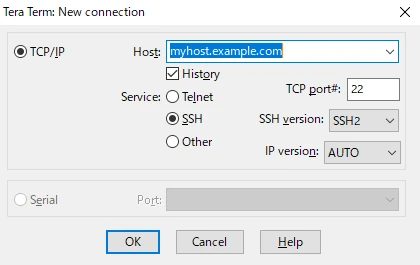
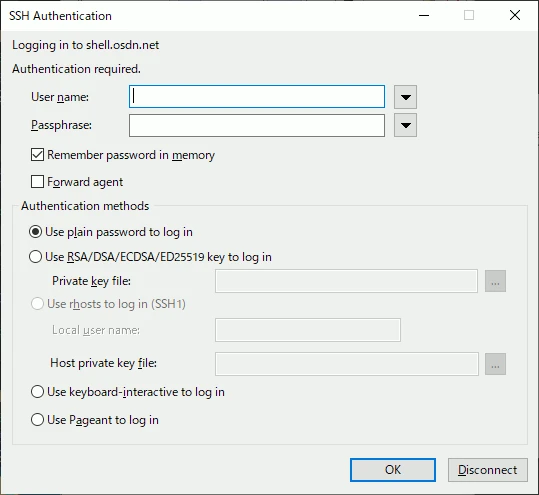
첫 화면은 Host·SSH·TCP port를 고르는 New connection 창, 다음 화면은 계정 이름과 비밀번호·개인 키 방식이 보이는 SSH Authentication 창입니다. 공식 5.x 설명서의 예시 화면이며 5.7.0을 직접 실행해 촬영한 화면은 아닙니다.
Tera Term 5.7.0 Windows SSH 접속용 받기
| 프로그램 | Tera Term 5.7.0 |
|---|---|
| 제공 | TeraTerm Project |
| 선택 파일 | teraterm-5.7.0-x64.exe |
| 지원 환경 | Windows x64; x86·ARM64 파일 별도 |
| 비용 | 무료 배포·Modified BSD 라이선스 |
| 주요 작업 | SSH 서버 터미널 접속 |
공식 5.7.0 릴리스에서 Windows x64 파일 고르기
TeraTerm Project의 5.7.0 릴리스에는 teraterm-5.7.0-x64.exe가 Windows x64 설치 파일로 올라와 있습니다. 같은 목록의 x64.zip은 휴대용 배포본이고, arm64.exe와 x86.exe는 다른 아키텍처용입니다. 이 글은 x64 설치 파일을 기준으로 설명하므로 Windows 시스템 정보에서 PC 종류를 확인한 뒤 이름이 일치하는 파일을 선택하세요.
공식 설명서는 Tera Term 5를 Modified BSD 라이선스로 소개합니다. 무료 배포 파일을 받는 데 별도의 유료 결제 단계는 없지만, 원격 서버 계정이나 접속 권한은 프로그램이 제공하지 않습니다. 회사나 호스팅 서버에 연결한다면 해당 서버의 관리자에게 주소와 권한을 먼저 받아야 합니다.
릴리스 목록에는 파일 이름과 함께 자산의 체크섬도 게시됩니다. 조직에서 파일 검증을 요구한다면 자신이 받은 x64 설치 파일의 SHA-256을 공식 릴리스 값과 비교할 수 있습니다. 같은 버전 번호라도 x64와 ARM64의 해시는 서로 다르므로 반드시 선택한 파일 이름과 짝이 맞는 값을 비교하세요.
- Windows 설정의 시스템 정보에서 x64 PC인지 확인합니다.
- 공식 릴리스의 teraterm-5.7.0-x64.exe와 이름을 대조한 뒤 저장합니다.
- 저장한 설치 파일을 열어 표시되는 설치 절차를 마칩니다. 실행 파일 이름이 다른 아키텍처를 가리키면 설치 전에 파일 선택을 다시 확인합니다.
New connection에서 서버 주소와 SSH 포트 입력하기
Tera Term을 열면 New connection 창에서 TCP/IP를 선택할 수 있습니다. 창이 보이지 않으면 File 메뉴의 New connection을 엽니다. Host에는 서버 관리자가 알려 준 도메인이나 IP 주소를 입력하고, Service는 SSH, SSH version은 SSH2를 선택합니다. 공식 설명서에서 SSH의 기본 TCP port는 22입니다. 서버가 다른 포트를 사용한다면 관리자에게 받은 번호로 바꾸세요.
Host 입력칸에 예시 주소를 그대로 넣어서는 자신의 서버에 접속되지 않습니다. 공식 설명서 화면의 myhost.example.com은 입력 위치를 보여 주는 예시입니다. 실제 주소, 포트, 접속 허용 네트워크를 확인한 다음 OK를 누르면 서버에 연결을 시도합니다.
사내 서버라면 VPN을 먼저 연결해야만 접근할 수 있는 경우도 있습니다. 연결을 누르기 전에 서버가 외부 네트워크를 허용하는지, 포트가 22인지 다른 번호인지 확인하세요. 주소를 모를 때는 검색 결과에서 임의 서버를 찾아 넣지 말고 자신에게 권한이 있는 서버의 관리자에게 물어보는 것이 정확합니다. 포트를 잘못 넣으면 인증 창이 열리기 전 단계에서 멈출 수 있습니다.
- File → New connection에서 TCP/IP를 고릅니다.
- Host에 자신의 서버 주소를 넣고 Service의 SSH와 SSH2, TCP port 번호를 확인합니다.
- OK를 눌러 연결을 시작합니다. 첫 연결의 호스트 키 경고가 나오면 관리자에게 받은 지문과 대조합니다.
계정 인증을 마치고 원격 명령 결과 확인하기
연결이 닿으면 SSH Authentication 창이 열립니다. User name에 서버 계정을 넣고, 서버가 비밀번호 인증을 허용한다면 Use plain password to log in을 선택해 비밀번호를 입력합니다. 이 이름은 SSH 화면의 인증 방식 이름이며, 공식 설명서는 SSH 패킷 안의 비밀번호가 암호화된다고 설명합니다. 서버가 공개 키 방식만 허용한다면 비밀번호 방식 대신 키 로그인을 선택하고 해당 계정의 개인 키 파일을 지정해야 합니다.
첫 접속에서 서버 호스트 키를 처음 보거나 이전에 저장한 키와 달라졌다면 경고가 뜹니다. 특히 이미 저장된 키가 바뀌었다면 무조건 계속 누르지 말고 서버 관리자에게 현재 지문을 확인하세요. 인증이 끝나 원격 프롬프트가 나타난 뒤, 리눅스 서버라면 pwd를 입력하고 Enter를 눌러 현재 디렉터리 경로가 출력되는지 확인할 수 있습니다. 이 출력이 보이면 원격 터미널 작업이 시작된 것입니다.
관리자에게 개인 키 파일을 받은 경우에는 Authentication 창의 공개 키 로그인 항목을 고르고 그 계정에 대응하는 개인 키를 지정합니다. 비밀번호 칸에 개인 키 파일 경로를 적는 방식이 아닙니다. 어느 방식을 써야 하는지 모른다면 추측해 여러 번 시도하기보다 서버의 허용 방식부터 확인하세요. 사용자 이름의 철자와 대소문자도 서버 계정과 맞아야 합니다.
- SSH Authentication에서 서버 계정과 허용된 인증 방식을 고릅니다.
- 비밀번호 또는 개인 키로 인증하고 원격 프롬프트가 나타나는지 확인합니다.
- 리눅스 서버에서 pwd를 입력해 원격 현재 경로가 표시되는지 확인합니다.
접속 기록을 남기고 연결 문제 구분하기
작업 기록이 필요하면 접속한 창에서 File → Log를 열고 파일 이름을 정하세요. 공식 설명서의 Log 창에는 Text와 인코딩, 타임스탬프 등의 선택지가 있습니다. 기록을 시작한 뒤 수행한 명령과 서버 출력이 파일에 남는지 확인하고, 작업이 끝나면 File → Stop Logging으로 닫습니다. 비밀번호나 민감한 서버 출력이 기록될 수 있으므로 파일을 공유하기 전 내용을 점검하세요.
연결 시도 자체가 실패하면 Host 철자, 서버 포트, 방화벽 또는 VPN 조건부터 확인합니다. 인증 창까지 갔는데 로그인이 거부되면 주소 문제보다는 계정 이름·비밀번호·서버가 허용한 인증 방식이 원인일 수 있습니다. 공식 SSH 설명서는 비밀번호 방식이 거부된 뒤 다른 인증 방식을 자동 재시도하지 않는다고 설명합니다. 서버가 키나 keyboard-interactive만 허용한다면 그 방식으로 다시 접속하세요.
문자가 깨져 보이는 경우에는 서버 쪽 문자 인코딩과 Tera Term의 터미널 설정을 함께 점검해야 합니다. 접속 실패와 표시 오류를 같은 문제로 취급하지 마세요. 서버에 로그인이 끝나고 명령은 실행되지만 출력만 이상하다면 인증 정보를 다시 입력하는 것보다 문자 설정을 확인하는 편이 맞습니다.
로그를 시작하기 전에 수행한 명령도 필요한 경우에는 공식 Log 창의 Include screen buffer 항목을 확인하세요. 이 항목은 현재 화면 버퍼의 내용을 먼저 파일에 넣습니다. 반대로 이번 접속 이후의 출력만 남기려면 버퍼 포함 여부를 신중히 선택해야 합니다. 저장한 파일을 텍스트 편집기로 열어 실제 기록 범위와 인코딩을 확인하면 나중에 작업 내용을 다시 찾기 편합니다.
자주 묻는 질문
Tera Term은 무료로 쓸 수 있나요?
공식 5.7.0 릴리스 파일은 무료로 받을 수 있고 Tera Term 5는 Modified BSD 라이선스로 배포됩니다.
Windows x64에서는 어떤 파일을 고르나요?
설치형을 원하면 teraterm-5.7.0-x64.exe를 고릅니다. x64.zip은 별도 휴대용 배포본입니다.
SSH 서버 주소만 있으면 접속되나요?
아닙니다. SSH 포트와 서버 계정, 허용된 비밀번호 또는 개인 키 인증 수단도 필요합니다.
기본 SSH 포트는 몇 번인가요?
공식 New connection 설명서의 기본값은 22입니다. 서버가 바꾼 경우에는 실제 포트 번호를 입력하세요.
비밀번호를 넣었는데 인증이 안 되면요?
계정 이름을 확인하고 서버가 비밀번호 인증을 허용하는지 확인하세요. 키나 keyboard-interactive만 허용하면 그 방식으로 다시 접속해야 합니다.
서버 정보와 인증 방식을 확인한 뒤 접속하세요
Tera Term 5.7.0의 Windows x64 설치 파일을 고른 뒤 New connection에서 자신의 서버 주소, SSH2와 포트를 입력하세요. 호스트 키를 확인하고 계정 인증을 마치면 원격 프롬프트가 열립니다. 리눅스 서버에서 pwd의 경로 출력까지 확인했다면 접속 작업이 끝난 것입니다. 이후 필요한 경우 File → Log로 작업 기록을 남길 수 있습니다.
공식 자료와 확인일
TeraTerm Project 공식 5.7.0 릴리스와 설치 자산 · Tera Term 5 공식 라이선스·기능 비교 · Tera Term 5 공식 SSH 연결·인증 설명 · Tera Term 5 공식 New connection 입력 항목 · Tera Term 5 공식 Log 파일 저장 | 2026-10-08
Tera Term 5.7.0 Windows SSH 접속용 받기





