
PDF 여러 개를 한 파일로 묶으려는데 페이지 순서까지 손봐야 한다면 SweetPDF에서 두 작업을 이어서 할 수 있습니다. 공식 GitHub에 Windows 10/11용 v1.0.7 설치 파일이 무료로 공개돼 있습니다. 파일을 열어 왼쪽 페이지 썸네일을 끌어 순서를 바꾸고, 다른 PDF를 합친 뒤 새 이름으로 저장하는 흐름을 살펴보겠습니다.

페이지 배열과 합치기를 한 창에서 하는 SweetPDF
SweetPDF는 PDF를 컴퓨터에서 열어 읽고 주석을 달거나 페이지를 정리하는 오픈소스 프로그램입니다. 페이지 썸네일을 드래그해 순서를 바꾸고, 다른 PDF를 현재 문서에 덧붙일 수 있습니다. 공식 사용 설명서에는 왼쪽 Pages 패널과 Page 탭, 홈 화면의 Combine files가 각각 안내돼 있습니다.
문서를 열자마자 원본 파일이 바뀌는 방식은 아닙니다. 공식 설명에 따르면 저장하기 전의 페이지 이동은 Ctrl+Z로 되돌릴 수 있고, 디스크의 PDF는 Ctrl+S를 누를 때까지 변경되지 않습니다. 원본을 보존하고 싶다면 Ctrl+Shift+S로 다른 이름을 정해 저장한 뒤 결과 파일을 다시 열어 페이지 순서를 확인하세요.
Windows 설치판 외에 같은 릴리스에는 Windows 휴대용 ZIP과 Linux 배포 파일도 있습니다. 일반적인 Windows 64비트 PC에서 설치 과정을 따라가려면 x86_64 Setup 파일을 고릅니다. 공식 README에는 macOS용 릴리스 파일이 아직 만들어지지 않았다고 적혀 있으므로 Mac에서 받을 설치판으로 혼동하지 마세요.
SweetPDF 홈 화면과 PDF 페이지 패널
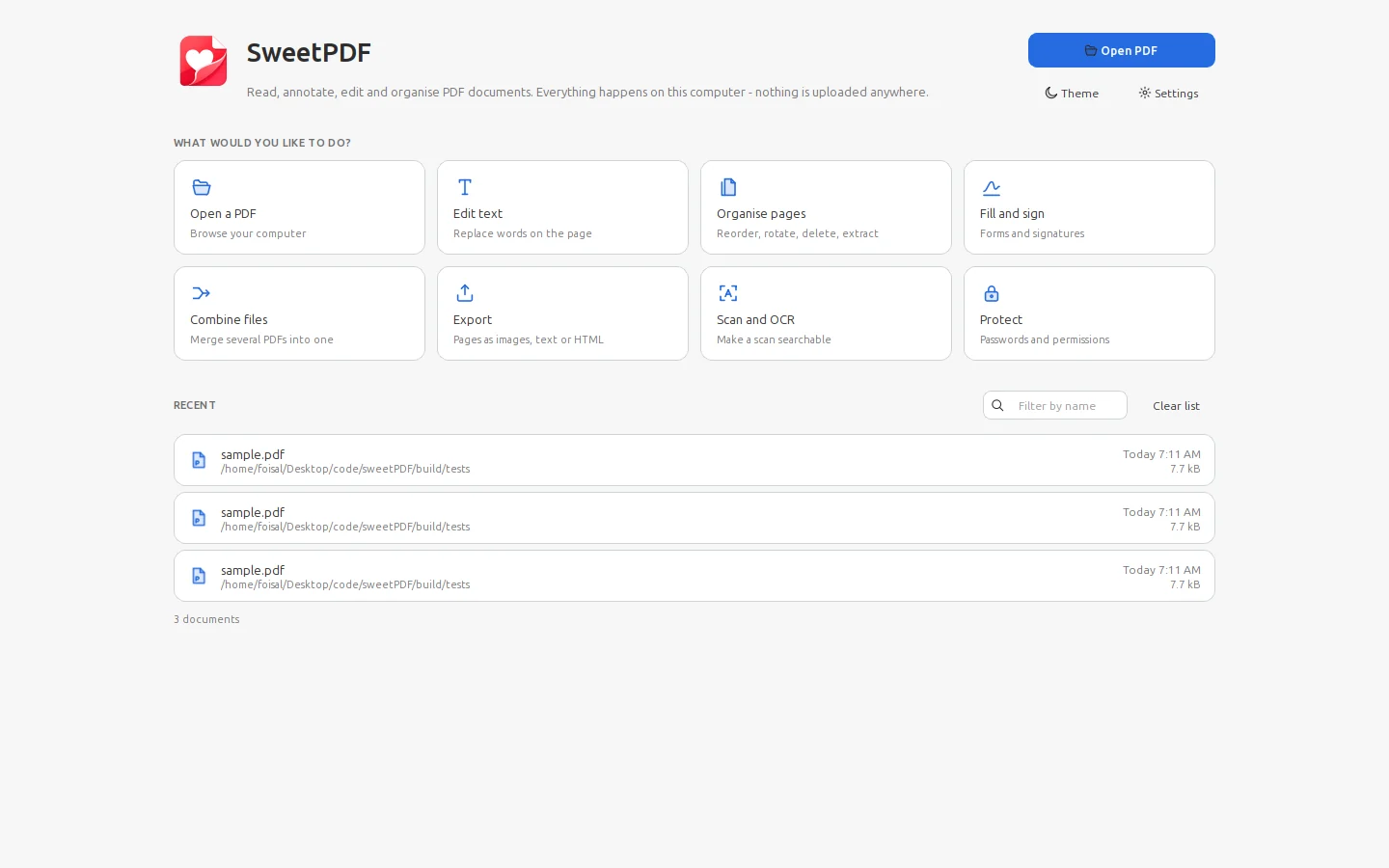
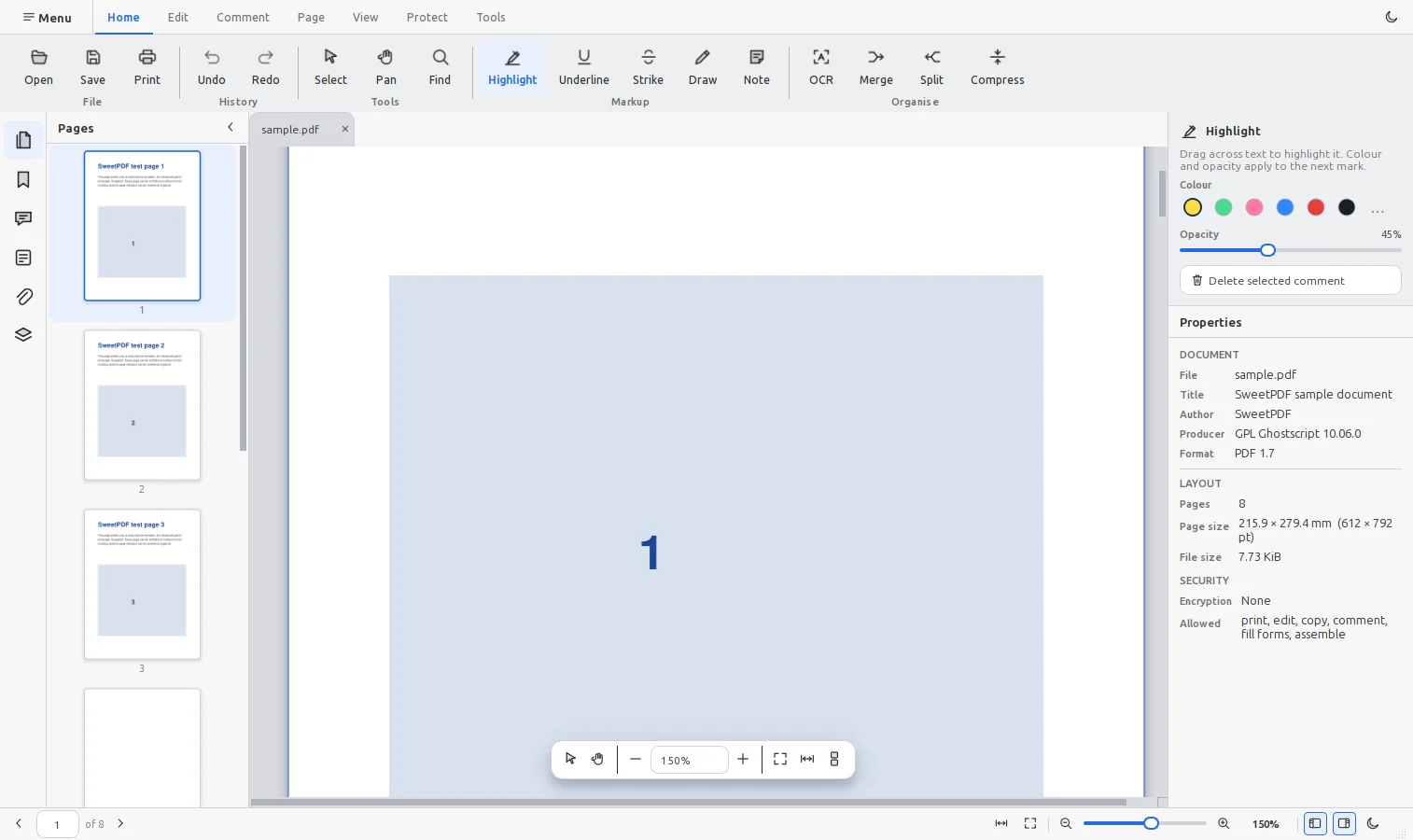
공식 v1.0.7 태그에 포함된 예시 화면입니다. 홈 화면의 Open PDF·Organise pages·Combine files와 편집기 왼쪽 Pages 썸네일, 상단 Merge 명령을 볼 수 있습니다. 예시 PDF로 만든 화면이며 합치기 결과 자체를 보여 주는 이미지는 아닙니다.
| 프로그램 | SweetPDF |
| 제작자 | foisalislambd |
| 설치 파일 | Windows x86_64 Setup |
| 파일 크기 | 약 57.1MiB |
| 라이선스 | AGPL-3.0-or-later |
Windows 설치 파일과 지원 환경 확인하기
공식 v1.0.7 릴리스에서 Windows 10/11용 파일은 sweetpdf-1.0.7-windows-x86_64-setup.exe입니다. 이름의 x86_64는 일반적인 Intel·AMD 64비트 PC를 뜻합니다. 같은 곳에 휴대용 ZIP도 있지만 설치 과정과 시작 메뉴 등록이 필요한 독자는 Setup 파일을 고르면 됩니다. macOS용 공개 설치 파일은 이 릴리스에 없습니다.
Setup 파일은 59,873,796바이트, 약 57.1MiB입니다. 공식 릴리스는 SHA256SUMS도 함께 제공하므로 파일 크기가 예상과 다르거나 전송이 끊겼다면 파일 이름과 체크섬을 대조할 수 있습니다. Windows에서 설치하면 Program Files에 들어가고 시작 메뉴 항목이 만들어진다고 공식 README가 설명합니다.
- Windows 10/11의 64비트 Intel·AMD PC인지 확인합니다.
- 공식 v1.0.7 릴리스에서 x86_64 Setup 파일을 고릅니다.
- 저장 완료 후 파일 이름·크기와 필요하면 SHA-256 값을 확인합니다.
PDF를 열고 현재 페이지 배열 살펴보기
SweetPDF를 열면 홈 화면의 파란 Open PDF를 눌러 작업할 파일을 선택할 수 있습니다. Ctrl+O나 창으로 파일을 끌어놓는 방법도 공식 설명서에 나옵니다. 먼저 원본을 복사해 연습용 PDF를 만들면 순서를 잘못 바꾸어도 원본을 그대로 둘 수 있습니다. 문서를 열면 왼쪽 Pages 패널에 페이지별 썸네일이 표시됩니다.
썸네일 아래 페이지 번호를 따라 현재 순서를 읽어 보세요. 페이지가 많다면 오른쪽 문서 화면을 스크롤하기보다 왼쪽 썸네일에서 첫 장과 마지막 장을 먼저 찾는 편이 빠릅니다. Pages 패널이 보이지 않으면 Ctrl+B로 왼쪽 패널을 표시할 수 있습니다. 공식 화면에서도 왼쪽 Pages 영역과 가운데 PDF, 상단 Page 탭이 분리돼 있습니다.
- Open PDF에서 원본의 복사본을 엽니다.
- 왼쪽 Pages 패널의 썸네일과 페이지 번호를 확인합니다.
- 패널이 감춰져 있으면 Ctrl+B로 다시 표시합니다.
썸네일을 끌어 페이지 순서 바꾸기
순서를 바꿀 페이지의 썸네일을 잡아 원하는 위치로 끌어놓으세요. 공식 README는 페이지 재배열 방법을 '썸네일 드래그'로 명시합니다. 예를 들어 표지가 세 번째에 있다면 표지 썸네일을 맨 앞으로 옮긴 다음 첫 두 장의 내용이 이어지는지 가운데 문서 화면에서 확인합니다.
잘못 옮겼다면 저장 전 Ctrl+Z로 되돌릴 수 있습니다. 페이지가 여럿이라면 한 장씩 옮기면서 앞뒤 내용을 확인하세요. 순서를 바꾼 직후 페이지 번호와 실제 첫 장·마지막 장을 다시 보면 엉뚱한 위치에 떨어뜨린 일을 줄일 수 있습니다. 문서 제목이 비슷한 여러 PDF를 합칠 때도 썸네일 속 첫 문장이나 표지를 함께 보는 편이 페이지 번호만 보는 것보다 정확합니다.
- 옮길 페이지 썸네일을 원하는 위치로 드래그합니다.
- 가운데 문서 화면에서 바뀐 앞뒤 페이지를 확인합니다.
- 위치가 틀리면 Ctrl+Z로 되돌리고 다시 놓습니다.
다른 PDF를 합치고 결과 순서 확인하기
현재 문서를 연 상태라면 상단 Page 탭의 Merge로 다른 PDF를 덧붙일 수 있습니다. 홈 화면에서 새로 시작한다면 Combine files 작업 타일도 있습니다. 공식 README는 Merge가 다른 문서를 현재 문서 뒤에 추가한다고 설명합니다. 따라서 합칠 순서를 생각한 뒤 기준 파일을 먼저 열고, 뒤에 올 파일을 선택하는 편이 이해하기 쉽습니다.
합친 뒤에는 왼쪽 Pages의 썸네일 목록이 늘어났는지 보고 경계가 되는 페이지를 열어 보세요. 예를 들어 본문 PDF 뒤에 부록 PDF를 더했다면 본문의 마지막 장 다음에 부록 첫 장이 나오는지 확인합니다. 위치가 마음에 들지 않으면 저장 전 페이지 썸네일을 다시 끌어 배열하거나 Ctrl+Z로 직전 작업을 취소할 수 있습니다.
합칠 파일에 불필요한 표지가 있다면 추가된 문서를 그대로 저장하기 전에 Pages에서 해당 썸네일을 골라 Page 탭의 삭제 작업을 검토하세요. 공식 설명에는 페이지 삭제·회전·추출도 포함됩니다. 추출은 선택한 페이지를 새 문서로 만들 때 쓰고, 삭제는 현재 합본에서 빼려는 장을 고를 때 쓰입니다. 원본에 필요한 페이지를 잘못 지우지 않도록 선택한 썸네일과 가운데 문서의 내용을 먼저 맞춰 보세요.
- 기준 PDF를 열고 Page > Merge에서 뒤에 붙일 PDF를 고릅니다.
- Pages 목록에서 추가된 페이지와 경계 지점을 확인합니다.
- 필요한 페이지를 다시 옮겨 최종 순서를 맞춥니다.
다른 이름으로 저장하고 결과 파일 다시 열기
페이지 순서와 합친 내용을 확인했으면 Ctrl+Shift+S로 다른 이름으로 저장하세요. 공식 단축키 목록에서 이 키는 Save As입니다. '자료-합본.pdf'처럼 원본과 구분되는 파일 이름을 붙이고 저장 위치를 기억해 두면 원래 PDF를 덮어쓰지 않고 결과를 비교할 수 있습니다.
저장 뒤에는 결과 PDF를 다시 열어 첫 장·파일 경계·마지막 장을 차례로 확인합니다. 합치기 전에 있던 문서와 합친 문서를 나란히 열어 페이지 수만 비교하는 것보다 실제 내용과 순서를 보는 편이 안전합니다. 파일이 열리지 않거나 페이지가 빠진 듯 보이면 저장한 경로와 파일 이름부터 확인하고, 작업 중인 탭이 아닌 저장된 파일을 다시 연 것이 맞는지 살펴보세요.
Ctrl+S는 열어 둔 문서를 저장하는 명령이고 Ctrl+Shift+S는 새 파일 이름을 지정하는 명령입니다. 순서를 바꾼 직후 Ctrl+S를 누르면 원본 문서에 변경 내용을 저장할 수 있으니 제출용 합본을 만드는 경우 두 명령을 구분하세요. 새 파일이 완성되면 Windows 파일 탐색기에서 PDF 이름과 저장 위치를 확인하고, SweetPDF에서 그 파일을 다시 열어 화면의 페이지 수와 실제 내용을 대조하는 순서가 좋습니다.
- Ctrl+Shift+S로 원본과 다른 이름의 PDF를 저장합니다.
- 저장된 파일을 다시 열어 첫 장·합친 경계·마지막 장을 확인합니다.
- 원본 파일과 결과 파일의 위치를 구분해 보관합니다.
페이지가 안 보이거나 합친 순서가 다를 때
왼쪽 페이지 목록이 없으면 Ctrl+B로 패널을 다시 표시하고 Pages를 선택하세요. PDF가 열리지 않으면 먼저 파일이 실제 PDF인지와 암호가 걸렸는지 확인합니다. 공식 가이드에 따르면 암호화된 문서는 열 때 비밀번호를 묻습니다. 파일 자체를 열 수 없다면 페이지 재배열을 시작하기 전에 문서 소유자에게 올바른 비밀번호나 정상 파일을 받아야 합니다.
합친 결과가 예상과 다르면 어떤 PDF를 먼저 열었는지 확인하세요. Page > Merge는 다른 문서를 현재 문서에 덧붙입니다. 부록이 본문 앞에 나왔다면 기준 파일 선택이나 이후 썸네일 배열을 다시 살펴봅니다. 저장 전이라면 Ctrl+Z로 되돌리고 다시 합치고, 저장 후라면 원본 복사본에서 작업을 다시 시작하는 편이 결과를 확인하기 쉽습니다.
- Pages가 숨겨졌으면 Ctrl+B로 왼쪽 패널을 표시합니다.
- 암호화된 PDF라면 열기 단계의 비밀번호 요청을 확인합니다.
- 합친 순서가 다르면 기준 문서와 추가 문서의 순서를 다시 확인합니다.
자주 묻는 질문
SweetPDF는 무료인가요?
네. 공식 저장소가 AGPL-3.0-or-later 라이선스의 오픈소스이며 v1.0.7 Windows 설치 파일을 공개합니다.
PDF 페이지 순서는 어디서 바꾸나요?
문서를 열어 왼쪽 Pages 패널의 썸네일을 원하는 위치로 드래그합니다.
여러 PDF는 어디서 합치나요?
홈 화면의 Combine files나 문서를 연 뒤 Page 탭의 Merge를 사용합니다. Merge는 다른 문서를 현재 문서 뒤에 붙입니다.
원본 PDF를 덮어쓰지 않으려면 어떻게 하나요?
Ctrl+Shift+S로 다른 이름을 정해 저장하고, 저장된 파일을 다시 열어 내용을 확인하세요.
Mac에서도 같은 설치 파일을 받을 수 있나요?
아니요. 공식 v1.0.7 릴리스는 macOS 설치 파일을 제공하지 않습니다. Windows x86_64 파일은 Mac용이 아닙니다.
합친 PDF를 다시 열어 순서까지 마무리하기
SweetPDF에서 PDF를 열고 Pages 썸네일을 옮긴 다음 다른 파일을 합쳤다면, 저장 전에 추가된 페이지가 원하는 위치에 있는지 확인하세요. Ctrl+Shift+S로 새 파일을 만든 뒤 첫 장과 문서가 이어지는 지점, 마지막 장을 다시 열어 보면 페이지 순서 바꾸기와 합치기를 한 번에 끝낼 수 있습니다.
공식 자료와 확인일
SweetPDF v1.0.7 공식 저장소·기능과 설치 방법 · SweetPDF v1.0.7 공식 릴리스·파일 · SweetPDF 공식 사용자 가이드 | 2026년 10월 10일





