

Subtitle Edit는 SRT 자막의 문장과 시간을 고치고 영상 파형으로 싱크를 맞추며 VTT·ASS 등으로 변환하는 무료 오픈소스 편집기입니다. 5.2.0은 Windows, macOS와 Linux를 지원하는 크로스 플랫폼 버전입니다.
자막과 영상을 함께 연 뒤 Subtitle Grid에서 줄을 고르고 Audio Visualizer 파형에서 시작·종료 시간을 맞춥니다. 전체 오프셋과 점점 벌어지는 싱크를 구분해 보정하고 UTF-8 SRT로 다시 열어 확인하면 자막 편집을 끝낼 수 있습니다.

Subtitle Edit는 어떤 자막 편집기인가요?
Subtitle Edit는 자막 그리드, 텍스트 편집기, 영상 플레이어와 파형을 한 화면에 배치한 자막 제작 도구입니다.
줄별 시간 조절, 전체 싱크, 긴 줄 분할, 오류 검사, 음성 인식, OCR과 형식 변환을 제공합니다.
Subtitle Edit 5 자막 그리드·영상·파형 실제 화면
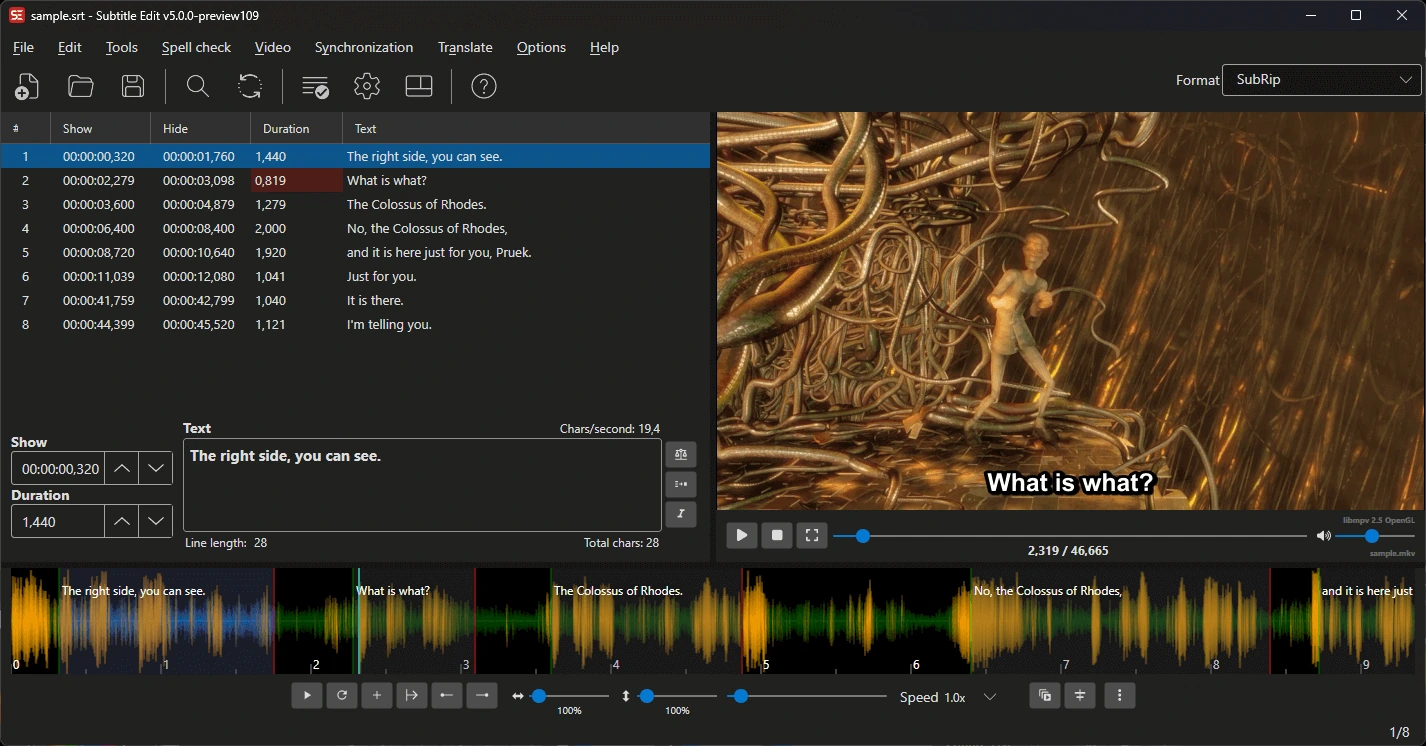
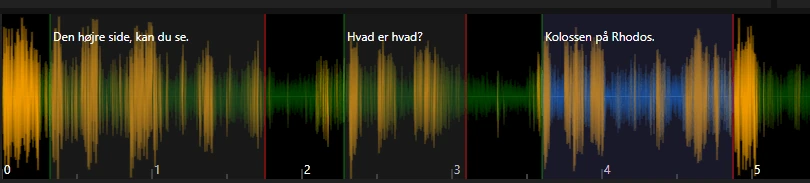
공식 Subtitle Edit 5 문서의 실제 화면입니다. 메뉴, 자막 그리드, 텍스트 편집기, 영상 플레이어와 Audio Visualizer 파형을 확인할 수 있습니다.
| UI | Avalonia |
|---|---|
| 자막 형식 | SRT·VTT·ASS 등 |
| 영상 | mpv·FFmpeg |
| 파형 | 지원 |
| 자동 백업 | 로컬 |
| 라이선스 | GPL-3.0 |
Subtitle Edit 5.2.0 설치와 파일 선택
Windows 10 22H2 이상 64비트 PC는 SubtitleEdit-Windows-x64-Setup.exe를 실행합니다. 설치 없이 쓰려면 Windows-x64.zip을 빈 폴더에 모두 풉니다. macOS 12 이상은 Apple Silicon용 ARM64 DMG와 Intel용 x64 DMG를 구분하고, Linux x64는 의존성을 포함한 Flatpak을 선택할 수 있습니다. Subtitle Edit는 GPL-3.0으로 배포되는 무료 오픈소스 자막 편집기입니다.
5.2.0 설치 파일은 .NET 런타임을 포함한 자체 포함 빌드입니다. macOS DMG에는 libmpv와 FFmpeg가 포함되고 공증되어 Applications로 끌어 놓은 뒤 실행합니다. Linux 네이티브 tar.gz를 쓸 경우 영상 재생에는 mpv·libmpv와 FFmpeg가 필요할 수 있습니다. Windows 구형 빌드는 런타임 오류가 날 수 있으므로 22H2와 최신 업데이트를 확인합니다.
- 운영체제와 CPU에 맞는 Subtitle Edit 5.2.0 파일을 받습니다.
- 설치형을 실행하거나 압축 파일을 빈 폴더에 풉니다.
- Subtitle Edit를 시작하고 File → Open으로 SRT를 엽니다.
- Video → Open video로 영상 파일을 연결합니다.
SRT와 영상을 함께 열기
File → Open에서 .srt, .vtt, .ass 같은 자막 파일을 열면 가운데 Subtitle Grid에 번호, 시작·종료 시간과 텍스트가 표시됩니다. Video → Open video에서 해당 영상을 열고 재생 화면과 Audio Visualizer가 나타나는지 확인합니다. 자막 파일과 영상 파일 이름을 비슷하게 정리하면 다음 작업에서 짝을 찾기 쉽습니다.
자막이 없는 영상은 File → New로 빈 자막을 만든 뒤 새 줄을 추가합니다. 영상 프레임률과 시간 기준이 다른 자막을 무작정 덮어쓰지 말고 원본 자막을 복사한 뒤 작업합니다. 하단 Text Editor에서 선택한 줄의 문장을 수정하고 Ctrl+S로 저장합니다. 처음에는 SRT 같은 범용 텍스트 형식을 선택합니다.
한 줄의 시작·종료 시간 맞추기
Subtitle Grid에서 어긋난 줄을 선택하고 영상 재생 위치를 대사가 시작되는 순간에 둡니다. Text Editor 주변의 Start, End 또는 Duration 값을 조절해 자막이 음성보다 먼저 나오거나 늦게 사라지는 문제를 고칩니다. 파형의 선택 구간 양쪽 경계를 끌면 시작과 종료 시점을 눈으로 비교하며 맞출 수 있습니다.
한 줄만 맞춘 뒤 앞뒤 자막을 재생해 간격과 겹침을 확인합니다. 종료 시간을 너무 길게 잡으면 다음 자막과 겹치고, 너무 짧으면 읽기 전에 사라집니다. Audio Visualizer에서 음성 봉우리와 침묵 구간을 참고하되 실제 영상 재생으로 입 모양과 문장 전환도 확인합니다.
자막 전체 싱크 한 번에 이동하기
모든 자막이 같은 시간만큼 빠르거나 늦다면 전체 줄을 선택하고 Synchronization 메뉴의 Adjust all times를 사용합니다. 영상보다 자막이 1.5초 늦으면 앞쪽으로, 빠르면 뒤쪽으로 이동하도록 값을 입력합니다. 첫 대사와 중간, 마지막 대사를 각각 확인해 일정한 오프셋 문제인지 판단한 뒤 적용합니다.
처음에는 맞지만 끝으로 갈수록 어긋나면 단순 이동으로 해결되지 않습니다. Synchronization의 Visual sync나 Point sync에서 시작과 끝의 기준 줄을 영상 시점에 맞춰 시간 비율을 보정합니다. 프레임률 변환이 원인이라면 원본과 대상 영상의 FPS를 확인하고 복사본에 적용합니다.
긴 문장 나누고 짧은 줄 합치기
Tools → Split/rebalance long lines는 한 줄이 너무 길거나 두 줄 균형이 나쁠 때 사용합니다. 의미 단위가 끊기지 않도록 조사와 어미를 고려하고, 영상 폭에서 읽기 어려운 긴 줄을 두 줄로 나눕니다. 연속된 짧은 자막이 같은 문장을 이룬다면 Merge lines 또는 Merge lines with same text/time codes를 검토합니다.
자막을 나누거나 합친 뒤 시작·종료 시간과 번호가 연속되는지 확인합니다. 자동 기능은 대사 의미를 완전히 판단하지 못하므로 결과 목록을 한 줄씩 읽습니다. Tools의 Apply duration limits와 Apply min. gap between subtitles는 표시 시간과 줄 사이 최소 간격을 한꺼번에 정리할 때 사용합니다.
맞춤법과 흔한 오류 검사
Tools → Fix common errors는 겹치는 시간, 잘못된 공백, 반복된 기호와 형식 문제를 찾아 수정합니다. 실행 전에 어떤 규칙이 선택됐는지 보고 원본을 백업합니다. List errors는 긴 줄, 짧은 표시 시간과 겹침을 목록으로 보여 주므로 항목을 클릭해 해당 줄로 이동합니다.
맞춤법 검사는 언어 사전이 필요할 수 있습니다. Options → Settings에서 자막 언어와 UI 언어를 구분하고, 고유명사나 외래어를 무조건 바꾸지 않습니다. Edit → Find와 Replace, Multiple replace는 반복 오타를 고칠 때 유용하지만 대소문자와 정규식 범위를 확인한 뒤 미리보기 결과만 적용합니다.
SRT·VTT·ASS 형식으로 변환하기
현재 자막 형식은 상단 Format 선택 또는 Save as에서 바꿉니다. 단순 시간과 텍스트가 필요한 영상 플레이어에는 SubRip SRT, 웹 영상에는 WebVTT, 글꼴·위치·스타일이 필요한 작업에는 Advanced SubStation Alpha ASS를 선택합니다. 형식마다 지원하는 스타일이 달라 변환 후 일부 태그나 위치 정보가 사라질 수 있습니다.
File → Save as에서 새 파일 이름과 인코딩을 확인하고 원본과 다른 이름으로 저장합니다. UTF-8을 쓰면 한글 깨짐을 줄일 수 있습니다. 변환한 파일을 Subtitle Edit에서 다시 열어 줄 수, 첫·마지막 시간, 줄바꿈과 특수 문자를 확인하고 실제 영상 플레이어에서도 한 번 재생합니다.
- File → Save as를 엽니다.
- 목적에 맞게 SRT, VTT 또는 ASS를 선택합니다.
- UTF-8과 새 파일 이름을 확인해 저장합니다.
- 저장한 파일을 다시 열고 영상에서 재생합니다.
번역 모드와 두 자막 비교하기
Video 메뉴의 Open/remove second subtitle file로 두 번째 자막을 열거나 번역 모드를 사용하면 원문과 번역을 나란히 비교할 수 있습니다. 각 줄의 시간 대응이 맞는지 먼저 확인하고 번역 텍스트를 입력합니다. 줄 수가 다르면 무리하게 같은 번호를 맞추기보다 분할·병합으로 문장 단위를 정리합니다.
선택적 온라인 번역 서비스를 사용하면 선택한 제공업체로 필요한 텍스트가 전송될 수 있습니다. 비공개 영상이나 개인 정보가 포함된 자막은 로컬 편집을 우선하고 해당 서비스의 정책을 확인합니다. 번역 완료 후 원문 문장, 고유명사와 숫자를 비교하고 대상 언어 자막만 새 파일로 저장합니다.
음성 인식과 OCR 사용할 때 확인할 점
Video → Speech to text는 음성을 텍스트 자막으로 만들고, OCR 기능은 영상에 박힌 자막이나 이미지 기반 자막을 문자로 변환할 때 사용합니다. 모델이나 엔진에 따라 추가 다운로드가 필요하고 처리 시간과 정확도가 달라집니다. 자동 생성 결과에는 고유명사, 숫자, 문장 부호와 타이밍 오류가 남을 수 있습니다.
생성 직후 전체를 저장하지 말고 1분 정도 구간을 먼저 확인합니다. 음성 인식 줄을 실제 소리와 비교하고 OCR의 비슷한 글자, 줄바꿈과 이탤릭 태그를 고칩니다. 온라인 공급자를 선택한 경우 전송 범위와 비용을 확인하고, 로컬 엔진을 사용할 때는 모델 저장 공간과 CPU·GPU 사용량을 확인합니다.
영상·파형·저장 오류 해결
영상이 열리지 않으면 파일 자체 재생 가능 여부와 mpv·FFmpeg 구성부터 확인합니다. Windows 설치형과 macOS DMG, Linux Flatpak은 필요한 구성 요소를 포함하지만 Linux 네이티브 패키지는 libmpv와 FFmpeg 설치가 필요할 수 있습니다. 파형이 비어 있으면 Audio Visualizer에서 파형 생성 명령을 다시 실행하고 음성 트랙을 선택합니다.
한글이 깨지면 File → Save as에서 UTF-8로 저장하고 원본 파일의 인코딩을 확인합니다. 저장할 수 없으면 쓰기 권한이 있는 폴더와 새 이름을 사용합니다. 앱이 비정상 종료되면 File 메뉴의 Restore auto-backup에서 로컬 자동 백업을 찾아 최근 상태를 복구하고, 복구한 뒤 즉시 다른 이름으로 저장합니다.
영상 한 구간을 맞추고 결과 확인하기
자막과 영상을 열고 첫 대사 한 줄의 시작·종료 시간을 파형에 맞춥니다. 다음 두 줄도 재생해 겹침과 간격을 조정하고, Tools의 오류 목록에서 긴 줄과 짧은 표시 시간을 확인합니다. 전체 오프셋이 있다면 모든 줄을 이동하고, 뒤로 갈수록 차이가 커지면 Visual sync나 Point sync를 사용합니다.
작업본을 UTF-8 SRT로 저장하고 다시 열어 줄 수와 시간을 확인합니다. 영상 플레이어에서 첫 부분, 중간과 마지막 부분을 재생해 자막이 소리와 맞는지 봅니다. 원본 자막, 편집 작업본과 최종 변환본을 구분해 보관하면 싱크 조절과 형식 변환 작업이 완성됩니다.
자주 묻는 질문
Subtitle Edit는 무료인가요?
네. GPL-3.0으로 배포되는 무료 오픈소스 자막 편집기입니다.
Windows 최소 버전은 무엇인가요?
Windows 10 22H2 빌드 19045 이상이며 최신 업데이트를 권장합니다.
자막 전체가 같은 시간만큼 어긋났어요.
모든 줄을 선택하고 Synchronization의 Adjust all times로 일정한 오프셋을 이동합니다.
뒤로 갈수록 싱크가 더 어긋나요.
Visual sync나 Point sync에서 시작과 끝 기준을 맞추고 프레임률 차이도 확인합니다.
한글이 깨지면 어떻게 하나요?
Save as에서 UTF-8 인코딩과 새 파일 이름을 선택하고 다시 열어 확인합니다.
SRT 한 편을 영상과 끝까지 대조하세요
Subtitle Edit 5.2.0에 자막과 영상을 열고 줄별 파형, 전체 오프셋과 끝부분 싱크를 차례로 조절하세요. UTF-8 SRT로 저장한 뒤 첫 부분, 중간과 마지막을 실제 재생해 확인하면 자막 편집과 변환 작업이 완료됩니다.
공식 자료와 확인일
Subtitle Edit 공식 문서 · Subtitle Edit 5.2.0 공식 릴리스 · Subtitle Edit 공식 저장소 | 2026-10-01T05:56:14.104838+09:00





