
PC에서 영상을 볼 때 자막이 없거나 원하는 언어로 나오지 않으면 대사를 따라가기 어렵습니다. SubbyAI는 Windows에서 재생되는 시스템 소리 또는 사용자가 고른 마이크 소리를 받아 원문 자막과 번역을 화면에 띄우는 무료 오픈소스 앱입니다. 공식 1.0.0 릴리스에서 Windows x64 설치 파일을 받을 수 있습니다.
동영상이 나오는 출력 장치를 선택하고 들리는 언어와 자막 언어를 지정한 뒤 Start captions로 자막이 표시되는지 확인합니다. 첫 실행에서는 음성 모델과 필요한 번역 언어 팩을 별도로 받아야 합니다. 앱 화면은 영어이며 번역 가능한 언어 조합은 설치한 팩에 따라 달라집니다.

재생 소리를 듣고 원문과 번역을 띄우는 자막 앱
SubbyAI는 특정 동영상 파일을 변환하는 편집기가 아닙니다. Windows의 System audio를 선택하면 지정한 출력 장치에서 재생되는 소리를 듣고 자막을 만듭니다. 브라우저 영상, 스트리밍, 게임 등 소리가 그 장치로 나오면 대상이 될 수 있습니다. 대화나 강의처럼 사람 목소리를 직접 받을 때는 Microphone으로 바꿉니다. 두 소리를 동시에 합치는 방식은 공식 안내에 포함되지 않습니다.
Live 화면에는 인식된 원문이 먼저 나오고 번역이 준비되면 같은 자막에 붙습니다. 오버레이는 위치를 옮기거나 클릭 통과로 설정할 수 있습니다. Settings에는 소리 출처, 출력 장치, 들리는 언어, 자막 언어, 성능 프로필과 자막 스타일이 있습니다. 공식 화면의 일본어→영어 표시는 예시이며 다른 조합은 번역 팩이 제공되는지 앱에서 확인해야 합니다.
Balanced는 대부분의 시청에 권장되고 Fast는 더 가벼운 모델과 짧은 구절을 사용합니다. Accurate와 Maximum Quality는 메모리와 처리 시간이 늘 수 있습니다. 느려질 때 품질을 무작정 올리기보다 Fast로 바꾸고 결과를 비교하세요. 선택한 엔진에 따라 최초 모델 크기는 약 78MB에서 3.1GB까지 달라집니다.
공식 README는 로컬 음성 인식·번역을 계정, 구독, API 키 없이 이용할 수 있다고 설명합니다. 모델을 받은 뒤 로컬 모드로 오프라인 시청이 가능합니다. 고급 설정에서 원격 서버나 외부 텍스트 제공자를 선택하면 오디오 또는 자막 문맥이 전송될 수 있고 별도 조건이 적용됩니다.
자막을 읽기 편하게 만들 때는 Captions에서 글꼴과 글자 크기, 원문과 번역의 색, 외곽선과 배경 투명도를 바꿀 수 있습니다. 영상을 가리지 않도록 오버레이를 원하는 모니터 쪽으로 옮기고, 마우스 조작을 막는다면 클릭 통과를 켜세요. 클릭 통과 상태에서는 자막 창을 직접 끌 수 없으므로 Live 화면이나 단축키로 다시 꺼야 합니다. 공식 안내에는 자막을 숨기거나 다시 보이는 단축키도 소개되어 있습니다. 처음에는 기본 스타일로 소리 인식을 확인한 뒤 필요한 표시 옵션만 조정하는 편이 원인을 구분하기 쉽습니다.
SubbyAI 공식 화면: Live 자막과 Everyday 설정
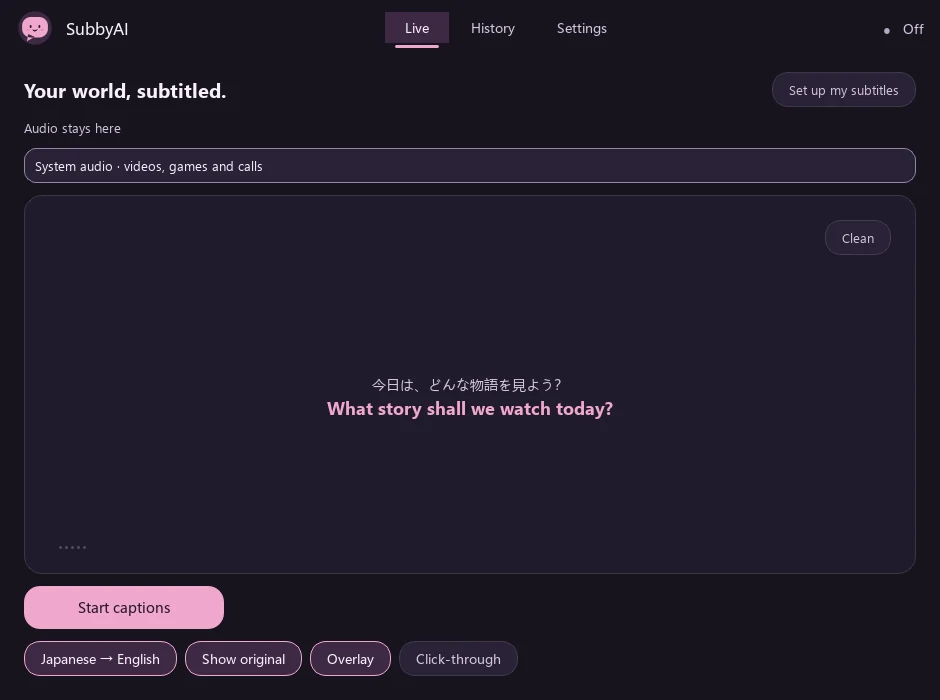
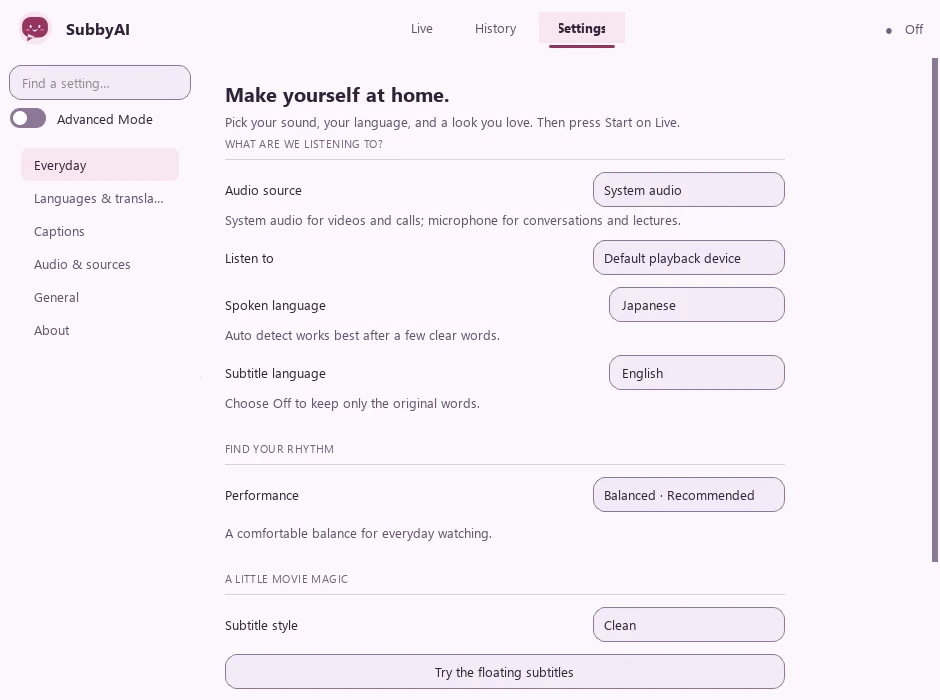
공식 v1.0.0 저장소의 영어 UI 예시입니다. Live에는 System audio와 Start captions가, Settings에는 출력 장치, 음성·자막 언어와 Balanced 프로필이 보입니다. 어두운 Live 화면과 밝은 Settings 화면을 각각 골랐습니다.
| 프로그램 | SubbyAI |
| 제작 | ChanJianHao |
| 지원 환경 | Windows 10 1809 이상·Windows 11 x64 |
| 입력 소리 | 시스템 소리 또는 마이크 중 하나 |
| 기본 작업 | 실시간 원문·번역 자막 표시 |
Windows 공식 파일을 고르고 첫 실행 준비하기
공식 v1.0.0 릴리스의 SubbyAI-Setup-1.0.0.exe는 Windows 10 1809 이상 또는 Windows 11의 x64 PC에 쓰는 계정별 설치 파일입니다. 같은 릴리스에 있는 portable-win-x64.zip은 압축을 푸는 별도 배포 형태이므로 이 글의 설치 순서와 구분하세요. macOS 패키지는 공식적으로 검증 대기 상태입니다.
설치 파일은 약 1.04GB이며 설치 후 앱에 약 3GB, 설치 과정에는 약 4GB의 여유 공간이 필요하다고 공식 문서가 설명합니다. 선택할 음성 모델과 번역 팩 공간이 더해집니다. 계정별 설치이므로 관리자 권한은 필요하지 않다는 안내가 있습니다. 빌드가 서명되지 않아 Windows가 출처 경고를 표시할 수 있으니 공식 릴리스의 주소와 파일명이 맞는지 먼저 확인하세요.
SubbyAI를 열면 안내 설정에서 소리 출처, 품질, 언어와 자막 모양을 고를 수 있습니다. 출력 장치가 바뀌었거나 헤드폰을 연결했다면 실제 영상 소리가 나오는 장치가 무엇인지 먼저 확인합니다. 선택한 소리가 들어오는지는 화면의 오디오 미터로 구분할 수 있습니다.
- Windows 시스템 정보에서 x64와 버전을 확인합니다.
- 공식 v1.0.0 릴리스의 SubbyAI-Setup-1.0.0.exe를 확인합니다.
- 설치 후 앱을 열고 오디오 미터가 움직이는 장치를 고릅니다.
동영상 소리를 골라 자막 시작하기
영상이 재생되는 PC라면 Live 화면에서 System audio를 고릅니다. Settings의 Everyday에서 Audio source를 System audio로 두고 Listen to를 영상이 실제로 나오는 기본 재생 장치 또는 지정 장치로 맞춥니다. HDMI 모니터로 출력하는데 노트북 스피커를 골랐다면 미터가 움직이지 않을 수 있습니다. 마이크 음성을 자막으로 만들고 싶을 때만 Microphone으로 바꾸세요.
Spoken language에는 영상에서 실제 들리는 언어를, Subtitle language에는 보고 싶은 자막 언어를 선택합니다. 자동 언어 감지가 짧은 대사나 언어가 섞인 영상에서 흔들리면 들리는 언어를 직접 지정하세요. 공식 예시 화면은 Japanese → English입니다. 원하는 번역 방향이 목록에 없으면 원문 자막만 남을 수 있으므로 언어 팩 제공 상태를 먼저 살펴봅니다.
Performance에서 Balanced를 고른 뒤 Live의 Start captions를 누릅니다. 첫 구동에서는 음성 모델 다운로드 진행률과 취소 버튼이 표시됩니다. 번역 방향에 필요한 팩도 처음 사용할 때 받을 수 있습니다. 다운로드가 끝나면 영상을 재생해 원문 자막이 나타나고 번역이 뒤따르는지 봅니다. Live의 텍스트와 오버레이 중 읽기 편한 쪽을 선택해 위치와 모양을 조절하세요.
- 영상 소리가 나오는 출력 장치를 System audio에 연결합니다.
- Spoken language와 Subtitle language를 고르고 Balanced를 선택합니다.
- Start captions를 누른 뒤 모델 준비와 자막 표시를 확인합니다.
자막이 나오지 않거나 지연될 때 구분하기
아무 글자도 나타나지 않으면 먼저 Live의 오디오 미터를 봅니다. 미터가 조용하면 잘못된 출력 장치를 골랐거나 영상 소리가 다른 헤드폰·모니터로 나가고 있을 수 있습니다. System audio 장치를 다시 선택하고 짧은 대사를 재생해 보세요. 마이크를 쓰는 경우에는 음소거 스위치와 Windows의 데스크톱 앱 마이크 권한을 확인합니다.
미터는 움직이는데 자막이 비어 있으면 음악·효과음만 들리거나 목소리가 너무 작을 수 있습니다. 대사가 분명한 부분으로 옮겨 보고 Spoken language를 지정하세요. 원문은 나오는데 번역만 빠진다면 해당 방향의 번역 팩 상태를 확인합니다. 지원되지 않거나 팩이 준비되지 않은 방향에서는 원문 표시가 유지되고 상태 안내가 나옵니다.
자막이 늦어지면 Everyday의 Fast 프로필로 바꾸고 다른 앱과 메모리를 나눠 쓰는지 살펴봅니다. 고품질 모델은 PC에 따라 느릴 수 있습니다. 게임에서 오버레이가 보이지 않으면 독점 전체 화면 대신 테두리 없는 창 모드로 바꾸어 확인합니다. 게임에 코드를 주입하는 방식이 아니므로 안티치트 환경마다 표시 가능 여부가 다릅니다.
- 미터가 움직이는지 보고 소리 장치를 바로잡습니다.
- 원문·번역 중 어느 단계가 멈췄는지 나눠 확인합니다.
- 지연이나 오버레이 문제는 Fast 또는 테두리 없는 창 모드로 시험합니다.
기록 저장과 로컬 처리 범위 확인하기
실시간 자막을 본 뒤 문장을 남겨야 한다면 History 저장 설정을 별도로 켭니다. 기본 상태는 저장하지 않도록 설정되어 있습니다. 저장을 선택한 경우 TXT, SRT, VTT, Markdown으로 내보낼 수 있으며, 어떤 텍스트를 남길지 원문·번역·세션 정보로 구분할 수 있습니다. 이전에 저장한 세션은 모드를 바꿔도 자동으로 지워지지 않으므로 삭제 메뉴를 따로 사용하세요.
기본 로컬 처리에서는 모델을 받은 이후 오프라인으로 볼 수 있지만 최초 모델과 번역 팩 다운로드에는 인터넷이 필요합니다. 고급 설정의 원격 음성 서버는 사용자가 주소와 허용 옵션을 직접 넣어야 활성화됩니다. 외부 서비스를 택하면 서버 운영자의 보관·요금 조건도 확인해야 합니다. 영상 자막을 실시간으로 읽는 목적이라면 우선 기본 로컬 설정으로 작업을 끝내는 편이 설정이 단순합니다.
- 필요한 경우에만 History 저장 방식을 켭니다.
- 내보내기 형식과 남길 자막 범위를 선택합니다.
- 원격 제공자를 쓰는 경우 전송·요금 조건을 확인합니다.
자주 묻는 질문
SubbyAI는 무료로 받을 수 있나요?
네. 공식 Windows 1.0.0 설치 파일과 로컬 이용을 무료로 제공합니다. 외부 제공자를 직접 선택하면 그 서비스 조건은 별도로 확인해야 합니다.
Windows에서 별도 Python을 설치해야 하나요?
아니요. 공식 Windows 릴리스에는 Python과 필요한 실행 라이브러리가 포함되어 있습니다. 최초 음성 모델과 번역 팩 다운로드는 별도로 진행됩니다.
동영상 소리가 들어오는데 자막이 안 보이면 어떻게 하나요?
Live의 오디오 미터를 확인하세요. 멈췄다면 영상이 나오는 출력 장치를 다시 선택하고, 움직인다면 대사가 분명한 구간과 Spoken language 설정을 확인합니다.
한국어 번역 자막을 무조건 볼 수 있나요?
언어 방향과 설치된 번역 팩에 따라 다릅니다. Settings에서 원하는 Subtitle language와 해당 번역 방향이 제공되는지 확인하세요.
자막이 자동으로 저장되나요?
아니요. History 저장은 기본으로 꺼져 있습니다. 필요한 경우에만 설정에서 저장을 켜고 내보내기 형식을 선택할 수 있습니다.
재생 장치를 맞추고 짧은 대사로 먼저 확인하세요
Windows x64 PC에서 공식 SubbyAI 1.0.0 설치 파일을 확인한 뒤 앱을 열어 System audio와 실제 재생 장치를 맞춥니다. 들리는 언어와 원하는 자막 언어를 고르고 Balanced에서 Start captions를 누른 다음, 대사가 뚜렷한 짧은 영상으로 원문과 번역이 나오는지 확인하세요.
첫 모델 준비에는 시간이 걸릴 수 있습니다. 화면이 조용하면 설치를 반복하기보다 오디오 미터와 출력 장치를 먼저 보세요. 자막이 늦으면 Fast로 바꾸고, 기록이 필요할 때에만 History 저장을 켜면 됩니다.
공식 자료와 확인일
SubbyAI 공식 저장소와 기능 · SubbyAI Windows 설치 안내 · SubbyAI 문제 해결 안내 · SubbyAI v1.0.0 공식 릴리스와 파일 · SubbyAI MIT 라이선스 | 2026년 10월 12일 확인





