
어두운 곳에서 찍은 RAW 사진을 확대했더니 벽과 하늘에 알록달록한 점이 보인다면, 먼저 색 노이즈부터 살펴보세요. RawTherapee는 원본 RAW 파일을 그대로 두고 사진의 색과 밝기를 조절한 뒤 새 이미지로 저장하는 무료 프로그램입니다. 이 글은 Windows 64비트 인텔·AMD 컴퓨터에서 5.13을 설치하고 RAW 사진 노이즈를 줄이는 순서를 다룹니다.
노이즈를 무조건 강하게 지우면 머리카락이나 나뭇잎의 작은 무늬까지 뭉개질 수 있습니다. 100% 크기로 보면서 색 점과 밝기 입자를 구분하고 필요한 만큼만 조절하는 것이 핵심입니다. 아래의 공식 화면 이미지는 편집기 구조를 보여 주는 과거 버전 예시이며, 5.13의 Noise Reduction 메뉴 위치와 이름은 공식 설명을 기준으로 안내합니다.
RawTherapee는 어떤 무료 프로그램인가요?
RawTherapee는 카메라 RAW 사진을 현상하고 보정하는 크로스 플랫폼 오픈소스 프로그램입니다. 공식 Getting Started 문서는 File Browser에서 사진 폴더를 열어 RAW 파일을 두 번 클릭하면 Editor에서 보정할 수 있다고 안내합니다. 촬영 원본을 직접 덮어쓰지 않고 보정 결과를 별도 이미지로 저장하므로 원본을 남겨 두고 여러 결과를 비교하기 좋습니다.
공식 Noise Reduction 문서는 색 노이즈인 Chrominance와 밝기 노이즈인 Luminance를 구분합니다. 사진에 흩어진 빨강·초록색 점은 보통 색 노이즈이고, 회색의 거친 입자감은 밝기 노이즈에 가깝습니다. 밝기 노이즈는 사진 분위기를 위해 일부 남길 수도 있으므로 같은 값으로 한꺼번에 지울 필요가 없습니다.
공식 5.13 다운로드 페이지는 Windows용 x86_64와 ARM64를 따로 제공합니다. 여기의 버튼은 Intel·AMD CPU를 쓰는 Windows x86_64 EXE 한 파일입니다. ARM64 PC나 macOS·Linux라면 같은 파일을 받지 말고 공식 다운로드 페이지의 해당 운영체제 항목을 선택해야 합니다.
공식 화면으로 보는 RAW 사진 편집기
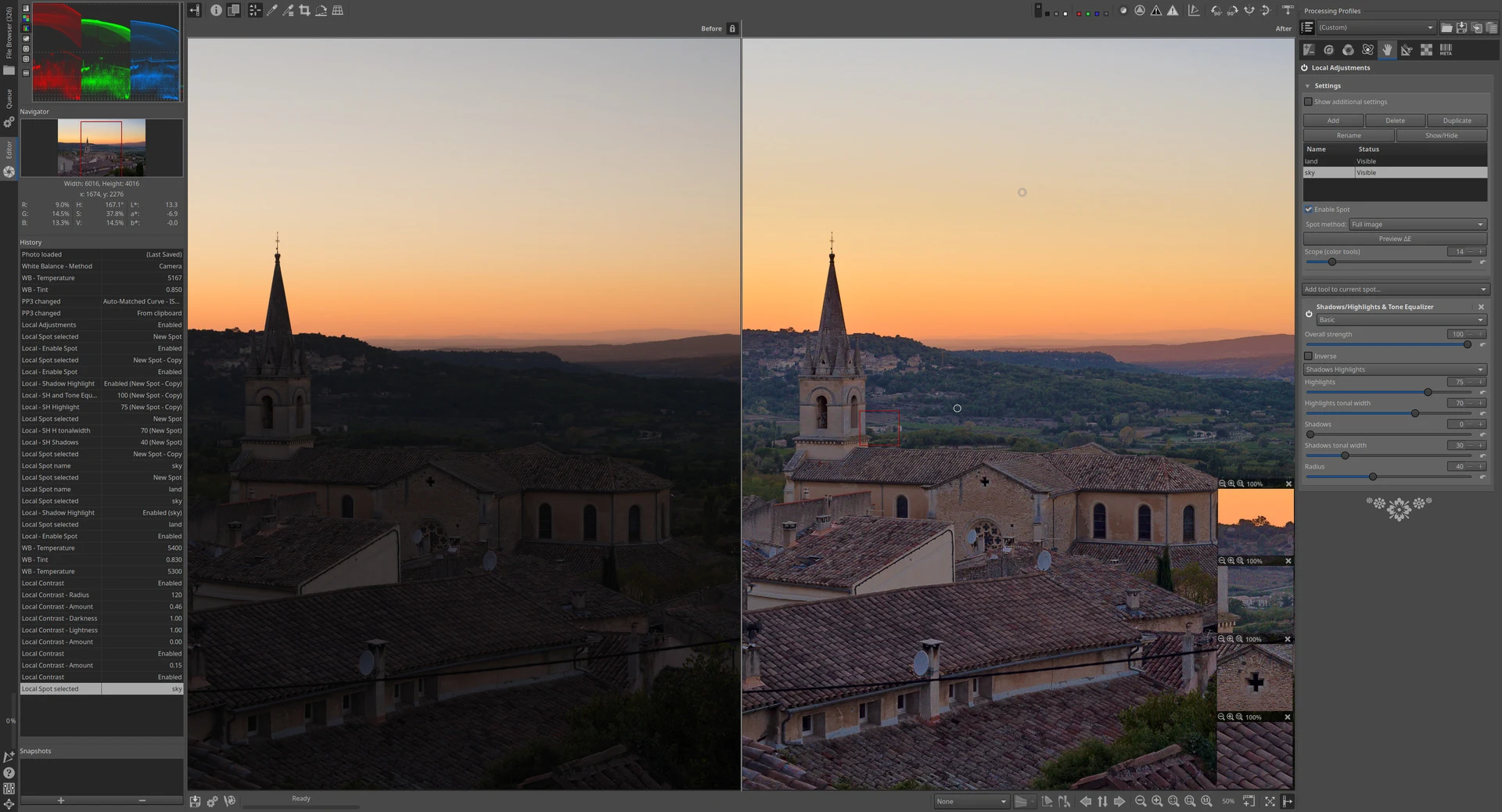
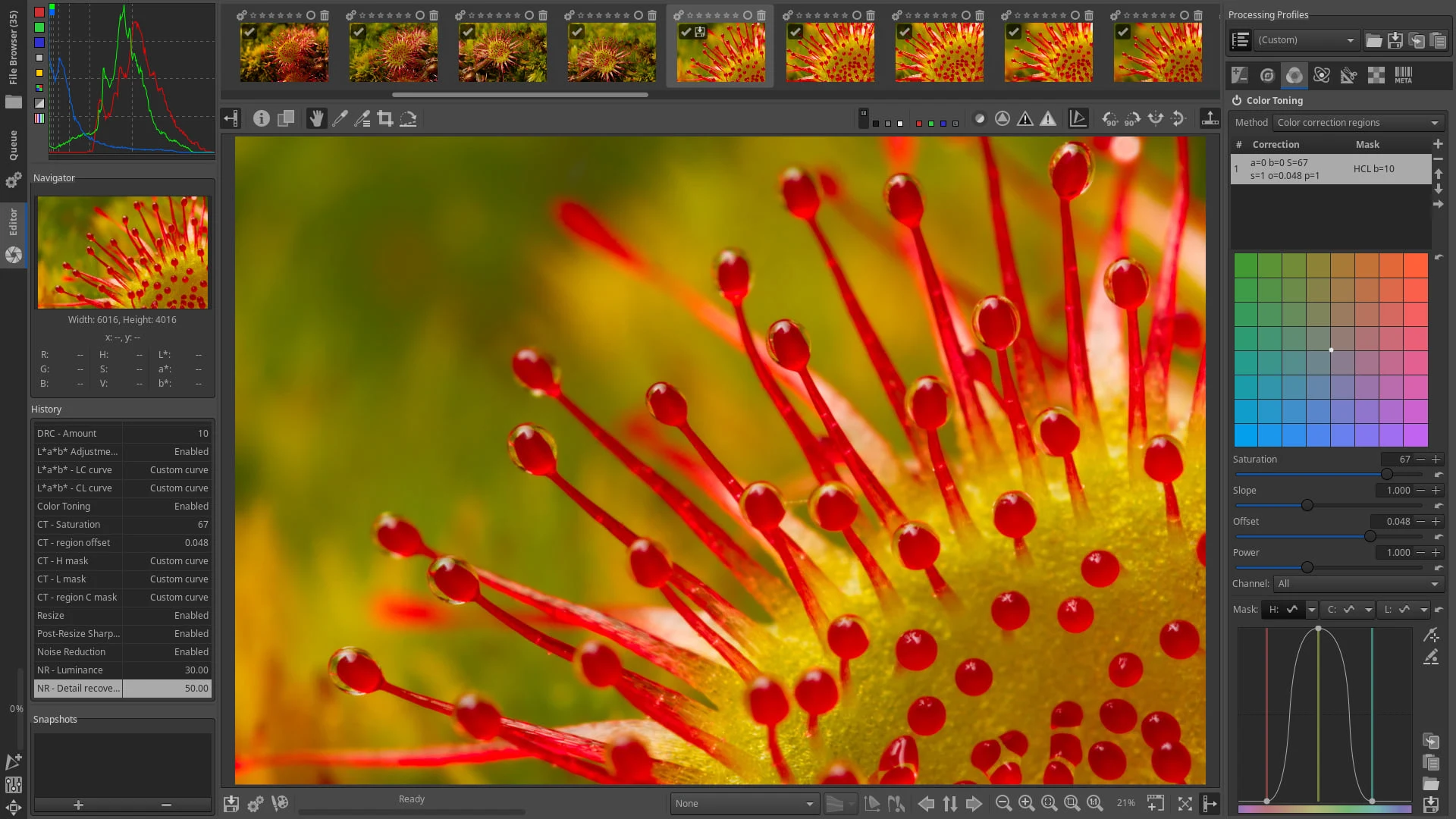
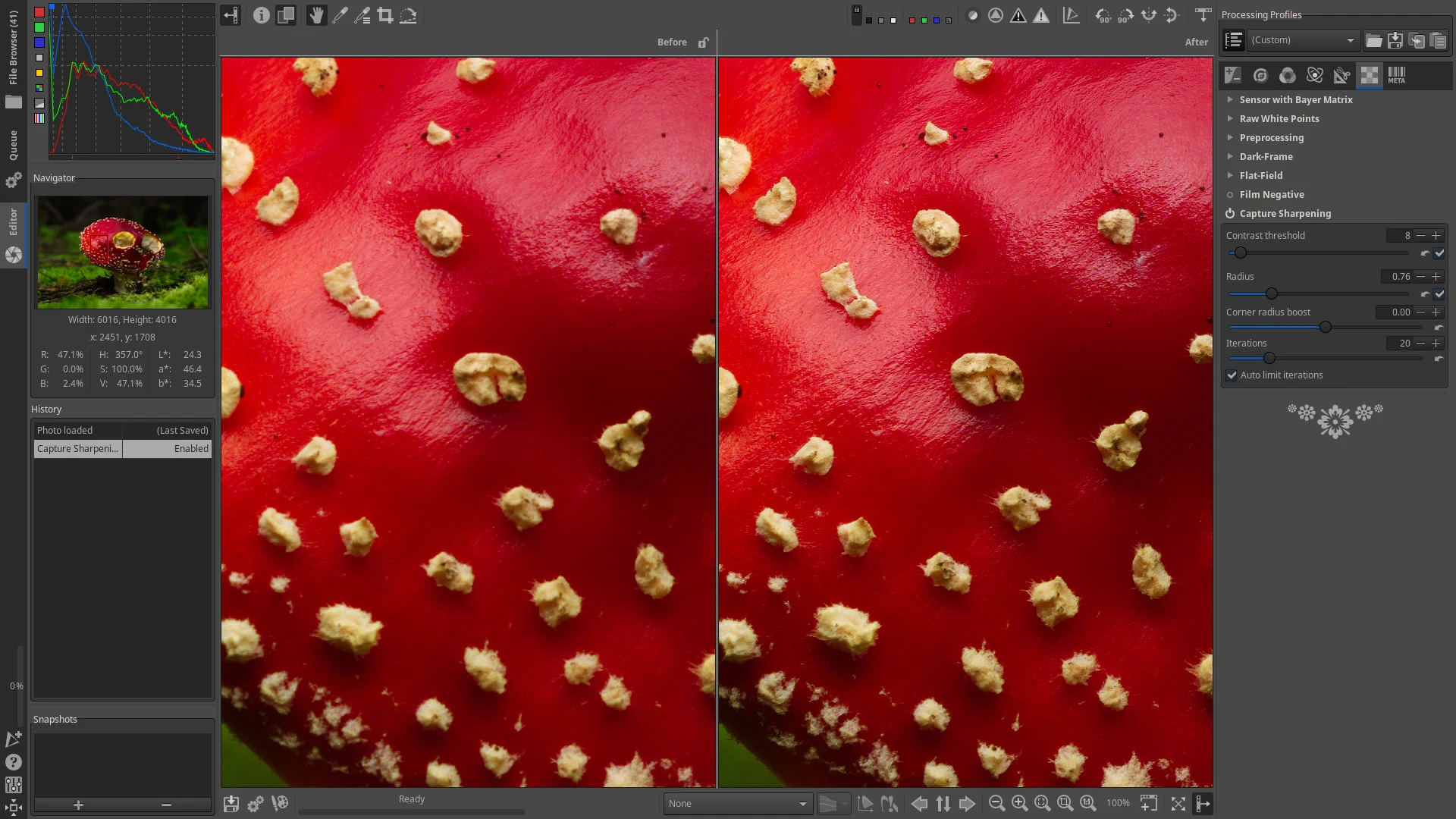
RawTherapee 공식 사이트의 실제 데스크톱 UI입니다. 사진 미리보기와 도구 패널을 확인할 수 있습니다. 화면은 5.7~5.9 시기의 예시이며 세 번째 이미지는 Capture Sharpening 비교이지 Noise Reduction 조절 화면이 아닙니다. 5.13에서는 세부 배치가 달라질 수 있습니다.
| 프로그램 | RawTherapee |
|---|---|
| 개발·배포 | The RawTherapee Team |
| 확인 버전 | 5.13 안정판 |
| 안내 파일 | RawTherapee_5.13_win64_x86_64_release.exe |
| 무료 범위 | GPLv3 무료 오픈소스 사진 처리 프로그램 |
| 이 글의 환경 | Windows 64비트 x86_64 · Intel/AMD CPU |
| 작업 결과 | 원본 RAW를 보존하고 JPG 등으로 별도 저장 |
내 Windows CPU에 맞는 무료 5.13 파일 선택
RawTherapee 공식 5.13 페이지에는 x86_64 Windows와 ARM64 Windows 항목이 나란히 있습니다. Windows 설정의 시스템 정보에서 장치 사양과 시스템 종류를 보고 Intel·AMD 기반 x64 PC인지 확인하세요. 해당한다면 공식 릴리스에서 파일명이 RawTherapee_5.13_win64_x86_64_release.exe인 항목을 선택합니다. ARM64라고 표시된다면 이름에 win64_arm64가 들어간 별도 항목이 대상입니다.
파일명에 5.13과 x86_64가 모두 있는지 확인하세요. 안내 버튼은 RawTherapee 팀의 공식 GitHub 릴리스 파일로 연결됩니다. 공식 페이지의 SHA-256 목록에도 이 파일명이 별도로 올라와 있으므로, 이미 받은 파일의 무결성을 직접 확인해야 할 때 대조할 수 있습니다. 이 글에서는 설치 파일을 대신 제공하지 않습니다.
- Windows 시스템 정보에서 CPU 종류와 시스템 유형을 봅니다.
- x86_64 PC라면 공식 5.13의 RawTherapee_5.13_win64_x86_64_release.exe을 고릅니다.
- 받은 파일의 이름과 버전을 다시 확인한 뒤 Windows에서 설치합니다.
RAW 사진 폴더를 열고 100%로 비교하기
설치 후 RawTherapee를 열면 File Browser가 먼저 보일 수 있습니다. 왼쪽 폴더 트리에서 원본 사진 폴더를 찾아 두 번 클릭하고, 가운데 썸네일에서 RAW 파일을 두 번 클릭하세요. Editor가 열리면 보정 전 사진을 확인합니다. 아직 보정한 적 없는 RAW의 폴더 썸네일은 카메라에 포함된 JPEG 미리보기일 수 있어 Editor 화면과 색이 다르게 보일 수 있습니다.
노이즈를 보려면 확대율을 100% 이상으로 맞추고 초점이 맞은 부분과 평평한 배경이 함께 보이는 곳을 고릅니다. 사진 전체를 작게 띄운 상태에서는 거친 입자와 세부 무늬를 구별하기 어렵습니다. 공식 문서도 노이즈 제거 전 100% 확대 비교를 권합니다. 결과를 비교할 수 있도록 처음 화면의 색 점과 입자감을 기억하거나 별도 미리보기로 확인하세요.
- File Browser 왼쪽에서 RAW 폴더를 엽니다.
- 보정할 RAW 사진을 두 번 클릭해 Editor로 들어갑니다.
- 100% 이상 확대해 색 점과 밝기 입자를 따로 살핍니다.
Detail의 Noise Reduction으로 색 노이즈 먼저 줄이기
Editor 오른쪽 도구 상자에서 Detail 탭을 열고 Noise Reduction 항목의 켜기 버튼을 누릅니다. 공식 설명에 따르면 이때 Chrominance, 즉 색 노이즈는 자동으로 처리되며 대부분 별도 조정이 필요하지 않습니다. 회색 벽이나 어두운 배경에 보였던 색 점이 줄었는지 100% 확대 상태에서 비교하세요. 색 점이 남아 있다면 Chrominance 설정을 조금씩 조절하되, 경계 색이 번지면 강도를 낮춥니다.
무작정 선명도를 높이면 노이즈도 강조될 수 있습니다. Noise Reduction을 조절하기 전에 Sharpening이나 세부 대비 도구가 작은 잡음을 키우고 있지는 않은지 살펴보세요. 한쪽에 흰 점 또는 검은 점이 뚜렷하게 튀는 문제는 일반 색 노이즈와 다릅니다. 공식 문서는 그런 점에는 Hot/Dead Pixel Filter를 따로 쓰도록 안내합니다.
- Editor 오른쪽 Detail 탭에서 Noise Reduction을 켭니다.
- 색 점이 자동으로 줄었는지 100% 확대 상태에서 확인합니다.
- 색 경계가 번지면 강도를 줄이고, 단독 흰·검은 점은 Hot/Dead Pixel Filter를 살핍니다.
밝기 노이즈와 디테일 회복 균형 맞추기
색 노이즈를 줄인 뒤 회색 입자까지 부드럽게 만들고 싶다면 Detail recovery를 우선 0으로 두고 Luminance 값을 조금씩 올립니다. 화면이 충분히 매끈해지면 Detail recovery를 천천히 올려 실제 질감을 되찾으세요. 공식 Noise Reduction 사용 순서가 이렇게 안내합니다. 값이 지나치면 털·풀잎·글자 같은 작은 부분이 흐려지거나 지워진 것처럼 보일 수 있으므로 확대 화면을 오가며 비교합니다.
사진마다 촬영 ISO와 노출이 다르므로 모든 사진에 같은 수치를 넣을 필요는 없습니다. 고감도 RAW에서 작은 미로 모양 무늬가 생기면 공식 문서가 권하는 LMMSE 또는 IGV 디모자이싱 방법도 살펴볼 수 있습니다. 다만 이 단계는 색·밝기 노이즈 조절과 구분해 한 번에 한 항목씩 바꾸세요. 어느 설정에서 개선됐는지 알아야 과한 보정을 되돌리기 쉽습니다.
예를 들어 얼굴이 들어간 야간 사진이라면 피부가 뭉개지지 않는지를 먼저 보고, 별이 찍힌 하늘이라면 작은 점이 노이즈와 함께 사라지지 않는지 살펴보세요. 사진 한 장에서 매끈한 벽만 보고 값을 정하면 머리카락이나 나무의 작은 결이 없어질 수 있습니다. 확대 화면을 다른 위치로 옮겨 가며 같은 설정의 영향을 확인한 뒤 저장하는 편이 좋습니다.
- Detail recovery를 0으로 놓고 Luminance를 조금씩 올립니다.
- 원하는 만큼 매끈해지면 Detail recovery를 올려 디테일을 돌려봅니다.
- 세부 무늬가 뭉개지면 값을 줄이고 보정 전후를 다시 비교합니다.
원본 RAW는 두고 JPG 결과 저장하기
노이즈가 적당히 줄었다면 Editor 미리보기 왼쪽 아래의 작은 저장 아이콘을 누릅니다. 공식 Saving Images 문서에 따르면 여기서 출력 파일명과 위치, 형식을 고를 수 있고 즉시 저장 또는 처리 대기열에 추가할 수 있습니다. 다른 사람에게 보낼 일반 사진이라면 JPG를 골라 저장 위치를 확인하고 진행하세요. RAW 원본은 이 저장 작업으로 바뀌지 않습니다.
저장한 JPG를 다시 열어 사진 전체와 100% 확대 부분을 확인하세요. 설정 화면에서는 보기 좋았는데 출력물이 너무 흐리다면 Luminance를 낮추거나 Detail recovery를 다시 조절하고 다른 파일명으로 저장합니다. 사진 여러 장을 연속으로 보정한다면 Queue로 보낼 수 있지만, 처음 한 장은 즉시 저장으로 결과를 비교하면 오류를 찾기 쉽습니다.
저장 창에서 파일 이름이 기존 JPG와 같다면 덮어쓰기 여부를 확인하세요. 공식 저장 문서에는 이름이 겹칠 때 접미사를 자동으로 붙이는 선택지도 설명돼 있습니다. 원본 RAW와 보정한 JPG를 다른 폴더에 두거나 파일명에 작업 목적을 덧붙이면 어떤 결과가 어느 설정에서 나온 것인지 찾기 쉽습니다.
- Editor 미리보기 아래 저장 아이콘을 누릅니다.
- JPG 형식, 파일명, 저장 폴더를 정하고 즉시 저장합니다.
- 저장된 JPG를 열어 색 점·입자·작은 무늬를 원본과 비교합니다.
자주 묻는 질문
RawTherapee는 계속 무료로 사용할 수 있나요?
공식 안내는 RawTherapee를 GPLv3 오픈소스 RAW 처리 프로그램으로 소개합니다. 이 글의 5.13 Windows x86_64 배포 파일은 무료로 받을 수 있습니다.
Windows ARM64에서도 여기 파일을 설치하나요?
아니요. 이 버튼의 파일명에는 x86_64가 있습니다. ARM64 Windows라면 공식 5.13 페이지에서 ARM64 Windows 항목을 선택하세요.
색 점은 줄었는데 회색 입자가 남는 이유는 무엇인가요?
Chrominance 색 노이즈와 Luminance 밝기 노이즈는 다른 항목입니다. 밝기 입자도 줄이려면 100% 확대 상태에서 Luminance와 Detail recovery를 조절합니다.
RAW 원본이 덮어써지나요?
공식 Saving Images 문서에 따르면 원본 RAW는 바뀌지 않습니다. Editor 저장 아이콘에서 JPG 등 결과 파일을 별도 위치에 저장하세요.
노이즈를 줄였더니 사진이 흐려졌다면 어떻게 하나요?
Luminance가 과한지 보고 낮춰 보세요. Detail recovery를 조금 올리면서 머리카락·잎사귀 같은 작은 무늬가 살아나는지 100% 화면에서 확인합니다.
색 점부터 줄이고 결과 JPG를 확인하세요
RawTherapee 5.13의 Windows x86_64 공식 파일을 설치한 다음 File Browser에서 RAW를 열고 100% 확대 화면을 확인하세요. Detail의 Noise Reduction으로 색 노이즈를 먼저 줄인 뒤, 필요할 때만 Luminance와 Detail recovery를 조절하면 됩니다.
마지막에는 Editor 저장 아이콘으로 JPG를 따로 만들고 세부 무늬가 지나치게 부드러워지지 않았는지 확인하세요. 원본 RAW를 보존하면서 값을 바꿔 다시 내보낼 수 있으므로 한 번에 강하게 지우기보다 사진마다 적당한 수준을 찾는 편이 안전합니다.
공식 자료와 확인일
RawTherapee 공식 사이트 · 무료 오픈소스 · RawTherapee 5.13 공식 다운로드 및 파일 구분 · RawTherapee 공식 GitHub 5.13 릴리스 · RawPedia Getting Started · RAW 폴더와 Editor · RawPedia Noise Reduction · 색·밝기 노이즈 · RawPedia Saving Images · 결과 파일 저장 | 2026-10-04T23:39:18.262486+00:00





