사진 백업 폴더와 다운로드 폴더에 같은 파일이 쌓였는데 무엇을 지워도 되는지 헷갈린다면, 먼저 중복 그룹과 파일 경로를 함께 확인해 보세요. Prunr는 폴더를 지정해 중복 파일을 찾고, 별도의 Disk Usage 화면에서 어떤 폴더가 공간을 차지하는지도 보여 줍니다. Linux에서는 무료 Flathub 1.2.6 항목으로 설치할 수 있습니다.

Prunr 1.2.6 리눅스 중복 파일 찾기 무료 다운로드·설치 안내
중복 파일 목록과 폴더 용량을 각각 확인합니다
Prunr의 공식 화면은 Duplicates와 Disk Usage 두 작업을 나눠 보여 줍니다. Duplicates에서는 검사를 원하는 폴더를 추가하고 같은 파일끼리 묶인 결과를 볼 수 있습니다. Disk Usage에서는 선택한 폴더의 파일 크기를 트리맵 또는 원형 선버스트로 표시합니다. 공간이 부족하다는 이유만으로 파일을 바로 지우기보다, 먼저 중복인지와 어느 폴더가 큰지 분리해 살피기 좋습니다.
공식 중복 검사 화면의 상단에는 Add Folder, Rescan, New Scan이 보입니다. 검사할 폴더 경로가 그 아래에 나열되고 Results에는 중복 파일 수, 복사본 수, 총 크기, 회수 가능 공간이 표시됩니다. 화면 속 수치는 제작자가 넣은 예시이며 사용자의 PC에서 같은 크기가 나온다는 뜻은 아닙니다. 경로와 파일 크기, 수정 날짜를 보고 실제로 같은 자료인지 판단하세요.
결과 목록에는 파일별 체크 상자와 Auto-Select Duplicates, Delete Selected가 있습니다. 자동 선택은 판단을 돕는 기능이지만 어떤 사본이 선택됐는지 확인하는 책임까지 대신하지 않습니다. 특히 사진 원본과 편집본, 동기화 폴더의 보관본은 이름이 비슷해도 지워서는 안 되는 파일일 수 있습니다. 삭제 전에는 열어 볼 수 있는 파일을 직접 확인하고 중요한 폴더는 별도 백업해 두세요.
Disk Usage의 트리맵은 큰 사각형일수록 많은 공간을 차지한다는 점을 한눈에 보여 줍니다. 공식 화면에서는 Downloads 폴더의 전체 크기와 항목 수, 파일 유형별 색, 개별 블록의 크기를 볼 수 있습니다. 선버스트 화면에서는 가운데 선택 폴더에서 바깥쪽으로 하위 경로가 이어집니다. 어느 하위 폴더가 커졌는지 추적할 때 두 보기를 번갈아 쓰면 편합니다.
Prunr는 제작사 사이트에서 Windows·macOS·Linux를 안내하지만 이 글의 설치 버튼은 Linux용 Flathub 항목으로만 연결합니다. 해당 항목은 무료이며 x86_64와 aarch64를 표시합니다. GitHub의 최신 릴리스는 v1.2.7인 반면 Flathub Linux 배포 정보는 1.2.6입니다. 두 숫자를 같은 설치 파일의 버전으로 섞지 말고 설치하는 경로에 적힌 번호를 확인하세요.
공식 사이트의 세 화면은 앱의 실제 작업 화면을 보여 주지만 예시 경로에는 macOS의 /Users 경로가 들어 있습니다. Linux에서 화면의 모든 버튼 위치가 정확히 같다고 단정할 수는 없습니다. 이 글에서는 화면에 보이는 Duplicates, Disk Usage, Add Folder, Scan Folder 같은 작업 이름을 기준으로 설명하며 설치 후 버전에 따라 메뉴 위치가 달라지면 해당 기능 이름을 찾아 진행하도록 안내합니다.
중복 그룹·트리맵·선버스트 공식 화면
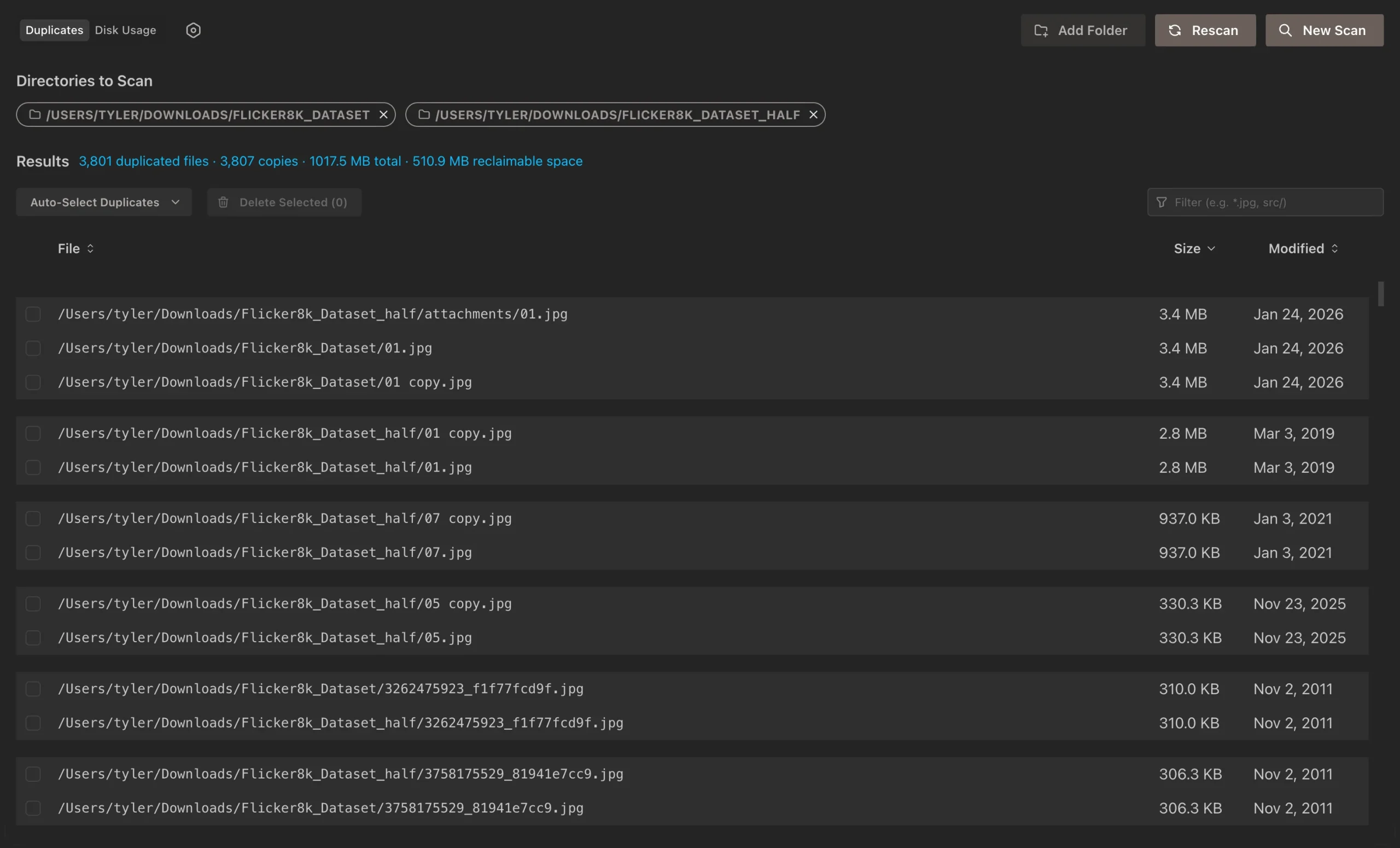
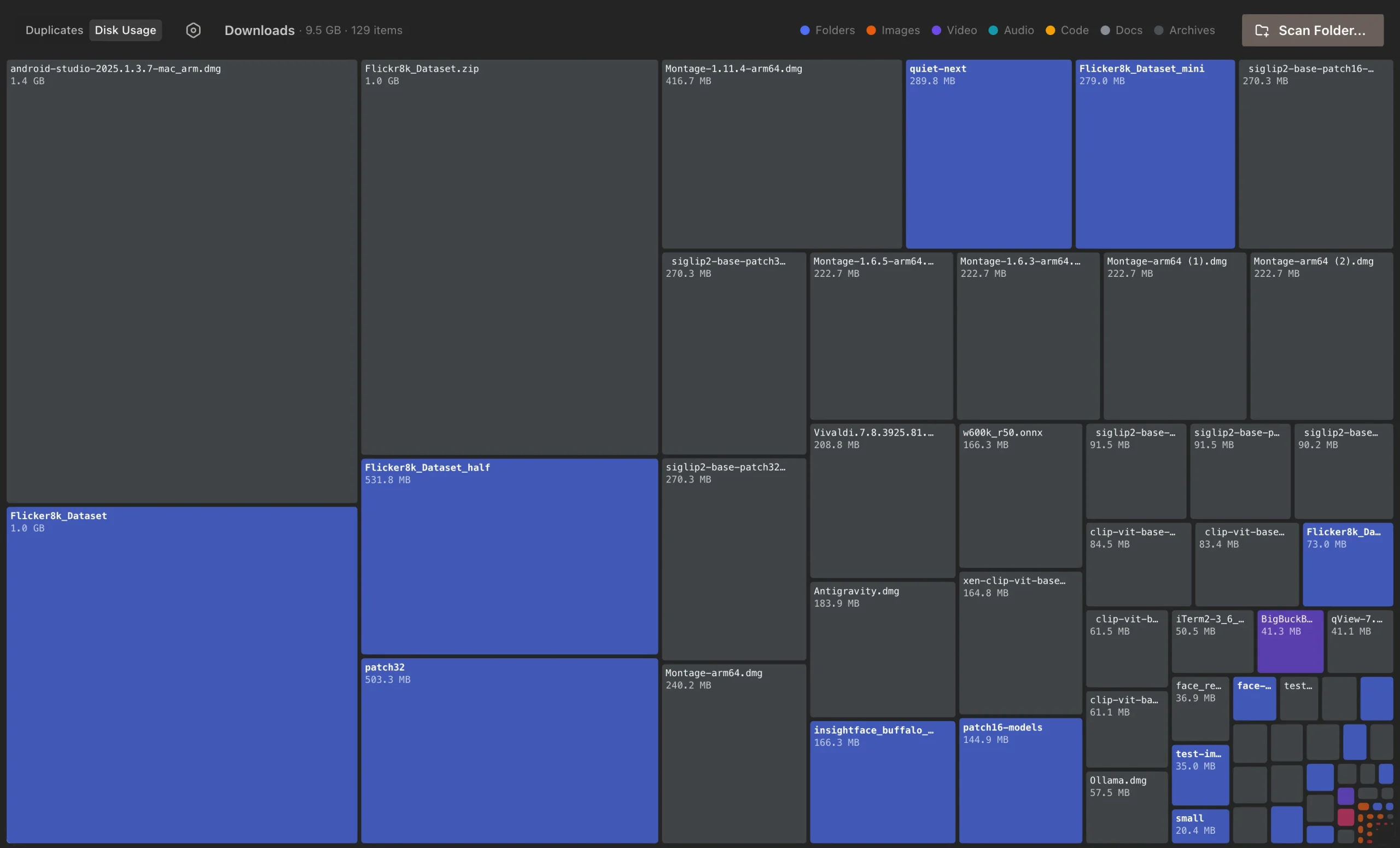
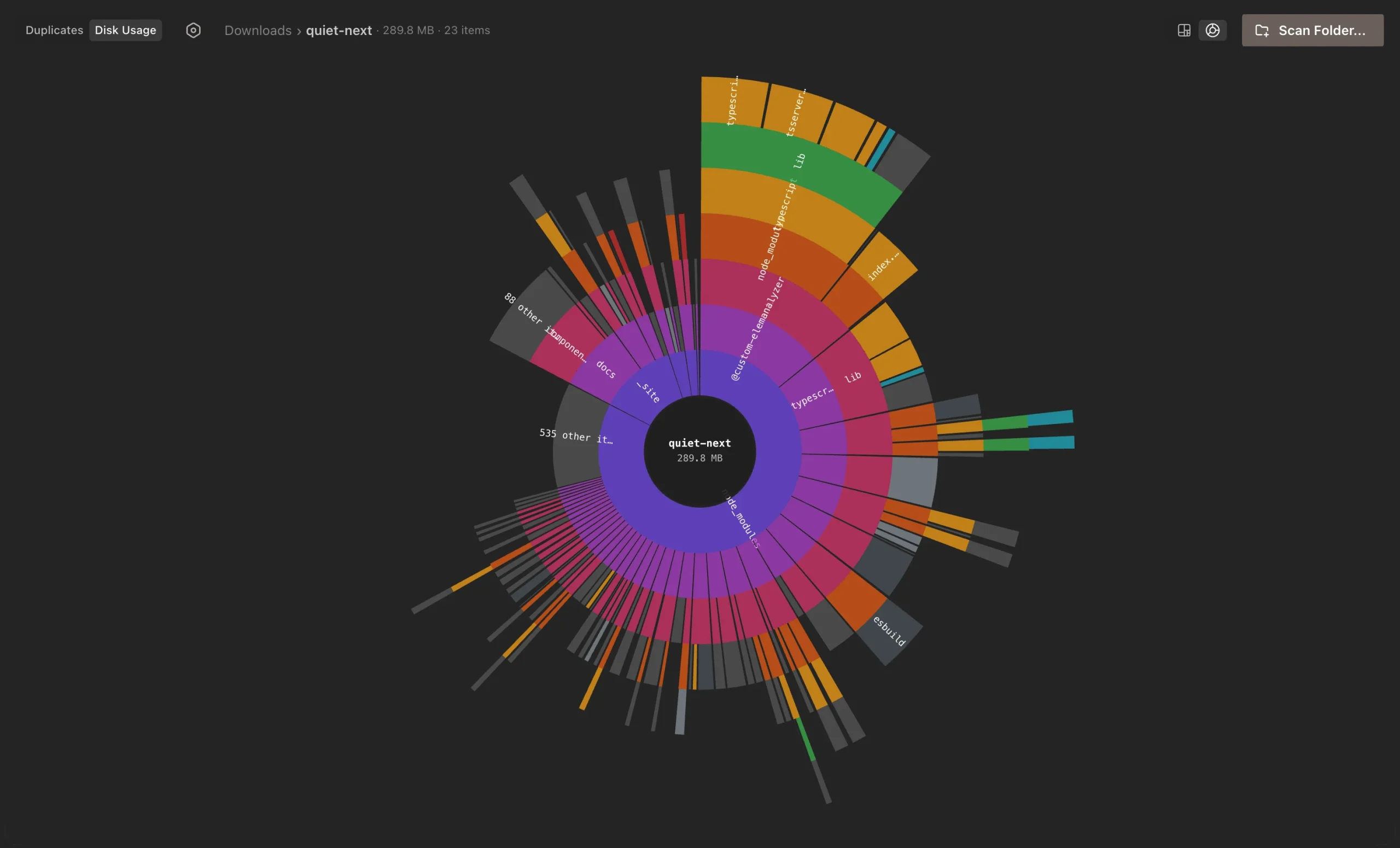
제작사 공식 사이트가 공개한 실제 Prunr 화면입니다. 중복 목록, 폴더별 트리맵, 선버스트가 각각 보입니다. 예시 경로는 macOS이며 Linux 화면과 모든 배치가 같다는 뜻은 아닙니다.
Prunr 1.2.6 리눅스 중복 파일 찾기 무료 다운로드·설치 안내
| 프로그램 | Prunr |
| 제작자 | conceptualspace |
| Linux 배포 버전 | 1.2.6 (Flathub) |
| 지원 환경 | Linux x86_64·aarch64 |
| 가격 | 무료 |
| 주요 작업 | 중복 파일 검사·용량 분석 |
Flathub에서 Linux용 무료 항목을 확인하고 설치합니다
먼저 사용하는 PC가 Linux인지, 아키텍처가 x86_64 또는 aarch64인지 확인하세요. Prunr의 Flathub 앱 ID는 net.conceptualspace.prunr입니다. 공식 항목에는 무료 표시와 1.2.6 릴리스 정보가 있습니다. 이름이 비슷한 타사 설치 파일을 찾기 전에 이 ID와 제작자 conceptualspace를 대조하면 설치 대상을 혼동할 가능성이 줄어듭니다.
배포판에 Flatpak과 Flathub 저장소가 설정돼 있다면 공식 앱 페이지의 Install을 선택합니다. 앱 스토어가 열리면 이름, 무료 표시와 Linux 버전을 다시 읽고 진행하세요. Install을 눌러도 설치 창이 나타나지 않으면 Prunr의 파일이 고장 났다고 단정하기 전에 현재 배포판의 Flatpak 설정과 Flathub 등록 상태를 확인해야 합니다.
개발자 GitHub에는 더 높은 v1.2.7 릴리스가 있지만 Flathub API에서 확인한 Linux 패키지 버전은 1.2.6입니다. 최신 GitHub 릴리스 번호를 Flathub 화면의 버전이라고 표시하지 않습니다. 설치 직전 Flathub에서 제공 버전이 달라졌다면 실제 앱 ID와 현재 표시를 다시 읽고 그 번호를 기준으로 설치하세요.
설치 후 앱 목록에서 Prunr를 열면 먼저 작은 시험 폴더를 대상으로 흐름을 익히는 편이 안전합니다. 중요한 원본이 있는 폴더에서 곧바로 삭제까지 진행하지 마세요. 중복 검사 결과와 공간 분석 결과가 어떤 의미인지 익힌 뒤 실제 정리할 폴더를 선택하면, 지우려는 파일의 경로를 읽을 시간을 확보할 수 있습니다.
- Linux 아키텍처와 Flatpak·Flathub 설정을 확인합니다.
- Flathub에서 앱 ID, 무료 표시, 제공 버전을 대조해 설치합니다.
- 작은 시험 폴더로 검사 화면을 먼저 확인합니다.
Duplicates에서 같은 파일을 찾고 남길 사본을 정합니다
Duplicates 탭에서 Add Folder를 눌러 검사할 폴더를 추가합니다. 다운로드 폴더와 백업 폴더를 비교하고 싶다면 두 경로가 모두 목록에 있는지 먼저 확인하세요. 비슷한 이름의 다른 폴더를 고르면 결과가 기대와 다를 수 있으므로 전체 경로를 읽어야 합니다. New Scan을 선택해 처음부터 검사하고, 폴더를 바꾼 뒤에는 Rescan으로 결과를 다시 확인합니다.
검사가 끝나면 Results에서 중복 그룹과 복사본 수, 전체 크기, 회수 가능 공간을 살펴봅니다. 목록의 File 열에는 경로가, Size와 Modified 열에는 크기와 수정 날짜가 보입니다. 같은 파일 이름이 있더라도 경로가 서로 다른 프로젝트에서 필요한 사본일 수 있으니 결과의 그룹별로 내용을 살펴보세요. 날짜가 오래됐다는 이유만으로 원본이라고 판단하지 않는 것이 좋습니다.
목록이 길면 Filter를 사용해 확장자나 경로 일부로 좁혀 볼 수 있습니다. 공식 화면은 예시로 *.jpg와 src/를 제시합니다. 사진만 찾았다면 필터가 남아 있는 상태에서 전체 검사 결과가 비었다고 오해하지 않도록 필터를 다시 확인하세요. Auto-Select Duplicates를 눌렀다면 어떤 파일의 체크 상자가 켜졌는지 한 그룹씩 읽고, 반드시 남길 사본은 선택 해제합니다.
Delete Selected는 선택한 파일을 처리하는 버튼입니다. 실행 전에 선택 개수와 파일 경로를 다시 대조하고, 꼭 필요한 사진·문서·동기화 폴더는 별도로 백업하세요. 공식 자료만으로 모든 환경에서 삭제한 파일이 휴지통으로 이동하는지 확인되지 않았으므로 복구 가능하다고 가정하지 않습니다. 정리 후에는 Rescan을 통해 남은 중복 그룹과 필요한 원본이 유지됐는지 확인하세요.
- Add Folder로 검사할 폴더를 선택하고 New Scan을 실행합니다.
- 중복 그룹의 경로·크기·수정 날짜와 파일 내용을 비교합니다.
- 남길 원본을 확인한 뒤 선택 항목을 처리하고 Rescan으로 결과를 확인합니다.
Disk Usage에서 큰 폴더를 찾아 원인을 확인합니다
중복 파일만으로 공간 부족의 원인을 설명할 수 없다면 Disk Usage 탭을 열어 보세요. Scan Folder에서 확인할 폴더를 고르면 상단에 전체 크기와 항목 수가 표시됩니다. 공식 트리맵 화면에는 Downloads 폴더 아래 큰 사각형 몇 개가 대부분의 면적을 차지하는 모습이 나옵니다. 이런 항목의 이름과 크기를 먼저 읽으면 어떤 폴더나 파일이 공간을 쓰는지 찾을 수 있습니다.
트리맵의 색은 폴더, 이미지, 동영상, 오디오, 코드, 문서, 압축 파일 같은 유형을 구분하는 데 쓰입니다. 큰 블록이 눈에 띈다고 즉시 삭제하지 마세요. 예를 들어 큰 압축 파일은 이미 압축을 풀어 둔 사본일 수도 있고 아직 필요한 설치 자료일 수도 있습니다. 실제 저장 위치와 용도를 확인한 뒤 보관 여부를 정합니다.
원형 선버스트 보기로 바꾸면 가운데 선택 폴더에서 바깥쪽 하위 폴더까지 이어지는 구조가 드러납니다. 공식 화면에서는 quiet-next 폴더가 중앙에 있고 바깥 고리에 여러 하위 경로가 보입니다. 큰 고리가 어느 경로에 속하는지 따라가면 프로젝트 안에서 공간을 쓰는 폴더를 좁혀 볼 수 있습니다. 트리맵과 선버스트는 같은 저장 공간을 다른 모양으로 보여 주는 분석 도구입니다.
디스크 사용량 화면의 큰 항목이 꼭 중복 파일이라는 뜻은 아닙니다. 해당 경로가 여러 곳에 복사돼 있는지 궁금할 때 Duplicates 검사에 그 폴더를 추가해 다시 확인하세요. 반대로 중복 검사에서 회수 가능 공간이 작게 나오는데도 디스크가 가득 찼다면 Disk Usage에서 단일 대용량 파일과 폴더를 살펴봐야 합니다. 두 결과를 구분하면 필요 없는 파일만 골라 정리하기 쉽습니다.
- Disk Usage에서 Scan Folder로 공간을 분석할 폴더를 선택합니다.
- 큰 트리맵 블록의 경로·크기를 읽고 용도를 확인합니다.
- 선버스트로 하위 폴더를 살피고 필요하면 Duplicates에서 재검사합니다.
결과가 비어 있거나 정리 전 판단이 어려울 때
중복 결과가 예상보다 적다면 검사 대상으로 추가한 폴더의 전체 경로와 Filter 상태를 확인합니다. 한 폴더만 넣었다면 다른 위치의 사본은 검사 범위 밖일 수 있습니다. 폴더를 새로 추가한 뒤 Rescan이나 New Scan을 실행하면 변경된 범위의 결과를 다시 볼 수 있습니다. 파일 이름만 같은데 내용이 달라 중복 그룹으로 묶이지 않는 경우도 있을 수 있으므로 이름 검색과 중복 검사는 같은 작업이 아닙니다.
회수 가능 공간이 크게 표시돼도 그 숫자만으로 전부 삭제해도 된다고 판단하지 마세요. 공식 예시 화면의 510.9MB는 예시 폴더를 검사한 값입니다. 실제 결과에서는 각 그룹에 어떤 파일이 남는지, 남긴 파일을 사용하는 프로그램이 있는지 확인해야 합니다. 자동 선택 뒤에도 다른 위치에 보관해야 하는 사본이 선택됐을 수 있습니다.
디스크 사용량 지도가 비어 보이면 Scan Folder가 가리키는 폴더와 앱이 해당 경로를 읽을 수 있는지 확인하세요. Linux Flatpak에서는 폴더 접근 권한이 설정에 따라 달라질 수 있습니다. 먼저 사용자가 접근할 수 있는 작은 폴더로 시험하고, 필요한 범위만 허용한 뒤 다시 검사하는 편이 좋습니다. 권한 문제를 해결하려고 무작정 모든 파일에 접근 권한을 주지는 마세요.
정리 후에도 디스크 사용량이 즉시 줄지 않는다면 Disk Usage에서 같은 폴더를 다시 스캔하고 실제로 어떤 파일이 남았는지 확인합니다. 다른 앱이 파일을 계속 사용하거나 저장 공간 표시가 갱신되지 않았을 수 있습니다. Prunr의 결과 숫자와 운영체제의 여유 공간을 함께 확인하고, 예상과 다르면 삭제 버튼을 반복해서 누르기 전에 선택 내역을 다시 살펴보세요.
자주 묻는 질문
Prunr는 무료인가요?
네. 제작사 사이트는 무료 오픈소스 MIT 앱이라고 설명하고 Flathub Linux 항목도 무료로 표시합니다.
Linux에서 어떤 버전을 설치하나요?
이 글에서 확인한 Flathub Linux 배포는 1.2.6입니다. GitHub 최신 릴리스 v1.2.7과 구분해 설치 화면의 실제 번호를 확인하세요.
같은 이름의 파일이면 모두 중복인가요?
파일 이름만 보고 지우면 안 됩니다. Prunr의 중복 그룹에 표시된 경로와 파일 내용을 확인하고 남길 사본을 정하세요.
Auto-Select Duplicates를 눌러도 안전한가요?
선택된 파일을 그룹별로 다시 읽어야 합니다. 중요한 원본은 선택 해제하고 별도로 백업한 뒤 처리하세요.
휴대폰에서도 설치할 수 있나요?
이 글의 공식 설치 경로는 Linux x86_64·aarch64용 Flathub 항목입니다.
중복 그룹과 공간 지도를 함께 확인하세요
Prunr에서 작은 폴더를 먼저 검사해 Duplicates의 그룹과 경로를 읽어 보세요. Disk Usage의 트리맵과 선버스트로 큰 폴더를 찾되, 파일의 용도를 확인한 뒤에만 정리합니다. 중요한 원본을 남기고 Rescan으로 결과를 다시 살피면 첫 정리를 마칠 수 있습니다.
공식 자료와 확인일
Prunr 제작사 공식 소개·화면 · Prunr Flathub 무료 Linux 배포 · Prunr 개발자 GitHub 1.2.7 릴리스 | 2026-11-11T22:43:05.127385+00:00
Prunr 1.2.6 리눅스 중복 파일 찾기 무료 다운로드·설치 안내