
공부나 문서 작업을 시작할 때 집중할 시간과 쉴 시간을 따로 재려면 Pomotroid를 사용할 수 있습니다. 무료 오픈소스 타이머로, Windows용 1.7.1 설치 파일은 제작자의 GitHub 릴리스에서 받을 수 있습니다. 작업 시간, 짧은 휴식, 긴 휴식과 반복 라운드 수를 직접 정할 수 있습니다.
예를 들어 25분 집중과 5분 휴식을 네 차례 반복하고 마지막에 15분을 쉬도록 맞춰 볼 수 있습니다. 설치 후에는 시간을 직접 맞추고 첫 라운드를 시작한 뒤, 통계 화면에서 완료 기록이 남았는지 확인하세요.

집중과 휴식을 한 주기로 묶는 타이머
Pomotroid는 작업 시간과 쉬는 시간을 번갈아 관리하는 뽀모도로 타이머입니다. 공식 저장소는 집중 시간, 짧은 휴식, 긴 휴식과 긴 휴식 전 라운드 수를 바꿀 수 있다고 안내합니다. 공부할 과목마다 시간을 따로 짜거나 오래 앉아 있는 작업 사이에 정해진 휴식을 넣을 때 쓸 수 있습니다.
제작자 사이트의 타이머 화면에는 가운데 남은 시간과 둥근 진행 고리, 아래의 재생·이전·다음 버튼이 보입니다. 왼쪽 위에는 설정 아이콘과 통계 아이콘이 있습니다. 색상은 집중, 짧은 휴식, 긴 휴식에 따라 달라지고 테마도 바꿀 수 있습니다. 첨부 화면은 제작자가 공개한 기능 예시이며 1.7.1 Windows판을 직접 촬영한 화면은 아닙니다.
완료한 집중 라운드는 일별·주별·전체 통계에서 다시 볼 수 있습니다. 오늘 화면은 완료 라운드와 집중 시간, 시간대별 기록을 보여 줍니다. 기록은 실제 완료한 세션을 돌아보는 데 쓰고, 타이머만 켜 두었다는 이유로 공부량을 자동 판정하는 지표로 여기지 않는 편이 좋습니다.
공식 화면으로 보는 타이머와 집중 기록
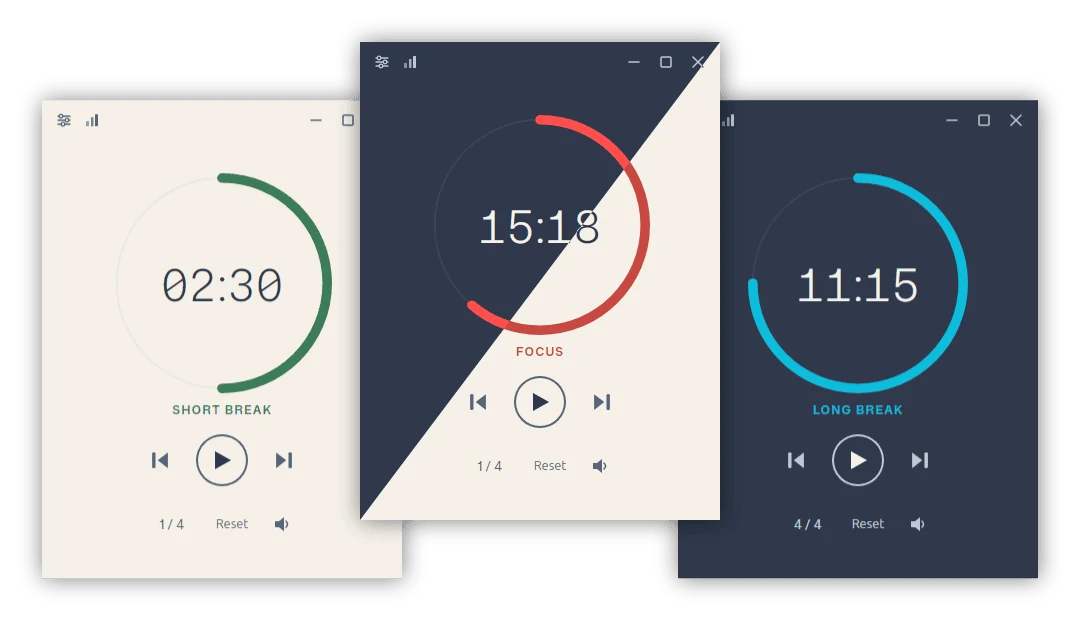
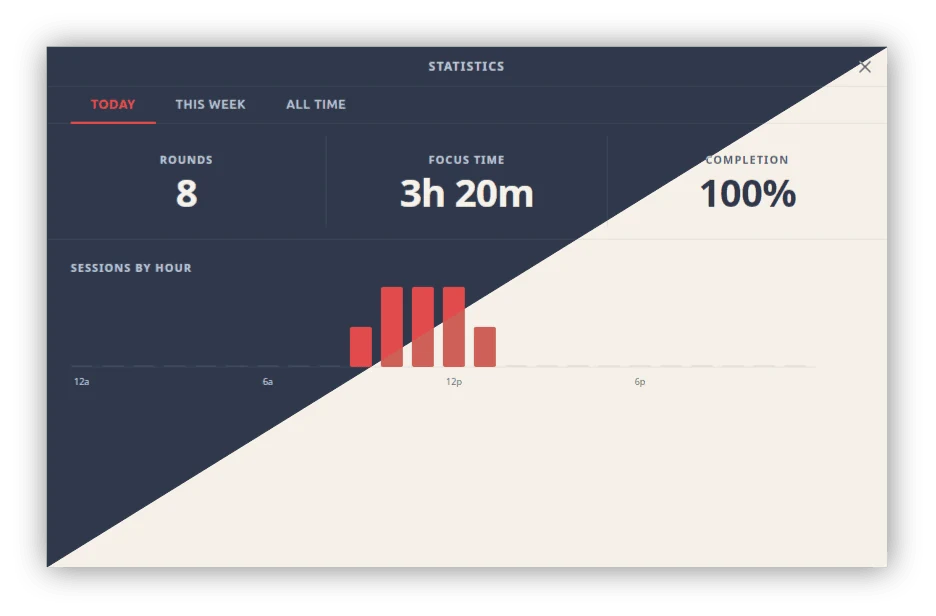
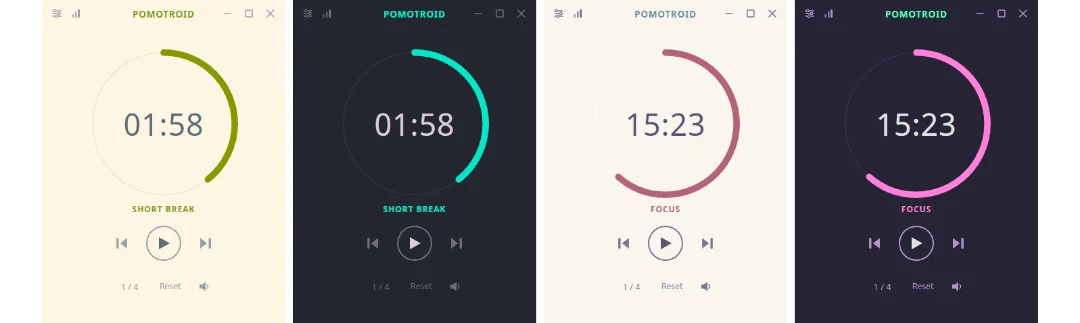
제작자 사이트의 집중·휴식 타이머 화면과 1.0 소개 글의 일일 통계, 공식 저장소의 테마 예시입니다. 화면 자료는 기능을 이해하기 위한 예시이며 1.7.1 Windows 설치판의 직접 캡처는 아닙니다.
| 프로그램 | Pomotroid |
|---|---|
| 제작 | Christopher Murphy |
| 확인 버전 | 1.7.1 |
| 가격 | 무료 · MIT |
| Windows 파일 | Pomotroid_1.7.1_x64-setup.exe |
| 용도 | 집중·휴식 시간 관리 |
Windows용 1.7.1 설치 파일 고르기
공식 GitHub의 최신 안정 릴리스 v1.7.1을 열고 Assets에서 Pomotroid_1.7.1_x64-setup.exe를 찾으세요. x64 Windows에 설치형을 쓸 때 고르는 파일입니다. 같은 목록의 pomotroid.exe는 비설치형 파일이므로 setup 글자가 있는지 확인하면 목적에 맞게 고를 수 있습니다.
제작자 저장소에는 macOS용 universal DMG와 Linux용 deb·AppImage도 있습니다. 운영체제가 다르면 Windows EXE를 받지 말고 해당 플랫폼의 릴리스 파일을 고르세요. 릴리스의 파일명과 버전을 함께 확인하면 예전 안내 페이지의 파일과 혼동하지 않습니다.
Pomotroid 저장소는 MIT 라이선스의 무료 오픈소스로 공개돼 있습니다. 설치형 파일을 받기 전에 결제할 필요가 없습니다. 제작자 홈페이지의 다운로드 링크가 예전 버전을 가리킬 수 있으므로 현재 파일명은 v1.7.1 릴리스의 Assets를 기준으로 확인하세요.
공식 저장소는 앱이 현재 서명되지 않았다고 밝힙니다. Windows에서 첫 실행 경고가 보이면 출처가 Splode/pomotroid의 공식 릴리스인지, 받은 파일명이 맞는지 먼저 대조하세요. 회사나 학교 PC에서는 관리자의 설치 정책도 확인해야 합니다.
v1.7.1 Assets에는 Windows용 파일뿐 아니라 이름이 비슷한 여러 플랫폼 파일이 함께 놓입니다. 설치형을 저장했다면 다운로드 폴더에서 버전 1.7.1과 x64-setup 표기를 한 번 더 확인하세요. 이후 버전이 새로 나올 때에도 예전 홈페이지의 고정 링크보다 공식 릴리스에서 현재 파일을 다시 고르는 편이 혼동을 줄입니다.
집중 25분과 휴식 시간을 설정해 한 주기 쓰기
Pomotroid를 열고 왼쪽 위 설정 아이콘에서 Timer 항목을 찾으세요. Focus를 25분, Short Break를 5분, Long Break를 15분으로 정하고 Rounds until Long Break를 4로 맞추면 네 번째 집중 라운드 뒤 긴 휴식을 두는 예시가 됩니다. 시간을 바꾼 뒤에는 메인 화면에 표시된 현재 라운드와 남은 시간을 확인하세요.
가운데 재생 버튼으로 첫 집중 라운드를 시작합니다. 글을 읽거나 문제를 푸는 동안 창을 작게 두어도 되고, 다른 앱 위에 계속 보이게 하고 싶다면 공식 저장소가 안내하는 Always on top 설정을 사용할 수 있습니다. 중간에 작업을 멈췄다면 재생 버튼 자리의 일시정지와 다시 시작 기능으로 이어갑니다.
라운드가 끝나면 알림으로 전환 시점을 확인합니다. 다음 휴식이나 작업을 자동으로 시작할지는 Timer 설정의 Auto-start Breaks와 Auto-start Work로 각각 정합니다. 자동 시작을 켜지 않았다면 화면의 현재 라운드와 재생 버튼을 확인하고 다음 시간을 시작하세요. 실수로 다음 라운드로 넘기지 않도록 양쪽 화살표 버튼을 조심해 사용합니다.
짧은 휴식 뒤 다시 집중하고 네 번째 집중 라운드를 마치면 긴 휴식 단계가 됩니다. 화면 아래 라운드 표시를 보며 지금 몇 번째 작업인지 확인하세요. 새 과제를 시작하면서 처음부터 세려면 Reset을 사용하되, 현재 진행 상황이 초기화될 수 있으므로 남길 기록이 있는지 먼저 살펴보세요.
문제를 풀다가 예상보다 빨리 끝났다면 다음 화살표로 현재 라운드를 넘길 수 있습니다. 그러나 중간에 건너뛴 라운드를 완료한 집중 시간으로 계산할 것인지와는 다른 문제입니다. 실제 공부 시간을 확인하려면 화면의 남은 시간만 보지 말고, 작업을 마친 뒤 Statistics에 완료 기록이 어떻게 남았는지 확인해 보세요.
완료 기록과 알림이 기대와 다를 때
타이머가 끝났는데 소리가 안 들리면 Settings의 Notifications에서 데스크톱 알림과 알림 음량을 확인하세요. Pomotroid는 작업·짧은 휴식·긴 휴식에 각각 알림 소리를 설정할 수 있고, 틱 소리도 작업과 휴식에 따로 켜고 끌 수 있습니다. 운영체제의 알림 차단 상태도 함께 살펴봐야 합니다.
창을 닫은 뒤 시간이 계속 흐르지 않는다고 느끼면 System의 트레이 동작을 확인하세요. 공식 저장소는 최소화하거나 닫아 트레이에서 타이머를 계속 돌리는 기능을 안내합니다. 트레이 아이콘의 진행 고리로 현재 상태를 볼 수 있으며, 창을 완전히 종료한 경우와 트레이에 남아 있는 경우를 구분해야 합니다.
완료했는데 Statistics에 예상한 숫자가 없다면 중간에 Reset이나 Skip으로 라운드를 끝낸 것은 아닌지 확인하세요. 공식 자료는 완료된 세션을 기록한다고 설명합니다. Today에서 오늘 라운드와 집중 시간을 먼저 보고, This Week에서 여러 날의 막대 그래프와 연속 기록을 살펴보면 날짜별 누락을 구분하기 쉽습니다.
화면이 영어로 나온다면 이상 동작은 아닙니다. 현재 공식 저장소의 지원 언어 목록에는 한국어가 없습니다. Timer, Focus, Short Break, Long Break, Rounds until Long Break라는 항목을 기준으로 설정을 찾으세요.
다른 프로그램을 쓰는 동안 타이머 조작이 번거롭다면 Settings의 Shortcuts에서 시작·일시정지, 초기화, 다음 라운드 같은 전역 단축키를 확인할 수 있습니다. 저장소는 창을 트레이에 숨긴 상태에서도 단축키가 작동한다고 안내합니다. 기존 앱의 단축키와 충돌하면 자기 작업에 맞는 조합으로 다시 지정하고 실제로 한 번 눌러 반응을 확인하세요.
과목별로 시간을 바꿔 사용할 때
읽기처럼 오래 집중해야 하는 과목과 암기처럼 짧게 반복할 과목은 같은 시간표가 잘 맞지 않을 수 있습니다. Focus와 휴식 길이를 바꿔 한 주기만 사용해 보고, 무리 없이 끝낼 수 있는 길이로 다시 조정하세요. Pomotroid의 설정은 작업 자체를 기록하는 할 일 관리가 아니라 시간을 구분하는 도구입니다.
오늘 얼마나 집중했는지 보고 싶다면 메인 화면 왼쪽 위 통계 아이콘을 열어 Today의 완료 라운드와 집중 시간을 확인합니다. This Week에서는 요일별 흐름, All Time에서는 긴 기간의 기록을 볼 수 있습니다. 통계는 시간을 실제로 진행한 결과를 확인하는 화면이므로 다음 공부 계획을 조정할 때 참고할 수 있습니다.
다른 색 화면이 필요하면 Settings의 Appearance에서 밝은 테마와 어두운 테마를 고르세요. 공식 저장소는 여러 기본 테마와 사용자 지정 테마를 지원합니다. 색을 바꿔도 Focus·휴식·라운드 설정이 무엇을 뜻하는지는 같으므로 화면의 남은 시간과 현재 단계 표시를 먼저 읽으면 됩니다.
매일 시작할 때 전날 기록을 지울 필요는 없습니다. Today로 오늘의 완료 라운드를 보고 This Week로 일주일 흐름을 비교하면, 어느 시간대에 집중 세션을 많이 끝냈는지 살필 수 있습니다. 화면의 숫자는 작업 내용의 품질을 평가하지 않으므로 숙제나 문서의 결과물은 따로 확인하고, 타이머 기록은 다음날 시간 계획을 조정하는 데 쓰세요.
자주 묻는 질문
Pomotroid는 무료인가요?
예. 제작자 저장소는 무료 오픈소스 프로그램으로 소개하고 MIT 라이선스를 표시합니다. Windows 설치형 파일도 공식 v1.7.1 릴리스에서 받을 수 있습니다.
Windows에서 어떤 파일을 골라야 하나요?
x64 Windows에 설치형을 사용한다면 Pomotroid_1.7.1_x64-setup.exe를 고르세요. 같은 Assets의 pomotroid.exe는 비설치형입니다.
25분 집중과 5분 휴식은 고정인가요?
아니요. Settings의 Timer에서 Focus, Short Break, Long Break와 긴 휴식 전 라운드 수를 바꿀 수 있습니다. 25·5·15분은 처음 시험해 볼 수 있는 예시입니다.
휴식이 자동으로 시작되나요?
Timer 설정의 Auto-start Breaks와 Auto-start Work를 각각 확인하세요. 자동 시작 여부를 따로 정할 수 있으며, 알림 설정은 Notifications에서 조정합니다.
집중 기록은 어디서 보나요?
메인 화면의 통계 아이콘에서 Today, This Week, All Time을 확인하세요. 공식 설명은 완료한 세션의 일·주·전체 기록을 제공한다고 안내합니다.
짧은 한 주기로 내 시간표 맞추기
처음부터 긴 계획을 잡기보다 집중 25분과 짧은 휴식 5분으로 한 번 시작해 보세요. 네 번의 집중 라운드와 긴 휴식까지 써 본 뒤 Today 통계에서 실제 완료한 시간을 확인하면 어떤 길이가 자신에게 맞는지 판단하기 쉽습니다.
Pomotroid 1.7.1의 Windows x64 설치형 파일은 공식 GitHub 릴리스에 있습니다. 설치할 때 파일명을 대조하고, 설정에서는 자동 시작과 알림을 자신의 공부 흐름에 맞게 정하세요.
공식 자료와 확인일
Pomotroid 공식 저장소·무료 라이선스·기능 · Pomotroid v1.7.1 공식 릴리스·Windows 파일 · Pomotroid 제작자 사이트·타이머 화면 · Pomotroid 제작자 통계 화면 설명 · Pomotroid 영어 UI 문자열 | 2026-10-07





