예전 여행 사진의 촬영 장소가 생각나지 않거나 카메라 사진 여러 장을 날짜와 위치로 살펴보고 싶을 때가 있습니다. PhotoQt는 Linux에서 사진을 열어 썸네일로 넘기고 EXIF·IPTC 같은 정보를 표시하는 무료 이미지 뷰어입니다. 위치 정보가 들어 있는 사진은 지도 탐색 기능에서 위치를 살펴볼 수 있습니다.
이 글은 공식 Flathub의 PhotoQt 5.4.1 Linux 배포를 기준으로 설치 경로와 사진 열기, 위치가 있는 사진 확인, 위치가 없을 때의 판단 순서를 안내합니다. GPS 정보가 기록되지 않은 파일에 촬영 장소를 새로 만들어 보여 주는 기능으로 이해하면 안 됩니다.

PhotoQt는 어떤 사진을 살펴보는 앱인가요?
PhotoQt는 Qt/QML 기반 이미지 뷰어입니다. 개발자는 사진을 보기 쉽고 가볍게 정리하면서도 썸네일, 확대한 사진의 미니맵, 슬라이드쇼, 색상 프로파일, 메타데이터 표시를 조절할 수 있다고 설명합니다. 공식 Flathub 배포는 x86_64와 aarch64 Linux 데스크톱용입니다.
공식 화면의 메인 창은 큰 사진 아래에 같은 폴더의 썸네일을 나란히 보여 줍니다. 파일 열기 화면에서는 폴더를 찾아 사진을 선택하고 파일명·크기·형식을 볼 수 있습니다. Map Explorer 예시에는 GPS 좌표가 들어 있는 사진을 지도 위치와 함께 표시합니다.
사진을 화면에서 돌리거나 뒤집어 보는 조작은 공식 설명상 세션 중 보기 동작입니다. 원본 사진의 방향이나 EXIF가 자동으로 바뀌었다고 생각하지 말고, 파일 자체의 변경이 필요한 경우 저장·변환 기능과 결과 파일을 따로 확인하세요.
PhotoQt 공식 사진 탐색·GPS 지도 화면
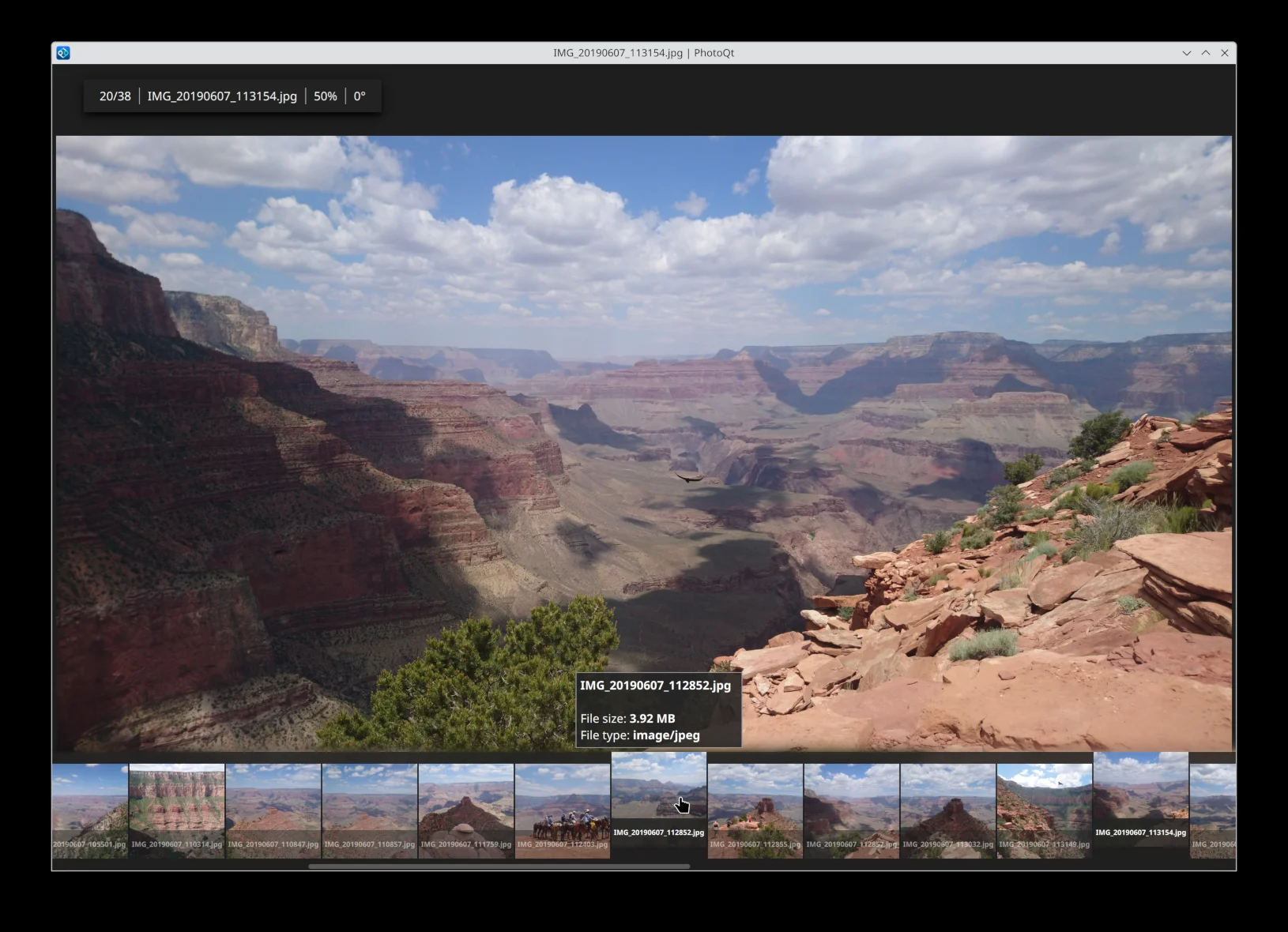
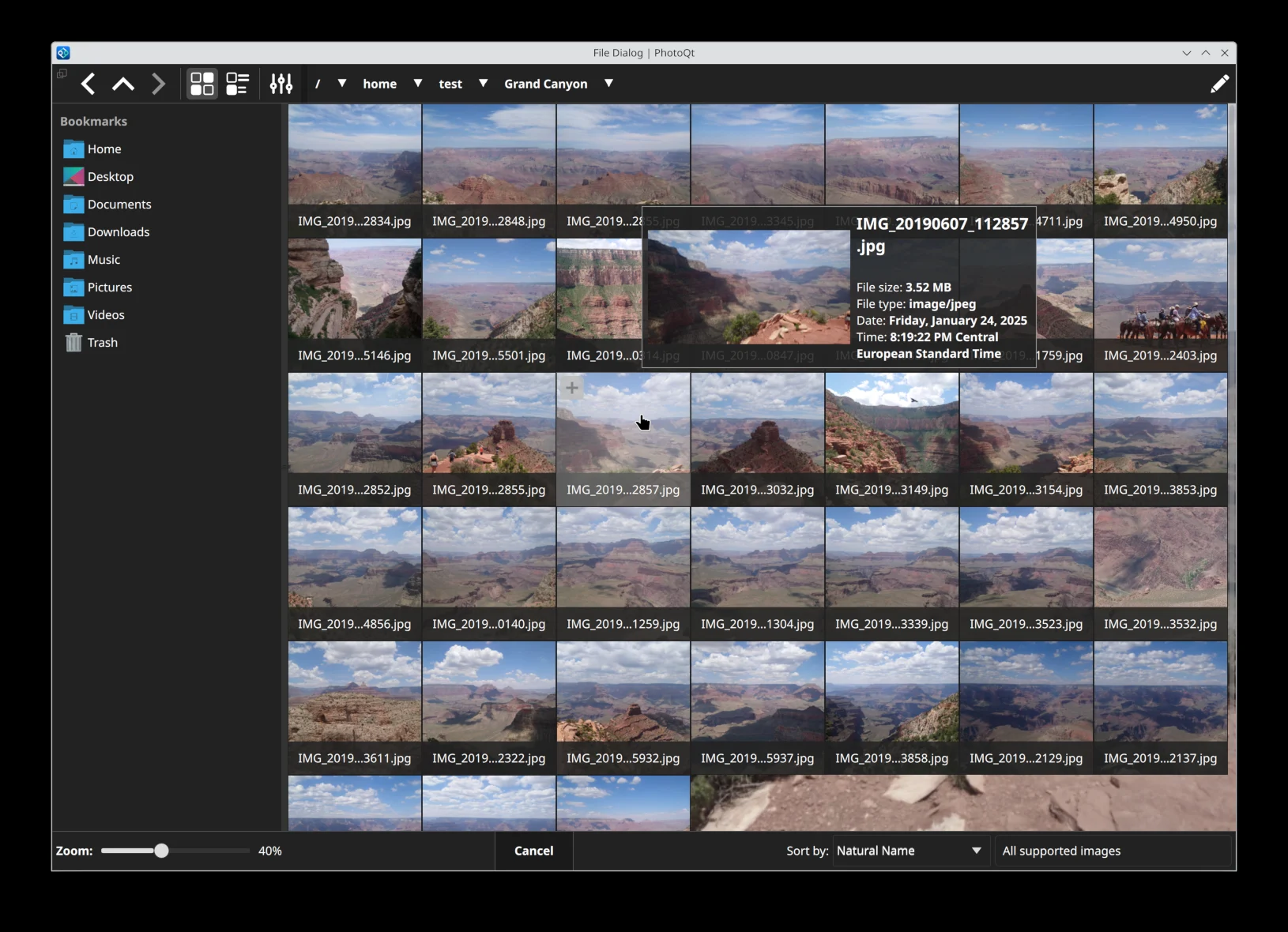
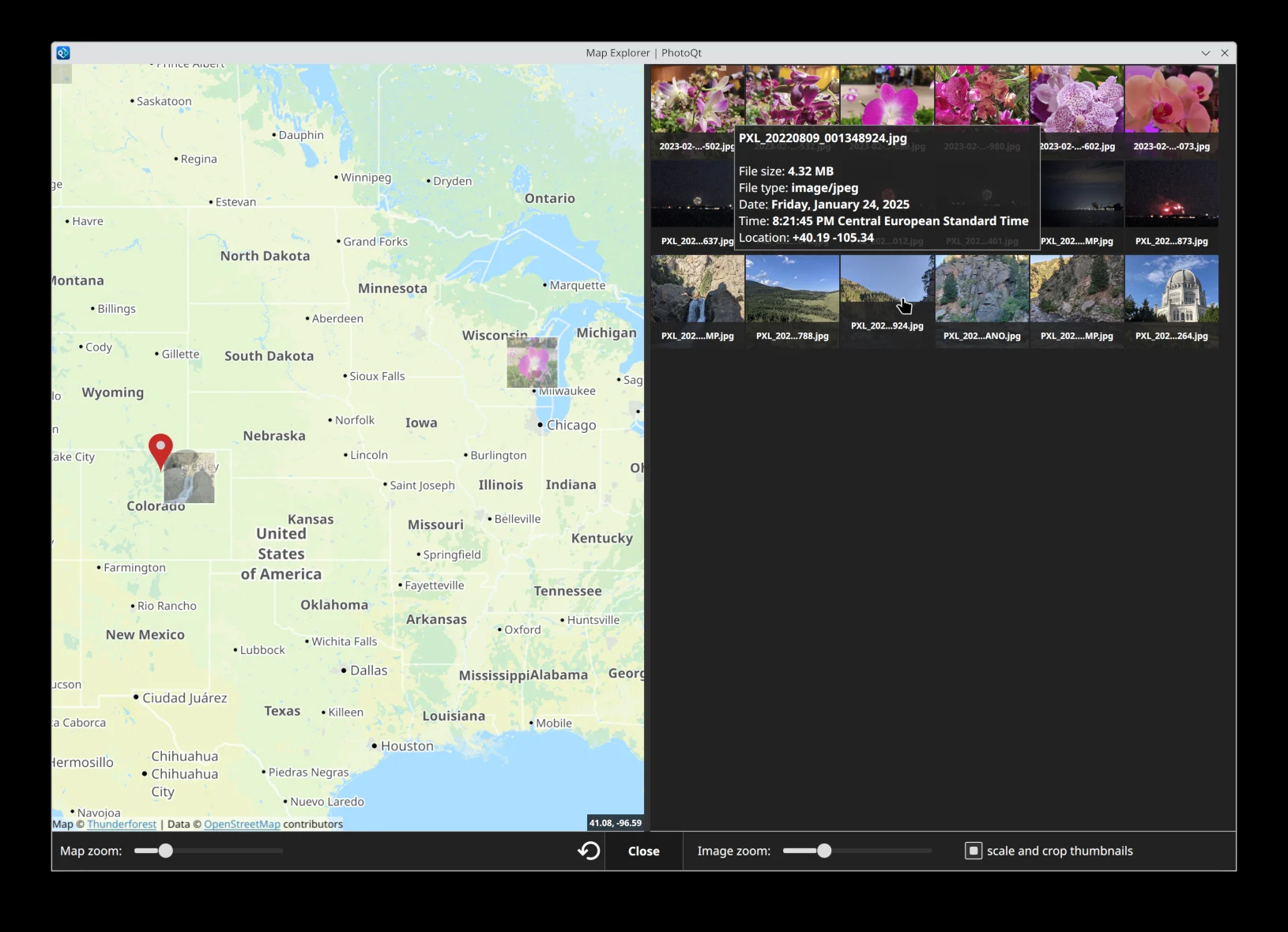
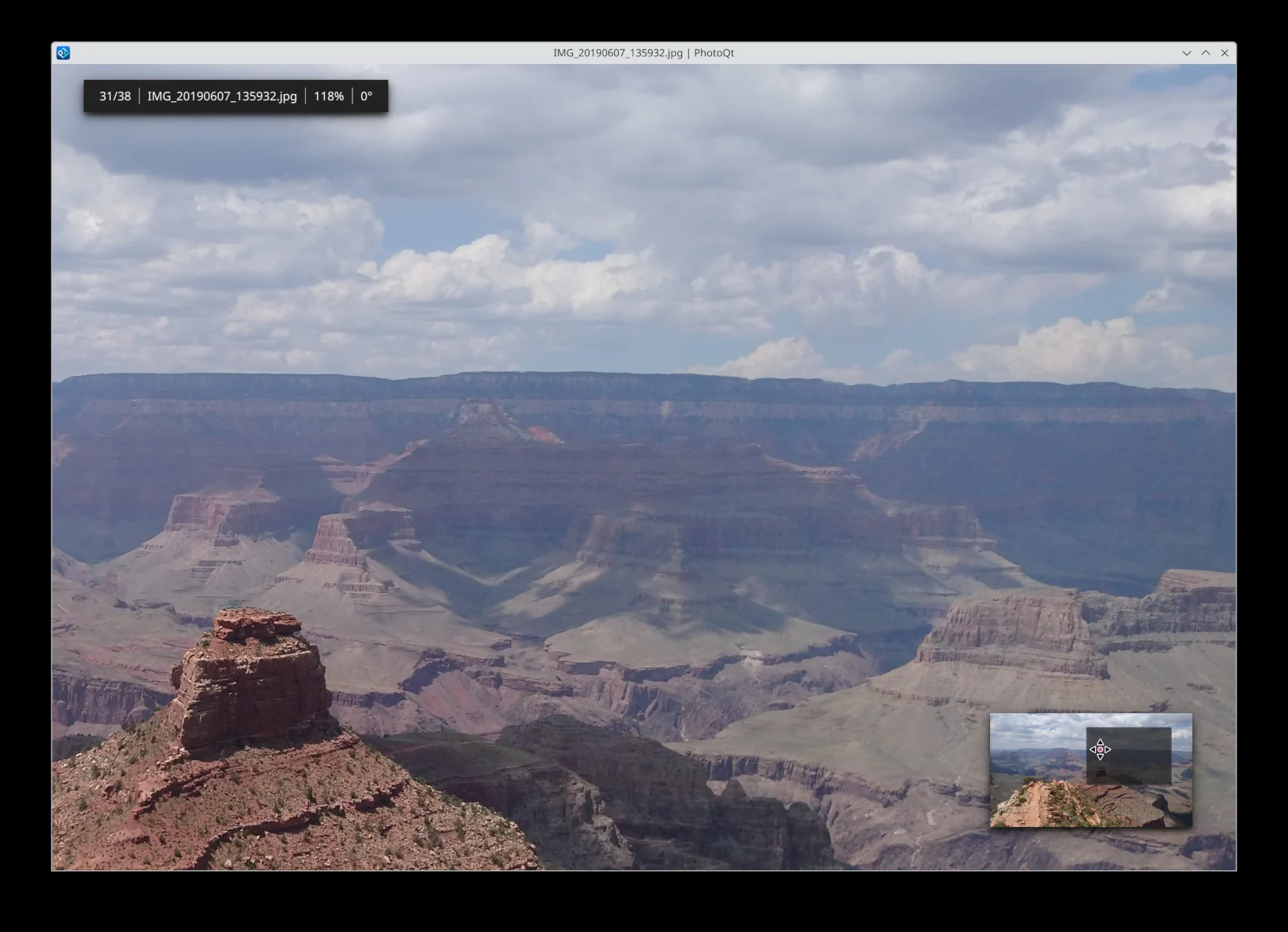
Flathub의 정적 화면에서 사진·썸네일, 폴더 선택, GPS 지도, 확대 미니맵을 볼 수 있습니다. 화면 자체의 제작 버전은 표시되지 않습니다.
| 프로그램 | PhotoQt |
| 개발자 | Lukas Spies |
| 공식 Flathub 버전 | 5.4.1 |
| 지원 환경 | Linux Flatpak x86_64/aarch64 |
| 비용·라이선스 | 무료 · GPL-2.0+ |
| 주요 작업 | 사진 탐색·EXIF/IPTC·GPS 지도 |
공식 무료 5.4.1 배포와 지원 환경
Flathub PhotoQt 페이지에서 개발자 Lukas Spies, 앱 ID org.photoqt.PhotoQt, 버전 5.4.1과 무료 표시를 확인합니다. 앱은 GPL-2.0+로 배포되며 Linux Flatpak x86_64/aarch64 아키텍처가 안내됩니다. 이름이 비슷한 사진 앱을 고르지 않도록 앱 ID까지 대조하세요.
공식 소스 미러는 Windows 설치 경로도 언급하지만, 이 글의 버튼과 버전 확인은 Linux Flathub 배포에 맞춥니다. Windows 파일의 버전이나 설치법을 Linux Flatpak과 섞지 않습니다. Flathub를 아직 설정하지 않았다면 배포판에 맞는 Setup 안내를 먼저 확인하세요.
PhotoQt가 지원하는 이미지 형식은 설치된 플러그인과 코덱에 따라 달라질 수 있습니다. 흔한 JPG 사진부터 시험하고, 특정 RAW·특수 형식이 열리지 않을 때에는 해당 포맷 지원이 현재 설치 환경에 포함됐는지 공식 설명을 확인하는 편이 정확합니다.
- Linux 아키텍처와 Flatpak 사용 가능 여부를 확인합니다.
- Flathub의 앱 ID와 5.4.1 버전을 대조합니다.
- 시험할 JPG 사진 한 장과 GPS가 있는 사진을 준비합니다.
폴더에서 사진을 열고 썸네일로 찾기
PhotoQt를 설치해 실행한 뒤 사진을 열기 위해 파일 열기 화면에서 사진이 있는 폴더로 이동합니다. 공식 화면에는 왼쪽 Home·Downloads·Pictures, 위쪽 폴더 경로, 가운데 사진 썸네일과 하단 Sort by·파일 형식 선택이 보입니다. 사진이 많은 폴더라면 파일 이름과 축소판을 함께 보며 원하는 사진을 고릅니다.
사진을 열면 큰 사진 아래에 같은 폴더의 썸네일이 나타납니다. 공식 예시의 상단에는 20/38, 파일명, 확대율, 회전 각도가 표시되어 현재 사진이 폴더의 몇 번째인지 알 수 있습니다. 찾던 사진을 클릭해 큰 화면으로 바꾼 뒤 파일명부터 다시 확인하세요.
썸네일에 원하는 사진이 안 보이면 현재 폴더 경로와 파일 형식 필터를 확인합니다. 다른 폴더를 보고 있거나 필터가 제한돼 있으면 파일이 목록에서 빠질 수 있습니다. 사용자가 보려는 사진이 JPG인지, 다른 형식인지도 확인하세요.
- 파일 열기 화면에서 사진 폴더로 이동합니다.
- 썸네일과 파일명을 대조해 사진을 엽니다.
- 하단 썸네일에서 옆 사진을 찾아 비교합니다.
사진의 GPS 위치를 지도에서 확인하기
촬영 장소를 찾으려면 먼저 사진 파일에 위치 정보가 저장돼 있어야 합니다. PhotoQt 공식 설명은 사진에 내장된 GPS 위치를 지도에 보여 주고, 현재 폴더의 위치 정보가 있는 사진들을 대화형 지도에서 탐색할 수 있다고 밝힙니다. 위치가 없는 사진은 지도에서 촬영 장소를 추정하지 못합니다.
위치 정보가 있는 사진을 연 다음 PhotoQt의 지도 탐색 기능인 Map Explorer를 열어 현재 폴더의 지도 항목을 봅니다. 공식 화면에는 왼쪽 지도에 사진 위치 표시, 오른쪽에 같은 폴더의 사진 축소판, 하단 지도 확대 조절이 보입니다. 위치 표시를 선택해 어떤 사진인지 파일명·썸네일과 대조합니다.
공식 예시의 사진 정보에는 Location 좌표와 촬영 날짜가 함께 표시됩니다. 지도 표시는 파일에 기록된 좌표를 읽은 결과이므로 실제 촬영자의 이동 경로나 정확한 주소를 증명하는 수단은 아닙니다. 공유받은 사진이나 메신저에서 다시 저장한 사진은 위치 정보가 제거됐을 수 있습니다.
Map Explorer에서 사진이 안 보일 때에는 먼저 같은 폴더를 열었는지 확인합니다. 이어 원본 사진에 GPS 좌표가 있는지 메타데이터를 살펴보세요. GPS 태그가 없다면 앱을 재설치해도 위치가 나타나지 않습니다. 지도 자체가 로드되지 않는 경우에는 인터넷 연결과 지도 서비스 접근 상태를 점검합니다.
- 원본 사진에 GPS 정보가 있는지 봅니다.
- PhotoQt에서 사진과 Map Explorer를 엽니다.
- 지도 표시와 파일명·썸네일을 대조합니다.
EXIF·IPTC 정보와 확대 화면 읽기
촬영 시각이나 파일 형식을 확인하려면 사진을 선택하고 표시되는 메타데이터를 살펴봅니다. 개발자는 PhotoQt가 EXIF·IPTC·XMP 정보를 보여 주며 표시할 항목을 선택할 수 있다고 설명합니다. 공식 파일 열기 화면에는 파일 크기, JPEG 형식, 날짜, 시간이 팝업으로 보이고 지도 예시에는 Location도 보입니다.
모든 사진에 같은 정보가 나오지는 않습니다. 스마트폰 카메라 원본과 편집 후 다시 저장한 이미지, 웹에서 내려받은 복사본은 포함된 EXIF가 다를 수 있습니다. 촬영 시간이 비어 있으면 파일 시스템 수정 시간을 원래 촬영 시각으로 단정하지 마세요. 좌표가 없다면 GPS가 기록되지 않았거나 공유 과정에서 빠졌는지 원본과 비교합니다.
세부를 보려고 확대하면 PhotoQt 공식 화면 오른쪽 아래에 사진 전체 중 현재 보고 있는 위치를 보여 주는 작은 미니맵이 나타납니다. 큰 사진의 일부만 보고 있을 때 이 표시를 이용해 위치를 파악하고, 폴더 썸네일로 되돌아가 다른 사진과 비교할 수 있습니다.
- 사진을 선택해 파일명과 메타데이터를 봅니다.
- 날짜·형식·GPS 항목의 존재 여부를 확인합니다.
- 확대 시 미니맵으로 현재 위치를 파악합니다.
사진이 안 열리거나 위치가 비어 있을 때
사진 파일을 열 수 없으면 먼저 파일 열기 화면의 폴더 경로와 형식 필터를 확인합니다. 특정 확장자가 목록에는 있어도 실제 디코더나 확장 기능이 없어 읽지 못할 수 있습니다. 같은 폴더의 JPG는 열리는지 비교하면 파일 자체의 손상과 형식 지원 문제를 나누는 데 도움이 됩니다.
GPS 지도가 비어 있으면 원본 파일에 좌표가 저장돼 있는지 확인합니다. 파일 열기 팝업에 날짜가 보이더라도 위치 정보가 반드시 있다는 뜻은 아닙니다. 휴대폰의 위치 저장 설정이 꺼져 있었거나 공유 앱이 위치 태그를 제거했다면 이전 좌표를 PhotoQt가 복원하지 못합니다.
화면의 회전·확대가 잘 보여도 원본 파일이 그대로라면 정상일 수 있습니다. 공식 README는 회전·반전·확대를 세션 중 보기 동작으로 소개합니다. 사진 파일을 바꾸려는 목적이라면 결과를 새 파일로 저장했는지와 그 파일이 실제로 열리는지를 별도로 확인하세요.
- 폴더 경로·형식 필터·JPG 열림 여부를 비교합니다.
- 원본의 GPS·EXIF 존재를 확인합니다.
- 파일 수정이 필요하면 저장 결과를 별도로 점검합니다.
공식 화면과 실제 사용 범위를 구분하기
Flathub의 PhotoQt 정적 화면에는 메인 사진·썸네일, 폴더 탐색, GPS 지도, 확대 미니맵과 설정 관리 화면이 있습니다. 본문의 미리보기는 이 실제 프로그램 화면 중 작업과 직접 관련된 네 장입니다. 각 화면 자체의 제작 버전은 쓰여 있지 않아 최신 5.4.1에서 모든 세부 배치가 같다고 보증하지는 않습니다.
PhotoQt는 사진 보기와 메타데이터 탐색 도구입니다. 사진에 없는 좌표를 찾아내거나 삭제된 GPS 값을 복구하는 앱은 아닙니다. 사진을 공유하기 전에 위치 정보를 지우려는 경우와 위치를 읽어 촬영 장소를 확인하려는 경우도 서로 다른 작업입니다.
지도 화면에는 OpenStreetMap 기여 표시가 있는 온라인 지도가 보입니다. 오프라인에서 앱이 사진을 열더라도 지도 배경이 항상 표시된다고 기대하지 마세요. 먼저 사진 파일의 위치 데이터와 지도 로딩 상태를 분리해서 확인하는 편이 문제를 빨리 좁힐 수 있습니다.
- 공식 Flathub 버전과 앱 ID를 확인합니다.
- 사진 파일 자체의 위치 태그를 확인합니다.
- 지도 표시 여부와 사진 열림 여부를 나눠 봅니다.
자주 묻는 질문
PhotoQt는 무료인가요?
공식 Flathub는 Linux용 PhotoQt 5.4.1을 Free로 표시하며 GPL-2.0+ 라이선스를 안내합니다.
사진에 GPS 정보가 없으면 위치를 알 수 있나요?
PhotoQt는 파일에 저장된 GPS 정보를 표시합니다. 좌표가 없는 사진의 촬영 장소를 새로 만들어 주지는 않습니다.
EXIF와 파일 수정 날짜는 같은가요?
다릅니다. EXIF 촬영 정보가 없을 때 파일 수정 날짜를 원래 촬영 시각으로 단정하지 마세요.
확대하거나 회전하면 원본 사진이 바뀌나요?
공식 설명상 확대·회전·반전은 세션 중 보기 조작입니다. 파일을 바꾸려면 저장 결과를 별도로 확인하세요.
Windows용도 있나요?
프로젝트는 Windows 경로를 언급하지만 이 글의 공식 버튼과 버전은 Linux Flathub 배포에 맞췄습니다.
원본 사진의 정보를 먼저 확인하세요
PhotoQt 5.4.1을 공식 Flathub에서 설치한 뒤 사진 폴더를 열고 파일명·썸네일로 원하는 사진을 찾으세요. 촬영 장소가 궁금하면 원본에 GPS 정보가 있는지 확인하고 Map Explorer에서 지도 표시와 해당 사진을 대조합니다. 위치가 없다면 앱 오류라고 단정하기 전에 파일의 메타데이터부터 살펴보는 것이 빠릅니다.
공식 자료와 확인일
Flathub PhotoQt 5.4.1 무료 Linux 배포·공식 UI · PhotoQt 공식 소스 미러의 기능·라이선스 설명 · PhotoQt AppStream 5.4.1 릴리스·화면 메타데이터 · Flathub Linux 설치 준비 | 2026-11-24T08:12:18.147215+09:00