친구 네 명이 한 PC 앞에 모였는데 각자 조작할 수 있는 액션 게임을 찾는다면 OpenGlad를 살펴보세요. 고전 Gladiator를 바탕으로 한 무료 탑다운 액션 게임이며, 한 키보드에 최대 네 명이 자리를 배정해 함께 전투할 수 있습니다. Windows용 2.1098 ZIP은 OpenGlad 프로젝트의 GitHub 릴리스에서 받을 수 있습니다.
이 글에서는 Windows x86_64 파일을 고르고, 게임 안에서 새 부대를 만든 뒤 Base Camp에서 네 자리를 활성화해 첫 전투로 들어가는 흐름을 다룹니다. 화면 이미지는 프로젝트가 공개한 실제 게임 화면입니다. 이미지의 촬영 버전은 적혀 있지 않아 현재 릴리스의 세부 배치와 다를 수 있습니다.

OpenGlad 2.1098 윈도우 다운로드·설치 안내
캐릭터를 편성하고 함께 싸우는 탑다운 액션 게임
OpenGlad에서는 플레이어가 한 번에 캐릭터 하나를 직접 조작하고, 부대의 나머지 캐릭터는 자체 AI로 움직입니다. 전투에서 적을 물리치고 보물을 모으면 캐릭터를 고용하거나 훈련하며 다음 시나리오로 진행할 수 있습니다. 공식 설명은 로컬 최대 네 명과 더 많은 인원의 온라인 플레이를 구분해 안내합니다. 네 명이 같은 컴퓨터에서 시작하려면 온라인 방을 만들 필요가 없습니다.
저장된 부대는 게임에서 company라고 부릅니다. 이름, 캐릭터 명단, 보유 금화, 캠페인 진행 상태와 전투 설정이 함께 관리됩니다. Base Camp의 명단에서 다음 전투에 보낼 캐릭터를 정하고, SEATS 영역에서 각 사람의 로컬 자리를 선택합니다. 전투를 마친 뒤 같은 부대로 이어 하려면 메인 메뉴의 CONTINUE나 LOAD를 사용합니다.
공식 화면에는 초원 전투, 캐릭터 명단과 네 자리, 온라인 대기실이 각각 담겨 있습니다. 온라인 대기실 화면의 방 코드는 원격 친구와 플레이할 때 쓰는 기능입니다. 같은 키보드 앞에서 플레이하는 경우에는 Base Camp의 좌석과 조작키를 먼저 확인하는 편이 빠릅니다.
전투·Base Camp·온라인 대기실을 보여 주는 공식 화면
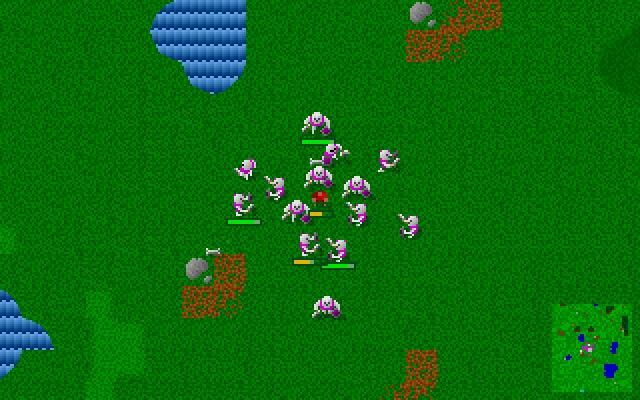
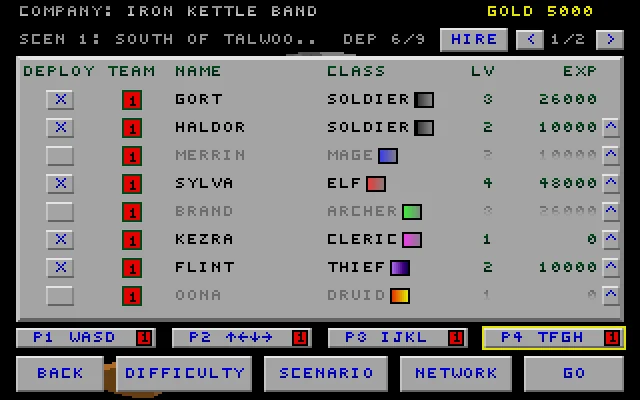
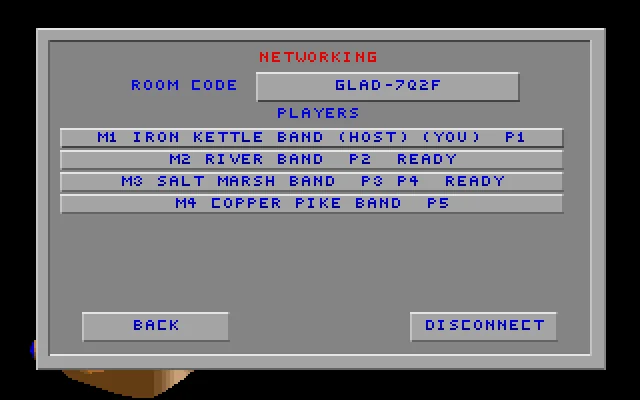
프로젝트 공식 저장소의 실제 게임 화면 세 장입니다. 전투 장면, 네 로컬 좌석이 보이는 Base Camp, 온라인 방 코드 화면 순서이며 촬영 버전은 표시되지 않았습니다.
OpenGlad 2.1098 윈도우 다운로드·설치 안내
| 프로그램 | OpenGlad |
| 확인 버전 | 2.1098 |
| 안내 환경 | Windows x86_64 |
| 배포 파일 | openglad-windows-x86_64.zip |
| 가격·라이선스 | 무료 · GPL-2.0 |
| 주요 작업 | 한 키보드에서 최대 4인 로컬 협동 |
Windows ZIP을 골라 압축을 풀고 게임을 엽니다
OpenGlad 2.1098 릴리스에는 Windows x86_64, Linux x86_64, macOS ARM64 파일이 따로 있습니다. Windows PC에서 받을 파일 이름은 openglad-windows-x86_64.zip입니다. Linux의 .tar.gz나 Mac용 ZIP을 Windows용으로 잘못 고르지 않도록 플랫폼 이름을 확인하세요. 공식 사이트는 Android와 설치가 필요 없는 브라우저판도 별도로 안내합니다.
Windows 파일은 ZIP 압축 파일입니다. 다운로드가 끝나면 파일을 원하는 폴더에 압축 해제하고, 풀린 폴더 안의 게임 실행 항목을 열어 시작하세요. ZIP 내부의 정확한 실행 파일 이름은 공식 릴리스 설명에 적혀 있지 않으므로 이 글에서 임의로 지정하지 않습니다. 압축 파일 안에서 곧바로 실행하기보다 먼저 전체를 풀어 두면 게임 자료 파일을 함께 찾기 쉽습니다.
게임을 열면 메인 메뉴에서 HELP로 기본 조작키를 볼 수 있습니다. Windows판과 브라우저판은 일부 키가 다릅니다. 이 글의 네 사람 키 배치는 공식 매뉴얼의 데스크톱 기본값이며, 게임에서 바꿨다면 자신의 CONTROLS 설정이 우선합니다.
다운로드 목록에 같은 이름의 파일이 여러 번 보이면 파일 이름만 보고 새 버전이라고 판단하지 마세요. 이 글에서 확인한 버전은 2.1098이며, 릴리스 제목과 ZIP 이름을 함께 대조하면 됩니다. 공식 릴리스는 Windows와 Linux를 같은 x86_64로 표시하지만 압축 형식과 실행 환경은 다릅니다. Windows용 ZIP을 이미 받았다면 다시 받을 필요 없이 먼저 압축 해제 위치와 폴더 안의 게임 자료가 모두 있는지 확인해 보세요.
- 공식 2.1098 릴리스에서 Windows x86_64 ZIP을 확인합니다.
- ZIP 전체를 폴더에 압축 해제합니다.
- 풀린 폴더의 게임 실행 항목을 열고 HELP에서 조작키를 확인합니다.
BEGIN에서 새 부대를 만들고 네 자리를 배정합니다
메인 메뉴의 BEGIN은 새 company를 만듭니다. 제안된 판타지 이름을 그대로 쓰거나 직접 바꾼 뒤 Base Camp로 들어가세요. 기존 부대를 이어 하려면 CONTINUE, 다른 저장 부대를 고르려면 LOAD입니다. 처음부터 네 명이 같은 회사로 플레이하려는 상황에서는 새 부대의 이름을 정하고 캐릭터 명단을 먼저 살펴보는 것이 순서입니다.
Base Camp 명단의 deploy 칸은 캐릭터를 다음 전투에 보내거나 쉬게 하는 선택입니다. 캐릭터 행을 열면 훈련할 수 있고, HIRE에서는 새 캐릭터를 고용합니다. 명단 아래 SEATS 영역에서 함께할 사람의 자리를 정하세요. 공식 화면에는 네 좌석이 각각 보입니다. 자리만 추가하고 출전 캐릭터를 정하지 않으면 생각한 팀 구성이 전투에 나타나지 않을 수 있으니 deploy 상태도 확인해야 합니다.
전투 장소는 SCENARIO에서 고릅니다. SET CAMPAIGN에서 캠페인을 선택하고, VIEW LEVEL에서 다음 전투의 설명을 읽을 수 있습니다. 네 사람의 자리와 출전 명단을 확인했다면 GO로 전투를 시작하세요. 온라인 대기실에서는 참가자가 READY를 누르고 방장이 GO를 누르는 흐름이므로 로컬 플레이의 시작 순서와 구분합니다.
새 부대는 처음에 금화 5000으로 시작합니다. 캐릭터를 더 고용할 때 HIRE 화면에서 직업과 능력치, 가격을 보고 결정하세요. 보유 인원을 늘리는 것과 실제로 전투에 보내는 것은 다른 설정입니다. 이미 있는 캐릭터를 훈련하려면 명단에서 해당 행을 선택하고 변경 내용을 확인한 뒤 ACCEPT를 눌러야 영구 반영됩니다. 첫 판이라면 무작정 인원을 늘리기보다 현재 출전 표시와 각자의 조작 자리를 먼저 맞춰 보는 편이 간단합니다.
- BEGIN에서 새 부대 이름을 정합니다.
- Base Camp에서 출전 캐릭터와 네 명의 SEATS를 확인합니다.
- SCENARIO에서 캠페인을 고른 뒤 GO로 전투를 시작합니다.
한 키보드에서 각자 조작하고 결과를 확인합니다
기본 이동키는 1번 W·A·S·D, 2번 방향키, 3번 I·J·K·L, 4번 T·F·G·H입니다. 키보드가 좁으면 손이 겹칠 수 있으니 시작 전에 각자 네 방향을 잠깐 눌러 확인하세요. 공격은 순서대로 왼쪽 Ctrl, 마침표, 스페이스, 숫자 5이며 특수 기술은 왼쪽 Alt, 슬래시, 세미콜론, 숫자 6입니다. 매뉴얼에서 숫자키는 숫자패드가 아닌 윗줄 숫자키라고 명시합니다.
누가 어느 자리를 맡는지 헷갈린다면 메인 메뉴의 GAME → CONTROLS에서 각 좌석의 현재 키와 REMAP을 확인하세요. 네 사람 모두 같은 키를 쓰도록 바꾸면 충돌할 수 있으므로 이동과 공격을 좌석별로 구분해 두는 편이 좋습니다. 게임패드도 플레이어별 할당이 가능하다고 공식 매뉴얼은 설명하지만, 이 안내의 첫 작업은 키보드 기본 배치로 시작합니다.
전투에서 적을 처치하고 목표를 마친 뒤 Base Camp로 돌아오면 부대의 진행 상태를 확인할 수 있습니다. 공식 매뉴얼에 따르면 고용, 훈련, 배치, 설정 변경, 전투 승리 같은 변화가 생길 때 부대가 자동 저장됩니다. 진행이 이어졌는지 보려면 메인 메뉴에서 CONTINUE나 LOAD로 같은 부대를 열고 SCENARIO의 PROGRESS를 확인하세요. 브라우저판은 저장 위치가 브라우저 데이터라서 Windows판의 로컬 저장과 다르게 관리됩니다.
여럿이 한 화면에서 싸울 때는 자기 캐릭터가 어디 있는지부터 파악하세요. 매뉴얼은 조작하는 캐릭터를 다른 부대원으로 바꾸는 키와, 나머지 부대원이 AI로 전투한다는 점을 설명합니다. 네 플레이어가 네 캐릭터를 동시에 맡더라도 출전하지 않은 캐릭터가 저절로 플레이어에게 배정되는 것은 아닙니다. 전투에 들어가기 전에 Base Camp의 명단과 좌석을 같이 보는 이유가 여기에 있습니다. 같은 부대로 다음 시나리오에 들어가려면 전투 결과가 반영된 뒤 캠페인 진행 화면을 읽고 다음 장소를 선택하세요.
- 각 사람의 기본 이동키를 나눕니다.
- GO로 전투에 들어가 공격과 특수 기술을 시험합니다.
- 돌아온 뒤 같은 부대와 PROGRESS를 열어 진행 상태를 확인합니다.
좌석·키·저장이 예상과 다를 때 살펴봅니다
한 사람만 움직인다면 Base Camp의 SEATS에서 실제로 네 로컬 자리가 활성화됐는지 확인하세요. 캐릭터 명단의 deploy 상태도 함께 봅니다. 키가 다르게 작동한다면 GAME → CONTROLS에서 해당 자리의 매핑을 읽고 REMAP으로 조정하거나 RESET ALL로 기본 배치를 되돌릴 수 있습니다. 브라우저판을 사용 중이라면 1번 공격·특수 기술 키가 Z·X로 바뀌는 등 Windows판과 차이가 있으니 플레이 환경부터 구분하세요.
기존 부대가 안 보인다면 BEGIN으로 새 부대를 만들고 있지 않은지 확인하고 LOAD 목록을 살펴보세요. 매뉴얼은 설정과 부대가 플레이하는 기기에 저장된다고 설명합니다. 다른 PC나 브라우저에서 같은 목록이 자동으로 보인다고 생각하면 안 됩니다. 특히 브라우저판은 사이트 데이터를 지우면 저장 내용도 사라질 수 있어, 기기 간 이동이 필요하다면 공식 매뉴얼의 클라우드 저장 설명을 먼저 읽어야 합니다.
네트워크 방에 사람이 안 보일 때는 먼저 로컬 SEATS와 NETWORK가 서로 다른 메뉴라는 점을 확인하세요. 멀리 있는 친구와 하려면 Base Camp의 NETWORK에서 방을 만들거나 참여하고 방 코드를 공유해야 합니다. 같은 방에 들어온 뒤에도 호스트와 참가자의 준비 상태가 다르면 GO를 바로 누를 수 없습니다. 로컬 네 명만 모였다면 NETWORK를 거치지 말고 SEATS에서 자리를 설정하면 됩니다.
전투에서 캐릭터가 쓰러지는 것이 걱정된다면 메인 메뉴의 DIFFICULTY 설정도 읽어 보세요. 공식 매뉴얼은 기본적으로 영구 사망이 켜져 있다고 설명하며, 이를 끄면 쓰러진 영웅을 전투 뒤 명단에 남길 수 있다고 안내합니다. 난이도와 부활 규칙도 같은 화면에서 정합니다. 처음 네 명이 조작을 익히는 중이라면 전투를 시작하기 전에 이 규칙을 함께 확인하세요. 부대의 백업 목록은 LOAD에서 볼 수 있지만, 저장 상태를 되돌릴 때는 어떤 시점으로 돌아가는지 먼저 읽어야 합니다.
자주 묻는 질문
OpenGlad는 무료인가요?
네. 공식 GitHub 릴리스에서 Windows x86_64 ZIP을 무료로 받을 수 있으며 프로젝트는 GPL-2.0 오픈소스입니다.
한 키보드로 네 명이 함께 할 수 있나요?
가능합니다. 공식 매뉴얼은 네 명의 로컬 플레이어가 한 키보드를 공유할 수 있다고 안내합니다. Base Camp의 SEATS에서 자리를 설정하세요.
Windows에서 어떤 파일을 받아야 하나요?
2.1098 릴리스의 openglad-windows-x86_64.zip입니다. Linux와 macOS 파일 이름을 구분해 선택하세요.
키 배치는 어디서 바꾸나요?
메인 메뉴 GAME → CONTROLS에서 자리별 REMAP을 사용합니다. RESET ALL은 기본 배치로 되돌립니다.
전투 기록은 어떻게 다시 보나요?
같은 부대를 CONTINUE나 LOAD로 열고 Base Camp의 SCENARIO → PROGRESS에서 캠페인 진행을 확인하세요.
네 자리를 맞춘 뒤 첫 시나리오를 시작하세요
OpenGlad는 Windows PC 한 대에서도 네 명이 같은 부대의 전투를 함께 조작할 수 있습니다. 공식 2.1098 Windows ZIP을 풀어 게임을 열고, BEGIN에서 부대를 만든 다음 Base Camp에서 출전 캐릭터와 SEATS를 확인하세요. 각자의 이동키를 나눈 뒤 SCENARIO를 골라 GO를 누르면 첫 전투를 시작할 수 있습니다. 다음에 이어 할 때는 같은 기기의 CONTINUE나 LOAD에서 부대를 찾으세요.
공식 자료와 확인일
OpenGlad 공식 사이트 · OpenGlad 공식 플레이 매뉴얼 · OpenGlad 2.1098 GitHub 릴리스 · OpenGlad GitHub 프로젝트 | 2026-11-11
OpenGlad 2.1098 윈도우 다운로드·설치 안내