
MP3 파일의 음량을 느낌으로만 비교하기 어렵다면 Open Audio Analyzer에서 통합 LUFS와 최대 트루피크를 확인해 보세요. 공식 GitHub의 Windows 설치 파일을 무료로 받을 수 있고, 파일 하나를 열어 측정 결과를 보고서로 살펴볼 수 있습니다.
이 글은 Windows 10 1809 이상 64비트 PC에서 0.16.0 설치 파일을 고르는 방법부터 MP3를 분석하고 결과를 읽는 순서까지 다룹니다. 프로그램은 무료 오픈소스이며 계정이나 유료 등급이 없다고 개발자가 안내합니다.
Open Audio Analyzer Windows 무료 다운로드
MP3 파일을 열어 음량을 숫자로 읽는 프로그램
Open Audio Analyzer는 소리를 들으면서 움직이는 미터뿐 아니라 저장된 음원 파일도 분석합니다. 통합 LUFS는 파일 전체의 평균적인 체감 음량을 비교할 때 쓰고, 트루피크는 샘플 사이까지 고려한 최대 피크를 확인할 때 봅니다. 한 숫자로 음질의 좋고 나쁨을 판정하는 도구는 아닙니다.
공식 화면에는 LUFS Meter, Spectrum Analyzer, Histogram, Validator 같은 미터가 한 캔버스에 보입니다. 필요한 미터를 추가하거나 크기를 바꿔 배치할 수 있고, 파일 분석에서는 선택한 기준과 실제 측정값을 보고서에서 줄별로 비교합니다. 음원을 재생하는 앱과 달리 측정값을 읽고 내보내는 일이 중심입니다.
LUFS Meter에는 순간 음량, 짧은 구간의 음량, 곡 전체를 집계한 음량이 따로 나타납니다. 곡의 도입부가 작고 후렴이 큰 경우에는 재생 중 숫자가 계속 달라질 수 있으므로, 두 음원의 전체 수준을 비교할 때는 분석 보고서의 통합값을 같은 조건에서 읽으세요. 피크가 잠깐 높았다는 사실만으로 곡 전체가 크게 들린다고 판단하기도 어렵습니다.
LUFS 미터와 파일 분석 버튼이 보이는 공식 화면
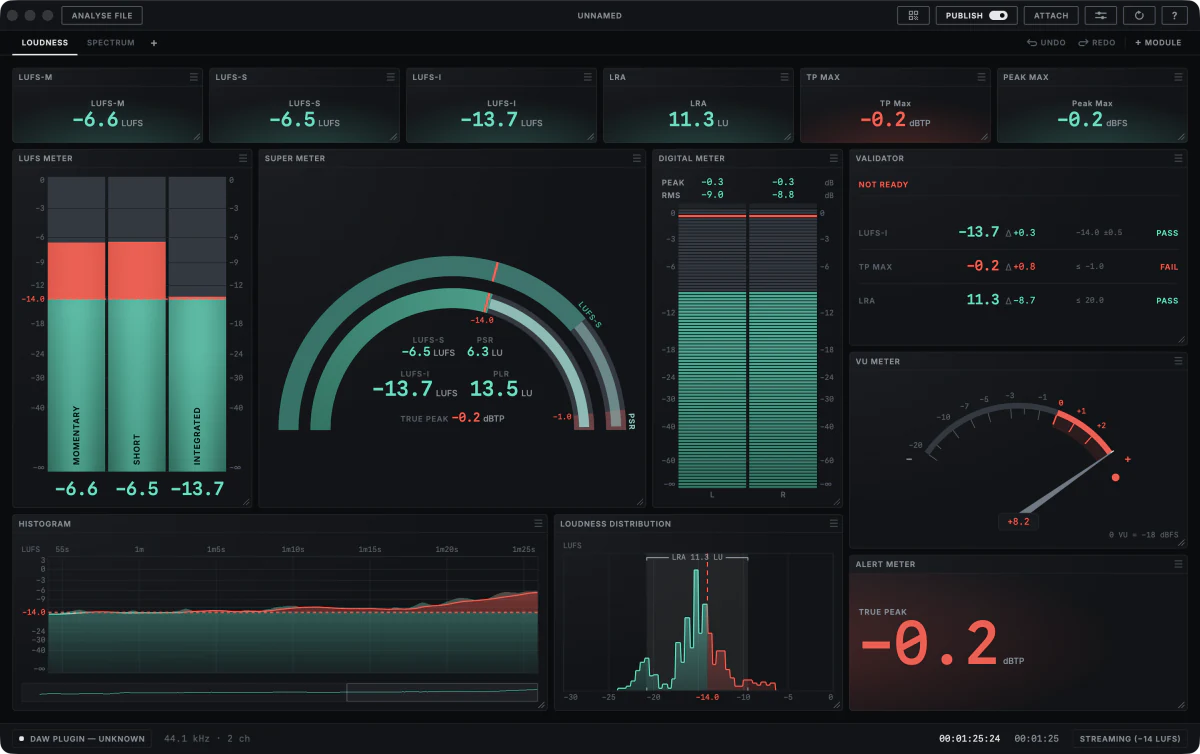
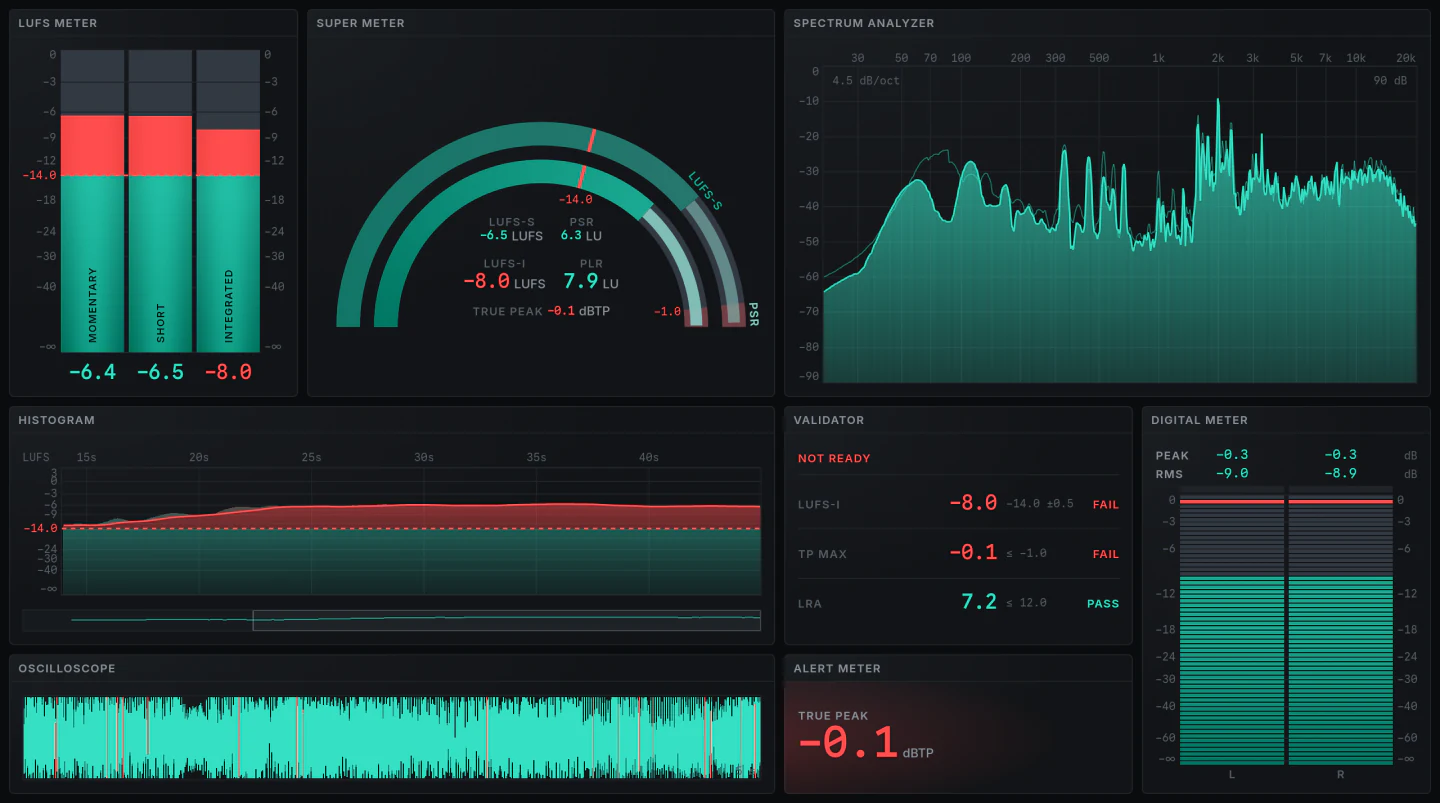
개발자 공식 사이트의 실제 앱 화면입니다. 첫 화면에는 ANALYSE FILE과 LUFS·피크 수치, 다음 화면에는 스펙트럼과 여러 미터가 보입니다. 이미지의 수치는 예시 음원에서 나온 값으로, 사용자가 선택한 MP3의 결과와 같지 않습니다.
Open Audio Analyzer Windows 무료 다운로드
| 프로그램 | Open Audio Analyzer |
| 개발자 | Jonas Grunau |
| 라이선스 | GPL-3.0-or-later |
| 공식 파일 | Open.Audio.Analyzer-0.16.0-windows-x64.exe |
| 파일 크기 | 13,629,539바이트 |
| 파일 형식 | WAV·AIFF·RF64·Wave64·FLAC·MP3 |
Windows용 설치 파일과 선택 항목 확인하기
공식 릴리스 0.16.0의 Assets에서 Windows용 파일은 Open.Audio.Analyzer-0.16.0-windows-x64.exe입니다. 이름 끝의 windows-x64.exe를 확인하세요. 같은 목록에는 CLI용 ZIP과 플러그인 ZIP도 있지만, 처음 설치하는 PC에서 화면으로 MP3를 분석하려면 데스크톱 설치 파일을 고르는 편이 맞습니다.
개발자 설치 문서는 Windows 10 1809 이상을 요구합니다. 설치 화면의 Select Components에서 앱은 필수이고 VST3 플러그인은 기본으로 선택됩니다. DAW에서 플러그인을 쓸 계획이 없다면 선택 상태를 읽고 필요에 맞게 바꿀 수 있습니다. 관리자 권한이 필요한 설치이며, 설치 후 Windows의 설치된 앱 목록에서 제거할 수 있다고 안내합니다.
개발자는 현재 Windows 설치 파일에 서명이 없어 SmartScreen 경고가 나타날 수 있다고 밝힙니다. 경고가 뜨면 파일명과 공식 릴리스 주소, 릴리스에 적힌 체크섬을 먼저 대조하세요. 출처나 파일이 확인되지 않으면 진행하지 않는 것이 좋습니다.
- Windows 버전과 시스템 종류가 요구 조건에 맞는지 확인합니다.
- 공식 v0.16.0 릴리스에서 windows-x64.exe 파일명을 대조해 저장합니다.
- 설치 화면의 앱·VST3 선택 항목을 읽고 필요한 구성으로 마칩니다.
MP3 한 곡을 분석하고 LUFS 읽기
설치 후 앱을 열어 상단의 ANALYSE FILE을 선택하거나 Ctrl+O를 누르세요. 공식 문서는 분석 패널에 파일을 놓는 방법도 설명합니다. 확인하려는 MP3 한 파일을 고르면 앱이 파일의 원래 샘플레이트와 채널 수로 측정합니다. WAV, FLAC, AIFF 등도 지원하지만 처음에는 결과를 비교할 음원 한 곡으로 시작하면 화면이 덜 복잡합니다.
보고서에서 Integrated 또는 LUFS-I로 표시된 통합 음량과 True Peak 또는 TP Max를 찾으세요. 통합 LUFS는 곡 전체를 하나의 값으로 본 것이고, 피크 값은 가장 높았던 순간을 봅니다. 숫자의 부호와 단위를 함께 읽어야 합니다. 예를 들어 LUFS와 dBTP는 서로 다른 값이므로 한쪽을 다른 쪽 대신 적지 마세요.
특정 배포 기준과 비교하려면 보고서에서 delivery target을 선택하세요. 그러면 각 측정값과 기준의 통과 여부가 줄별로 표시됩니다. 이 판정은 사용자가 고른 목표와의 비교이므로, 업로드할 서비스가 실제로 어떤 규격을 요구하는지는 그 서비스의 안내를 따로 확인해야 합니다.
파일 분석은 MP3를 WAV로 바꾸거나 채널을 합친 뒤 재는 과정이 아닙니다. 개발자 문서는 읽은 파일의 샘플레이트와 채널 수를 그대로 유지한다고 설명합니다. 따라서 비교하려는 두 파일이 서로 다른 판본이라면 보고서 숫자도 각각의 파일에 속합니다. 결과를 보관할 때는 곡명뿐 아니라 어떤 파일을 열었는지도 같이 적어 두세요.
- ANALYSE FILE 또는 Ctrl+O로 MP3 파일을 선택합니다.
- 보고서에서 Integrated LUFS와 TP Max의 숫자·단위를 확인합니다.
- 필요한 경우 delivery target을 고르고 항목별 판정을 읽습니다.
결과를 메모하거나 다른 사람에게 전달하기
측정 결과를 남길 때는 보고서의 내보내기 형식을 목적에 맞춰 고르세요. 텍스트는 숫자를 짧게 전달하기에 좋고, JSON은 자동 처리, CSV는 시간에 따른 음량을 표로 살펴볼 때 맞습니다. PNG 보고서 카드는 화면을 그대로 캡처한 이미지가 아니라 정해진 형식으로 그린 결과 카드입니다.
곡 두 개를 비교한다면 같은 delivery target을 적용하고 각 파일의 통합 LUFS와 TP Max를 함께 적어 두세요. 같은 LUFS라도 피크와 순간별 변화가 다를 수 있습니다. 스펙트럼 화면의 색이나 모양까지 동일해야 한다는 뜻은 아니므로, 최종 판단에는 실제 청취도 곁들이는 편이 좋습니다.
보고서의 Validator가 NOT READY라고 표시되더라도 소리가 재생되지 않는다는 뜻은 아닙니다. 선택한 목표 중 일부 측정값이 정해진 범위를 벗어났다는 판정이므로, 어떤 행이 통과했고 어떤 행이 실패했는지 구분하세요. 공식 예시 화면도 LUFS 항목은 통과하고 트루피크 항목은 실패한 상태를 함께 보여 줍니다. 수정할 때는 실패한 항목을 확인한 뒤 원본 음원 편집 작업에서 조정해야 합니다.
- 보고서에서 필요한 수치와 적용한 목표 이름을 먼저 확인합니다.
- 메모용이면 텍스트, 시간 흐름을 표로 볼 때는 CSV를 선택합니다.
- 전달할 자료라면 PNG 보고서 카드 또는 JSON 결과를 저장합니다.
스펙트럼과 시간 그래프에서 다른 단서 보기
LUFS 숫자만으로는 어느 대역에 소리가 몰렸는지 알 수 없습니다. 공식 화면의 Spectrum Analyzer는 주파수별 에너지를 선으로 보여 주고, Spectrogram은 주파수와 시간이 지나가는 모습을 색으로 표시합니다. 두 화면은 음량 보고서와 다른 질문에 답합니다. 예를 들어 특정 구간에서 높은 주파수 성분이 계속 보이는지 확인할 때 스펙트로그램을 함께 볼 수 있습니다.
스펙트럼 그래프의 한 지점이 궁금하면 개발자 문서대로 그래프를 눌러 커서를 표시하고 해당 주파수와 수준을 읽어 보세요. 그래프는 입력 소스와 표시 범위에 따라 달라집니다. 기본 화면에 필요한 미터가 없다면 캔버스에서 모듈을 추가하고 위치와 크기를 조정할 수 있습니다. 다만 주파수 그래프의 모양을 통합 LUFS나 트루피크 값으로 바꾸어 해석하지는 마세요.
- 파일 분석 보고서에서 LUFS와 피크를 먼저 확인합니다.
- 필요하면 Spectrum Analyzer나 Spectrogram을 화면에 배치합니다.
- 스펙트럼의 관심 지점을 눌러 주파수 표기를 확인합니다.
파일이 열리지 않거나 값이 비어 있을 때
파일 선택 뒤 결과가 나오지 않는다면 먼저 확장자가 공식 지원 목록에 있는지 보세요. WAV·AIFF·RF64·Wave64·FLAC·MP3가 안내된 형식입니다. 이름만 MP3로 바꾼 다른 파일이나 손상된 파일은 읽지 못할 수 있으므로, 같은 형식의 정상 파일 한 개로 다시 확인해 보세요.
보고서에 숫자 대신 대시가 보일 때는 0으로 받아 적지 마세요. 개발자 설명에 따르면 계산되지 않은 항목은 대시로 표시하고, JSON에서는 null, CSV에서는 빈칸으로 남깁니다. 필요한 항목이 비어 있다면 파일의 채널과 선택한 미터·목표를 살펴보고, 실제로 측정된 값만 기록하세요.
실시간 마이크 입력을 함께 사용한다면 Windows의 마이크 개인정보 설정에서 데스크톱 앱 접근이 허용되는지 확인해야 할 수 있습니다. 저장된 MP3를 읽는 파일 분석과 마이크 접근 문제는 구분해 보세요. Windows에서 다른 앱의 출력 소리를 실시간으로 받으려면 개발자 문서가 별도의 루프백 장치나 가상 케이블을 요구합니다.
플러그인·CLI 파일과 설치 파일을 구분하기
릴리스에는 oaa-cli-Windows.zip과 oaa-plugin-Windows.zip도 있습니다. CLI ZIP은 명령줄에서 파일을 분석할 때 쓰고, 플러그인 ZIP은 DAW 플러그인 묶음을 수동으로 설치할 때 쓰는 파일입니다. 이 글의 단계는 화면이 있는 Windows 설치 파일 한 개만 기준으로 합니다.
Windows 설치 파일에는 기본 선택 상태의 VST3 플러그인이 함께 들어갑니다. DAW에서 플러그인을 쓰려면 설치 뒤 해당 편집 프로그램의 플러그인 목록에서 Open Audio Analyzer를 찾고, 분석 앱도 실행해야 합니다. 플러그인 창에 모든 미터가 표시되는 방식은 아닙니다. 개발자 문서는 플러그인이 측정하고 데스크톱 앱이 화면을 그린다고 설명합니다.
자주 묻는 질문
Open Audio Analyzer는 무료인가요?
네. 개발자는 유료 등급·체험판·계정 없이 쓸 수 있는 무료 오픈소스 앱이라고 안내합니다.
MP3 파일도 LUFS를 측정할 수 있나요?
네. 공식 지원 목록에 MP3가 있고, ANALYSE FILE 또는 Ctrl+O로 파일을 열어 보고서를 볼 수 있습니다.
Windows에서는 어느 파일을 받나요?
0.16.0 릴리스의 Open.Audio.Analyzer-0.16.0-windows-x64.exe가 이 글의 Windows 64비트 설치 파일입니다.
LUFS와 트루피크가 같은 값인가요?
아니요. 통합 LUFS는 전체 음량, TP Max는 가장 높은 트루피크를 가리킵니다. 보고서에서 각각의 단위를 확인하세요.
분석 결과를 이미지나 표로 저장할 수 있나요?
네. 공식 문서는 PNG 보고서 카드와 CSV, 텍스트, JSON 내보내기를 안내합니다. CSV는 시간에 따른 음량 자료를 표로 볼 때 유용합니다.
먼저 MP3 한 파일의 LUFS와 피크를 함께 확인하세요
Open Audio Analyzer에서 MP3를 열면 통합 LUFS와 트루피크를 같은 보고서에서 읽을 수 있습니다. Windows x64용 공식 0.16.0 설치 파일을 선택하고, 설치 뒤 ANALYSE FILE에서 음원 한 곡을 열어 두 숫자의 단위를 먼저 확인해 보세요.
목표 기준과 비교하거나 결과를 전달해야 한다면 그때 delivery target과 내보내기 형식을 고르면 됩니다. 저장한 값에는 어떤 파일과 어떤 목표를 썼는지도 함께 남겨 두는 편이 나중에 비교하기 쉽습니다.
공식 자료와 확인일
Open Audio Analyzer 공식 제품과 무료 범위 · 공식 Windows 설치 조건과 설치 항목 · 공식 음원 파일 분석 방법과 지원 형식 · 공식 v0.16.0 릴리스와 Windows 설치 파일 | 2026-11-04T19:30:10.124107+00:00
Open Audio Analyzer Windows 무료 다운로드





