

OCCT Personal은 CPU·메모리·그래픽카드와 전원에 부하를 주면서 온도·전압·클럭과 오류를 함께 확인하는 PC 안정성 테스트 프로그램입니다. 현재 공식 안정판은 2026년 10월 1일 공개된 17.1.6이며 Windows와 Linux 파일을 제공합니다.
개인 PC의 비상업적 사용에는 무료지만 회사·업무 환경은 Pro 또는 Enterprise 계열 라이선스가 필요합니다. 설치 뒤 Monitoring에서 시작 온도를 확인하고 CPU·Memory·3D 같은 한 항목을 짧게 실행한 다음 필요할 때만 Power·Combined로 범위를 넓힙니다.

OCCT는 어떤 프로그램인가요?
OCCT는 CPU·RAM·GPU·VRAM·전원 테스트와 하드웨어 센서 모니터링, 벤치마크를 한 프로그램에서 제공합니다.
오류를 자동으로 특정 부품 고장으로 확정하는 도구가 아니라 부하 조건과 재현 범위를 좁히는 진단 도구로 사용합니다.
OCCT Stability Test·Memory·Benchmark·System Tuning 실제 UI
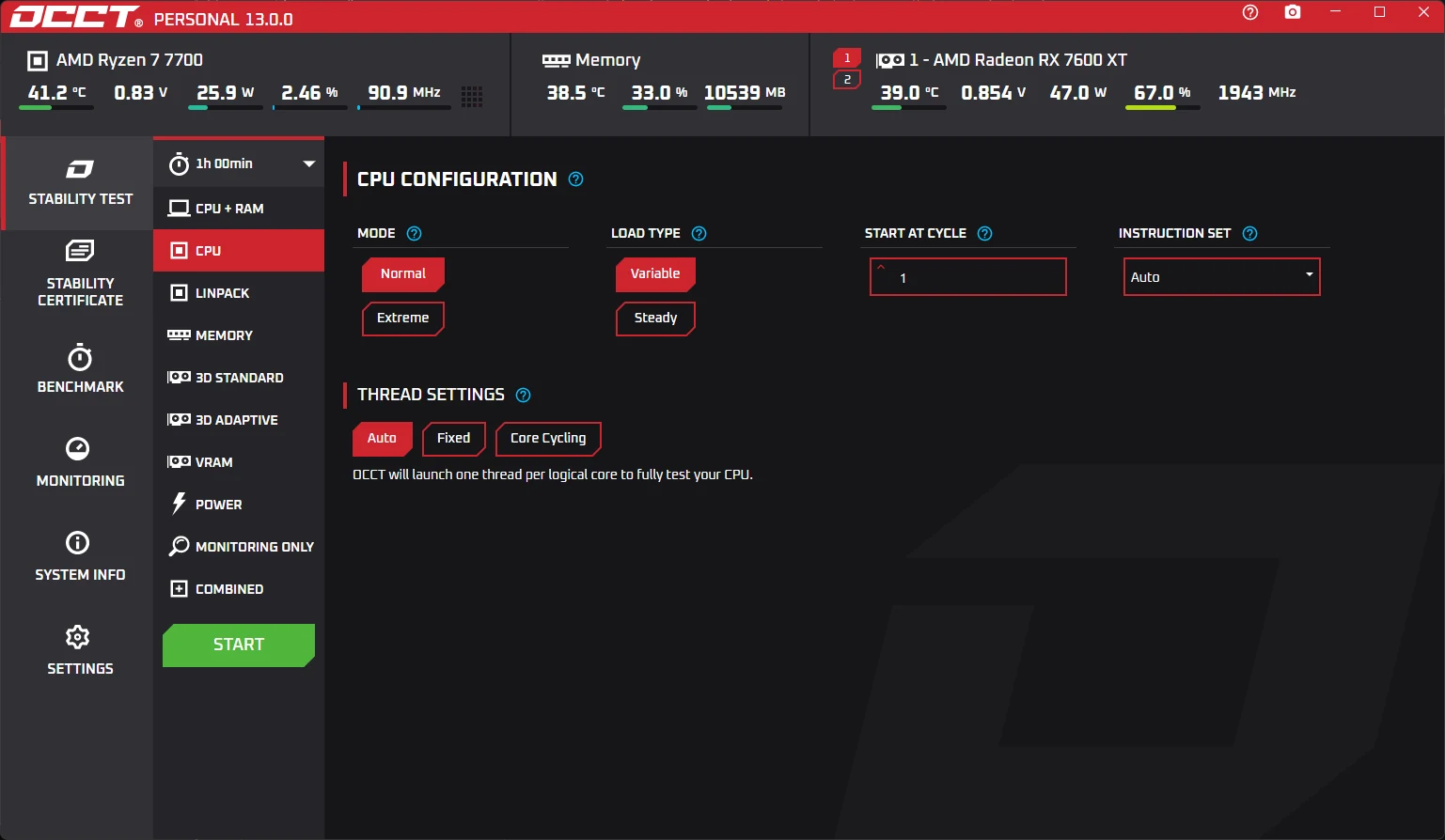
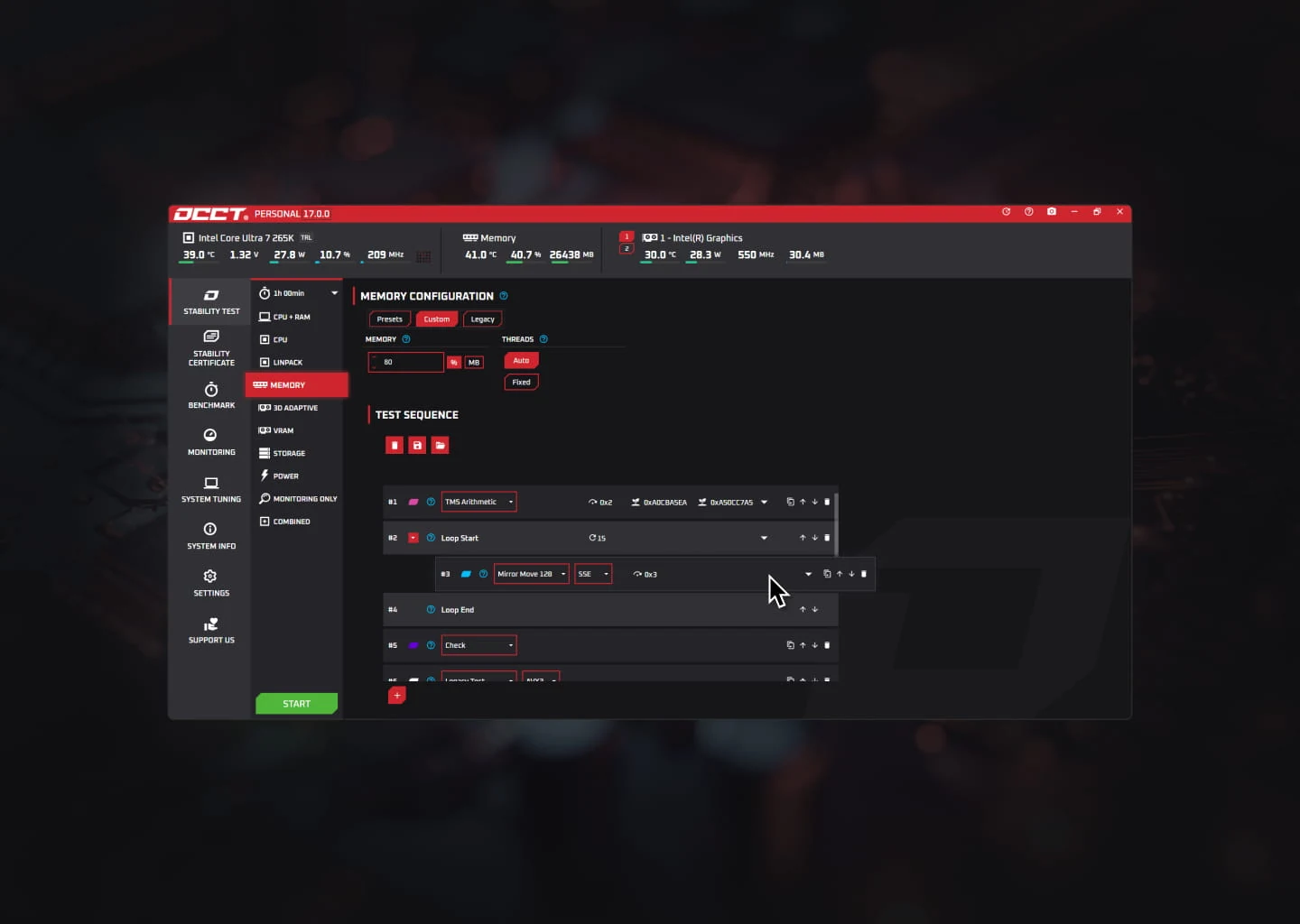
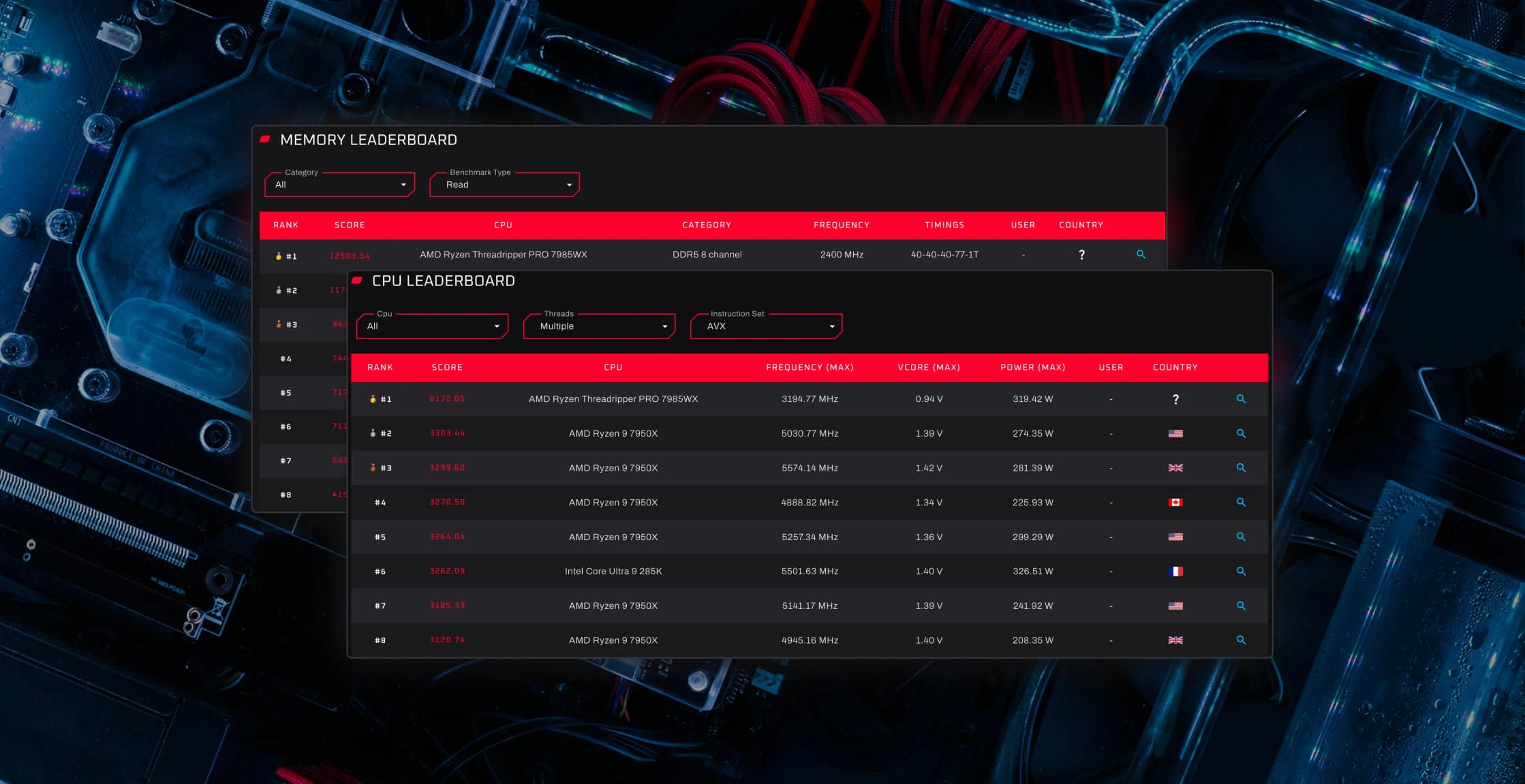
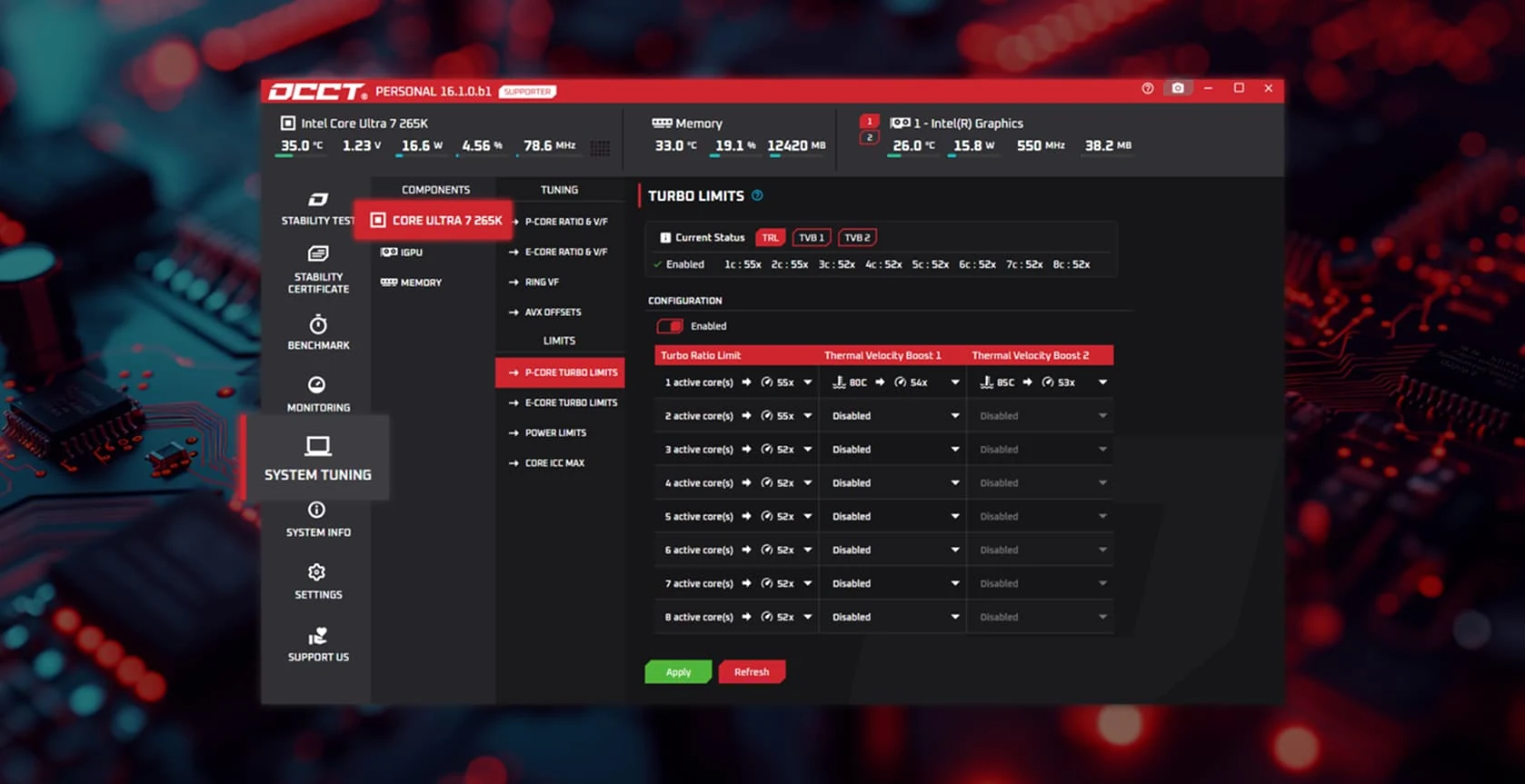
공식 화면에서 CPU·Linpack·Memory·3D·VRAM·Power 테스트 목록, Memory 구성, 온라인 벤치마크와 System Tuning 메뉴를 확인했습니다.
| 에디션 | OCCT Personal |
|---|---|
| Windows 파일 | OCCT17.1.6.exe |
| Linux 파일 | OCCT17.1.6 |
| 무료 범위 | 개인 비상업적 사용 |
| 업무용 | Pro·Enterprise 필요 |
| 주요 기능 | 안정성 테스트·모니터링·벤치마크 |
OCCT Personal 17.1.6과 운영체제 선택
2026년 10월 1일 공개된 최신 안정판은 17.1.6입니다. 공식 다운로드 화면에서 Personal과 Stable을 확인한 뒤 Windows는 OCCT17.1.6.exe, Linux는 OCCT17.1.6 파일을 선택합니다. Windows 개인용 파일의 공식 SHA-256은 7163CF432C939C49560FD621559A4471CDC09F42D99AC904860272ECB7C8A56D입니다.
Personal은 개인 PC에서 핵심 기능을 무료로 쓰는 에디션입니다. 회사·상업 환경에서는 Personal을 사용할 수 없으므로 Pro, Enterprise 또는 Enterprise+ 라이선스를 선택해야 합니다.
Windows 실행 파일과 Linux 파일 설치
Windows에서는 받은 OCCT17.1.6.exe를 실행하고 사용자 계정 컨트롤의 게시자와 파일 이름을 확인합니다. 처음 실행할 때 방화벽 권한이 나타나면 온라인 벤치마크를 사용할지 판단해 필요한 네트워크만 허용합니다.
Linux에서는 공식 페이지에서 Linux 탭을 고른 뒤 받은 OCCT 파일에 실행 권한을 부여하고 터미널 또는 파일 관리자에서 실행합니다. 배포판 보안 정책이나 그래픽 드라이버가 실행을 막으면 권한과 Vulkan·센서 접근 상태를 먼저 확인합니다.
테스트 전 백업과 기본 상태 준비
스트레스 테스트는 CPU·GPU·메모리와 전원부에 높은 부하를 줍니다. 중요한 파일을 백업하고 저장 중인 작업을 끝낸 뒤 브라우저·게임·렌더링 프로그램을 종료합니다. 냉각팬과 통풍구에 먼지가 많거나 비정상 소음이 있으면 청소와 점검을 먼저 합니다.
오버클럭·언더볼팅·메모리 EXPO/XMP 때문에 원인을 구분하기 어렵다면 BIOS 기본값에서 기준 테스트를 진행합니다. 노트북은 전원 어댑터를 연결하고 단단한 평면에 두며, 테스트 중 자리를 비우지 않습니다.
Monitoring에서 시작 온도 확인
왼쪽 Monitoring을 열어 CPU와 GPU 온도, 전압, 전력, 클럭, 사용률과 팬 속도를 확인합니다. 유휴 상태의 값을 먼저 기록하면 테스트 중 어느 부품의 온도와 전력이 크게 올랐는지 비교하기 쉽습니다.
센서 목록은 메인보드·CPU·GPU·드라이버에 따라 다릅니다. 항목이 보이지 않거나 이름이 다르다고 바로 고장으로 판단하지 말고 제조사 모니터링 도구와 BIOS 하드웨어 모니터에서도 비교합니다.
CPU+RAM과 CPU 테스트 구분
CPU+RAM은 프로세서와 메모리 경로를 함께 부하해 전체 안정성을 빠르게 살필 때 사용합니다. CPU 테스트는 CPU 코어 계산에 집중하므로 코어별 오류, 온도와 클럭 하락을 확인하기 좋습니다.
처음에는 5~10분처럼 짧게 시작하고 오류가 없으며 온도가 안정될 때만 시간을 늘립니다. 테스트가 시작되자마자 온도가 급등하거나 스로틀링, 멈춤, 재부팅이 나타나면 즉시 Stop을 누릅니다.
Linpack은 높은 발열을 예상하고 실행
Linpack은 부동소수점 계산으로 CPU와 메모리에 강한 부하를 줍니다. 일반 작업보다 소비전력과 온도가 크게 오를 수 있어 냉각 한계를 확인하는 데 쓰지만 첫 테스트로 오래 실행하기에는 부담이 큽니다.
CPU 테스트가 정상인데 Linpack에서만 오류가 나면 전압, 냉각, 메모리 경로와 전원 제한을 함께 확인합니다. 단 한 번의 오류만으로 CPU 불량을 확정하지 말고 기본 설정과 낮은 부하에서 재현되는지 봅니다.
Memory 테스트로 RAM 오류 범위 좁히기
Memory 테스트는 사용 가능한 메모리 영역과 데이터 패턴을 선택해 RAM 안정성을 확인합니다. 실행 중인 Windows가 사용하는 영역은 제외되므로 부팅형 메모리 검사와 결과가 완전히 같지는 않습니다.
오류가 발생하면 EXPO/XMP를 끄고 기본 속도에서 다시 검사한 뒤 모듈을 한 개씩, 슬롯을 바꿔 확인합니다. 메모리 컨트롤러와 CPU 소켓, BIOS 버전도 원인이 될 수 있어 RAM만 바로 교체하지 않습니다.
3D Adaptive와 VRAM으로 그래픽카드 점검
3D Adaptive는 GPU 부하를 변화시키며 코어 안정성, 냉각과 전력 동작을 확인합니다. 화면에 점·줄·깨짐이 생기거나 드라이버가 재시작되면 즉시 중단하고 GPU 오버클럭과 전원 케이블, 드라이버를 점검합니다.
VRAM 테스트는 그래픽 메모리 오류를 찾는 데 사용합니다. 다른 앱이 VRAM을 사용하면 검사 범위가 줄 수 있으므로 게임과 영상 편집기를 닫고, 오류가 나면 기본 메모리 클럭에서 다시 확인합니다.
Power와 Combined 테스트는 마지막에 실행
Power는 CPU와 GPU를 동시에 강하게 부하해 전원공급장치와 냉각의 여유를 살핍니다. Combined도 여러 테스트를 묶어 시스템 전체에 부담을 주므로 개별 CPU·메모리·GPU 테스트가 안정적인 뒤에 짧게 실행합니다.
갑작스러운 전원 꺼짐이나 재부팅은 PSU 용량·노후, 케이블, 과열, 전압 설정 등 여러 원인이 있습니다. 같은 테스트를 계속 반복하지 말고 이벤트 로그와 부품별 결과를 확인합니다.
오류 숫자와 중단 조건 읽기
OCCT가 오류를 보고하면 발생 시각, 실행한 테스트, 데이터 세트와 당시 온도·클럭을 기록합니다. 오류 0은 해당 조건과 시간 동안 감지되지 않았다는 뜻이며 모든 작업에서 완전한 안정성을 보장하지는 않습니다.
온도 제한 도달, 심한 스로틀링, 화면 아티팩트, 타는 냄새, 비정상 팬 소음, 프로그램 멈춤이나 재부팅은 즉시 중단할 조건입니다. 식힌 뒤 기본 설정과 짧은 단일 테스트로 원인을 좁힙니다.
Benchmark와 Stability Test 구분
Benchmark는 CPU·메모리 성능을 점수로 비교하는 기능이고 Stability Test는 계산 오류와 시스템 불안정을 찾는 기능입니다. 점수가 낮다고 곧바로 불량은 아니며 전원 모드, 냉각, 백그라운드 작업과 부품 구성이 결과에 영향을 줍니다.
온라인 순위를 볼 때 같은 CPU·GPU 모델, 테스트 버전과 설정을 맞춰야 합니다. 점수를 높이려고 전압이나 클럭을 급하게 올리지 말고 먼저 기본 상태에서 반복 가능한 결과를 만듭니다.
System Tuning은 지원 CPU에서만 신중히 사용
System Tuning은 지원되는 Intel CPU의 전력·배수·터보 관련 값을 조정하는 고급 화면입니다. 단순 진단이 목적이면 값을 바꾸지 않고 Monitoring과 Stability Test만 사용해도 충분합니다.
변경 전 BIOS 기본값과 현재 설정을 기록하고 항목 의미와 CPU 지원 여부를 확인합니다. 과도한 전압이나 전력 제한 해제는 발열과 손상 위험을 키울 수 있으므로 Apply 전에 제조사 한계를 확인합니다.
보고서와 로그로 재현 조건 남기기
테스트가 끝나면 실행 시간, 테스트 종류, 설정, 오류 수와 최고 온도를 함께 기록합니다. 버전 17.1.6에는 보고서와 다중 CPU 센서 관련 수정이 포함되어 있으므로 이전 버전 결과와 비교할 때 버전도 적습니다.
지원 요청에는 개인정보가 없는 화면 캡처와 로그만 첨부합니다. 시스템 이름, 사용자 폴더 경로, 시리얼 번호가 포함될 수 있으니 공개 게시 전에 확인합니다.
실행 차단과 보안 경고 해결
파일이 실행되지 않으면 주소가 ocbase.com인지, Personal Stable 파일과 운영체제를 정확히 골랐는지 확인합니다. Windows 파일 이름과 공식 SHA-256을 대조하고 값이 다르면 삭제한 뒤 공식 페이지에서 다시 받습니다.
보안 프로그램 경고가 나타나면 무조건 예외 처리하지 말고 파일 해시와 디지털 서명, 탐지명을 확인합니다. 회사 PC에서는 Personal 사용이 허용되지 않으므로 보안 정책을 우회하지 말고 담당자에게 Pro·Enterprise 배포를 요청합니다.
센서가 없거나 테스트가 시작되지 않을 때
센서가 적으면 관리자 권한, 칩셋·GPU 드라이버와 Linux 센서 접근을 확인합니다. 가상 머신이나 일부 노트북은 펌웨어가 센서 정보를 제한해 OCCT에서 모든 값을 읽지 못할 수 있습니다.
테스트 시작 버튼이 비활성화되거나 즉시 끝나면 대상 장치, 메모리 할당량, 테스트 시간과 데이터 세트를 다시 선택합니다. 17.1.6 최신 안정판으로 업데이트하고 같은 문제가 남으면 로그를 보존해 공식 지원에서 확인합니다.
오류 후 부품별 재검사 순서
먼저 BIOS 기본값, 최신 안정판 OCCT와 제조사 드라이버로 다시 시작합니다. CPU 오류는 CPU 단독과 CPU+RAM, 메모리 오류는 기본 속도와 모듈별, GPU 오류는 3D와 VRAM으로 나누어 재현합니다.
개별 테스트가 정상인데 Power에서만 꺼지면 PSU·케이블·멀티탭·전원 제한과 전체 발열을 확인합니다. 결과가 일관되지 않으면 무리한 장시간 테스트보다 전문 점검과 부품 교차 검증을 사용합니다.
자주 묻는 질문
OCCT Personal은 무료인가요?
개인 PC의 비상업적 사용에는 핵심 기능을 무료로 제공합니다. 회사·업무·상업 환경은 Pro 또는 Enterprise 계열 라이선스가 필요합니다.
Windows와 Linux 중 어떤 파일을 받나요?
Windows는 OCCT17.1.6.exe, Linux는 실행 권한을 부여하는 OCCT17.1.6 파일을 선택합니다.
처음에는 어떤 테스트를 실행하나요?
Monitoring에서 시작 온도를 확인한 뒤 CPU 또는 Memory 한 항목을 5~10분처럼 짧게 시작합니다.
오류가 나오면 부품이 고장 난 건가요?
아닙니다. 오버클럭, 냉각, 전원, 드라이버와 BIOS 설정도 원인이 될 수 있어 기본값에서 부품별로 재검사해야 합니다.
Power 테스트를 바로 실행해도 되나요?
CPU와 GPU를 동시에 강하게 부하하므로 개별 테스트가 안정적인 뒤 짧게 실행하고 중단 조건을 지켜야 합니다.
Monitoring에서 시작해 한 부품씩 검사하세요
공식 페이지에서 운영체제에 맞는 OCCT Personal 17.1.6 Stable을 받고 라이선스 범위를 확인합니다. 중요한 자료를 백업한 뒤 Monitoring으로 유휴 온도를 기록하고 CPU·메모리·GPU를 한 항목씩 짧게 검사하세요. 오류나 과열이 나타나면 즉시 중단하고 기본 설정, 냉각과 전원을 순서대로 확인합니다.
공식 자료와 확인일
OCCT Personal 공식 다운로드 · OCCT 공식 홈페이지 | 2026-10-02T07:25:54.169012+00:00





