
MPC-HC 다운로드를 찾는다면 현재 유지 관리 중인 clsid2 공식 GitHub 저장소의 2.8.2 안정판을 확인하세요. 공식 릴리스에는 Windows용 x64와 x86 EXE 설치 파일이 무료로 올라와 있습니다. 동영상 재생뿐 아니라 자막 검색과 재생 위치 이어보기 같은 기능도 공식 README에서 안내합니다.
예전 mpc-hc.org 홈페이지는 2017년에 개발이 끝난 1.7.13 프로젝트의 기록입니다. 파일 선택과 기능 설명은 현재 clsid2 포크의 문서를 기준으로 확인하세요. 아래 화면 이미지는 옛 공식 프로젝트가 게시한 실제 화면이므로 현재 2.8.2 화면과 메뉴 배치가 다를 수 있습니다.

MPC-HC는 어떤 동영상 플레이어인가요?
MPC-HC는 Windows에서 로컬 동영상과 오디오를 재생하는 무료 오픈소스 플레이어입니다. 현재 유지 관리자인 clsid2의 저장소는 단순한 재생 화면, 여러 오디오·비디오 형식 지원, 자막 기능을 소개합니다. 코덱과 영상 출력 방식에 따라 재생 결과가 달라질 수 있으므로 모든 파일이나 HDR 영상이 별도 설정 없이 똑같이 보인다고 기대하기보다, 문제가 생긴 파일의 형식과 출력 설정을 확인하는 편이 정확합니다.
프로그램 이름이 같아도 배포 경로를 구별해야 합니다. 옛 프로젝트의 mpc-hc.org는 1.7.13을 마지막으로 개발을 중단했다고 밝히지만, clsid2 포크는 이후 버전을 계속 냈습니다. 2.8.2를 받으려면 옛 사이트의 오래된 다운로드가 아니라 clsid2/mpc-hc 릴리스의 파일명을 확인해야 합니다. 후원 안내가 있는 저장소이지만 공식 EXE 자체는 무료로 제공됩니다.
현재 포크의 README는 보기 설정, 자막 검색, 재생 속도, 최근 파일과 재생 위치 기억을 기능별 메뉴 경로와 함께 설명합니다. 처음에는 옵션을 여러 개 바꾸지 말고 로컬 동영상 하나를 열어 영상과 소리가 모두 나오는지 확인하세요. 그 뒤 실제로 필요한 자막이나 이어보기만 켜면 어떤 변경이 재생 결과에 영향을 줬는지 파악하기 쉽습니다.
과거 공식 화면에서 보는 플레이어와 재생 도구
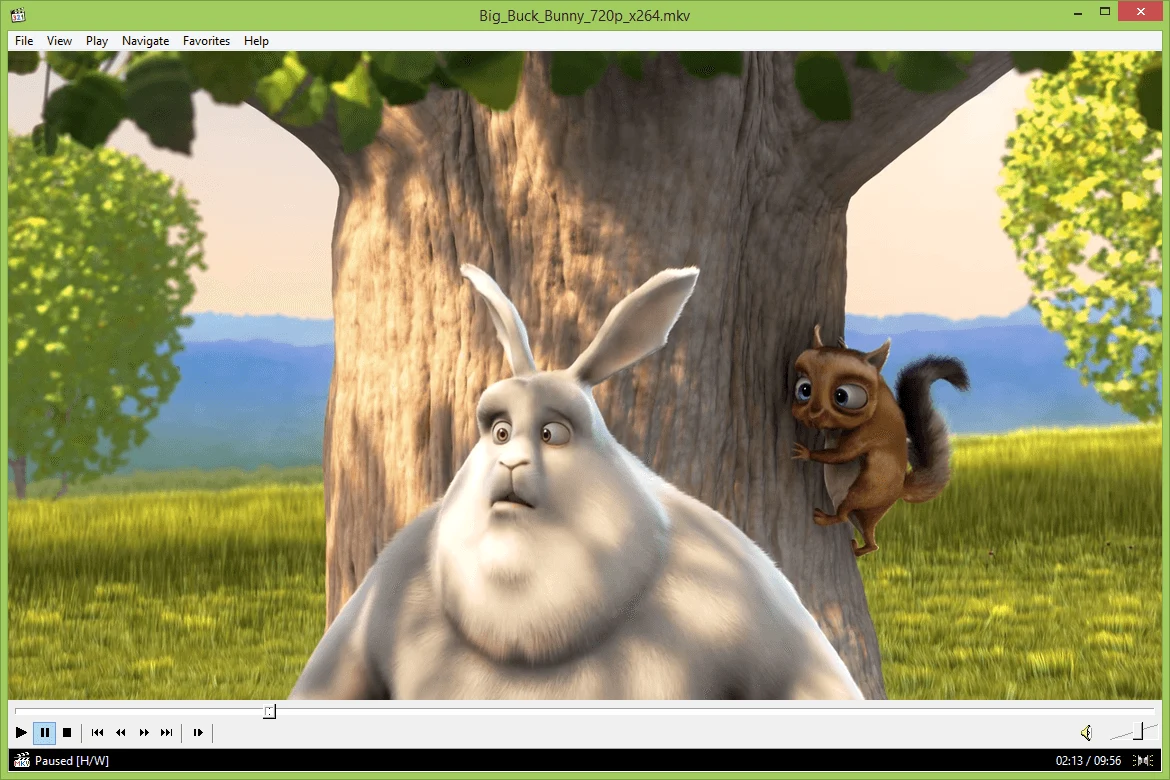
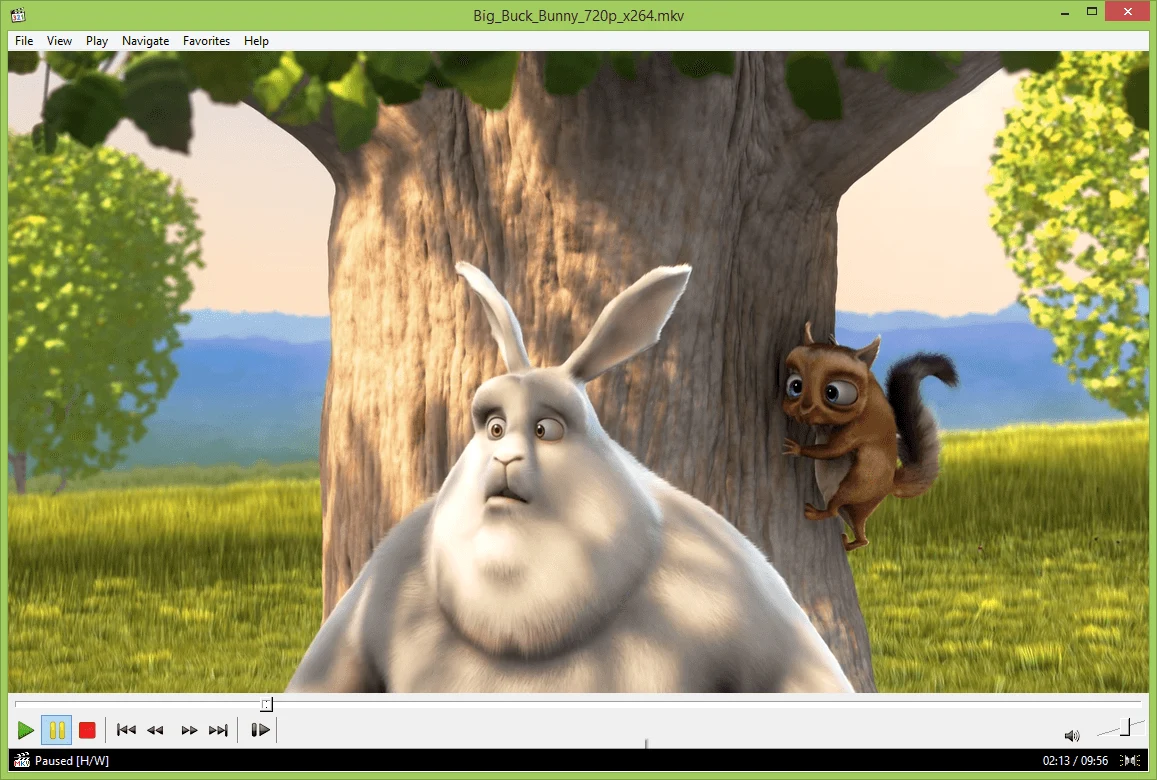
아래 두 장은 2017년 이전 원 프로젝트 mpc-hc.org가 게시한 실제 플레이어 정적 화면입니다. 현재 clsid2 포크 2.8.2의 설치 창이나 최신 테마·메뉴 배치를 보여 주는 이미지는 확인하지 못했습니다. 재생 영역과 도구 모음의 개념을 보는 참고 자료로만 사용하세요.
| 프로그램 | Media Player Classic – Home Cinema (MPC-HC) |
|---|---|
| 현재 배포 | clsid2/mpc-hc 공식 GitHub 포크 |
| 확인 안정판 | 2.8.2 · 2026년 9월 17일 릴리스 |
| 설치 파일 | Windows x64 EXE 또는 x86 EXE |
| 지원 운영체제 | 공식 README 기준 Windows 7·8·8.1·10·11 |
| 라이선스 | GPL v3 · 무료 오픈소스 |
Windows에 맞는 x64·x86 설치 파일 고르기
Windows 설정에서 시스템 종류를 먼저 확인하세요. 64비트 운영체제라면 MPC-HC.2.8.2.x64.exe를, 32비트 운영체제라면 MPC-HC.2.8.2.x86.exe를 고릅니다. 파일명 끝의 x64와 x86은 버전 차이가 아니라 설치 대상 아키텍처를 구분합니다. 공식 릴리스에는 ZIP 묶음도 함께 있지만, 처음 설치하는 독자는 일반 EXE를 기준으로 따라오면 됩니다.
현재 공식 포크 README가 적은 지원 운영체제는 Windows 7, 8, 8.1, 10, 11입니다. Mac이나 Android용 설치판을 같은 릴리스에서 찾지 마세요. 받기 전에 주소가 github.com/clsid2/mpc-hc의 2.8.2 릴리스인지, 파일명이 위 두 EXE 중 시스템과 맞는 것인지 비교하세요. 개발 빌드는 안정판과 별개이므로 최신 날짜만 보고 시험용 빌드를 잘못 고를 필요는 없습니다.
- Windows 설정에서 시스템 종류의 64비트 또는 32비트 표기를 확인합니다.
- 공식 2.8.2 릴리스에서 x64 또는 x86 EXE 하나를 선택합니다.
- 다운로드 폴더의 파일명과 공식 릴리스 주소를 다시 대조합니다.
설치 후 로컬 동영상 한 편 재생하기
맞는 EXE를 받은 뒤 Windows가 보여 주는 설치 안내를 완료하고 MPC-HC를 여세요. 설치 창의 세부 문구는 버전과 시스템에 따라 달라질 수 있으므로, 핵심은 설치가 끝난 뒤 플레이어 창이 열리는지 확인하는 것입니다. 코덱 팩이나 별도 동영상 파일을 글에서 자동으로 내려받게 하지는 않습니다. 재생할 수 있는 권한이 있는 로컬 파일 하나를 직접 준비하세요.
플레이어의 File 메뉴에서 Open File/URL을 열고 준비한 동영상을 선택합니다. 영상이 나오면 몇 초 재생한 뒤 일시정지와 탐색 막대를 움직여 보세요. 소리도 함께 확인하면 파일 열기와 재생, 기본 출력까지 실제로 끝낸 셈입니다. 화면이 검게 보이거나 소리가 들리지 않는다면 곧바로 파일을 삭제하지 말고 같은 파일이 다른 환경에서 정상인지, 플레이어의 영상·오디오 출력 선택이 맞는지 차례로 확인하세요.
서로 다른 형식의 파일을 여러 개 시험하기 전에 첫 파일의 재생 결과를 적어 두면 문제 범위를 좁히기 쉽습니다. 특정 파일만 실패한다면 손상된 파일이나 그 형식의 디코딩 문제일 수 있고, 모든 파일에서 같은 증상이 나면 출력 설정이나 장치 문제일 가능성을 먼저 살펴볼 수 있습니다. 공식 저장소가 지원 형식의 범위를 넓혀 왔다고 설명해도 개별 파일의 상태까지 보장하는 것은 아닙니다.
- 설치를 마치고 MPC-HC 창을 엽니다.
- File의 Open File/URL로 로컬 동영상 하나를 선택합니다.
- 영상·소리, 일시정지, 탐색 막대 이동을 확인합니다.
자막을 찾고 재생 위치 이어보기
자막이 필요한 영상이라면 재생 중 D키로 수동 검색을 시작할 수 있습니다. 현재 포크 README가 안내하는 단축키입니다. 자막 검색은 외부 자막 서비스의 응답과 할당량에 영향을 받으므로 결과가 항상 나타나는 것은 아닙니다. 자동 검색을 원할 때에는 Options > Subtitles > Misc의 설정을 살펴보세요. 언어와 파일이 맞지 않으면 잘못된 자막을 적용하지 말고 영상 제목과 자막 정보를 다시 확인합니다.
중간에 보던 영상을 나중에 다시 열고 싶다면 Options > Player > History에서 최근 파일과 재생 위치를 기억하는 항목을 확인하세요. 영상을 일부 재생한 뒤 닫고 같은 파일을 다시 열어 이어보기가 동작하는지 시험하면 됩니다. 이 기능은 파일 경로나 기록 보관 설정의 영향을 받을 수 있으므로, 파일을 다른 폴더로 옮긴 뒤에는 이전 위치가 유지된다고 단정하지 않습니다.
재생 속도를 바꾸고 싶다면 Play > Playback rate 메뉴를 사용합니다. 버튼의 기본 속도 단계가 크게 느껴지면 Options > Playback > Speed step에서 간격을 줄일 수 있다고 공식 README가 설명합니다. 소리 높낮이 보정은 선택한 오디오 렌더러에 따라 달라지므로, 학습 영상의 말을 들을 때는 조금씩 변경하고 원래 속도로 되돌릴 수 있는지도 확인하세요.
- 필요한 영상에서 D키로 자막 수동 검색을 확인합니다.
- Options > Player > History의 이어보기 항목을 확인합니다.
- 영상을 다시 열어 재생 위치가 기억되는지 시험합니다.
화면색과 자막 검색에 문제가 있을 때
HDR 영상의 색이 흐리거나 지나치게 이상하다면 Options > Playback > Output에서 영상 렌더러를 확인하세요. 2.8.2 공식 릴리스는 MPC Video Renderer(MPCVR)가 포함되어 있으며 현대 시스템의 기본 권장 렌더러라고 설명합니다. 다른 렌더러에서는 HDR 색이 잘못 보일 수 있다는 안내도 있습니다. 필요한 경우 먼저 현재 선택을 기록한 뒤 MPCVR을 선택하고 같은 파일을 다시 열어 비교하세요. HDR 지원은 디스플레이와 그래픽 환경에도 좌우됩니다.
D키로 자막을 찾아도 결과가 없을 때는 영상의 제목과 검색 언어를 확인하고 잠시 후 다시 시도하세요. 공식 릴리스는 OpenSubtitles 쿼터가 시간대에 따라 소진되어 자막 다운로드가 실패할 수 있다고 밝힙니다. 이 경우 설치 파일을 반복해서 내려받는 것은 해결책이 아닙니다. 자막 서비스 계정 설정은 공식 안내를 보고 필요한 때에만 진행하세요.
설치 파일이 열리지 않거나 Windows가 형식이 맞지 않는다고 알리면 x64와 x86 선택을 다시 확인합니다. 2017년 원 프로젝트 홈페이지의 1.7.13 파일과 현재 포크 2.8.2 파일이 혼재하지 않는지도 다운로드 폴더에서 살펴보세요. 최신 버전의 기능을 확인하는 동안에는 릴리스 주소와 파일명을 한 쌍으로 기록하는 편이 혼동을 줄입니다.
- HDR 색 문제가 있는 파일과 현재 렌더러를 먼저 기록합니다.
- Options > Playback > Output에서 MPCVR 선택을 확인하고 같은 파일을 비교합니다.
- 자막 검색 실패는 언어·서비스 쿼터를 확인하고 재시도합니다.
자주 묻는 질문
MPC-HC 2.8.2 설치 파일은 무료인가요?
예. clsid2 공식 릴리스의 x64·x86 EXE는 무료로 제공되며 프로젝트 코드의 라이선스는 GPL v3입니다.
옛 mpc-hc.org에서 최신 버전을 받을 수 있나요?
그 사이트는 원 프로젝트가 2017년 1.7.13에서 개발을 멈췄다고 밝힙니다. 현재 유지 관리되는 포크의 2.8.2는 clsid2/mpc-hc 릴리스에서 고르세요.
Windows 11 PC는 x64와 x86 중 무엇을 고르나요?
Windows 설정에서 시스템 종류를 확인하세요. 64비트라면 x64 EXE, 32비트라면 x86 EXE가 맞습니다.
자막을 찾는 단축키는 무엇인가요?
현재 포크 README는 재생 중 D키를 수동 자막 검색으로 안내합니다. 외부 서비스의 결과나 쿼터에 따라 자막이 보이지 않을 수 있습니다.
보던 영상의 재생 위치를 기억할 수 있나요?
예. Options > Player > History의 기록과 재생 위치 설정을 확인하고, 같은 파일을 다시 열어 실제로 이어지는지 시험하세요.
공식 안정판을 골라 첫 영상 재생을 확인하세요
MPC-HC는 Windows에서 무료로 사용할 수 있는 동영상 플레이어입니다. 시스템 종류에 맞는 2.8.2 x64 또는 x86 EXE를 공식 clsid2 릴리스에서 고른 뒤 로컬 파일 한 편을 열어 영상과 소리, 탐색 막대까지 확인하세요. 이 순서를 마치면 다운로드만 한 상태를 넘어 실제 재생에 필요한 기본 설정을 점검한 것입니다.
그다음 필요한 경우 D키 자막 검색과 History의 이어보기를 살펴보세요. HDR 영상의 색만 이상하다면 해당 파일과 출력 렌더러를 비교하면 됩니다. 아래 과거 프로젝트 화면은 플레이어의 형태를 이해하는 참고로만 보고 현재 버전의 메뉴·설정은 유지 관리 중인 포크의 문서를 기준으로 확인하세요.
공식 자료와 확인일
MPC-HC 현재 유지 관리 포크와 기능·시스템 요구 사항 · MPC-HC 2.8.2 안정판 공식 릴리스 · MPC-HC 공식 GPL v3 라이선스 · 2017년 이전 원 프로젝트의 과거 공식 UI | 2026-10-05T05:17:10.101276+09:00





