
외울 내용을 질문과 답으로 나눠 매일 복습하려면 Mnemo에서 암기 카드를 만들 수 있습니다. Windows 10·11 x64용 무료 프로그램이며 개발자의 GitHub v0.8.1 릴리스에 설치 파일이 공개돼 있습니다. 노트와 마인드맵도 한 프로그램에 있지만, 처음에는 카드 덱 하나를 만들어 복습하는 흐름부터 익히는 편이 쉽습니다.
Mnemo는 카드를 다시 볼 시점을 정해 주는 학습 도구입니다. 예를 들어 영어 단어를 외운다면 앞면에 단어, 뒷면에 뜻과 짧은 예문을 적고 답을 떠올린 뒤 난이도를 선택합니다. 학습 자료는 PC에 저장되므로 시험 공부처럼 오래 쓸 자료는 별도 백업도 함께 준비하세요.

Mnemo Windows 암기 카드 프로그램 무료 다운로드
Mnemo는 어떤 학습 프로그램인가요?
Mnemo는 Notes, Flashcards, Mindmaps를 한데 모은 로컬 데스크톱 앱입니다. Flashcards에서는 과목별 덱을 만들고 카드에 질문과 답을 적습니다. 복습할 때의 선택은 점수가 아니라 다음 복습 일정을 조정하는 입력으로 쓰입니다. 공식 안내는 FSRS 간격 반복 방식을 설명합니다.
Notes는 수식·이미지·목록 등을 섞어 내용을 정리할 수 있고 Mindmaps는 개념을 가지로 연결합니다. 세 기능이 모두 필요하지 않아도 암기 카드만 사용해도 됩니다. 공식 화면에는 왼쪽에 기능 아이콘이 있고, 복습 화면 하단에는 Again, Hard, Good, Easy 버튼이 놓여 있습니다.
현재 v0.8.1은 재구축 후 첫 정식 버전 번호의 배포이지만 프로젝트는 여전히 0.8 베타 단계라고 안내합니다. Windows가 가장 많이 테스트된 환경이며, 오류 가능성이 있어 중요한 덱은 백업해야 합니다. 저장소는 Apache-2.0으로 공개돼 있고 계정 없이 로컬에서 사용할 수 있습니다.
공식 화면에서 노트·카드 복습·마인드맵 살펴보기
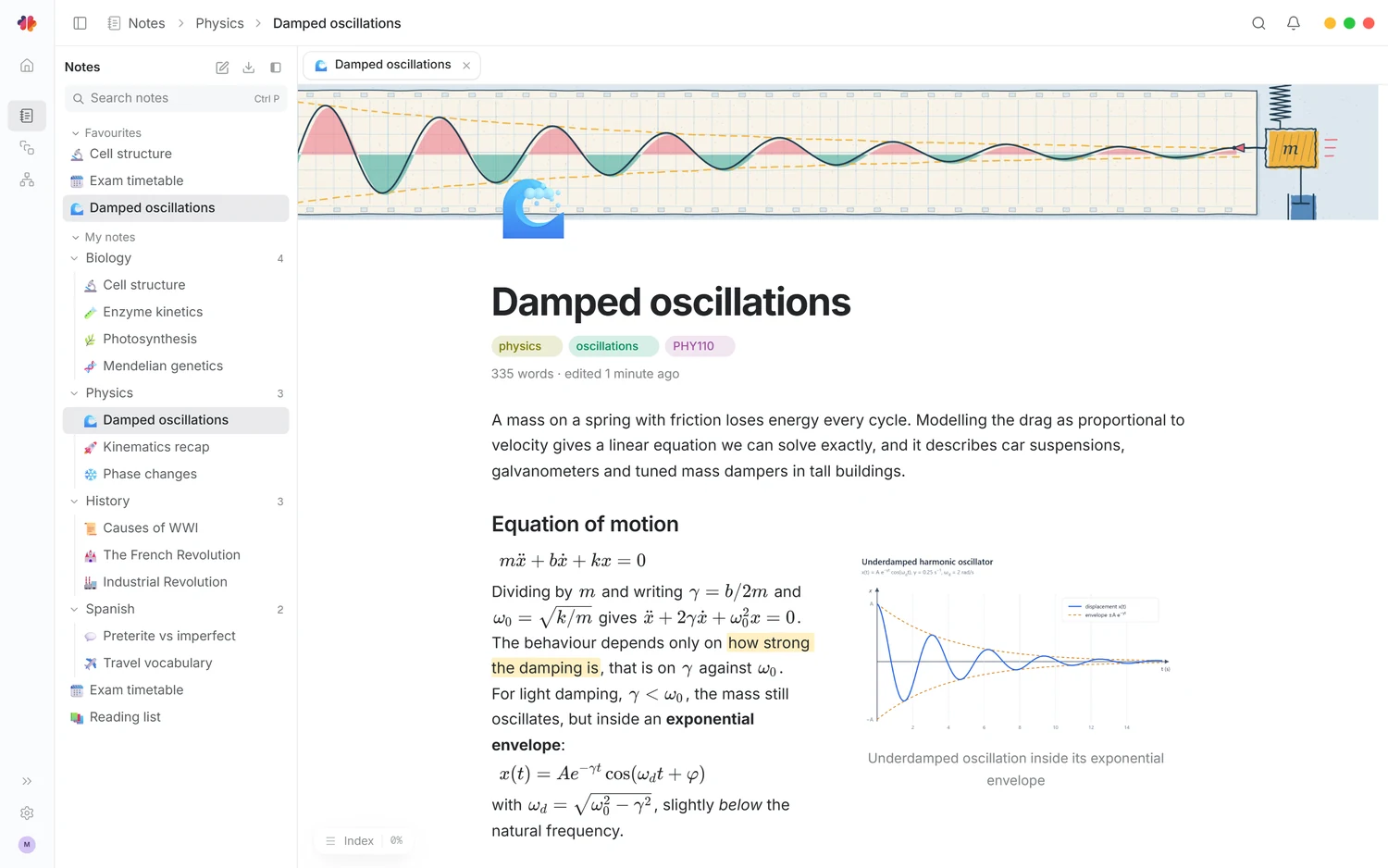
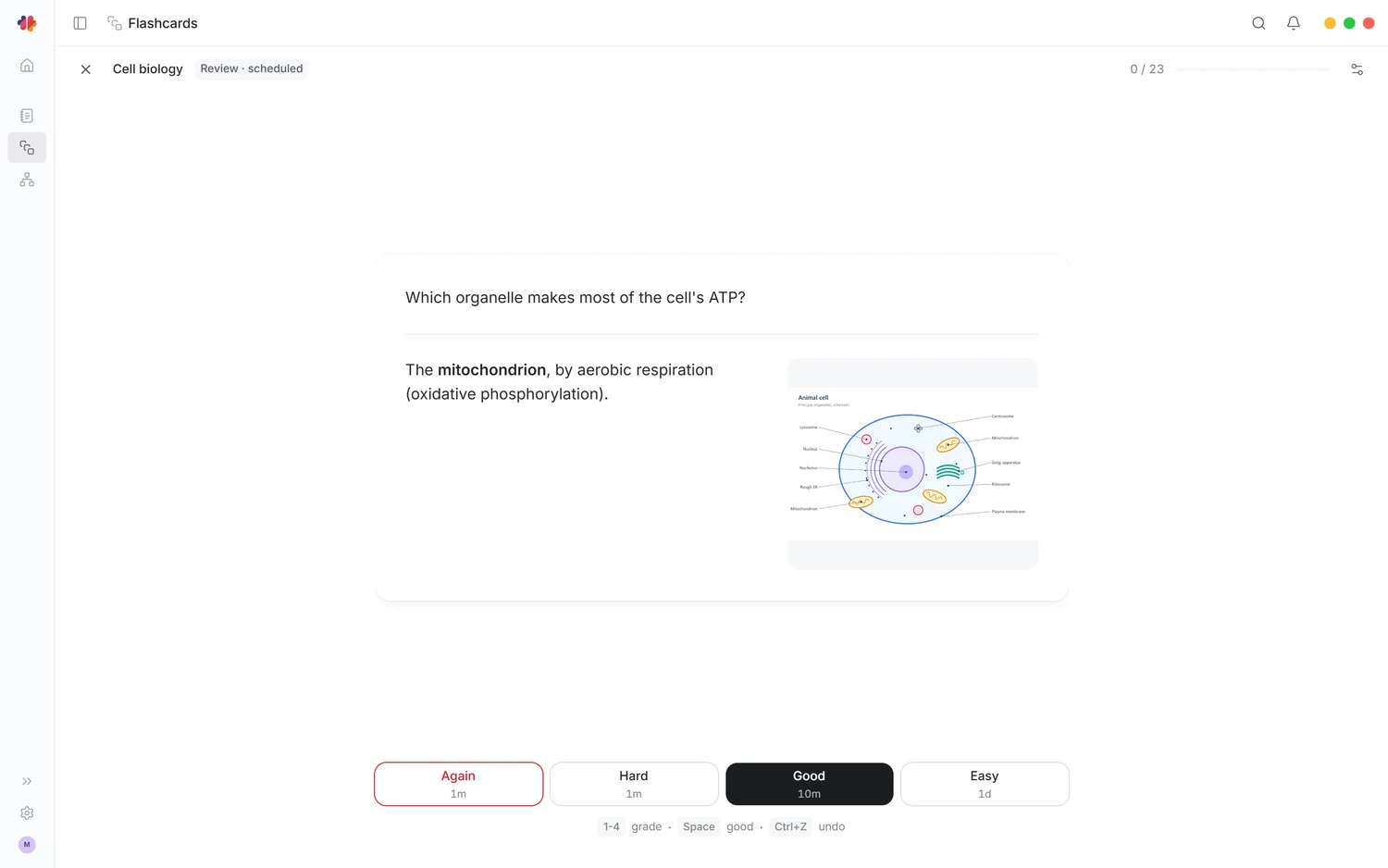
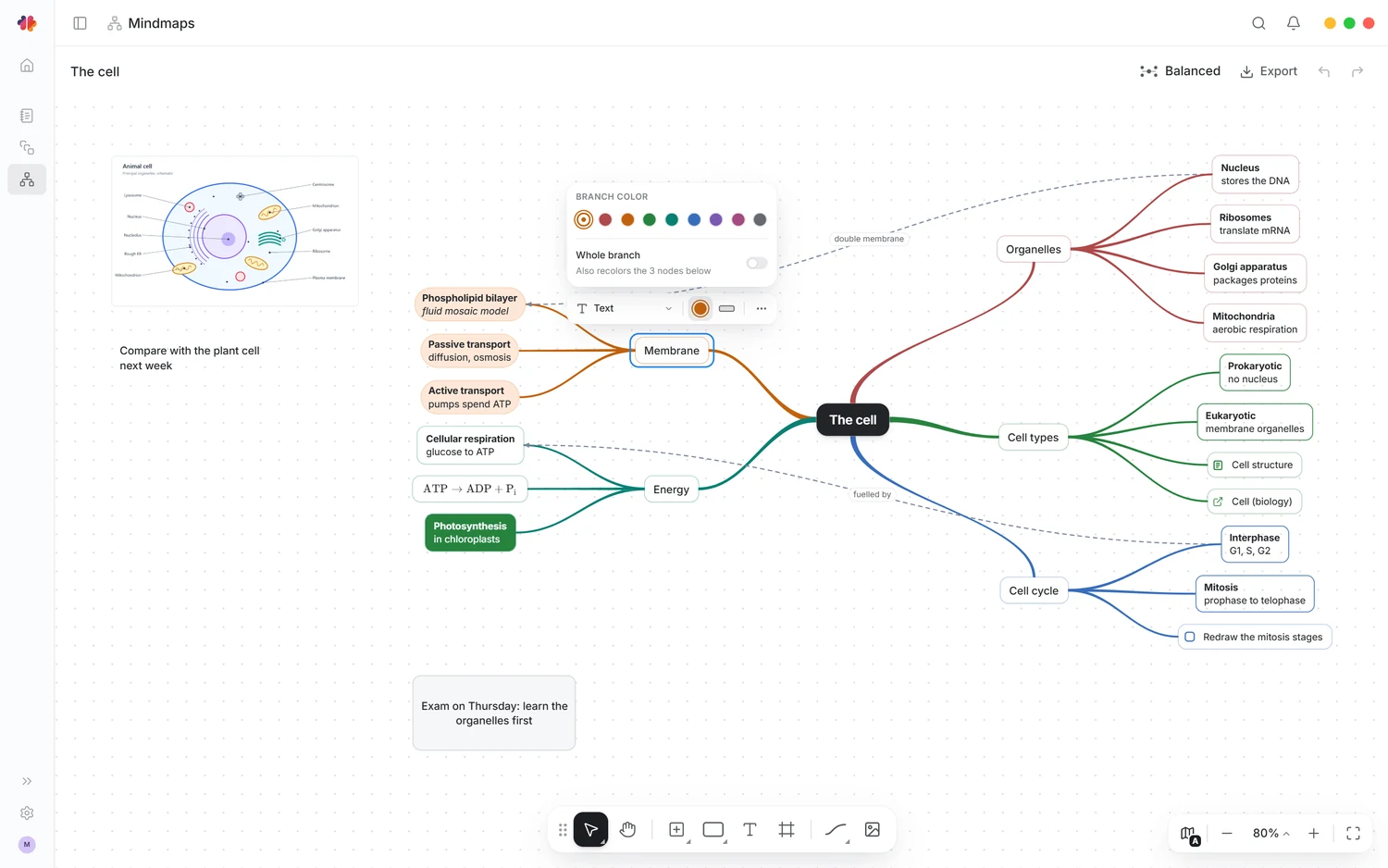
첫 화면은 노트 편집, 둘째는 카드의 답을 본 뒤 복습 난이도를 고르는 장면, 셋째는 마인드맵입니다. 공식 사이트 예시 화면이며 화면 자체에는 버전 번호가 표시되지 않습니다.
Mnemo Windows 암기 카드 프로그램 무료 다운로드
| 프로그램 | Mnemo |
| 용도 | 암기 카드 작성과 복습 일정 관리 |
| 공식 파일 | Mnemo.Desktop.V2-win-x64-stable-Setup.exe |
| 지원 환경 | Windows 10·11 x64 |
| 가격 | 무료 |
| 배포 | GitHub · Apache-2.0 라이선스 |
Windows x64 설치 파일을 고르고 첫 실행하기
공식 GitHub v0.8.1 릴리스에서 Windows 설치형 파일 Mnemo.Desktop.V2-win-x64-stable-Setup.exe를 확인할 수 있습니다. 게시된 크기는 89,449,851바이트로 약 89.4MB입니다. 같은 목록의 Portable-win-x64.zip은 압축을 풀어 쓰는 형태이고, .nupkg나 delta 파일은 일반적인 첫 설치 파일로 고를 대상이 아닙니다.
Windows 10 또는 11의 x64 PC라면 Setup.exe를 저장해 설치를 진행하세요. 현재 Windows 빌드는 코드 서명이 없어 SmartScreen 경고가 나올 수 있다고 개발자가 밝힙니다. 파일을 열기 전 릴리스 주소와 파일명을 다시 확인하고, 배포처가 다른 파일은 섞지 마세요.
처음 실행하면 간단한 설정 과정을 거칩니다. Mnemo 화면이 열리지 않는다면 Microsoft Edge WebView2 Evergreen Runtime이 있는지 확인하세요. 공식 설치 문서는 이를 Windows 실행 조건으로 명시하며, Windows 11과 최신 Windows 10에는 대체로 설치돼 있다고 설명합니다.
- v0.8.1 릴리스에서 Windows x64용 stable Setup.exe를 고릅니다.
- 설치를 마치고 Mnemo의 첫 실행 설정을 진행합니다.
- 왼쪽 Flashcards로 이동해 새 덱을 만들 준비를 합니다.
과목 덱을 만들고 질문·답 카드를 적기
왼쪽 Flashcards를 열고 New에서 덱을 만든 뒤 이번 주에 공부할 과목이나 단원을 이름으로 넣으세요. 덱은 카드를 묶는 폴더와 같습니다. 처음부터 너무 잘게 나누기보다 한 과목에 몇 개의 분명한 카드부터 넣으면 복습 화면이 어떻게 동작하는지 빨리 확인할 수 있습니다.
덱 안에서 새 카드를 추가할 때 기본 형식인 Basic은 Front와 Back 두 칸으로 한 장을 만듭니다. 예를 들어 Front에 “세포에서 ATP를 주로 만드는 소기관은?”을 적고 Back에 “미토콘드리아”라고 씁니다. 공식 카드 작성 문서는 한 카드에 사실 하나를 넣고, 정답을 떠올릴 수 있는 질문으로 쓰라고 권합니다.
카드 편집기에서는 Ctrl+Enter로 저장할 수 있습니다. 새 카드를 연달아 적을 때는 덱과 카드 형식이 유지됩니다. 긴 설명을 통째로 한 장에 붙이기보다 질문을 나누고, 뒤쪽에는 답을 확인하는 데 필요한 설명만 넣으세요. 작성 뒤 덱의 카드 목록에서 앞면과 뒷면이 의도대로 들어갔는지 확인합니다.
- Flashcards → New에서 공부할 주제의 덱을 만듭니다.
- Basic 카드의 Front에 질문, Back에 답을 입력합니다.
- Ctrl+Enter로 저장하고 덱 목록에서 카드가 생겼는지 확인합니다.
답을 떠올린 뒤 복습 난이도 선택하기
카드가 들어 있는 덱에서 복습 세션을 시작하세요. 화면에 질문이 나타나면 먼저 스스로 답을 생각하고, 답을 표시한 뒤 실제로 얼마나 쉽게 떠올렸는지 고릅니다. 공식 예시 화면 하단에는 Again, Hard, Good, Easy 네 버튼과 예상 간격이 보입니다.
Again은 잊은 카드, Hard는 힘들게 떠올린 카드에 맞습니다. Good이나 Easy를 무조건 눌러 진도를 빠르게 넘기기보다 실제 기억 상태에 맞춰 선택하세요. Mnemo의 복습 일정은 이 선택을 받아 어려운 카드를 더 빨리, 쉬운 카드를 더 나중에 다시 보여 줍니다. 이 버튼은 시험 점수나 정답률을 매기는 기능이 아닙니다.
세션을 마친 뒤 다음 날 다시 같은 덱을 열어 오늘 복습할 카드가 있는지 확인하세요. 복습할 카드가 아직 없으면 모든 자료가 사라진 것은 아닙니다. 덱의 카드 목록에서 저장된 내용을 확인하고, 필요하면 새 카드를 조금씩 추가하면 됩니다. 기본 복습 설정은 덱 메뉴의 Review settings에서 바꿀 수 있습니다.
- 덱에서 복습 세션을 시작하고 질문에 스스로 답합니다.
- 답을 확인한 뒤 Again·Hard·Good·Easy 중 실제 기억 정도를 고릅니다.
- 세션이 끝나면 다음 복습 일정과 덱의 카드 목록을 확인합니다.
기존 카드를 가져오고 학습 자료 백업하기
이미 다른 앱에서 암기 카드를 쓰고 있었다면 Flashcards 라이브러리 위쪽의 Import를 살펴보세요. 공식 문서는 Anki .apkg, CSV, Mnemo .mnemo 패키지를 지원한다고 설명합니다. CSV는 앞면과 뒷면 열이 있는 간단한 표에 적합하고, Anki 패키지는 카드와 학습 기록을 옮길 때 쓰입니다.
가져오기 전에는 파일 형식과 덱 이름을 확인하세요. 같은 이름의 Mnemo 패키지를 다시 들여올 때는 Keep both, Skip, Replace 같은 선택지가 생길 수 있으며 Replace는 현재 덱 내용을 바꿉니다. 먼저 작은 덱으로 결과를 확인하고, 기존 자료가 중요하다면 백업을 만든 뒤 진행하는 편이 안전합니다.
앱 전체 자료는 Settings → Storage & data에서 Back up을 눌러 .mnemo-backup 파일로 저장할 수 있습니다. 이 백업에는 노트·카드·마인드맵·첨부 파일과 설정 등이 들어가지만 API 키 같은 민감한 항목은 제외됩니다. 덱만 옮길 때의 .mnemo 내보내기와 앱 전체 백업은 범위가 다르므로 목적에 맞춰 선택하세요.
- 기존 파일이 있으면 Flashcards 라이브러리의 Import에서 형식을 확인합니다.
- 가져온 덱의 카드 몇 장과 복습 상태를 점검합니다.
- Settings → Storage & data에서 별도 백업 파일을 만듭니다.
문장 속 빈칸을 외울 때 Cloze 카드 쓰기
앞면과 뒷면이 분명한 단어 카드에 익숙해졌다면 Cloze 형식을 써 보세요. 공식 카드 작성 문서는 문장 속 가릴 부분을 두 겹 중괄호로 표시한다고 설명합니다. 예를 들어 “세포 호흡의 주된 장소는 {{c1::미토콘드리아}}이다”라고 적으면 복습 화면에서 해당 낱말을 가리고 문맥을 보며 답을 떠올릴 수 있습니다.
한 문장에 서로 다른 번호를 붙이면 빈칸별로 별도의 카드가 만들어집니다. 그래서 한 문장에 여러 사실을 무리하게 넣기보다, 서로 관련된 개념을 구분해 질문을 만드는 데 사용하는 편이 낫습니다. 빠른 입력이 필요하면 문장에서 가릴 부분을 선택하고 Ctrl+Shift+C를 누르는 방법도 공식 문서에 나옵니다.
카드를 저장한 뒤에는 덱의 목록에서 실제 카드가 몇 장 생성됐는지 확인하세요. Basic 한 장과 달리 Cloze는 표시한 빈칸 수에 따라 카드 수가 달라질 수 있습니다. 예상보다 카드가 많으면 중괄호 안의 번호와 문장을 다시 살펴보고, 처음에는 한 문장에 빈칸 하나로 동작을 익히면 됩니다.
- 카드 형식에서 Cloze를 선택하고 짧은 문장을 입력합니다.
- 가릴 낱말에 {{c1::정답}} 형식을 적용해 저장합니다.
- 덱의 카드 목록과 복습 화면에서 빈칸이 의도대로 보이는지 확인합니다.
하루 복습량을 조절하고 기록을 보관하기
카드가 늘어 오늘 복습할 항목이 너무 많아졌다면 덱 메뉴의 Review settings를 여세요. 공식 설정 문서는 새 카드 수 기본값을 하루 20장, 하루 최대 복습 수 기본값을 200장으로 안내합니다. 새 카드를 많이 추가하면 이후 복습도 함께 늘기 때문에, 밀린 카드가 있을 때는 새 카드 수부터 낮추는 방법을 권합니다.
복습 설정은 여러 덱이 공유하는 프리셋에 적용될 수 있습니다. 한 덱의 설정을 고쳤는데 다른 덱의 일정까지 달라지는 것이 걱정된다면 어떤 프리셋을 편집 중인지 먼저 확인하세요. 기본 일정이 꼭 잘못된 것은 아니므로, 처음 며칠은 그대로 사용하고 본인의 실제 학습량을 본 뒤 바꾸는 편이 이해하기 쉽습니다.
시험이나 장기 학습에 쓸 카드라면 정기적으로 Settings → Storage & data에서 Back up을 실행해 파일을 PC의 다른 위치에 보관하세요. 앱 안의 덱 목록과 별도 백업 파일을 둘 다 확인해야 자료 손실에 대비할 수 있습니다. 특히 v0.8.1은 개발자가 베타 단계라고 밝히므로 큰 업데이트 전에는 백업 시점을 새로 잡아 두세요.
- 덱 메뉴의 Review settings에서 사용 중인 프리셋을 확인합니다.
- 필요하면 하루 새 카드 수를 조절하고 다음 복습에서 부담을 확인합니다.
- Settings → Storage & data에서 전체 백업 파일을 별도로 저장합니다.
실행되지 않거나 카드가 보이지 않을 때
설치 뒤 창이 열리지 않으면 파일을 다시 받기 전에 Windows 버전과 x64 여부, WebView2 Evergreen Runtime의 설치 상태부터 확인하세요. Mnemo는 로컬 .NET 백엔드와 운영체제 웹 보기 창을 함께 사용합니다. 필요한 런타임이 빠진 PC에서는 첫 화면이 표시되지 않을 수 있습니다.
v0.6.x에서 옮겨오는 경우에는 자동 업데이트 목록에 0.8.1이 나오지 않습니다. 재구축으로 패키지 식별자가 바뀌었기 때문이라고 공식 릴리스가 설명합니다. 기존 Mnemo를 닫고 로컬 자료 폴더를 백업한 뒤 새 설치 파일로 업데이트하세요. 처음 실행 때 자료가 이동되므로, 예전 데이터를 지우고 재설치하는 방식으로 해결하려 하지 마세요.
덱이 비어 보인다면 다른 덱이나 폴더를 열었는지, Import 뒤 새 덱으로 추가됐는지 먼저 확인하세요. 복습 대기 카드가 0개여도 카드 목록에는 저장된 카드가 남아 있을 수 있습니다. 카드가 완전히 사라진 상황이라면 새 내용을 덮어쓰기 전에 Settings → Storage & data의 백업과 Windows의 %LOCALAPPDATA%\Mnemo 폴더를 확인하세요.
자주 묻는 질문
Mnemo는 무료인가요?
네. 공식 v0.8.1 Windows 설치 파일을 무료로 받을 수 있고 저장소는 Apache-2.0 라이선스입니다.
Windows에서 어떤 파일을 선택하나요?
일반 설치는 Mnemo.Desktop.V2-win-x64-stable-Setup.exe를 고르세요. Windows 10·11 x64용입니다.
인터넷 계정을 만들어야 카드가 저장되나요?
아니요. 공식 안내는 계정 없이 PC에 자료를 저장한다고 설명합니다. 중요한 자료는 별도로 백업하세요.
Anki에서 쓰던 카드를 가져올 수 있나요?
공식 문서는 Flashcards의 Import에서 .apkg를 가져올 수 있다고 안내합니다. 가져온 뒤 카드와 복습 상태를 확인하세요.
설치했는데 Mnemo 창이 열리지 않으면요?
Windows x64 지원 여부와 Edge WebView2 Evergreen Runtime 설치 상태를 먼저 확인하세요.
마무리
Mnemo는 질문과 답을 카드로 만들고 기억한 정도에 따라 다시 볼 시점을 관리하는 무료 학습 프로그램입니다. Windows x64용 공식 설치 파일로 시작해 Flashcards에서 덱 하나를 만든 뒤 Basic 카드 몇 장을 작성하고, 답을 떠올려 복습 세션을 끝내 보세요. 자료가 쌓이면 Settings → Storage & data에서 전체 백업 파일도 만들어 두면 좋습니다.
공식 자료와 확인일
Mnemo v0.8.1 공식 릴리스와 Windows x64 설치 파일 · Mnemo 공식 README와 제품 화면 예시 · Mnemo 공식 설치 문서 · Mnemo 첫 복습 세션 문서 · Mnemo 카드 작성 문서 · Mnemo 데이터 백업 문서 | 2026-10-19T21:38:00Z
Mnemo Windows 암기 카드 프로그램 무료 다운로드





