
노래 두 곡을 자연스럽게 이어서 한 파일로 녹음하고 싶다면 Mixxx를 써 보세요. 공식 다운로드 페이지는 Windows용 안정판 2.5.6을 무료로 제공하며, 유료 Pro 버전 없이 전체 기능을 사용할 수 있다고 안내합니다. 이 글은 Windows 10 빌드 1809 이상인 64비트 PC에서 음악 폴더를 불러오고 두 덱을 섞어 첫 녹음을 만드는 순서로 설명합니다.
처음에는 익숙한 음악 두 곡으로 짧게 연습하는 편이 좋습니다. 왼쪽 덱에 첫 곡, 오른쪽 덱에 다음 곡을 올리고 소리가 나오는 장치를 설정합니다. BPM 분석 결과를 살펴본 뒤 두 번째 곡을 재생하면서 크로스페이더를 움직이고, Recordings에서 저장된 파일을 확인하면 기본 작업이 끝납니다.
음악 두 곡을 실시간으로 섞고 녹음할 수 있습니다
Mixxx는 음악 파일을 재생하는 두 개 이상의 덱과 믹서, 파형 표시, BPM 분석, 크로스페이더를 한 화면에 모은 DJ 프로그램입니다. 왼쪽과 오른쪽 덱에 각각 다른 곡을 올려 두고 어느 곡을 스피커로 들려줄지 조절합니다. 공식 2.5 설명서의 LateNight 화면에는 위쪽 파형, 가운데 덱과 믹서, 아래쪽 음악 목록이 함께 보입니다.
SYNC는 두 곡의 BPM과 박자를 맞추는 데 도움을 줍니다. 다만 설명서는 정확한 BPM 값과 비트 그리드가 있어야 제대로 맞는다고 밝힙니다. 따라서 버튼 하나로 모든 곡이 자연스럽게 이어진다고 기대하기보다, 두 곡의 박자와 음량을 귀로 확인하며 연결 지점을 고르는 것이 좋습니다. BPM이 맞지 않으면 분석 결과부터 확인합니다.
녹음 기능은 기본적으로 Mixxx의 Main 출력을 파일로 저장합니다. 설명서에는 녹음 형식과 저장 폴더를 Preferences의 Recording에서 정할 수 있고, 기본값은 Mixxx 음악 폴더 아래 Recordings의 WAV 파일이라고 나옵니다. 녹음 목록에서 만든 파일을 바로 찾을 수 있어 짧은 연습을 듣고 전환 지점과 음량을 다시 확인하기 쉽습니다.
Mixxx 공식 화면에서 두 덱·SYNC·믹서 위치 보기
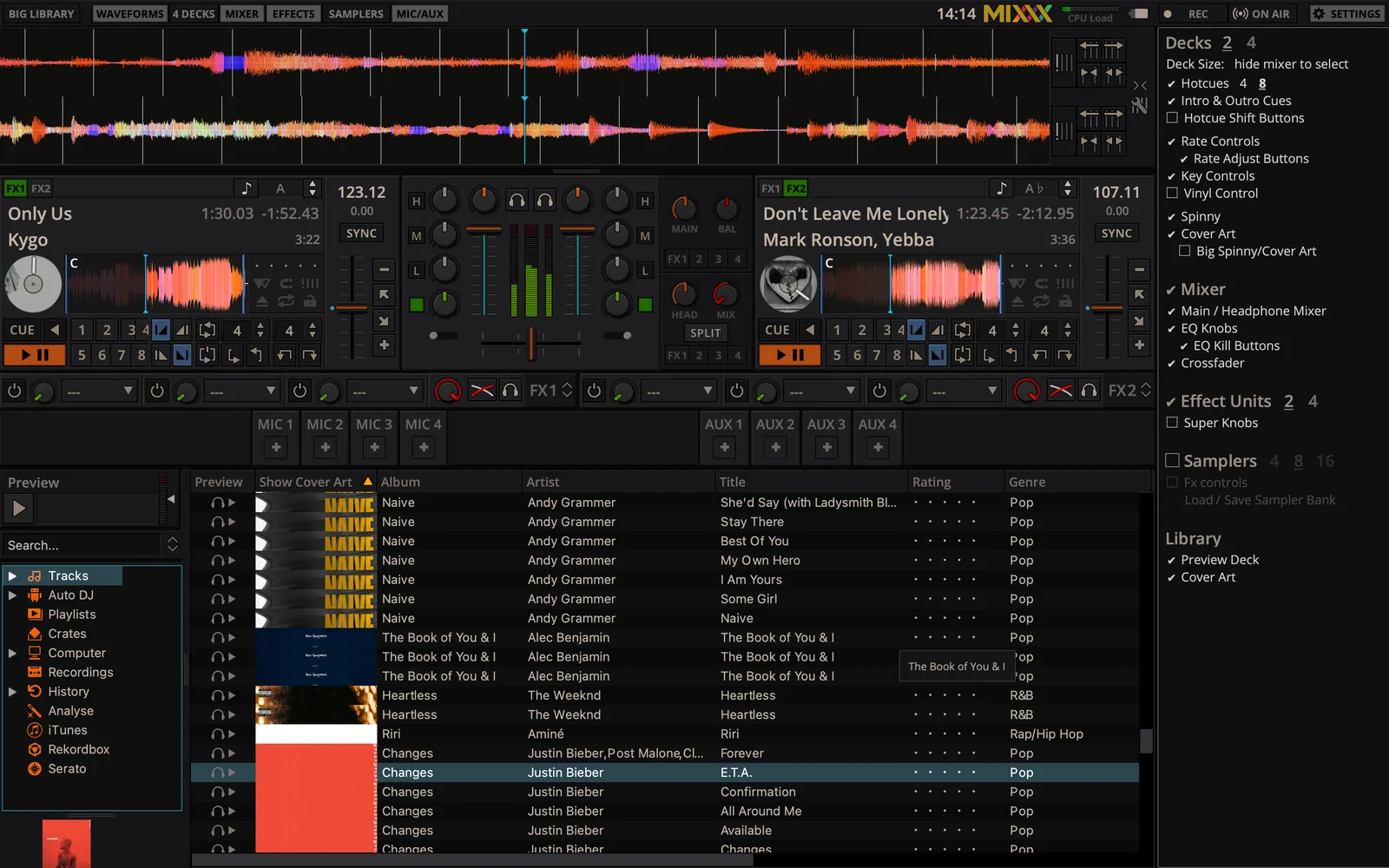
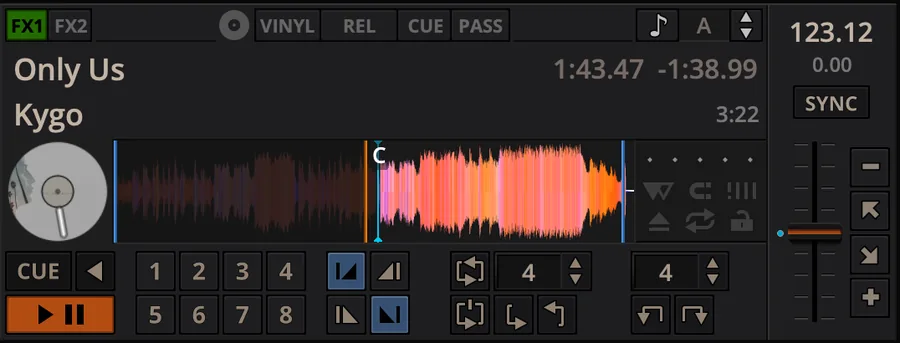
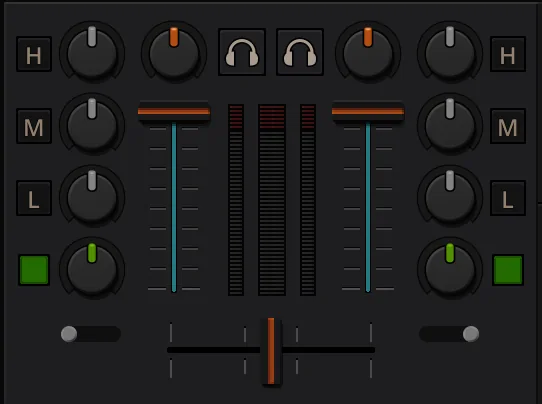
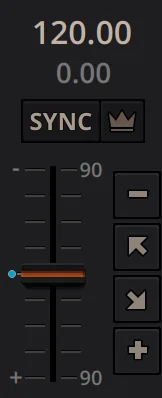
Mixxx 2.5 공식 설명서의 LateNight 화면 예시입니다. 전체 화면에는 두 덱과 음악 목록, 별도 확대 화면에는 재생·SYNC·믹서·크로스페이더가 보입니다. 선택한 스킨에 따라 버튼 위치가 달라질 수 있습니다.
| 프로그램 | Mixxx |
| 안정판 | 2.5.6 |
| Windows 조건 | 10 빌드 1809 이상·64비트 |
| 가격 | 유료 Pro 없는 전체 무료 버전 |
| 공식 파일 | mixxx-2.5.6-win64.msi |
Windows 안정판 2.5.6 파일을 고르세요
Mixxx 공식 다운로드 화면에는 안정판과 시험판이 함께 놓입니다. Windows 10 빌드 1809 이상인 64비트 PC라면 2.5.6 Stable Version 아래 Windows의 Download (64-Bit)를 선택하세요. 이 항목의 파일명은 mixxx-2.5.6-win64.msi이며 크기는 약 115.1MiB로 표시됩니다. 2.6 Beta나 2.7 개발판을 안정판과 혼동하지 않도록 버전 번호를 한 번 더 살펴봅니다.
받은 MSI를 Windows에서 열어 설치 순서를 진행합니다. 설치 화면의 세부 선택지는 PC 정책과 Windows 설정에 따라 달라질 수 있으므로 기본 설치가 끝난 뒤 시작 메뉴에서 Mixxx를 찾을 수 있는지를 먼저 확인하세요. 회사·학교 PC에서 MSI가 차단된다면 파일을 다시 받기보다 소프트웨어 설치 권한을 확인해야 합니다.
공식 페이지는 Windows 외에 macOS와 Linux용 경로도 따로 제공합니다. 이 글에서 표시하는 직접 파일은 Windows 64비트용이므로 macOS에서 열 수 없습니다. 다운로드 전에 시스템 정보에서 Windows 버전과 64비트 여부를 확인하고, 저장한 MSI의 이름이 2.5.6-win64로 끝나는지 대조하면 파일 선택 실수를 줄일 수 있습니다.
- Windows 버전이 10 빌드 1809 이상이고 64비트인지 확인합니다.
- Mixxx 공식 다운로드의 2.5.6 Stable Version에서 Windows Download (64-Bit)를 고릅니다.
- mixxx-2.5.6-win64.msi를 저장해 설치한 뒤 시작 메뉴에서 Mixxx를 엽니다.
음악 폴더를 불러오고 두 곡의 BPM을 확인하세요
Mixxx를 처음 실행하면 음악이 들어 있는 폴더를 고르는 창이 나타납니다. 실제 음악 파일이 있는 폴더를 선택하고 Select Folder를 누르면 라이브러리가 그 안을 스캔합니다. 곡이 많으면 목록이 채워지는 데 시간이 걸릴 수 있습니다. 왼쪽 Tracks에는 가져온 곡이 보이고, Computer에서는 일반 폴더를 찾아 직접 곡을 불러올 수도 있습니다.
연습에 쓸 두 곡을 고른 뒤 라이브러리 왼쪽의 Analyze 화면에서 선택한 곡을 분석합니다. 공식 설명서에 따르면 처음 덱에 넣을 때도 자동 분석이 되지만, 미리 분석하면 BPM과 비트 그리드를 먼저 살펴볼 수 있습니다. BPM 값이 비어 있거나 박자 표시가 곡과 어긋나면 SYNC를 누르기 전에 분석 결과를 확인하세요.
음악을 나중에 다른 폴더로 옮겼다면 화면의 Library > Rescan Library를 실행해 목록을 새로 고칩니다. 곡을 라이브러리에서 지웠거나 위치를 바꿨을 때 Mixxx는 누락을 표시할 수 있습니다. 첫 연습은 길게 믹스하기보다 비슷한 박자의 두 곡만 골라 재생과 전환이 정상인지 확인하는 것이 흐름을 익히기 쉽습니다.
- 첫 실행 창에서 음악 파일이 있는 폴더를 선택하고 Select Folder를 누릅니다.
- Tracks에서 두 곡을 찾아 Analyze에서 BPM·파형 정보를 먼저 만듭니다.
- 새 곡이 목록에 안 보이면 Library > Rescan Library를 실행합니다.
스피커 출력과 헤드폰 미리 듣기를 구분하세요
재생을 시작하기 전에 Options > Preferences > Sound Hardware에서 Main 출력을 현재 스피커나 오디오 인터페이스로 지정합니다. Main은 청중에게 들리는 최종 믹스이며, 기본 녹음도 이 출력을 저장합니다. 왼쪽 덱의 재생 버튼을 눌렀는데 파형만 움직이고 소리가 없다면 덱 문제로 단정하지 말고 Main 장치와 Windows 볼륨부터 확인하세요.
다음 곡을 스피커에 내보내기 전에 헤드폰으로 들으려면 Headphones 출력을 따로 설정합니다. 믹서 위쪽의 헤드폰 모양 PFL 버튼을 누르면 해당 덱을 미리 들을 수 있습니다. 스피커와 헤드폰에 각각 독립된 소리를 보내려면 그에 맞는 출력 채널이나 별도 오디오 장치 구성이 필요합니다. 노트북의 출력 하나만 잡아 두고 PFL 버튼만 누르면 독립된 미리 듣기가 되지 않을 수 있습니다.
장치 설정을 마쳤으면 덱 1에 곡을 올리고 재생 버튼을 눌러 Main에서 소리가 나오는지 확인합니다. 믹서의 채널 음량과 가운데 레벨 표시도 함께 보세요. 표시가 빨간 구간까지 자주 올라가면 게인을 낮춰 왜곡을 피합니다. 녹음 전에 이 짧은 확인을 해 두면 나중에 파일이 만들어졌는데 소리가 너무 작거나 찌그러지는 일을 찾기 쉽습니다.
- Options > Preferences > Sound Hardware에서 Main 출력 장치를 선택합니다.
- 독립 헤드폰 출력이 있다면 Headphones를 별도로 지정하고 PFL을 시험합니다.
- 덱 1을 잠깐 재생해 스피커 소리와 믹서 레벨을 확인합니다.
두 덱을 연결하고 크로스페이더를 움직이세요
Tracks의 첫 곡을 왼쪽 덱 1의 파형으로, 다음 곡을 오른쪽 덱 2의 파형으로 끌어 놓습니다. 믹서 아래의 크로스페이더를 왼쪽에 두고 덱 1을 재생하면 첫 곡이 중심으로 들립니다. 덱 2의 시작 위치는 파형과 Cue 버튼으로 잡아 두세요. 공식 화면에서 각 덱의 재생, CUE, SYNC가 따로 보이는 이유는 곡마다 준비 상태를 달리할 수 있기 때문입니다.
두 곡의 BPM 분석이 맞는지 살핀 뒤 필요하면 덱 2의 SYNC를 눌러 속도와 박자를 덱 1에 맞춥니다. Mixxx 설명서는 잘못 감지된 BPM이나 비트 그리드가 있으면 자동 박자 맞추기가 어긋날 수 있다고 안내합니다. 전환을 들어 보며 박이 맞지 않으면 그대로 밀어 넣지 말고 덱 2의 시작점이나 BPM 분석을 다시 확인하세요.
첫 곡 끝부분이 다가올 때 덱 2의 재생을 시작하고 크로스페이더를 왼쪽에서 가운데, 다시 오른쪽으로 천천히 움직입니다. 가운데에서는 두 곡이 함께 들리고 오른쪽으로 갈수록 두 번째 곡의 비중이 커집니다. 믹서의 채널 음량과 레벨 표시를 보면서 겹치는 부분이 너무 커지지 않게 조절합니다. 한 번에 길게 밀기보다 짧은 전환을 몇 번 녹음해 듣는 편이 차이를 파악하기 쉽습니다.
- 첫 곡을 덱 1, 다음 곡을 덱 2의 파형으로 끌어 놓습니다.
- 덱 1을 재생하고 덱 2의 시작점과 BPM을 확인한 뒤 필요하면 SYNC를 누릅니다.
- 덱 2를 재생하면서 크로스페이더를 왼쪽에서 오른쪽으로 옮기고 레벨을 살핍니다.
Recordings에서 시작하고 저장된 파일을 열어보세요
녹음 전에 Options > Preferences > Recording에서 파일 형식과 저장 폴더를 확인합니다. 기본 설정이면 Mixxx 음악 폴더의 Recordings 하위 폴더에 WAV로 저장됩니다. WAV는 손실 없이 남지만 파일 크기가 커질 수 있으므로 저장 공간이 충분한지도 확인하세요. 다른 형식이나 폴더를 골랐다면 그 위치를 기억해 두어야 끝난 파일을 찾을 수 있습니다.
라이브러리 왼쪽의 Recordings를 열고 Start Recording을 누른 뒤 덱 1 재생부터 두 곡 전환까지 진행합니다. 스킨에 따라 화면 위 녹음 아이콘으로도 시작·중지할 수 있습니다. 전환이 끝나면 Stop Recording을 눌러 한 파일을 마칩니다. 공식 설명서에는 녹음 중 시간과 데이터량이 표시되며, 기본적으로 Main 출력이 녹음된다고 나옵니다.
Recordings 목록에 새 파일이 생겼는지 확인하고, 그 곡을 덱으로 끌어 놓아 처음부터 끝까지 들어봅니다. 중간에 소리가 끊기거나 전환이 너무 급하면 Main 출력과 레벨, 두 덱의 BPM을 다시 확인하세요. 녹음 목록이 비어 있다면 Preferences > Recording의 저장 폴더와 녹음 시작·중지 시점을 먼저 살펴보는 것이 좋습니다.
- Options > Preferences > Recording에서 형식과 저장 위치를 확인합니다.
- Recordings에서 Start Recording을 누르고 두 곡을 전환한 뒤 Stop Recording을 누릅니다.
- Recordings의 새 파일을 재생해 소리, 전환, 끝부분을 확인합니다.
소리가 없거나 SYNC가 어긋날 때 확인할 곳
재생 버튼을 눌렀는데 스피커가 조용하면 Options > Preferences > Sound Hardware의 Main 출력이 실제 쓰는 장치인지 확인합니다. 이어 덱의 재생 상태, 채널 음량, 크로스페이더 위치를 차례로 봅니다. 첫 곡을 왼쪽에 놓고 크로스페이더가 오른쪽 끝이면 왼쪽 덱이 들리지 않을 수 있습니다. PFL의 헤드폰 소리와 Main 스피커 소리는 별도 경로라는 점도 구분하세요.
SYNC를 눌러도 박자가 어색하면 두 곡의 BPM과 비트 그리드가 정확한지 먼저 들어 봅니다. 공식 설명서는 자동 맞추기 전에 분석 결과가 정확해야 한다고 명시합니다. 원곡의 박이 일정하지 않거나 분석이 틀렸다면 속도 슬라이더와 시작점을 직접 조정하는 편이 낫습니다. 단순히 SYNC를 반복해서 누르는 것보다 어느 곡의 박이 어긋났는지를 확인해야 합니다.
녹음은 시작됐는데 파일이 보이지 않으면 Recordings 보기와 Preferences > Recording의 저장 위치를 함께 확인합니다. 레벨 표시가 빨간색에 오래 머물러 결과가 거칠게 들린다면 채널 게인을 낮춰 다시 녹음합니다. 짧은 시험 파일 한 개를 먼저 만들고 바로 재생해 보면 오디오 출력 문제와 녹음 설정 문제를 분리할 수 있습니다.
- 무음이면 Main 장치, 덱 재생, 채널 음량, 크로스페이더 위치를 확인합니다.
- 박자가 틀어지면 곡의 BPM·비트 그리드를 다시 살피고 시작점을 조절합니다.
- 녹음이 안 보이면 Recordings 목록과 저장 폴더를 확인하고 짧게 재녹음합니다.
자주 묻는 질문
Mixxx는 계속 무료인가요?
공식 다운로드 페이지는 현재 버전이 전체 무료판이며 유료 Pro 버전이 없다고 밝힙니다. 기부는 선택 사항입니다.
Windows에서 어느 파일을 받나요?
Windows 10 빌드 1809 이상인 64비트 PC라면 안정판 2.5.6의 mixxx-2.5.6-win64.msi를 고르세요.
DJ 컨트롤러 없이도 두 곡을 섞을 수 있나요?
화면의 두 덱과 재생·SYNC·크로스페이더를 마우스로 조작할 수 있습니다. 헤드폰 독립 미리 듣기에는 알맞은 출력 구성이 필요합니다.
SYNC를 누르면 무조건 박자가 맞나요?
아닙니다. 두 곡의 BPM과 비트 그리드가 정확하게 분석돼야 합니다. 어긋나면 분석 결과와 시작 위치를 확인하세요.
녹음한 파일은 어디에서 찾나요?
Mixxx의 Recordings 목록에서 찾습니다. 기본값은 Mixxx 음악 폴더 아래 Recordings의 WAV 파일이며 저장 폴더는 Preferences > Recording에서 확인할 수 있습니다.
짧은 두 곡 전환을 녹음해 듣는 것부터 시작하세요
Mixxx의 덱 1·2에 곡을 올리고 Main 출력을 정한 뒤, 필요할 때 SYNC와 크로스페이더로 두 곡을 이어 보세요. Recordings에서 녹음 버튼을 누르고 전환을 마친 뒤 파일을 다시 들으면 음량과 박자가 어디서 어긋났는지 바로 알 수 있습니다.
Windows 64비트 PC에서는 공식 안정판 2.5.6 MSI를 고르면 됩니다. 처음 만든 파일은 길이보다 확인이 중요합니다. 1~2분짜리 시험 녹음을 열어 소리와 저장 위치를 확인한 다음 곡을 늘려 보세요.
공식 자료와 확인일
Mixxx 공식 다운로드·안정판과 무료 범위 · Mixxx 2.5 시작 안내·음악 폴더·출력 설정 · Mixxx 2.5 실제 UI와 덱·믹서 조작 · Mixxx 2.5 박자 맞추기와 믹스 녹음 · Mixxx 2.5 오디오 출력 설정 | 2026-10-14T21:09:02.472021+00:00





