
게임보이 어드밴스 게임을 PC에서 실행하려면 무료 에뮬레이터 mGBA를 공식 다운로드 페이지에서 받을 수 있습니다. 2026년 10월 27일 기준 안정 버전은 0.10.5이며 Windows·macOS·Linux용 파일을 따로 제공합니다. 게임 파일은 포함되지 않으므로 자신이 사용할 권한이 있는 파일을 별도로 준비해야 합니다.
설치 후에는 File → Load ROM...에서 게임 파일을 열고 키보드나 게임패드 입력을 맞춥니다. 저장 파일을 찾기 어렵거나 화면이 검게 나오는 경우에는 mGBA 공식 FAQ의 설정 항목을 기준으로 점검할 수 있습니다.
게임보이 게임을 데스크톱 화면에서 실행하는 프로그램
mGBA는 게임보이 어드밴스용 게임을 PC에서 실행하도록 만든 에뮬레이터입니다. 개발자 저장소에는 게임보이와 게임보이 컬러 지원도 명시돼 있습니다. 따라서 GBA만 따로 찾을 필요 없이 파일 종류에 맞는 게임을 한 프로그램에서 열 수 있습니다. 다만 에뮬레이터 자체가 게임을 제공하는 것은 아닙니다.
게임을 불러온 뒤에는 키보드나 게임패드로 조작하고, 빠른 진행과 되감기, 저장 상태 같은 기능을 사용할 수 있습니다. 일반적인 게임 내 저장과 에뮬레이터의 저장 상태는 쓰임이 다릅니다. 게임 내 저장은 게임의 저장 기능을 사용하고, 저장 상태는 그 순간의 실행 화면을 별도로 남길 때 이용하세요.
공식 다운로드 목록에는 Windows 설치형과 휴대용 압축 파일, macOS용 DMG, Linux용 AppImage와 Ubuntu 패키지가 나뉘어 있습니다. 이 글의 파일 선택은 PC용 안정 버전 0.10.5를 기준으로 설명합니다. 개발 중인 빌드와 다른 제품인 medusa 미리보기는 처음 설치할 때 고를 필요가 없습니다.
mGBA 실제 창과 설정 화면
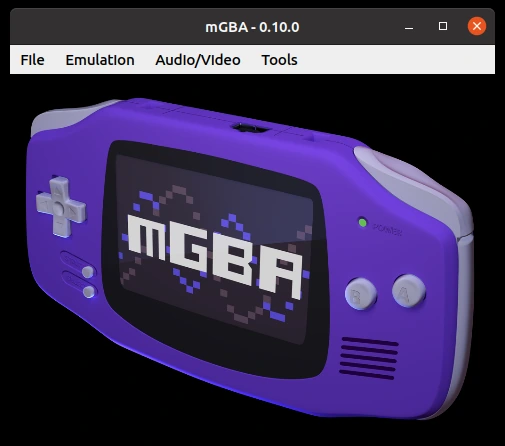
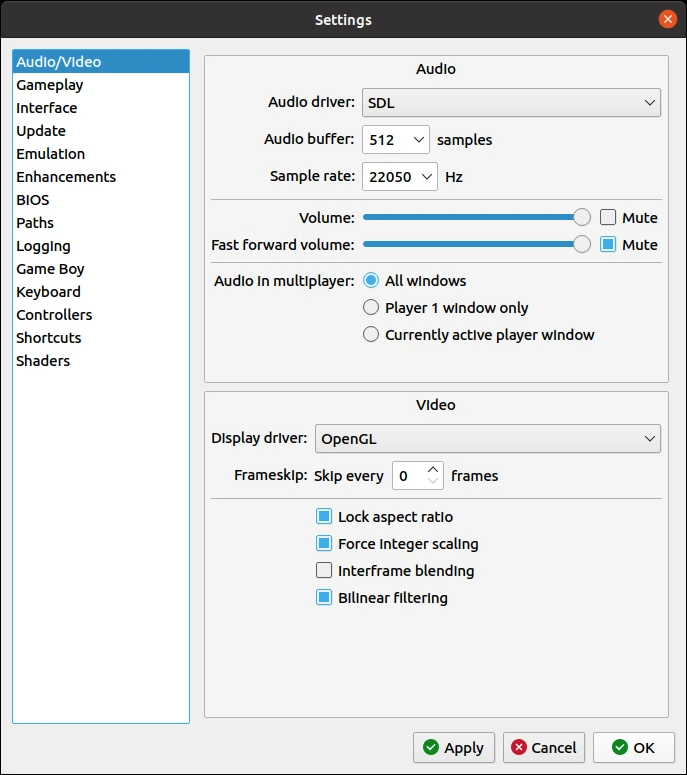
Flathub 앱 목록에 실린 두 화면입니다. 첫 화면에는 게임을 열기 전의 mGBA 창과 상단 메뉴가, 다음 화면에는 Audio/Video·Keyboard·Controllers 등 설정 항목이 보입니다. 화면의 제목 표시가 0.10.0이므로 현재 안정 버전 0.10.5의 버튼 위치나 문구는 조금 다를 수 있습니다.
| 프로그램 | mGBA |
| 안정 버전 | 0.10.5 (2026년 10월 27일 확인) |
| 지원 환경 | Windows · macOS · Linux |
| 배포 | 공식 다운로드 페이지의 무료 설치 파일 |
| 주요 기능 | GBA·GB·GBC 게임 실행, 키 설정, 저장 상태 |
| 게임 파일 | 프로그램에 포함되지 않음 |
운영체제에 맞는 mGBA 0.10.5 파일 고르기
Windows 64비트 PC라면 공식 목록의 Windows (64-bit, installer .exe)를 고르면 설치형으로 사용할 수 있습니다. 파일명은 mGBA-0.10.5-win64-installer.exe입니다. 관리자 권한이나 설치 과정 없이 폴더에서 사용하려면 같은 목록의 Windows (64-bit, portable .7z archive)를 고르되, 압축을 풀 수 있는 도구와 설정 저장 위치를 함께 고려하세요.
macOS는 공식 목록에 modern 10.13+와 legacy 10.9+가 따로 표시됩니다. macOS 버전을 먼저 확인한 뒤 맞는 DMG를 선택하세요. Linux는 x64와 ARM64 AppImage가 나뉘고 Ubuntu용 압축 파일도 있습니다. 이 글의 Linux x86_64 버튼은 AppImage를 가리키므로 ARM64 컴퓨터라면 공식 다운로드 목록에서 ARM64 항목을 따로 선택해야 합니다.
버전 번호가 다른 파일을 이미 갖고 있다면 파일 이름과 공식 목록의 안정 버전을 비교하세요. 같은 페이지 아래에는 개발 빌드가 별도로 나옵니다. 최신 실험 기능이 필요한 경우가 아니라면 Current downloads의 0.10.5를 선택하는 편이 파일 이름과 사용 설명을 맞추기 쉽습니다.
Windows 설치 파일을 저장했다면 파일 이름에 win64-installer와 0.10.5가 들어 있는지 확인한 다음 일반적인 설치 안내를 따릅니다. 설치가 끝나면 시작 메뉴에서 mGBA를 찾으세요. 휴대용 7z를 택했다면 압축을 먼저 풀고 그 폴더를 보관해야 하며, 실행 파일만 다른 위치로 옮기면 함께 들어 있는 구성 파일을 놓칠 수 있습니다.
- 운영체제와 64비트·ARM64 등 기기 구조를 확인합니다.
- 공식
Current downloads에서 mGBA 0.10.5에 맞는 설치형·휴대용·DMG·AppImage를 고릅니다. - 설치 또는 압축 해제 후 mGBA를 열고 상단의
File메뉴가 보이는지 확인합니다.
보유한 게임 파일을 열고 입력을 맞추기
첫 실행에서 게임을 넣기 전에, 자신이 사용할 권한이 있는 게임 파일을 PC의 찾기 쉬운 폴더에 준비하세요. mGBA 설치 파일에는 게임이 들어 있지 않습니다. 프로그램을 연 뒤 File → Load ROM...을 선택하고 준비한 파일을 고르면 게임 화면이 표시됩니다. 공식 0.10.5 소스의 메뉴 이름도 Load ROM...으로 확인됩니다.
압축 파일 안의 게임을 고르는 경우에는 File → Load ROM in archive... 메뉴가 별도로 있습니다. 파일이 열리지 않는다면 먼저 게임 파일의 종류와 압축 형식을 확인하고, 일반 파일인지 압축 파일인지에 맞는 메뉴를 선택하세요. 아무 화면도 바뀌지 않는데 계속 같은 파일을 누르기보다 다른 정상 파일로 메뉴 동작을 구분하는 편이 빠릅니다.
게임 화면이 나오면 방향키와 버튼 입력을 확인합니다. 키보드 배치를 바꾸거나 게임패드를 연결했다면 Tools → Settings...의 Keyboard 또는 Controllers 항목을 엽니다. 설정 창의 왼쪽 목록에서 해당 항목을 고르고 화면의 입력 칸에 원하는 키나 버튼을 지정한 뒤 적용합니다. 방향 이동과 A·B 버튼을 실제 게임 화면에서 한 번씩 시험하세요.
컨트롤러가 연결됐는데 방향 입력이 저절로 움직이면 다른 장치가 컨트롤러로 잘못 감지됐을 수 있습니다. 공식 FAQ는 Settings > Controllers에서 감지된 장치를 확인하고, 방향키 입력 칸의 잘못 연결된 아날로그·버튼 할당을 지우도록 안내합니다. 게임에서만 조작이 이상한지, 설정 창에도 원치 않는 입력이 들어오는지 먼저 나눠 확인하세요.
키가 맞으면 준비한 게임의 첫 화면에서 실제로 이동하고 선택되는지 확인합니다. 여기까지 되면 다운로드와 설치뿐 아니라 게임 파일 열기, 입력 설정, 첫 조작까지 끝난 것입니다. 나중에 다른 파일을 열 때도 같은 File 메뉴를 사용할 수 있습니다.
- mGBA에서
File → Load ROM...을 열고 사용 권한이 있는 게임 파일을 선택합니다. - 게임 화면이 뜨면 기본 이동과 A·B 입력을 시험합니다.
- 필요하면
Tools → Settings... → Keyboard또는Controllers에서 키를 지정하고 다시 조작합니다.
저장 파일과 화면 설정을 구분해 관리하기
게임 안에서 저장한 뒤 다음에 이어서 하려면 게임 파일을 이동하거나 이름을 바꾸기 전에 저장 파일 위치도 확인해 두세요. 특히 Windows에서 게임 파일을 Program Files 안에 넣으면 쓰기 권한 때문에 저장이 실패하거나 찾기 어려운 위치로 들어갈 수 있다고 공식 FAQ가 설명합니다. 게임 파일은 본인이 쓰기 가능한 문서 폴더처럼 관리하기 쉬운 위치에 두는 편이 좋습니다.
mGBA가 제공하는 저장 상태는 게임 속 저장 메뉴와 별개의 기능입니다. 잠깐 중단한 화면을 빠르게 되돌릴 때 유용하지만, 장기간 보관할 진행 내용은 게임의 저장 기능도 함께 확인하세요. 저장 상태만 남겨 놓고 게임 파일을 옮기거나 버전을 바꾸면 나중에 어떤 파일의 상태인지 헷갈리기 쉽습니다.
영상이 너무 빠르게 진행된다면 Emulation에서 Fast forward가 켜져 있는지 확인합니다. 공식 FAQ는 빠른 진행을 끄고 Sync to audio 또는 Sync to video 중 적어도 하나를 켜도록 안내합니다. 속도 문제와 화면이 느리게 보이는 문제는 원인이 다르므로 한 번에 여러 설정을 바꾸지 말고 현재 상태를 확인한 뒤 하나씩 시험하세요.
설정 화면의 Audio/Video에는 오디오 드라이버, 버퍼, 화면 표시 드라이버 등의 항목이 있습니다. 화면이 검게 나오면 공식 FAQ에 따라 OpenGL을 OpenGL (Force 1.x) 또는 Software로 바꾸어 시험할 수 있습니다. 설정을 바꾼 뒤 같은 게임 파일을 다시 열어 화면이 나오는지 확인하세요.
휴대용 Windows판은 설정이 실행 파일과 같은 폴더의 config.ini와 qt.ini에 저장된다고 공식 FAQ가 안내합니다. 설치형 Windows판은 %APPDATA%/mGBA를 사용합니다. 설정을 초기화하거나 다른 PC로 옮길 때 두 배포 방식의 저장 위치를 혼동하지 마세요. 게임의 저장 파일 위치는 게임 파일을 둔 폴더와 권한 설정에 따라서도 달라질 수 있습니다.
- 게임 안의 저장 메뉴를 사용한 뒤 종료하고 다시 열어 이어지는지 확인합니다.
- 속도나 화면 문제가 있을 때는
Emulation또는Tools → Settings... → Audio/Video에서 해당 설정만 바꿉니다. - 휴대용판과 설치형판의 설정 보관 위치가 다르므로 사용 중인 배포 방식을 기록해 둡니다.
게임이 보이지 않거나 저장되지 않을 때
게임을 불러온 뒤 흰 화면만 나오면 공식 FAQ의 첫 점검 항목은 오디오 드라이버 변경입니다. 그래도 같다면 Sync to video를 켜고 Sync to audio를 끄는 방법을 제시합니다. 검은 화면이라면 오디오보다 표시 드라이버를 OpenGL의 호환 모드 또는 Software로 바꾸는 안내가 따로 있습니다. 증상의 색을 구분해 해당 설정부터 시험하세요.
게임은 실행되지만 저장이 안 된다면 게임 파일을 Program Files 같은 쓰기 제한 폴더에 넣지 않았는지 살펴봅니다. 공식 FAQ는 이 경우 Windows의 %LocalAppData%/VirtualStore에 저장 파일이 들어갈 수도 있다고 설명합니다. 기존 파일을 찾을 때 그 위치를 확인하고, 앞으로 사용할 게임 파일은 쓰기 가능한 폴더에 두세요.
게임패드 버튼이 눌리지 않거나 입력이 붙들린 상태라면 Settings > Controllers에서 실제 연결된 장치가 선택됐는지 확인합니다. 공식 FAQ에는 가끔 컨트롤러가 아닌 장치가 잘못 감지될 수 있다고 나옵니다. 원치 않는 할당을 지우고 한 버튼씩 다시 지정한 다음 게임 화면에서 시험하세요.
앱 자체가 열리지 않거나 설치 파일이 예상과 다르면 먼저 저장한 파일명이 0.10.5와 현재 운영체제에 맞는지 확인하세요. Windows 32비트 파일, Windows 64비트 파일, macOS 두 계열, Linux 아키텍처별 파일이 공식 목록에서 따로 제공됩니다. 다른 플랫폼 파일을 계속 실행하려 하지 말고 맞는 항목을 다시 고르세요.
mGBA는 에뮬레이터이므로 어떤 게임 파일이든 자동으로 정상 동작하는 것은 아닙니다. 파일 하나에서만 문제가 나면 다른 합법적인 파일에서는 같은 증상이 있는지 확인하고, 같은 파일이라도 압축 파일이면 전용 메뉴로 열어 보세요. 문제를 재현할 때는 버전, 운영체제, 파일 형식, 흰색·검은색 등 화면 증상을 따로 적어 두면 공식 이슈와 비교하기 쉽습니다.
- 흰 화면과 검은 화면을 구분해 공식 FAQ의 서로 다른 설정을 시험합니다.
- 저장 실패라면 게임 파일 폴더의 쓰기 권한과 Windows VirtualStore를 확인합니다.
- 입력 오류라면 컨트롤러 감지와 버튼 할당을 한 항목씩 다시 확인합니다.
자주 묻는 질문
mGBA는 무료인가요?
공식 사이트는 Windows·macOS·Linux용 안정 버전 0.10.5 파일을 무료로 제공합니다. 게임 파일은 포함되지 않습니다.
게임보이 어드밴스 외의 게임도 열 수 있나요?
공식 저장소에는 게임보이와 게임보이 컬러 지원도 명시돼 있습니다. 해당 형식의 사용 권한이 있는 파일을 준비하세요.
Windows에서는 설치형과 휴대용 중 무엇을 받나요?
일반적인 설치를 원하면 win64-installer.exe를, 폴더에서 쓰려면 64비트 7z를 선택합니다. 휴대용판은 설정 파일 위치도 다릅니다.
게임을 저장했는데 파일을 찾을 수 없습니다. 왜 그런가요?
게임 파일을 Program Files에 두었다면 Windows VirtualStore에 저장됐을 수 있습니다. 게임 파일 폴더의 쓰기 권한도 확인하세요.
검은 화면이 나오면 무엇부터 바꾸나요?
공식 FAQ는 화면 표시 드라이버를 OpenGL (Force 1.x) 또는 Software로 바꾸어 시험하라고 안내합니다.
파일을 열고 입력과 저장을 한 번 시험해 보세요
mGBA 0.10.5는 PC에서 게임보이 어드밴스 게임을 실행하려는 사람이 무료로 받을 수 있는 에뮬레이터입니다. 운영체제에 맞는 안정 버전을 설치한 뒤, 사용 권한이 있는 게임 파일을 File → Load ROM...에서 열고 키 입력과 게임 내 저장이 되는지 먼저 확인하세요. 이 기본 작업이 되면 필요할 때 화면·속도·컨트롤러 설정을 하나씩 조정하면 됩니다.
공식 자료와 확인일
mGBA 공식 다운로드 · mGBA 0.10.5 공식 릴리스 · mGBA 공식 FAQ · mGBA 공식 저장소 · Flathub mGBA 앱 목록과 화면 | 2026-10-27





