사진을 올리기 전에 촬영 위치나 카메라 정보가 파일에 남아 있는지 궁금할 수 있습니다. Metadata Cleaner는 파일의 메타데이터를 보여 주고 제거할 수 있는 항목을 정리하는 무료 Linux 앱입니다. 2026년 10월 26일 확인한 Flathub 배포 버전은 4.0.0입니다.
먼저 원본 파일을 다른 곳에 백업하세요. 이 앱의 Clean 작업은 정리한 파일로 원본을 덮어쓰며, 앱의 확인 창도 되돌릴 수 없다고 안내합니다. 이 글에서는 사진 파일을 추가해 표시된 정보를 확인하고, 백업한 사본을 정리한 뒤 다시 검사하는 순서로 설명합니다.

사진과 문서에 남은 정보를 먼저 확인하기
카메라가 기록한 촬영 날짜·장치·위치, 문서 편집기가 넣은 작성자나 회사 정보처럼 파일 자체에 저장된 값을 메타데이터라고 합니다. Metadata Cleaner 공식 사이트는 이런 값을 살펴보고 가능한 범위에서 제거한다고 설명합니다. 안쪽에서는 mat2를 사용하므로 파일 형식과 값에 따라 결과가 다를 수 있습니다.
공식 화면의 파일 목록에서 한 항목을 고르면 오른쪽에 감지한 메타데이터 이름과 값이 나옵니다. 예시 WebP에는 Alpha 같은 항목이 보이고 좁은 화면에는 파일별로 발견한 항목 수가 표시됩니다. 이 숫자는 제거 성공이나 GPS 존재 여부를 뜻하지 않으므로, 공유하려는 실제 사진을 골라 위치 관련 항목이 있는지 직접 확인해야 합니다.
앱의 실제 화면에는 사진 외에 HTML·EPUB·MP4도 파일 목록으로 나타납니다. 하지만 모든 형식에서 모든 개인정보가 제거된다고 단정할 수는 없습니다. 공식 설명도 가능한 만큼 지운다고 표현하며, 정리 후 화면에는 알려진 메타데이터를 제거했어도 한계가 있다는 문구가 남습니다.
Metadata Cleaner 실제 파일 목록·정리 상태 화면
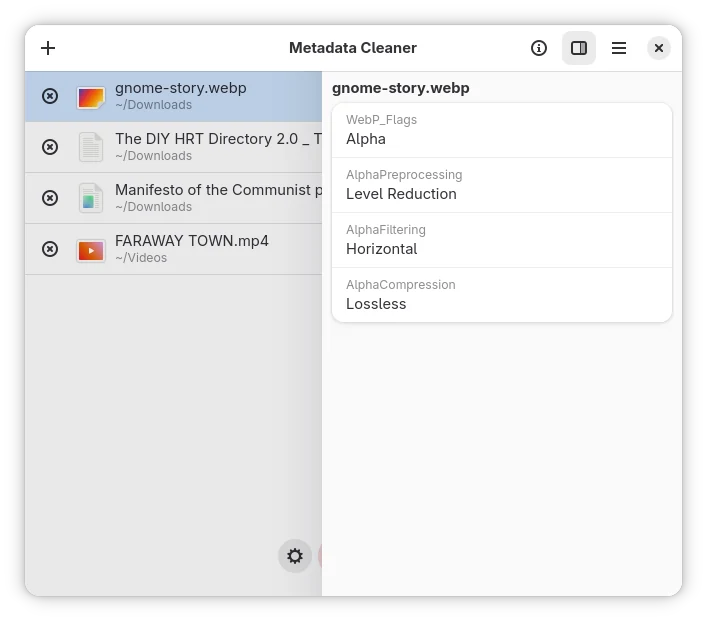
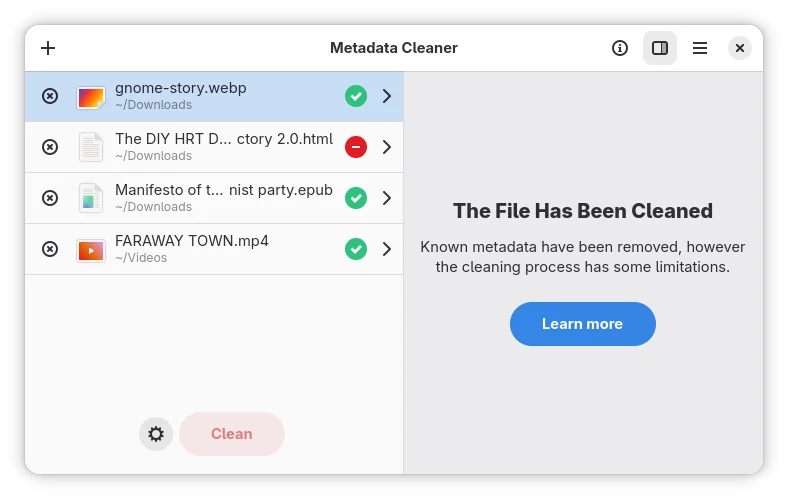
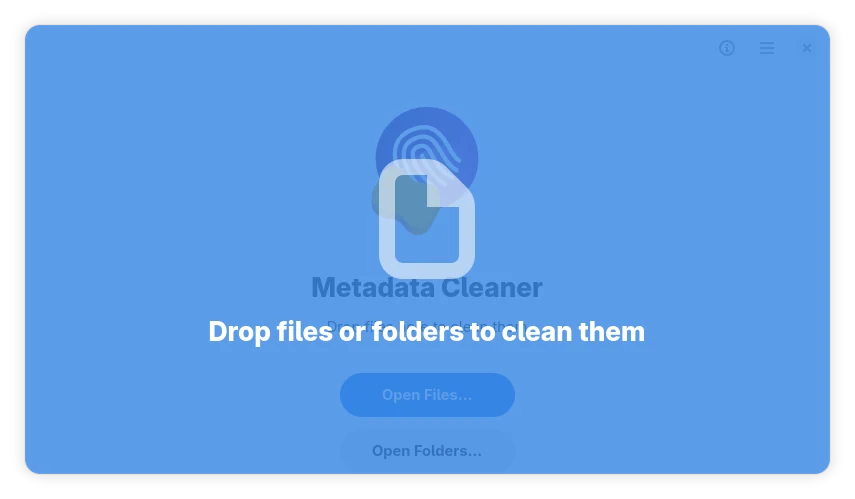
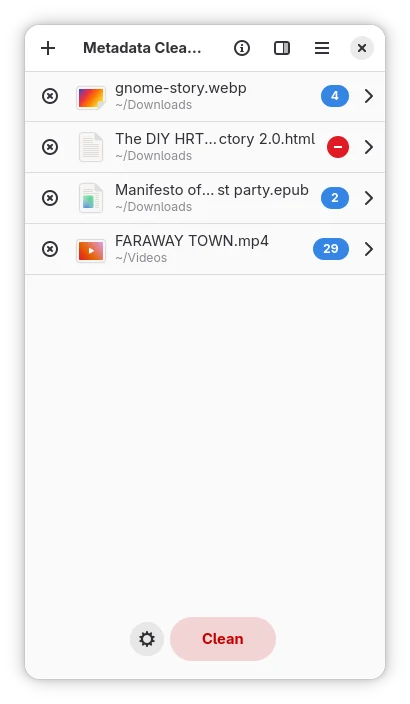
공식 배포 화면의 파일 목록, 세부 값, Clean 후 상태, 파일 드롭 화면입니다. 이미지에 앱 버전과 GPS 항목은 표시되지 않아 사진 위치정보 제거 성공을 보여 주는 예시로 취급하지 않습니다.
| 프로그램 | Metadata Cleaner · Metadata Cleaner Developers |
| 공식 배포 | Flathub 무료 Flatpak |
| 앱 ID | io.gitlab.metadatacleaner.metadatacleaner |
| 지원 환경 | Linux x86_64·aarch64 |
| 확인 버전 | 4.0.0 |
| 용도 | 파일 메타데이터 확인·정리 |
| 라이선스 | GPL-3.0-or-later |
Linux에 Metadata Cleaner 4.0.0 설치하기
프로젝트 공식 사이트는 Flathub 설치를 안내합니다. Flathub에는 Metadata Cleaner가 무료로 표시되며 앱 ID는 io.gitlab.metadatacleaner.metadatacleaner입니다. 지원 아키텍처는 x86_64와 aarch64입니다. 자신의 Linux에서 Flatpak과 Flathub 저장소가 준비돼 있는지 확인하고 앱 이름과 ID를 대조해 설치하세요.
이 글의 공식 파일 버튼은 앱 전체를 담은 독립 실행 파일이 아니라 Flathub의 .flatpakref 참조 파일을 가리킵니다. 파일만 받으면 설치가 끝나는 것은 아닙니다. 참조 파일을 Flatpak 설치 화면에서 열고 앱과 필요한 런타임 설치가 완료된 뒤 앱 목록에 Metadata Cleaner가 나타나는지 확인하세요.
현재 프로젝트는 오래된 Romain Vigier 저장소를 이어받은 포크입니다. 예전 앱 ID나 보관된 저장소의 설치 파일과 혼동하지 말고, 현재 공식 사이트가 연결하는 Flathub의 io.gitlab.metadatacleaner.metadatacleaner를 선택하세요.
- Linux의 CPU 종류와 Flatpak·Flathub 준비 상태를 확인합니다.
- Metadata Cleaner와 현재 앱 ID를 대조해 설치를 끝냅니다.
- 앱 목록에서 Metadata Cleaner를 열어 파일 추가 화면을 확인합니다.
원본을 백업하고 사진의 메타데이터 보기
공유할 사진은 먼저 복사본을 만들어 원본과 다른 폴더에 보관하세요. 현재 프로젝트의 소스 코드는 정리 결과를 임시 파일로 만든 다음 원래 선택한 파일을 덮어쓰도록 되어 있습니다. Clean 확인 창도 백업을 요구하며 되돌릴 수 없다고 안내합니다. 따라서 시험할 때는 원본이 아니라 별도 사본을 앱에 추가하는 편이 안전합니다.
앱에서 왼쪽 위의 +를 눌러 사진 사본을 추가하거나, 공식 화면처럼 파일·폴더를 창으로 끌어다 놓습니다. 여러 파일을 넣었다면 공유할 사진의 파일명과 폴더 경로를 먼저 구별하세요. 선택한 파일의 메타데이터 이름과 값을 옆 화면에서 읽습니다. 위치와 관련된 값이 목록에 있는지, 촬영 장치나 날짜 같은 값이 보이는지 확인하세요.
모든 사진에 GPS 정보가 들어 있는 것은 아닙니다. 앱이 항목을 표시하지 않는다고 해서 사진이 어떤 경로에서도 위치를 드러내지 않는다는 뜻은 아닙니다. 사진에 보이는 장소, 파일명, 별도 앨범 설명이나 게시물 위치 태그는 파일 메타데이터와 다릅니다. 이 앱의 정리 대상은 파일 안에서 도구가 파악하는 메타데이터입니다.
사진을 여러 번 편집했거나 메신저로 다시 받았다면 휴대폰의 원본과 지금 공유하려는 파일의 정보가 다를 수 있습니다. 앱에 넣을 때는 파일 관리자에서 실제 공유할 파일의 이름·확장자·위치를 먼저 확인하세요. 다른 이름의 원본을 검사하고 정작 게시할 사본을 확인하지 않으면 위치정보 검사가 의미 없어집니다. 정리 전에는 표시된 위치·촬영 항목을 메모해 두고, 정리 뒤 동일한 파일을 다시 검사할 때 비교 기준으로 쓰면 좋습니다.
- 원본 사진을 안전한 폴더에 백업하고 정리용 사본을 만듭니다.
- + 또는 드롭 기능으로 사본을 추가하고 파일명·경로를 확인합니다.
- 선택한 파일의 세부 값에서 위치·촬영 정보가 표시되는지 읽습니다.
Clean을 누르고 파일별 결과 확인하기
백업을 확인한 뒤 파일 목록 아래의 Clean을 누릅니다. 확인 창이 나오면 되돌릴 수 없는 변경이라는 안내를 읽고, 선택한 대상이 원본이 아닌 사본인지 다시 확인하세요. 작업 전 파일을 여러 개 넣었다면 Clean이 목록의 대상 파일들에 적용될 수 있으므로 필요하지 않은 파일은 목록에서 빼는 것이 좋습니다.
작업이 끝나면 파일별 상태를 보세요. 공식 화면에는 초록색 완료 표시가 붙은 항목과 빨간 오류 표시가 붙은 항목이 함께 보입니다. 완료된 파일에 대한 안내도 알려진 메타데이터를 제거했지만 한계가 있다고 말합니다. 한 파일이 실패했다고 다른 파일의 결과까지 성공·실패로 단정하지 말고 항목별로 확인하세요.
원본 사본의 폴더에서 정리된 파일을 다시 찾아 앱에 새로 추가해 남아 있는 메타데이터를 확인하세요. Clean은 현재 소스 코드에서 선택한 파일 경로를 덮어쓰므로, 별도의 출력 폴더에 새 이름의 파일이 생긴다고 가정하지 않습니다. 공유할 파일을 다시 열어 사진이 정상으로 보이는지도 확인해야 합니다.
- 정리할 사본만 목록에 남기고 Clean 전 확인 창을 읽습니다.
- 파일마다 완료·오류 표시와 제거 한계 안내를 확인합니다.
- 같은 경로의 정리된 파일을 다시 열어 남은 정보와 사진 내용을 검사합니다.
GPS 정보가 남거나 파일이 실패할 때
정리 후에도 위치와 관련된 값이 보이면 그 파일은 성공으로 취급하지 마세요. 파일 형식과 항목에 따라 제거할 수 있는 범위가 다릅니다. 먼저 앱에 실제로 정리한 사본을 다시 넣었는지 확인하고, 원본과 사본 경로를 헷갈리지 않았는지 점검하세요. 여전히 남으면 다른 방식으로 검증하기 전까지 해당 파일을 공유하지 않는 편이 안전합니다.
목록에 빨간 오류가 나타나면 파일 형식이 지원되는지, 파일을 읽고 쓸 권한이 있는지, 다른 앱에서 열어 잠긴 상태인지 살펴보세요. 공식 화면에는 HTML 항목에서 오류가 보이지만 정확한 원인은 이미지에 나오지 않습니다. 따라서 그 사진을 특정 형식의 일반적인 오류로 확대 해석하지 말고, 오류 메시지와 대상 파일을 기준으로 판단하세요.
정리 후 사진이 열리지 않거나 품질이 달라 보이면 백업한 원본을 이용해 복구하세요. 도구의 완료 표시와 파일 내용의 정상 여부는 별개입니다. 앱이 보여 주는 메타데이터뿐 아니라 사용할 사진 뷰어에서 파일이 정상으로 열리는지 확인한 뒤 배포할 사본을 고르세요.
자주 묻는 질문
Metadata Cleaner는 무료인가요?
네. 현재 Flathub 항목은 무료로 표시되고 GPL-3.0-or-later 라이선스의 Linux Flatpak을 제공합니다.
사진의 GPS 위치정보가 반드시 모두 지워지나요?
아니요. 공식 설명은 가능한 범위에서 메타데이터를 제거한다고 합니다. 실제 파일에서 위치 항목을 정리 전후에 확인하고 남은 값이 있으면 공유를 멈추세요.
Clean을 누르면 원본 파일은 어떻게 되나요?
현재 프로젝트 소스 코드는 정리한 파일로 선택한 원래 경로를 덮어씁니다. 확인 창도 되돌릴 수 없다고 경고하므로 원본을 미리 백업하세요.
파일마다 상태가 다른 이유는 무엇인가요?
파일 형식과 항목, 읽기·쓰기 권한, 처리 오류가 다를 수 있습니다. 목록의 완료·오류 표시와 재검사 결과를 각각 확인하세요.
Windows나 휴대폰에도 이 설치 파일을 쓸 수 있나요?
여기서 확인한 공식 파일은 Linux용 Flatpak 참조 파일입니다. Windows나 휴대폰의 설치 파일로 안내하지 않습니다.
백업한 사본에서 확인·정리·재검사를 끝내세요
Metadata Cleaner에서 파일을 추가하면 먼저 표시된 메타데이터 이름과 값을 읽고, 백업한 사본에 Clean을 적용하세요. 완료 표시만 믿지 말고 같은 파일을 다시 열어 남은 위치·촬영 정보와 사진의 정상 여부를 확인해야 합니다. 원본이 덮어써지는 작업이므로 백업 확인이 첫 단계입니다.
공식 무료 배포는 Linux x86_64·aarch64용 Flathub 4.0.0으로 확인했습니다. 제거 가능한 범위는 파일마다 다르며, 사진에 보이는 장소나 게시물 위치 태그는 이 앱으로 지울 수 없습니다.
공식 자료와 확인일
Metadata Cleaner 공식 사이트 · Flathub 무료 배포·버전·공식 화면 · 현재 프로젝트 소스: 원본 덮어쓰기 · Clean 경고 창 문구 | 2026년 10월 26일