
LocalSend는 같은 Wi-Fi나 유선 LAN에 연결된 PC와 스마트폰 사이에서 파일, 폴더와 텍스트를 보내는 무료 오픈소스 앱입니다. 외부 서버와 계정 없이 로컬 네트워크에서 통신하며 HTTPS로 데이터를 전송합니다.
Windows 10 이상은 64비트 EXE 설치형 또는 Portable ZIP을 선택합니다. 두 기기에 앱을 설치하고 Send에서 파일을 고른 뒤 받을 기기를 선택해 Accept하고, 저장 폴더에서 파일 수와 용량까지 확인하면 대용량 파일 전송을 끝낼 수 있습니다.

LocalSend는 어떤 파일 전송 프로그램인가요?
LocalSend는 인터넷이나 클라우드 업로드 없이 근처 기기끼리 직접 파일을 주고받는 다중 플랫폼 앱입니다.
Windows, macOS, Linux, Android와 iOS를 지원하며 기기 검색, 수신 승인, 폴더 전송과 텍스트 전송을 제공합니다.
LocalSend PC·iPhone Send·Receive 실제 화면
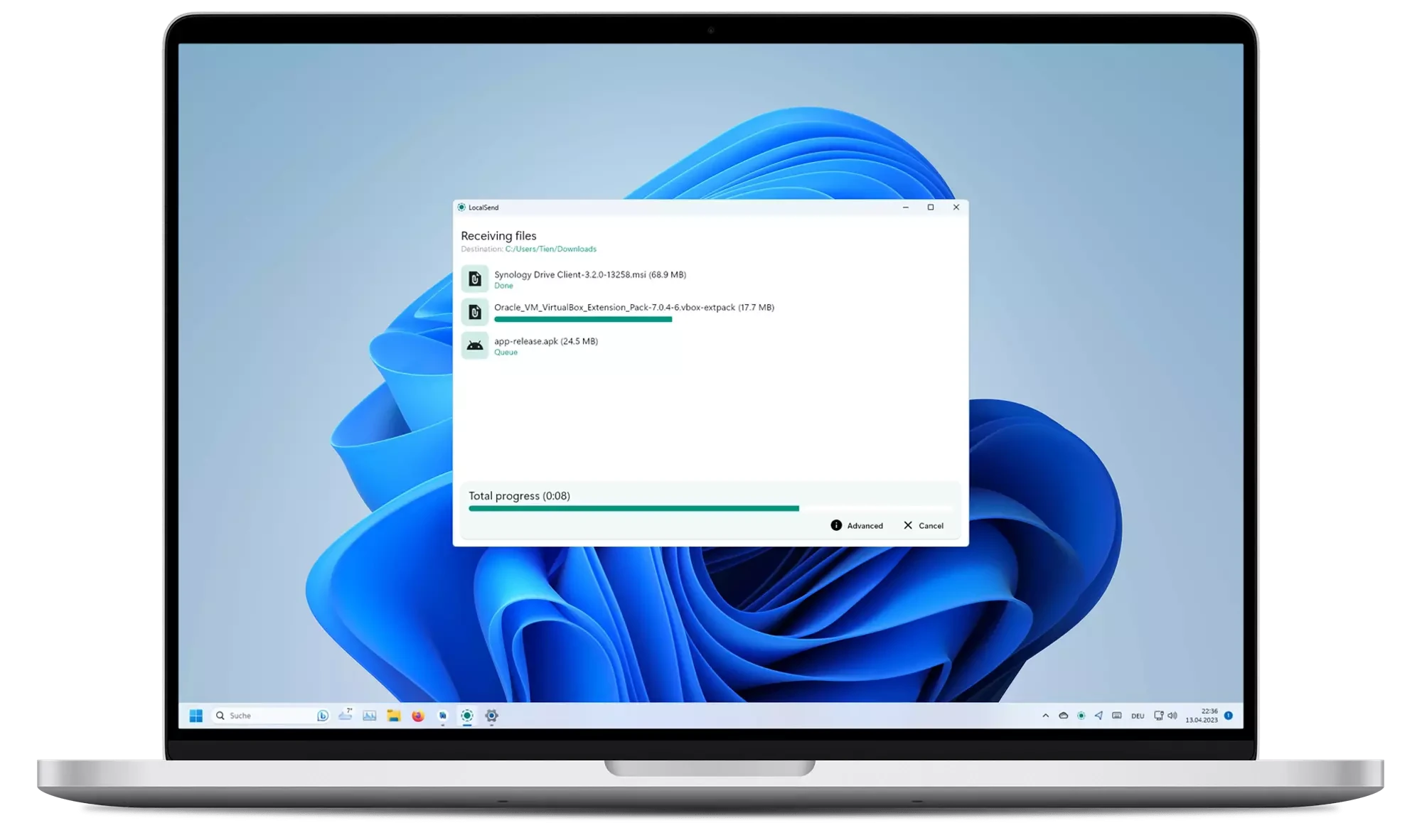
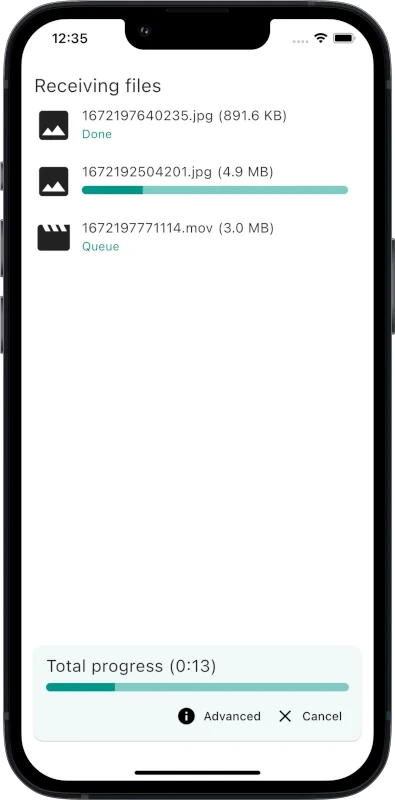
LocalSend 공식 프로젝트가 제공하는 실제 PC와 iPhone 화면입니다. Send에서 파일을 고르고 근처 기기를 선택하는 흐름과 Receive 화면을 확인할 수 있습니다.
| 전송 | 로컬 네트워크 |
|---|---|
| 보안 | HTTPS |
| 계정 | 불필요 |
| 기본 포트 | 53317 TCP·UDP |
| 인터넷 | 불필요 |
| 라이선스 | Apache-2.0 |
LocalSend 1.18.2 설치와 두 기기 준비
Windows 10 이상 64비트 PC는 LocalSend-1.18.2-windows-x86-64.exe를 실행합니다. 설치 없이 쓰려면 같은 버전의 windows-x86-64.zip을 빈 폴더에 모두 풉니다. macOS 11 Big Sur 이상은 DMG, Linux x86-64는 DEB나 AppImage, Android 7 이상과 iOS 13 이상은 각 앱 스토어 버전을 사용할 수 있습니다. LocalSend는 Apache-2.0 라이선스의 무료 오픈소스 앱입니다.
파일을 보내는 기기와 받는 기기에 모두 LocalSend를 설치하고 같은 Wi-Fi 또는 유선 로컬 네트워크에 연결합니다. 앱을 열어 Receive 화면의 기기 별칭을 확인한 뒤 서로 다른 이름을 정하면 여러 기기가 있을 때 대상을 고르기 쉽습니다. 인터넷이나 계정은 필요하지 않지만 두 기기가 서로 통신할 수 있는 같은 로컬 네트워크에 있어야 합니다.
- 보내는 기기와 받는 기기에 LocalSend 1.18.2를 설치합니다.
- 두 기기를 같은 Wi-Fi 또는 유선 LAN에 연결합니다.
- 각 기기에서 LocalSend를 열고 별칭을 구분합니다.
- Receive 화면을 열어 상대 기기가 검색되는지 확인합니다.
Send에서 파일과 폴더 선택하기
보내는 기기에서 Send를 열고 Files를 눌러 문서, 사진이나 동영상을 선택합니다. Folder를 선택하면 폴더 안의 하위 파일 경로를 유지해 보낼 수 있습니다. 여러 파일을 한 번에 추가한 뒤 목록에서 이름과 용량을 확인하고 잘못 고른 항목은 전송 전에 제거합니다. Text를 사용하면 짧은 문장이나 링크를 파일 없이 보낼 수 있습니다.
대용량 폴더는 전송 전에 불필요한 임시 파일을 빼고 받을 기기의 남은 저장 공간을 확인합니다. 폴더 구조는 보존되지만 빈 폴더는 전송되지 않습니다. 개인 정보가 든 파일을 보낼 때는 기기 별칭만 보고 누르지 말고 상대 기기의 화면과 실제 사용자까지 확인한 다음 대상을 선택합니다.
근처 기기를 선택하고 수락하기
파일을 추가하면 같은 네트워크에서 검색된 기기가 Send 화면에 나타납니다. 받을 기기의 별칭과 운영체제 아이콘을 확인해 누르면 전송 요청이 전달됩니다. 받는 기기에는 보낸 기기, 파일 이름과 용량이 표시되므로 내용을 확인한 뒤 Accept를 누릅니다. 여러 기기가 비슷한 별칭을 쓰면 Settings에서 각 기기의 이름을 먼저 바꿉니다.
수락 후 진행률이 100%가 될 때까지 두 앱을 종료하지 않습니다. 모바일에서는 화면이 꺼지거나 절전 모드로 들어가면 전송이 중단될 수 있어 대용량 파일을 받을 때 앱을 앞에 둡니다. 완료 표시 뒤 Open folder 또는 파일 열기를 사용해 받은 결과를 확인하고, 용량이 큰 압축 파일은 실제로 열리는지도 검사합니다.
- Send에서 Files 또는 Folder로 보낼 항목을 추가합니다.
- 검색된 목록에서 받을 기기의 별칭을 선택합니다.
- 받는 기기에서 파일 이름과 용량을 보고 Accept를 누릅니다.
- 완료 후 저장 폴더에서 받은 파일을 직접 엽니다.
저장 폴더와 빠른 저장 설정
받은 파일은 Settings의 Save to folder에 지정한 위치로 저장됩니다. Windows는 일반적으로 Downloads 아래를 사용하지만 직접 바꿨다면 전송 전에 경로를 확인합니다. Android나 iOS에서는 사진·파일 접근 권한과 저장 위치가 운영체제 정책에 따라 달라질 수 있으므로 첫 수신 때 권한 요청을 허용하고 실제 Files 또는 갤러리에서 결과를 찾습니다.
Quick Save를 켜면 매번 수락하지 않고 파일을 받을 수 있어 본인 기기끼리 반복 전송할 때 편리합니다. 공용 사무실이나 카페처럼 같은 네트워크에 모르는 기기가 연결될 수 있는 곳에서는 Quick Save를 끄고 요청마다 발신자와 파일을 확인합니다. 저장 폴더를 외장 드라이브로 바꾸면 연결이 끊어지지 않았는지도 함께 확인합니다.
HTTPS 암호화와 로컬 전송 이해하기
LocalSend는 외부 서버를 거치지 않고 같은 로컬 네트워크 안에서 REST API로 기기를 찾고 파일을 보냅니다. 데이터는 HTTPS로 전송되며 각 기기에서 TLS 인증서를 즉석으로 만듭니다. 인터넷 연결이 끊겨도 같은 공유기 안에서 기기 간 통신이 가능하면 전송할 수 있습니다. 다만 안전한 전송 여부는 올바른 상대 기기를 선택하고 수신 요청을 확인하는 과정에도 달려 있습니다.
암호화를 끄면 일부 환경에서 속도가 빨라질 수 있지만 전송 보호가 줄어듭니다. 개인 문서나 공용 네트워크에서는 기본 암호화 설정을 유지합니다. VPN이 로컬 네트워크 접근을 차단하면 기기 검색이 되지 않을 수 있으므로 VPN 앱에서 LAN 허용 옵션을 켜고 다시 검색합니다. 전송이 끝나면 받은 파일의 이름과 크기를 원본과 비교합니다.
기기가 보이지 않을 때 해결하기
먼저 두 기기가 같은 SSID와 같은 로컬 네트워크에 연결됐는지 확인합니다. 게스트 Wi-Fi는 AP Isolation으로 기기끼리 통신을 막는 경우가 있으므로 일반 네트워크로 바꿉니다. Windows는 네트워크 프로필을 개인 네트워크로 설정하고, 방화벽에서 LocalSend의 사설 네트워크 통신을 허용합니다. macOS와 iOS는 개인정보 보호 설정의 로컬 네트워크 권한을 껐다가 다시 켭니다.
LocalSend는 수신 TCP와 UDP 53317 포트를 사용합니다. 보안 프로그램이나 공유기 규칙이 이 포트를 막으면 검색과 전송이 실패할 수 있습니다. 자동 검색이 되지 않으면 Send의 수동 전송에서 받는 기기의 현재 IP 주소를 입력합니다. IP 전송은 되는데 검색만 안 되면 방화벽의 UDP, 멀티캐스트 또는 AP Isolation 설정을 우선 점검합니다.
전송이 느리거나 중간에 끊길 때
가능하면 두 기기를 5GHz Wi-Fi에 연결하거나 PC 한쪽을 유선 LAN에 연결합니다. 공유기에서 멀리 떨어져 신호가 약하면 가까운 곳으로 옮기고, 동시에 대용량 스트리밍이나 백업을 진행하지 않습니다. 모바일 절전 모드와 백그라운드 제한을 잠시 풀고 화면을 켠 채 전송합니다. 저장 대상 드라이브의 남은 공간과 쓰기 속도도 확인합니다.
중단된 파일은 받은 폴더의 불완전한 결과를 지운 뒤 다시 보냅니다. 작은 파일 하나로 연결을 먼저 시험하고 성공하면 대용량 폴더를 전송합니다. 속도 문제를 해결하려고 암호화를 끄기 전에 네트워크 대역, 신호 세기와 저장 공간을 먼저 점검합니다. Android 수신 속도에는 알려진 플랫폼 제약이 있을 수 있습니다.
Windows 포터블 모드와 자동 시작
Portable ZIP은 압축을 푼 폴더의 LocalSend 실행 파일을 시작합니다. 실행 파일과 같은 위치에 빈 settings.json 파일을 만들면 설정을 기본 사용자 폴더 대신 해당 폴더에 저장하는 포터블 모드를 사용할 수 있습니다. ZIP 안에서 실행하거나 실행 파일 하나만 따로 꺼내면 필요한 파일을 찾지 못할 수 있으므로 폴더 구조를 그대로 유지합니다.
트레이에 숨긴 상태로 시작하려면 실행 옵션에 –hidden을 사용할 수 있습니다. 자동 시작을 설정했다면 재부팅 후 트레이 아이콘과 Receive 상태를 확인합니다. 공용 PC에서는 자동 수신과 Quick Save를 함께 켜지 않고, 사용 후 받은 파일과 별칭·저장 경로 같은 설정을 확인합니다. 포터블 폴더를 옮길 때는 앱을 완전히 종료합니다.
스마트폰과 PC 사이 사진 묶음 보내기
스마트폰에서 Send → Media 또는 Files로 사진을 여러 장 선택하고 PC 별칭을 누릅니다. PC에서 파일 목록과 전체 용량을 확인해 Accept를 누른 뒤 완료될 때까지 스마트폰 화면을 켭니다. PC의 저장 폴더에서 파일 수를 세고 사진 몇 장을 열어 손상이나 누락이 없는지 확인합니다. 반대로 PC에서 스마트폰으로 보낼 때도 저장 권한과 남은 공간을 먼저 확인합니다.
iPhone에서는 Local Network 권한과 Photos 또는 Files 접근 범위에 따라 보이는 항목이 달라질 수 있습니다. Android 7 이상에서는 저장소 권한과 배터리 최적화가 수신에 영향을 줄 수 있습니다. 사진을 갤러리에 바로 쓰지 못하는 경우 LocalSend의 저장 폴더에서 파일을 열어 사진 앱으로 가져옵니다. 메타데이터가 중요한 사진은 전송 뒤 촬영 날짜와 파일 이름도 비교합니다.
전송 완료를 파일 수와 용량으로 확인하기
완료 화면만 보고 끝내지 말고 받는 기기의 저장 폴더를 엽니다. 단일 파일은 이름과 용량을 원본과 비교하고, 여러 파일이나 폴더는 파일 개수와 하위 경로를 확인합니다. 압축 파일은 압축 검사를 실행하고 동영상은 앞·중간·끝 구간을 재생합니다. 같은 이름의 파일이 이미 있으면 덮어쓰기나 자동 이름 변경 결과도 살펴봅니다.
문제가 없으면 보낸 기기의 선택 목록을 비우고 필요한 경우 LocalSend를 트레이로 최소화합니다. 민감한 파일을 공용 기기로 보냈다면 받은 파일을 지정한 위치로 옮긴 뒤 LocalSend의 임시 또는 다운로드 폴더에 복사본이 남지 않았는지 확인합니다. 이 단계까지 마치면 로컬 네트워크 파일 전송 작업이 완성됩니다.
자주 묻는 질문
LocalSend는 무료인가요?
네. Apache-2.0 라이선스의 무료 오픈소스 앱이며 계정이나 구독이 필요하지 않습니다.
인터넷 없이도 파일을 보낼 수 있나요?
네. 두 기기가 같은 로컬 네트워크에서 서로 통신할 수 있으면 외부 인터넷 없이 전송할 수 있습니다.
Windows에서는 어떤 파일을 받나요?
Windows 10 이상 x86-64는 설치형 EXE, 설치 없이 쓰려면 Portable ZIP을 받습니다.
상대 기기가 보이지 않으면 어떻게 하나요?
같은 네트워크인지 확인하고 AP Isolation, Windows 개인 네트워크, 로컬 네트워크 권한, VPN과 방화벽의 53317 포트를 점검합니다.
받은 파일은 어디에 저장되나요?
Settings의 Save to folder에 지정한 경로로 저장됩니다. 전송 후 해당 폴더에서 파일 이름과 용량을 확인합니다.
같은 네트워크에서 파일 한 묶음을 끝까지 확인하세요
두 기기에 LocalSend 1.18.2를 설치하고 같은 네트워크에 연결한 뒤 Send에서 파일을 선택하세요. 받는 기기에서 요청을 수락하고 저장 폴더의 파일 수, 이름과 용량까지 확인하면 PC·스마트폰 파일 전송이 완료됩니다.
공식 자료와 확인일
LocalSend 공식 사이트 · LocalSend 1.18.2 공식 릴리스 · LocalSend 공식 저장소 | 2026-10-01T05:34:42.780907+09:00