회의나 온라인 강의를 듣는 동안 화면 위에 자막을 띄우고 싶다면 Live Translation & Subtitles를 살펴보세요. Windows 11 x64용 최신 1.6.1 설치 파일은 제작자의 GitHub에서 무료로 받을 수 있습니다. 로컬 Whisper 자막은 모델을 처음 한 번 받아 두면 이후 인터넷 연결이나 계정 없이 음성을 글로 바꿉니다.
이 글은 회의 소리를 받아 자막을 띄우고, 끝난 뒤 자막 기록을 저장하는 순서를 다룹니다. 다른 언어로 옮기는 클라우드 기능은 별도 API 키와 공급자 비용이 필요할 수 있으므로 무료 로컬 자막과 구분해서 선택하세요.
Live Translation & Subtitles 1.6.1 다운로드
회의 화면 위에 자막을 얹는 프로그램
Live Translation & Subtitles는 투명한 자막 창을 다른 창 위에 놓는 Windows 프로그램입니다. 마이크, 시스템 전체 소리, 특정 앱의 소리, 마이크와 시스템 소리를 함께 듣는 방식 중에서 입력을 고를 수 있습니다. 온라인 회의의 상대방 소리를 자막으로 읽고 싶다면 마이크만 고르는 대신 시스템 소리 또는 해당 앱의 소리를 시험해 보는 것이 맞습니다.
자막은 로컬 Whisper 엔진으로 만들 수 있습니다. Tiny, Base, Small 모델을 처음 사용할 때 각각 내려받아야 하며, 이후에는 인터넷이 없어도 로컬 자막을 사용할 수 있습니다. Base가 속도와 품질의 균형을 잡는 기본 선택지이고 느린 PC에서는 Tiny를 먼저 시험할 수 있습니다. 음성 언어를 직접 정하거나 자동 감지를 선택할 수 있지만, 표시 속도와 정확도는 PC 성능·모델·발화 언어에 따라 달라집니다.
작업이 끝나면 자막 기록을 텍스트, Markdown, SRT, WebVTT 형식으로 저장할 수 있습니다. 자동 로컬 기록과 복구 기능은 기본으로 꺼져 있으므로 필요한 경우에만 설정에서 켜세요. 회의 내용을 저장할 계획이라면 참여자와 조직의 기록 정책을 먼저 확인하는 편이 좋습니다.
공식 화면에서 확인하는 자막 창과 설정
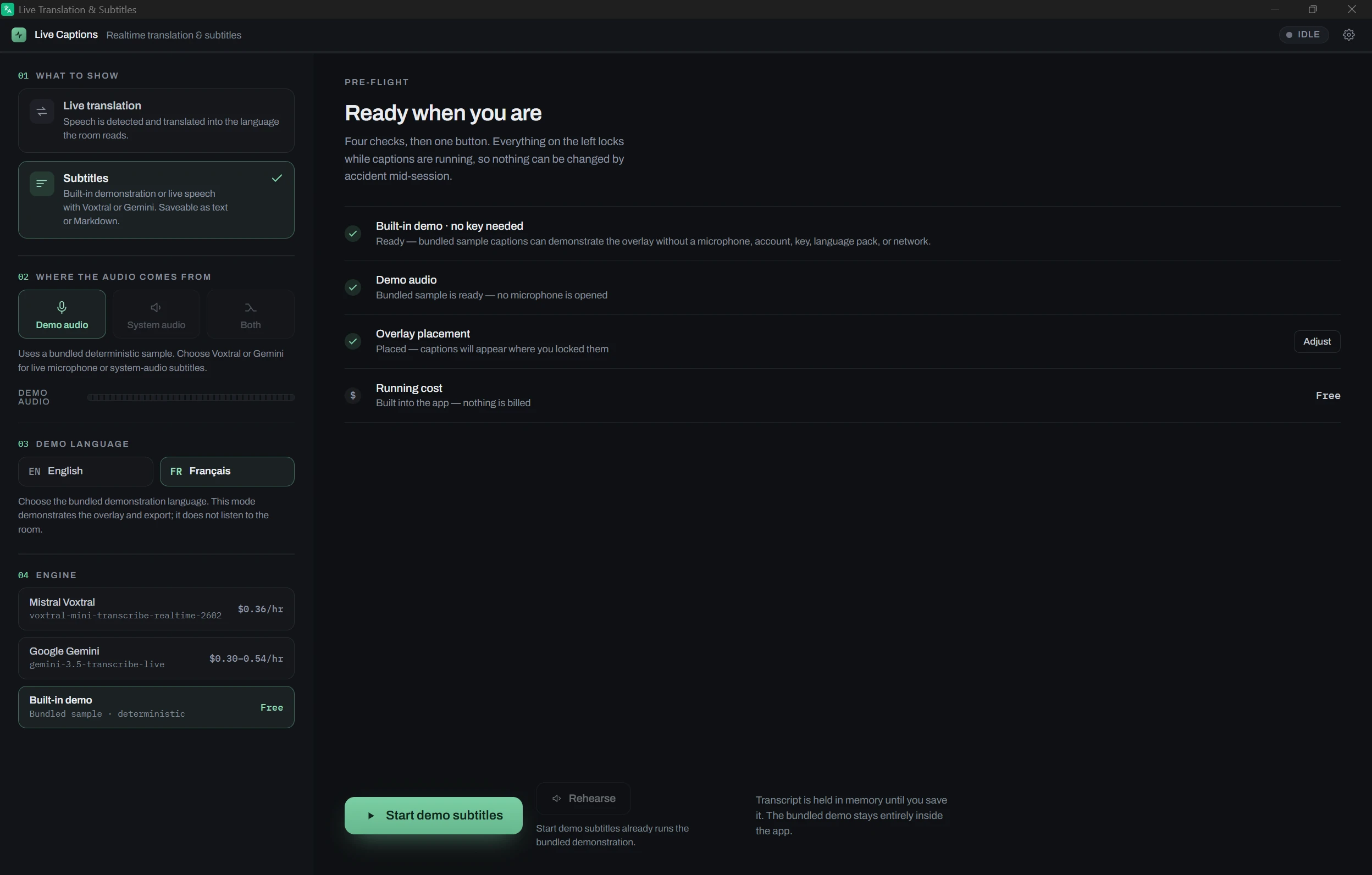
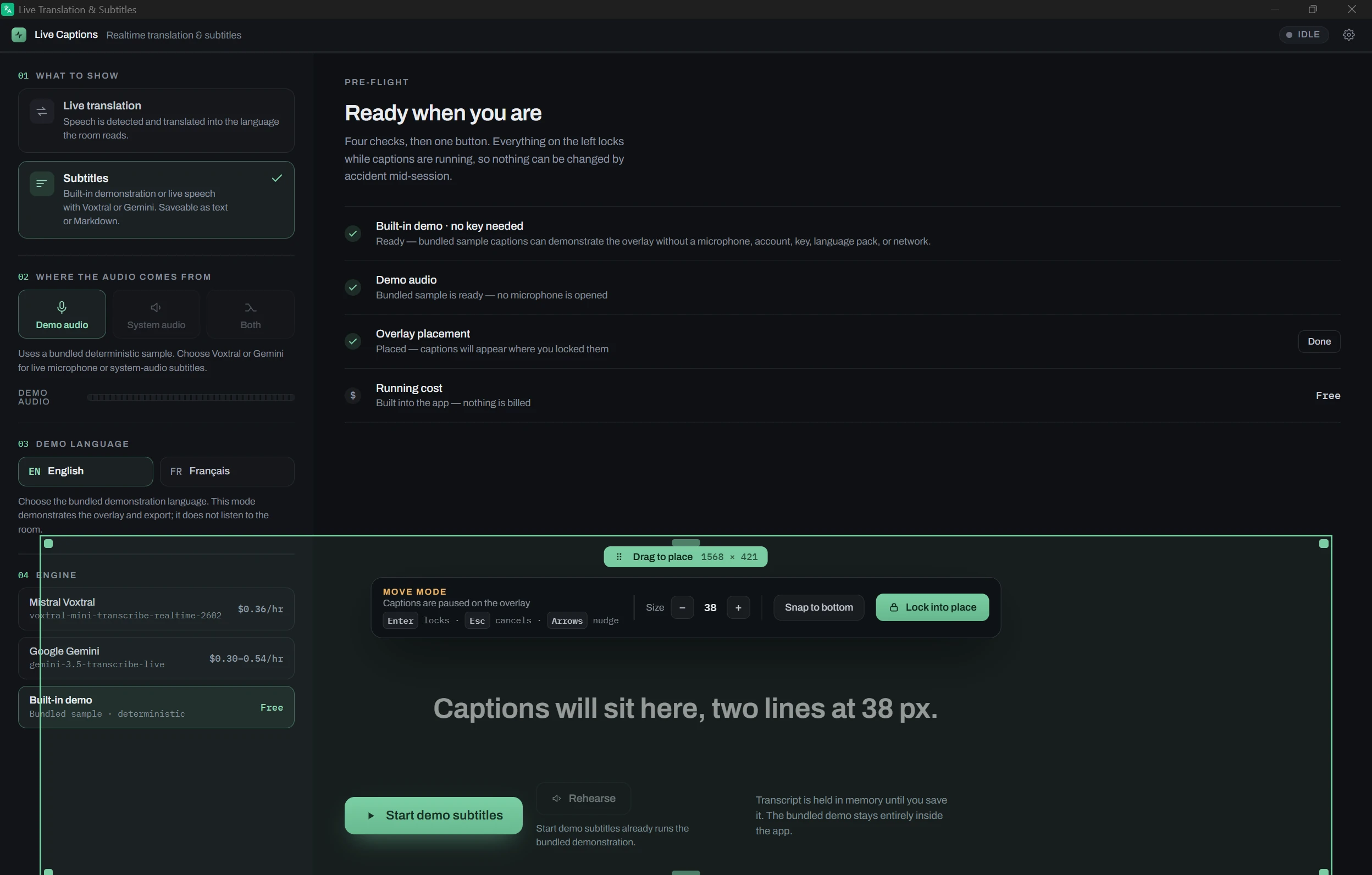
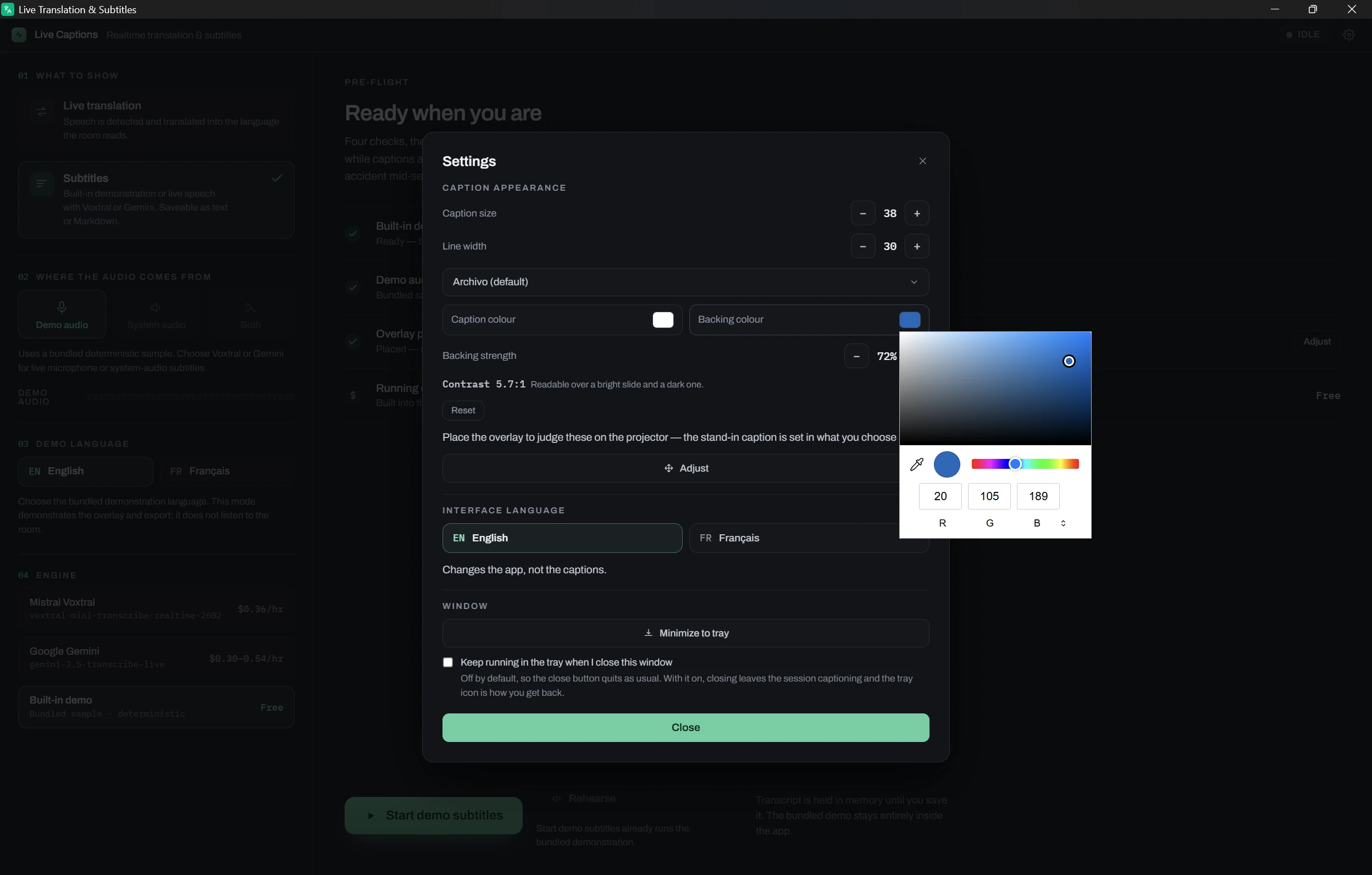
제작자가 공개한 화면 예시입니다. 시연 모드가 보이며 현재 1.6.1의 아이콘·배치와 Whisper 선택 화면은 다를 수 있습니다.
Live Translation & Subtitles 1.6.1 다운로드
| 프로그램 | Live Translation & Subtitles |
| 제작자 | François Madore |
| 공식 릴리스 | GitHub v1.6.1 |
| 라이선스 | MIT |
| 클라우드 기능 | 개인 API 키·공급자 요금 별도 |
Windows 11 파일과 로컬 자막 준비
공식 v1.6.1 릴리스에는 Windows x64용 MSI·EXE·MSIX와 ARM64용 MSIX가 있습니다. 일반적인 Intel·AMD Windows 11 PC에는 x64 MSI가 간단합니다. ARM 프로세서 PC라면 서명된 Microsoft Store 1.6.0을 고르는 편이 설치하기 쉽습니다. GitHub의 ARM64 MSIX는 서명되지 않은 패키지라 일반적인 더블클릭 설치용으로 안내하지 않습니다. macOS·Android·iPhone 설치 파일은 이 릴리스에 없습니다.
GitHub에서 배포한 설치 파일은 서명되지 않았다고 제작자가 밝힙니다. Windows의 게시자 경고나 조직의 설치 제한이 나타날 수 있으므로 회사·학교 PC에서는 해당 정책을 따르세요. Microsoft Store의 1.6.0도 로컬 Whisper 자막을 지원하지만, GitHub 최신 1.6.1과 아이콘·배치가 다릅니다. 설치 경로에 맞는 버전을 확인하세요.
설치를 마치고 앱을 열면 로컬 자막에 필요한 모델을 고릅니다. 제작자는 Tiny 약 31MiB, Base 약 57MiB, Small 약 182MiB로 안내합니다. 모델 파일은 처음에 인터넷으로 내려받아야 하며, 다운로드가 끝난 뒤에는 오프라인 자막에 계정이나 API 키가 필요하지 않습니다. x64 PC에서 Whisper를 쓰려면 AVX2를 지원하는 CPU가 필요합니다.
- Windows 설정에서 시스템 종류가 x64인지 ARM64인지 확인합니다.
- x64는 공식 1.6.1 MSI, ARM64는 Microsoft Store 1.6.0을 선택합니다.
- 앱에서 Subtitles → Whisper를 고르고 모델을 처음 한 번 내려받습니다.
회의 소리를 고르고 입력 수준 시험하기
앱의 Subtitles에서 Whisper를 선택한 다음 오디오 소스를 정합니다. 내 목소리를 기록할 때는 Microphone, PC에서 재생되는 상대방 목소리를 기록할 때는 System audio를 고릅니다. 특정 회의 앱만 받고 싶다면 해당 앱의 프로세스 소리를 선택할 수 있습니다. 내 목소리와 상대방 소리가 모두 필요하면 마이크와 시스템 소리를 함께 받는 선택지를 확인하세요.
이어 발화 언어를 정하거나 자동 감지를 선택합니다. 회의가 시작되기 전에 짧은 시험 발화를 들려주고 소리 수준을 확인하세요. 소리가 들어오지 않는데 Start만 누르면 자막도 나타나지 않습니다. 헤드셋을 바꿨다면 Windows의 기본 입력·출력 장치와 앱에서 고른 오디오 소스가 여전히 맞는지 다시 보세요.
처음이라면 Base 모델로 시작해 실제 PC에서 자막이 읽을 만한 속도로 나오는지 시험합니다. 자막이 늦게 따라오면 사용 중인 모델과 PC의 처리 속도를 살펴보고 Tiny로 바꿔 비교할 수 있습니다. 반대로 빠른 처리보다 인식 결과가 더 중요할 때는 Small을 시험할 수 있지만 파일 크기와 연산 부담도 커집니다.
- Subtitles → Whisper에서 모델과 음성 언어를 고릅니다.
- 회의 소리에 맞는 마이크·시스템·앱 소리를 선택합니다.
- Test source로 수준과 입력 장치를 확인합니다.
자막 시작, 화면 배치, 결과 저장
입력 시험이 끝나면 Start로 자막 세션을 시작합니다. 회의 앱이나 슬라이드 위에서 읽기 편한 위치가 필요하면 Move overlay를 선택해 자막 창을 옮긴 뒤 잠급니다. 잠긴 자막 창은 클릭이 아래 창으로 통과하므로 발표 자료를 조작할 때 자막 창이 걸리지 않게 할 수 있습니다. 글씨 크기·색·배경 대비는 표시 설정에서 조정하세요.
말이 잠시 멈추는 시간에는 Pause를 쓸 수 있습니다. Hide overlay는 화면에서 자막을 숨기는 기능이므로 녹취를 끝내는 Stop과 혼동하지 마세요. 회의가 끝나면 Stop을 누르고 Whisper가 남은 음성을 처리할 때까지 기다립니다. 마지막 발화가 나타난 것을 확인한 다음 Save as…로 텍스트나 자막 파일을 저장하세요.
저장한 TXT·Markdown은 회의 내용을 읽거나 검색할 때, SRT·WebVTT는 시간 정보가 필요한 자막 작업에서 씁니다. 파일을 열어 첫 문장과 마지막 문장이 포함됐는지 확인하세요. 앱의 자동 기록은 기본으로 꺼져 있으므로 저장 대화상자를 지나치면 다음에 찾아볼 기록이 남지 않을 수 있습니다. 지속적으로 기록해야 한다면 Settings → Transcript history를 별도로 켭니다.
- Start를 누르고 Move overlay로 자막 위치를 맞춘 뒤 잠급니다.
- 필요하면 Pause·Resume을 사용하고 회의가 끝나면 Stop을 누릅니다.
- 마지막 발화까지 처리된 뒤 Save as…로 저장하고 파일을 열어 확인합니다.
자막이 안 보이거나 늦게 나올 때
시작 버튼을 눌렀는데 글자가 나오지 않으면 먼저 오디오 입력을 확인하세요. 다른 사람의 회의 목소리는 PC의 시스템 소리로 들리는데 앱은 마이크만 듣고 있을 수 있습니다. 앱 소리만 선택했다면 실제 회의 앱이 맞는지도 살펴보세요. Windows 음소거·입력 장치 변경·앱별 소리 설정 때문에 입력이 끊긴 경우도 Test source에서 알아차릴 수 있습니다.
모델을 받는 단계에서 멈췄다면 첫 다운로드에는 인터넷이 필요하다는 점을 확인하세요. 제작자는 모델을 요청할 때 Hugging Face에서 받아 검증한다고 설명합니다. 모델 다운로드가 완료되지 않았다면 오프라인 모드로 바꿔도 Whisper 자막을 시작할 수 없습니다. x64 PC에서 엔진이 동작하지 않는 경우에는 CPU의 AVX2 지원 여부도 확인해야 합니다.
자막이 한참 뒤에 표시되면 시스템 부하와 모델 크기를 살펴보세요. 같은 오디오로 Tiny와 Base를 비교하면 자신의 PC에서 맞는 속도를 찾기 쉽습니다. 자막 창이 보이지 않는다면 Hide overlay 상태인지, 창이 다른 모니터 바깥에 놓였는지 확인하고 Move overlay로 위치를 다시 잡으세요. 세션을 멈출 때는 남은 음성 처리와 파일 저장까지 마쳐야 마지막 내용이 빠지는 일을 줄일 수 있습니다.
- Test source에서 실제 오디오가 잡히는지 확인합니다.
- 모델 다운로드 완료·CPU 조건·현재 모델 크기를 대조합니다.
- 오버레이 표시 상태와 저장된 파일의 마지막 문장을 확인합니다.
로컬 자막과 클라우드 번역 구분하기
로컬 Whisper 자막은 PC에서 음성을 글로 바꾸므로 개발자에게 오디오를 보내지 않고, 모델을 받은 뒤에는 인터넷도 필요하지 않습니다. 반면 Gemini나 OpenAI 등 클라우드 제공자를 선택하면 개인 계정과 API 키, 인터넷 연결이 필요합니다. 해당 공급자의 사용량에 따른 비용이 생길 수 있으므로 무료 로컬 자막을 쓰려는 독자는 Subtitles → Whisper가 선택됐는지 먼저 확인하세요.
또한 클라우드 번역의 대상 언어 수와 로컬 자막의 언어 감지는 다른 기능입니다. 회의 내용을 다른 언어로 보여 주려다가 클라우드 엔진으로 바꾸면 무료 조건이 달라질 수 있습니다. 1.6.1 버전에서 확인할 수 있는 간단한 무료 작업은 원래 발화를 실시간 자막으로 보고, 세션이 끝난 뒤 기록을 파일로 저장하는 것입니다.
- 비용 없는 로컬 자막이 목적이라면 Whisper를 선택합니다.
- 클라우드를 쓰기 전에는 공급자 계정·키·요금을 따로 확인합니다.
자주 묻는 질문
Live Translation & Subtitles는 무료인가요?
공식 1.6.1 설치 파일과 로컬 Whisper 자막 기능은 무료입니다. Gemini·OpenAI 등 클라우드 기능은 개인 API 키와 공급자 요금이 필요할 수 있습니다.
Windows 10이나 Mac에서도 설치할 수 있나요?
공식 지원 안내는 Windows 11 x64·ARM64입니다. v1.6.1 릴리스에는 Mac 설치 파일이 없습니다.
인터넷 없이 회의 자막을 띄울 수 있나요?
Whisper 모델을 처음 한 번 받아 둔 뒤에는 로컬 자막에 인터넷이나 계정이 필요하지 않습니다.
상대방 목소리가 자막에 안 나오면요?
마이크만 선택했는지 확인하고 System audio 또는 회의 앱의 소리를 선택한 뒤 Test source에서 입력을 다시 시험하세요.
회의 자막을 나중에 파일로 볼 수 있나요?
Stop 뒤 남은 음성 처리를 기다리고 Save as…에서 텍스트·Markdown·SRT·WebVTT 중 필요한 형식으로 저장할 수 있습니다.
회의 소리를 먼저 시험해 보세요
Live Translation & Subtitles는 Windows 11 회의 화면에 자막을 겹쳐 보여 주고 결과를 파일로 남기는 앱입니다. 무료 로컬 자막이 필요하다면 PC 종류에 맞는 1.6.1 파일을 고른 뒤 Whisper 모델을 받아 두세요. 실제 회의 전에 오디오 소스와 표시 위치를 시험하면 시작 후 소리가 잡히지 않는 문제를 줄일 수 있습니다.
세션을 끝낼 때는 Stop만 누르고 떠나지 말고 마지막 발화가 처리된 뒤 Save as…로 저장한 파일까지 확인하세요. 클라우드 번역을 따로 쓰려면 개인 API 키와 공급자 비용을 별도로 살펴보면 됩니다.
공식 자료와 확인일
Live Translation & Subtitles 공식 v1.6.1 릴리스 · Live Translation & Subtitles 공식 README · Live Translation & Subtitles Microsoft Store 배포 안내 · Live Translation & Subtitles 공식 MIT 라이선스 | 2026-10-11T07:30:28.186774+00:00
Live Translation & Subtitles 1.6.1 다운로드