

LibreWolf는 Firefox를 기반으로 텔레메트리와 불필요한 연결을 줄이고 uBlock Origin, 엄격한 추적 방지, 쿠키 격리와 지문 방지 설정을 기본 적용한 무료 오픈소스 웹 브라우저입니다. Windows용 x64·ARM64 설치 파일과 Portable ZIP을 공식 배포합니다.
현재 Windows 버전은 156.0.1-1입니다. 일반 Intel·AMD PC는 x86_64 setup.exe, Snapdragon Windows on ARM 기기는 arm64 setup.exe를 선택합니다. 개인정보 보호 기본값 때문에 로그인 유지, 영상 회의, DRM 스트리밍이나 Canvas를 쓰는 사이트가 다르게 동작할 수 있으므로 설치 후 쿠키 예외와 사이트별 권한을 확인해야 합니다.

LibreWolf는 어떤 브라우저인가요?
LibreWolf는 Firefox의 웹 호환성과 확장 생태계를 사용하면서 데이터 수집, 연구, 추천과 광고 요소를 끄고 개인정보 보호 설정을 강화한 커뮤니티 브라우저입니다. 추적 방지 엄격 모드와 Total Cookie Protection이 사이트별 쿠키를 나누고 URL의 추적 요소를 제거합니다.
RFP는 브라우저 지문을 줄이기 위해 언어와 일부 화면 정보를 일정하게 보이게 하며 uBlock Origin은 광고·추적기 목록을 적용합니다. 이런 기본값은 모든 사이트와 완벽히 맞지는 않으므로 보호를 전체 해제하기보다 필요한 사이트에만 쿠키, Canvas, WebGL과 자동 재생 권한을 추가하는 방식으로 조정합니다.
LibreWolf 새 탭·Canvas 권한·쿠키 예외 실제 화면
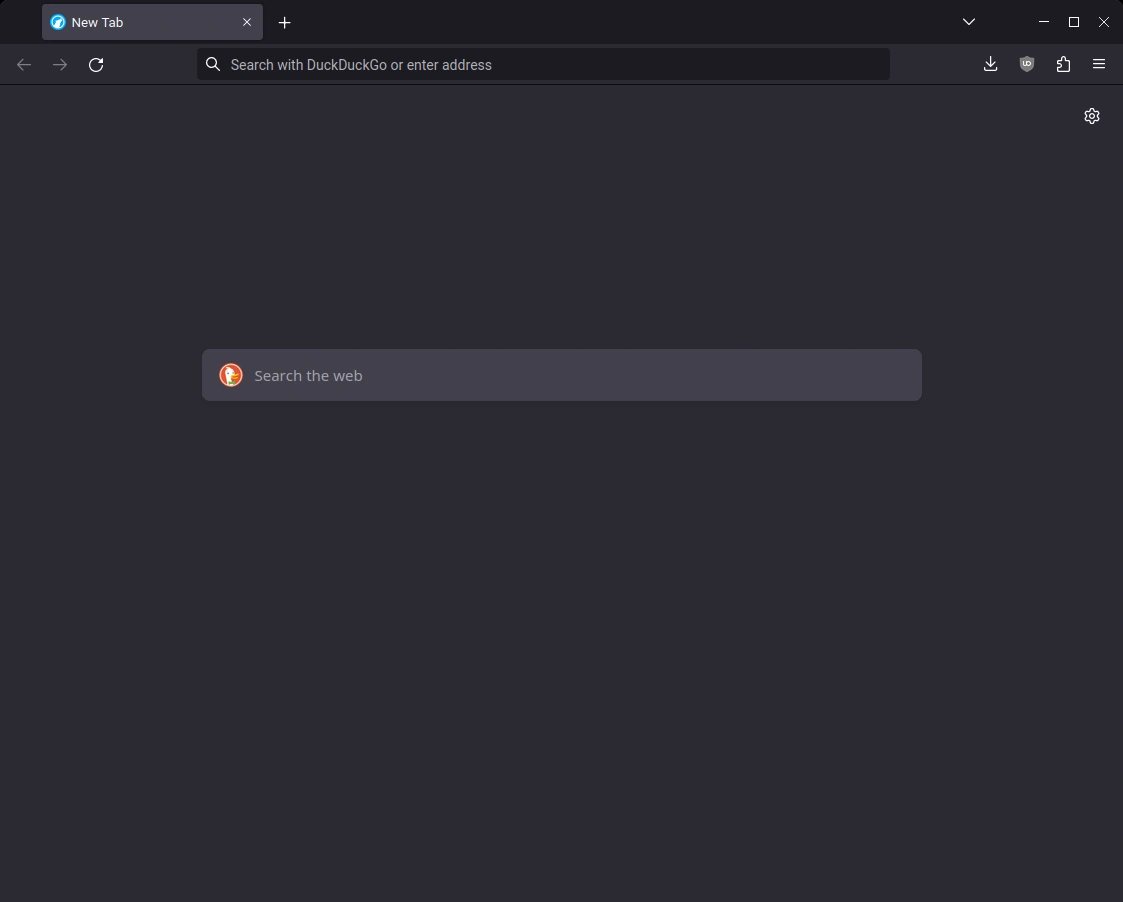
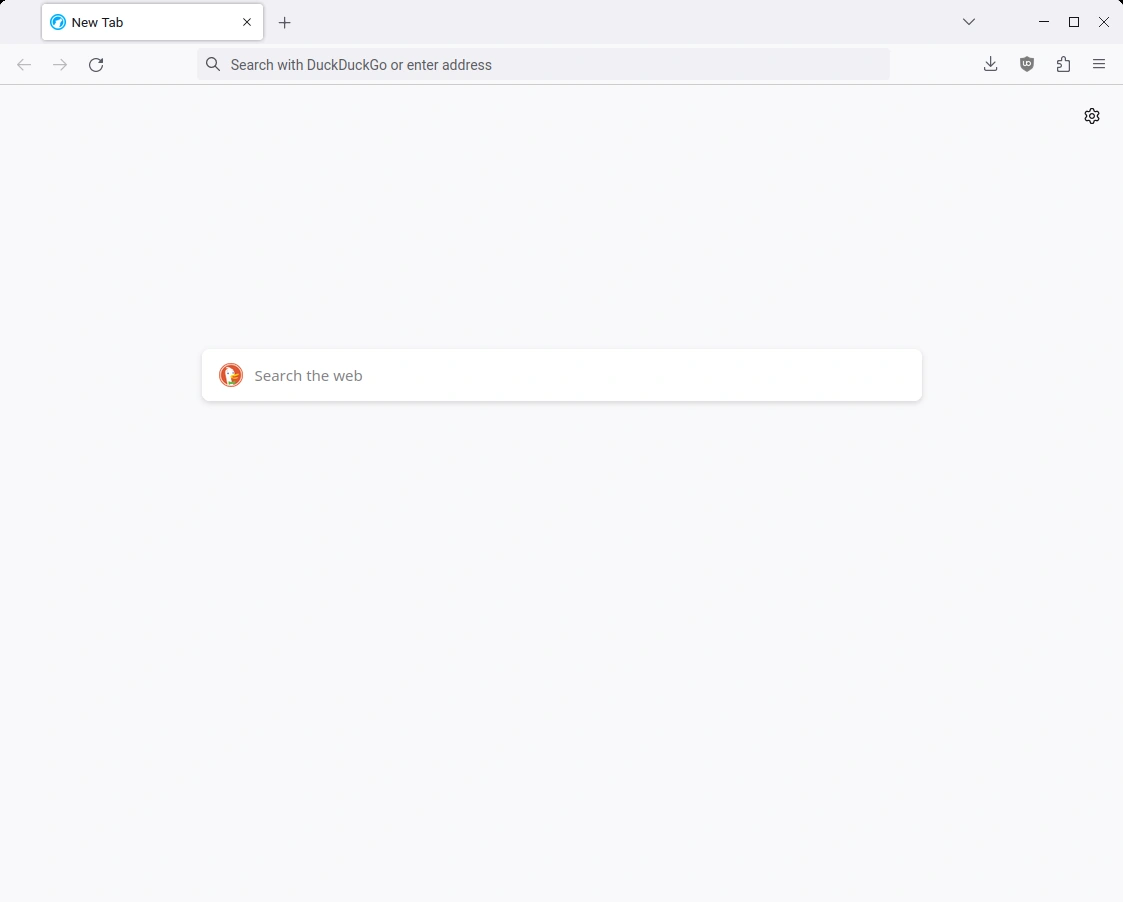
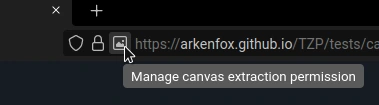
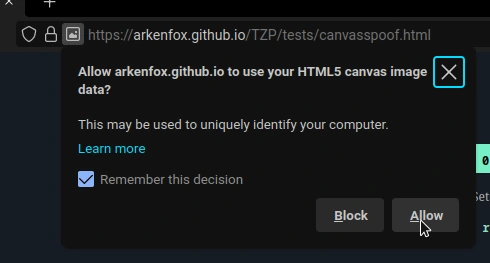

LibreWolf 공식 사이트와 FAQ의 현재 실행 화면입니다. 밝은·어두운 새 탭, Canvas 접근 아이콘과 허용 대화상자, 사이트 쿠키 예외, uBlock Origin이 포함된 도구 모음을 확인할 수 있습니다.
| 브라우저 | LibreWolf |
|---|---|
| 현재 버전 | 156.0.1-1 |
| 기반 | Mozilla Firefox |
| Windows CPU | x86_64 · ARM64 |
| 설치 방식 | setup.exe · Microsoft Store · winget |
| 무설치 | x64·ARM64 Portable ZIP |
| 기본 차단 | uBlock Origin · 엄격 추적 방지 |
| 데이터 | 텔레메트리 비활성화 |
Windows x64·ARM64 설치 파일 선택
대부분의 Intel·AMD Windows PC는 librewolf-156.0.1-1-windows-x86_64-setup.exe를 선택합니다. Snapdragon 기반 Windows on ARM PC는 arm64-setup.exe가 맞습니다. 설정의 시스템 정보에서 시스템 종류를 열면 x64 기반과 ARM64 기반을 구분할 수 있습니다.
설치 권한이 없거나 USB에서 시험하려면 같은 CPU용 portable.zip을 받아 새 폴더에 완전히 풉니다. Portable은 LibreWolf-Portable.exe로 실행하고 프로필과 overrides 파일이 Portable 폴더 안에 저장될 수 있으므로 업데이트 전 폴더를 백업하세요. 공식 Windows 바이너리는 OSSign 명의로 서명됩니다.
LibreWolf 무료 다운로드와 자동 업데이트 설치
공식 Windows 설치 페이지에서 CPU에 맞는 setup.exe를 받고 파일 이름에 156.0.1-1과 x86_64 또는 arm64가 있는지 확인합니다. 설치 파일을 열어 위치와 바로가기를 정하고 WinUpdater 옵션을 확인하세요. Schedule Automatic Updates를 켜면 예약 작업이 업데이트를 검사합니다.
설치 후 WinUpdater를 열면 자동 업데이트 작업을 켜거나 끌 수 있습니다. Microsoft Store 버전은 Store가 업데이트를 관리하고, Windows 10 1709 이상에서는 winget install LibreWolf.LibreWolf로 설치할 수도 있습니다. setup.exe, Store, winget 중 한 방식만 선택하면 됩니다.
- 시스템 정보에서 x64 또는 ARM64를 확인하세요.
- 해당 setup.exe를 받아 버전 156.0.1-1을 확인하세요.
- 설치 마법사에서 WinUpdater 자동 업데이트 옵션을 정하세요.
- LibreWolf를 실행해 새 탭과 uBlock Origin 아이콘을 확인하세요.
- 설정의 개인정보 및 보안에서 사이트 데이터 삭제 범위를 확인하세요.
처음 실행 후 개인정보 보호 설정 확인
LibreWolf는 Firefox 기반이지만 추적 방지 엄격 모드, Total Cookie Protection, 추적 매개변수 제거와 RFP 지문 방지 기능을 기본으로 적용합니다. 주소창 옆 방패 아이콘을 눌러 현재 사이트의 추적 방지 상태를 볼 수 있고 uBlock Origin도 기본 포함됩니다.
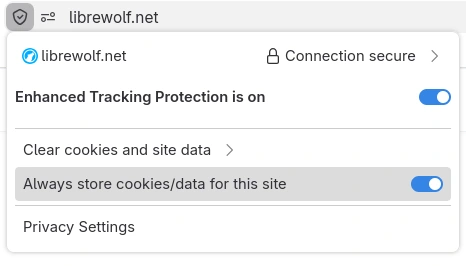
쿠키와 사이트 데이터를 종료할 때 삭제하도록 설정되어 있어 로그인 상태가 유지되지 않을 수 있습니다. 자주 쓰는 사이트에서 방패 아이콘을 열고 Always store cookies/data for this site를 켜면 예외를 만들 수 있습니다. 예외는 로그인 전에 추가하고 http와 https 주소가 모두 등록됐는지 확인하세요.
uBlock Origin과 추적 방지 사용
기본 uBlock Origin은 광고와 추적기 차단 목록을 사용하고 LibreWolf는 AdGuard URL Tracking Protection 등 일부 목록을 추가합니다. 도구 모음의 uBlock 아이콘에서 현재 사이트의 차단 상태를 확인할 수 있습니다. 페이지 기능이 깨지면 모든 보호를 끄기 전에 해당 사이트에서만 원인을 좁히세요.
추적 방지 엄격 모드는 dFPI, SmartBlock, 강화된 쿠키 정리, 리퍼러 제한과 URL 쿼리 제거를 포함합니다. 별도의 First Party Isolation 설정을 함께 켜면 dFPI와 충돌할 수 있어 기본값을 유지하는 편이 낫습니다. 필터 목록 업데이트를 막으면 새 추적기와 악성 도메인 규칙을 받지 못할 수 있습니다.
Canvas·WebGL 때문에 사이트가 깨질 때
일부 지도, 그래프와 편집 사이트는 Canvas나 WebGL을 사용합니다. LibreWolf가 Canvas 이미지 데이터 접근을 감지하면 주소창 아이콘과 Allow 또는 Block 대화상자를 보여 줍니다. 신뢰하는 사이트에서 기능에 꼭 필요할 때만 허용하고 Remember this decision을 켤지 결정하세요.
영상 회의가 작동하지 않으면 카메라·마이크 권한뿐 아니라 WebGL, 자동 재생과 Canvas 접근을 확인합니다. Settings 또는 사이트별 권한에서 먼저 조정하고 모든 사이트에 WebGL을 열지 않습니다. 특정 사이트만 허용해도 해결되지 않으면 확장 기능 충돌과 하드웨어 가속 상태를 차례로 검사하세요.
로그인 유지와 종료 시 기록 삭제 조정
로그인이 매번 풀리면 Settings > Privacy & Security > History에서 종료 시 기록 삭제와 쿠키 예외를 확인합니다. Manage Exceptions에 도메인을 추가하거나 주소창 방패 메뉴의 사이트 데이터 항상 저장을 켭니다. 예외를 만든 다음 로그인해야 새 쿠키가 보존됩니다.
세션 복원은 방문 기록을 보존해야 작동합니다. 종료할 때 방문 기록을 삭제하면 예상했던 탭이 다시 열리지 않을 수 있습니다. 기록을 남기고 싶지 않다면 중요한 탭은 북마크로 저장하고, 복원 기능이 필요하면 Clear history when LibreWolf closes의 세부 항목에서 Browsing & download history를 제외하세요.
Safe Browsing·DRM·Firefox Sync 차이
LibreWolf는 기본 Google Safe Browsing과 DRM을 끄고 Firefox Sync도 사용자가 직접 활성화하기 전에는 비활성화합니다. 이는 Firefox와 다른 기본값이므로 다운로드 평판 경고, 일부 스트리밍 재생과 Mozilla 계정 동기화가 바로 되지 않을 수 있습니다.
보안 경고가 필요한 사용자는 Settings의 LibreWolf 항목에서 Safe Browsing을 확인할 수 있지만 공식 FAQ는 빌드 키 제한으로 완전한 기능을 제공하지 못할 수 있다고 설명합니다. DRM 콘텐츠가 목적이라면 지원 여부를 확인하고, Sync를 켜기 전에는 북마크를 HTML 파일로 내보내 별도 백업하세요.
DoH와 검색 설정 바꾸기
DNS over HTTPS는 기본적으로 꺼져 있습니다. 사용하려면 Settings > Privacy & Security > Enable DoH using에서 Increased protection을 선택하고 제공자와 관할 지역을 확인하세요. 회사·학교 네트워크나 내부 도메인을 사용하면 DoH가 접속을 방해할 수 있으므로 Off로 되돌려 비교합니다.
기본 검색에는 DuckDuckGo와 Searx처럼 개인정보 보호를 중시하는 서비스가 포함되고 주소창 검색 제안과 광고는 꺼져 있습니다. 원하는 검색 엔진이 없다면 Settings > Search에서 기본 검색 엔진과 단축 키워드를 설정하세요. 검색 제안을 켜면 입력 중인 문구가 검색 서비스로 전송될 수 있습니다.
비밀번호 관리자와 확장 기능 선택
LibreWolf는 기본 비밀번호 관리자를 비활성화하고 Bitwarden, KeePassXC-Browser, Proton Pass 같은 별도 오픈소스 관리자를 권장합니다. 기존 Firefox에서 이동할 때는 저장된 비밀번호를 암호화되지 않은 파일로 오래 보관하지 말고, 선택한 관리자에 가져온 뒤 임시 내보내기 파일을 안전하게 삭제하세요.
확장 기능을 많이 설치하면 브라우저 지문과 공격 표면이 커질 수 있습니다. uBlock Origin이 기본 포함돼 있으므로 기능이 겹치는 광고 차단기를 추가하지 않습니다. 새 확장 기능은 필요한 권한, 개발자와 업데이트 날짜를 확인하고 사이트 데이터 전체 접근이 필요하지 않다면 요청 범위를 제한하세요.
화면 크기·언어·테마가 예상과 다를 때
RFP 지문 방지는 웹사이트에 표시되는 언어를 en-US로 고정하고 창 크기와 일부 화면 특성을 일정하게 보이도록 만들 수 있습니다. 사이트가 한국어 설정을 인식하지 못하면 사이트 자체 언어 메뉴를 사용하고, 단순한 표시 차이 때문에 RFP를 바로 끄지 않습니다.
LibreWolf가 밝은 테마로 보이는 것도 RFP가 운영체제 테마 정보를 사이트에 노출하지 않기 위한 동작일 수 있습니다. 실제 브라우저 도구 모음 테마와 웹사이트의 색상 감지는 서로 다릅니다. 접근성이나 눈의 피로 때문에 조정이 필요하면 Settings의 테마와 사이트 설정을 먼저 바꾸고, RFP 해제는 지문 보호가 줄어드는 영향을 이해한 뒤 선택하세요.
업데이트 실패와 오래된 버전 해결
업데이트가 되지 않으면 설치 폴더의 WinUpdater를 열어 Schedule a task for automatic update checks가 켜져 있는지 확인합니다. 작업 스케줄러가 비활성화됐거나 보안 프로그램이 업데이트 파일을 막으면 공식 Windows 설치 페이지에서 현재 setup.exe를 다시 받아 덮어 설치할 수 있습니다.
Portable은 실행 파일과 프로필을 사용 중인 상태에서 압축 파일을 덮지 마세요. 브라우저를 완전히 종료하고 프로필 폴더를 백업한 뒤 새 버전을 별도 폴더에 풀어 실행합니다. Microsoft Store 설치는 Store의 라이브러리에서 업데이트를 확인하고, winget 설치는 winget upgrade LibreWolf.LibreWolf를 사용합니다.
웹사이트 접속·인증서·영상 오류 해결
사이트가 열리지 않으면 uBlock Origin, 엄격한 추적 방지, 쿠키 삭제, OCSP hard-fail과 WebGL 제한 중 어떤 항목이 영향을 주는지 확인합니다. 먼저 주소창 방패에서 사이트별 추적 방지를 잠시 비교하고, Canvas 또는 쿠키 예외처럼 필요한 권한만 허용하세요.
인증서 검증 서버에 연결할 수 없어 오류가 반복되면 PC 날짜와 네트워크를 확인합니다. 공식 문서의 overrides로 OCSP hard-fail을 완화할 수 있지만 보안 의미를 이해한 뒤 적용해야 합니다. 공용 IP 주소를 숨기는 기능은 아니므로 IP 보호가 목적이면 Tor Browser나 신뢰할 수 있는 VPN을 별도로 검토합니다.
자주 묻는 질문
LibreWolf는 무료인가요?
네. 커뮤니티가 무료 오픈소스로 배포하며 Windows x64·ARM64 설치 파일과 Portable ZIP을 제공합니다.
일반 Windows PC는 어떤 파일을 받나요?
Intel·AMD 64비트 PC는 x86_64-setup.exe, Snapdragon Windows on ARM은 arm64-setup.exe를 선택하세요.
로그인이 계속 풀리는 이유는 무엇인가요?
종료 시 쿠키와 사이트 데이터 삭제가 기본 적용될 수 있습니다. 주소창 방패 메뉴에서 필요한 사이트를 항상 저장 예외로 추가하세요.
LibreWolf가 IP 주소도 숨겨 주나요?
아니요. 추적과 지문을 줄이지만 공용 IP를 숨기지는 않습니다. IP 보호에는 Tor Browser나 VPN이 별도로 필요합니다.
영상 회의나 그래프가 작동하지 않으면 어떻게 하나요?
해당 사이트의 Canvas, WebGL, 자동 재생, 카메라·마이크 권한을 확인하고 필요한 항목만 사이트별로 허용하세요.
x64·ARM64를 구분해 설치하고 사이트별 예외를 설정하세요
대부분의 Windows PC는 LibreWolf x86_64 setup.exe로 설치하고 WinUpdater 자동 업데이트를 켜면 됩니다. 첫 실행에서 uBlock Origin과 엄격한 추적 방지를 유지한 채 자주 쓰는 로그인 사이트만 쿠키 저장 예외로 추가하세요. 영상 회의나 Canvas 기반 사이트가 깨질 때는 보호를 전부 끄기보다 주소창의 사이트별 권한을 하나씩 조정해 원인을 확인합니다.
공식 자료와 확인일
LibreWolf 공식 웹사이트 · LibreWolf Windows 설치 · LibreWolf 기능 · LibreWolf FAQ | 2026-09-30





