

K-Lite Codec Pack Standard는 Windows에서 동영상과 음악을 재생하는 데 필요한 필터와 MPC-HC 플레이어를 함께 설치하는 무료 코덱 패키지입니다. Codec Guide는 Standard를 일반 사용자에게 권장하며, 2026년 10월 현재 버전 20.0.0, 크기 40277KB, 파일명 K-Lite_Codec_Pack_2000_Standard.exe를 제공합니다. 공식 페이지의 Server 1과 Server 2는 같은 파일을 내려줍니다.
Standard에는 MPC-HC 2.8.2.0, LAV Filters 0.83-5-gd65a9와 MPC Video Renderer 0.10.8.2587이 포함됩니다. Android·iPhone·macOS용 앱은 아니며 Windows PC에 설치합니다. 동영상 파일이 손상됐거나 DRM이 적용된 경우, 또는 전용 편집 코덱이 필요한 작업은 패키지를 설치해도 해결되지 않을 수 있으므로 재생 오류의 범위를 먼저 확인하세요.

K-Lite Codec Pack Standard는 어떤 프로그램인가요?
K-Lite Codec Pack은 Basic, Standard, Full과 Mega 네 가지 묶음으로 나뉩니다. Standard는 필수 재생 코덱과 MPC-HC를 포함한 일반 재생용 구성입니다. Basic보다 플레이어와 기능이 많고, Full·Mega처럼 특수 구성 요소를 넓게 포함하지 않아 MP4, MKV, AVI와 오디오 재생을 원하는 Windows 사용자에게 맞습니다.
코덱 팩을 설치하면 LAV Filters가 영상·음성 스트림을 해석하고 MPC Video Renderer가 화면을 출력하며 MPC-HC에서 파일을 재생할 수 있습니다. 설치 마법사에서 플레이어 연결, 탐색기 썸네일과 스피커 구성을 선택할 수 있으므로 기존 플레이어의 기본 앱 설정을 유지하려면 파일 연결 항목을 주의해서 고르세요.
K-Lite 설치 작업·파일 연결·썸네일·오디오 설정 UI
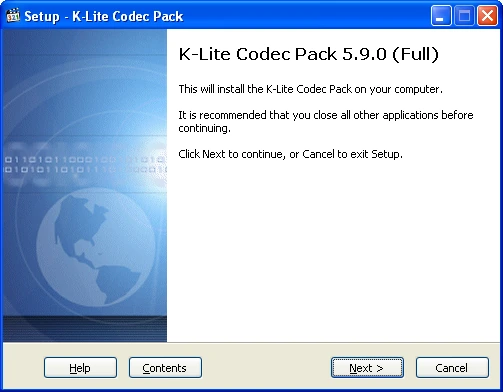
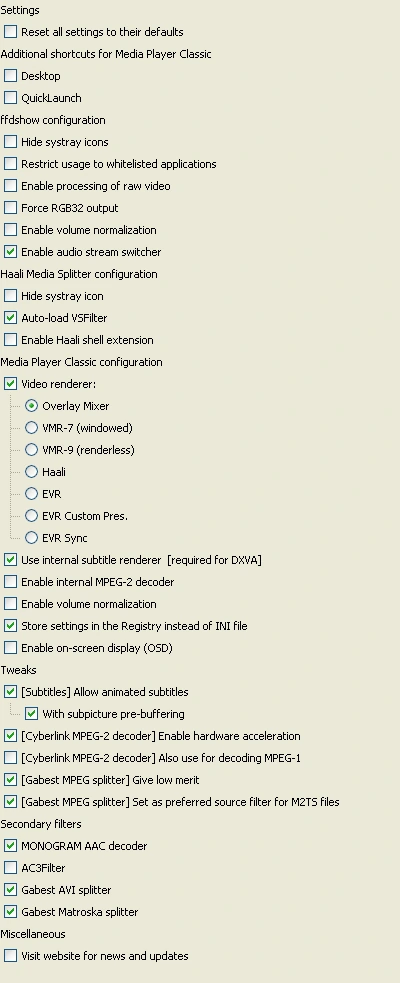
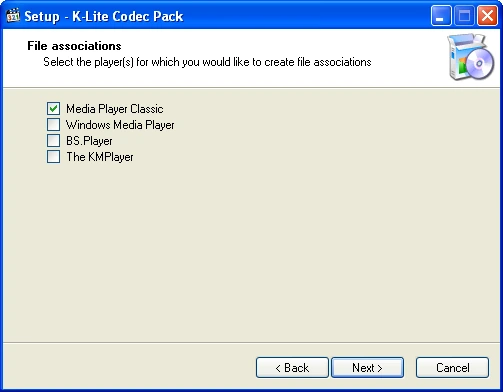
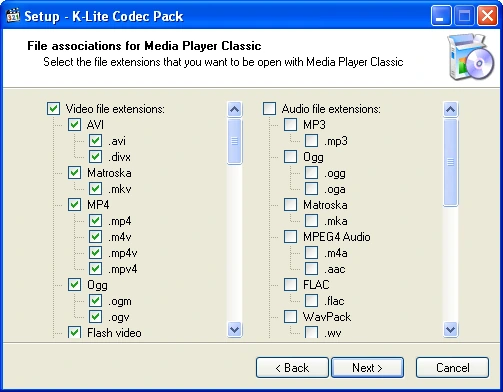
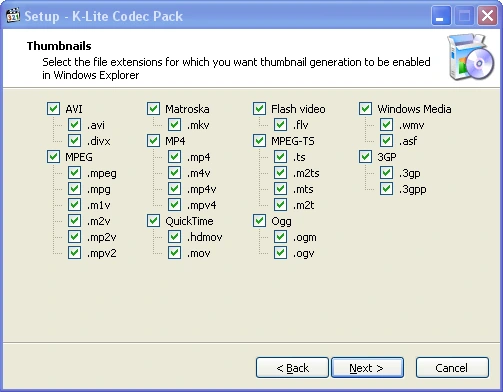
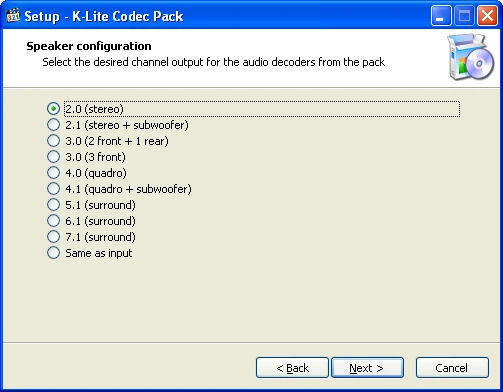
Codec Guide 공식 사이트가 제공하는 설치 마법사 정적 이미지입니다. 작업 선택, 플레이어 파일 연결, 탐색기 썸네일과 스피커 구성을 볼 수 있습니다. 일부 화면은 이전 K-Lite Full 버전의 공식 보관 이미지이므로 현재 Standard 20.0.0의 색상·항목 위치와 다를 수 있으며 절차를 설명하는 참고 화면으로만 사용했습니다.
| 프로그램 | K-Lite Codec Pack Standard |
|---|---|
| 제공사 | Codec Guide |
| 버전 | 20.0.0 |
| 배포 비용 | 무료 |
| 파일명 | K-Lite_Codec_Pack_2000_Standard.exe |
| 크기 | 40277KB |
| SHA256 | 1cc18f45…4a2ce52 |
| 플레이어 | MPC-HC 2.8.2.0 |
| 디코더 | LAV Filters 0.83-5 |
| 운영체제 | Windows PC |
Basic·Standard·Full·Mega 중 Standard 선택
일반적인 Windows 동영상 재생에는 공식 페이지가 권장하는 Standard를 선택합니다. MPC-HC와 필수 코덱이 포함돼 있어 별도 플레이어가 없는 PC에서도 설치 뒤 바로 파일을 시험할 수 있습니다. 재생만 필요한데 Mega를 고르면 사용하지 않는 구성 요소와 파일 연결 선택지가 늘어날 수 있습니다.
특정 편집 프로그램, 하드웨어 캡처 장치나 특수 인코딩 형식이 필요하면 Standard에 원하는 구성 요소가 있는지 contents·comparison 페이지를 확인하세요. 패키지 이름이 같아도 Basic·Full·Mega의 파일명과 해시는 다르므로 Standard 공식 다운로드 페이지의 값만 대조합니다.
Standard 20.0.0 공식 파일 받기
Codec Guide Standard 다운로드 페이지에서 Version 20.0.0과 2026년 9월 17일 날짜를 확인합니다. HTTPS Server 1 또는 Server 2를 선택하면 Codec Guide 자체 서버의 같은 설치 파일을 받을 수 있습니다. 외부 Server 3이 표시돼도 자체 서버를 먼저 사용하세요.
현재 공식 파일명은 K-Lite_Codec_Pack_2000_Standard.exe, 크기는 40277KB입니다. 공식 페이지의 MD5는 bb0d50e70f568d927fffea707e702d47, SHA256은 1cc18f454a836ae59db6305ae08bd8b0001ba5ecc5679a60841dd5d794a2ce52입니다. 이름·크기·해시가 다르면 실행하지 말고 다시 받습니다.
- 공식 Standard 다운로드 페이지에서 버전 20.0.0을 확인합니다.
- HTTPS Server 1 또는 Server 2를 선택합니다.
- 파일명이 K-Lite_Codec_Pack_2000_Standard.exe인지 확인합니다.
- 크기 40277KB와 공식 SHA256을 대조합니다.
- 값이 일치하는 파일만 실행합니다.
기존 코덱 팩과 재생 프로그램 정리
다른 통합코덱이 이미 설치돼 있으면 같은 디코더와 파일 연결을 동시에 등록해 재생 결과가 달라질 수 있습니다. Windows 설정 → 앱 → 설치된 앱에서 기존 코덱 팩 이름과 버전을 확인하고 계속 쓸 이유가 없다면 공식 제거 기능으로 삭제한 뒤 PC를 다시 시작합니다.
VLC처럼 자체 코덱을 사용하는 플레이어는 K-Lite 설치와 별개로 동작할 수 있습니다. 특정 플레이어 한 곳에서만 오류가 난다면 코덱 팩을 추가하기 전에 그 플레이어의 출력 장치·하드웨어 가속과 기본 앱 설정을 확인하세요.
설치 모드와 포함 구성 요소 선택
설치 파일을 실행하고 Normal 또는 Advanced 같은 설치 모드가 표시되면 설정을 직접 바꿀 필요가 적은 사용자는 기본 모드를 선택합니다. 설치 경로와 포함 구성 요소에서 MPC-HC, LAV Filters와 MPC Video Renderer가 선택됐는지 확인하세요.
공식 다운로드 페이지는 20.0.0의 구성 요소 버전을 명시합니다. 설치 마법사에 다른 버전이 보이거나 광고성 추가 프로그램을 요구하면 취소하고 파일명과 해시를 다시 확인합니다. 공식 K-Lite 파일은 페이지에 적힌 이름, 크기와 해시가 정확히 일치해야 합니다.
MPC-HC 파일 연결 설정
파일 연결 화면에서 MPC-HC와 연결할 형식을 선택합니다. MP4·MKV·AVI를 MPC-HC에서 열려면 비디오 확장자를 고르고, 기존 음악 플레이어를 유지하려면 MP3·FLAC 같은 오디오 형식은 선택하지 않아도 됩니다. 모든 확장자를 한꺼번에 바꾸기 전에 자주 쓰는 형식부터 지정하세요.
설치 후에도 Windows 설정 → 앱 → 기본 앱에서 .mp4나 .mkv를 검색해 기본 플레이어를 바꿀 수 있습니다. 더블클릭했을 때 MPC-HC가 열리고 파일명이 재생 목록에 표시되면 파일 연결 작업이 완료된 것입니다.
탐색기 동영상 썸네일 설정
Thumbnails 단계에서는 Windows 탐색기에서 미리보기 그림을 만들 확장자를 선택합니다. MP4·MKV·AVI처럼 자주 보는 형식만 체크하면 폴더 탐색이 편해집니다. 네트워크 드라이브나 파일이 많은 폴더에서는 썸네일 생성이 느릴 수 있으므로 필요한 형식으로 범위를 줄이세요.
설치가 끝난 뒤 동영상 폴더를 열어 아이콘 대신 실제 프레임 미리보기가 보이는지 확인합니다. 계속 기본 아이콘만 보이면 탐색기 보기 옵션의 아이콘만 항상 표시가 켜져 있는지 확인하고, 썸네일 캐시를 새로 만든 뒤 다시 엽니다.
스피커 구성과 오디오 출력 선택
Speaker configuration에서 실제 사용 중인 장치에 맞춰 Stereo, 5.1 또는 7.1을 선택합니다. 노트북 스피커나 일반 이어폰은 Stereo가 기본이며, 5.1 스피커를 갖추지 않은 환경에서 5.1을 고르면 대사 채널이 작거나 일부 소리가 빠진 것처럼 들릴 수 있습니다.
HDMI TV나 AV 리시버를 쓰는 경우에는 Windows 소리 설정의 기본 출력 장치도 같은 장치인지 확인하세요. 설치 후 MPC-HC에서 MP4나 MKV 파일을 열어 영상과 소리를 함께 재생하고, Windows 볼륨 믹서에 MPC-HC가 음소거되지 않았는지 확인합니다.
MP4·MKV 재생으로 설치 완료 확인
설치를 마친 뒤 정상이라고 알고 있는 MP4 파일 하나와 MKV 파일 하나를 MPC-HC에서 엽니다. 재생 위치 막대가 움직이고 영상과 소리가 동시에 나오며 탐색기 썸네일과 파일 연결이 선택한 대로 적용되는지 확인하세요.
특정 파일 하나만 열리지 않으면 확장자가 같아도 내부 코덱이나 파일 손상이 다를 수 있습니다. 같은 형식의 다른 파일을 시험하고 MPC-HC의 File → Properties에서 형식을 확인합니다. 여러 정상 파일에서 같은 증상이 재현될 때 설치와 필터 설정을 점검합니다.
- MPC-HC를 실행합니다.
- File → Open File에서 정상 MP4를 선택합니다.
- 영상·소리·재생 위치 막대를 확인합니다.
- MKV 파일도 같은 방식으로 시험합니다.
- 탐색기 썸네일과 더블클릭 기본 앱이 선택한 설정과 같은지 확인합니다.
영상은 나오지만 소리가 없을 때
Windows 작업 표시줄의 스피커에서 출력 장치와 음소거를 먼저 확인합니다. MPC-HC의 음량과 Windows 볼륨 믹서도 확인하고, HDMI·블루투스 장치가 연결돼 있으면 실제 듣는 장치로 출력되는지 점검하세요.
모든 파일이 무음이면 설치 때 선택한 스피커 구성이 실제 장치와 같은지 확인합니다. 특정 파일만 무음이면 오디오 스트림이나 파일 손상 가능성이 있으므로 다른 파일과 비교합니다. 확인되지 않은 오디오 코덱을 추가로 설치하기 전에 오류 범위를 좁히세요.
화면이 검거나 끊길 때
소리는 나지만 화면이 검으면 MPC-HC의 Options → Playback → Output에서 MPC Video Renderer를 선택하고 다시 엽니다. 그래픽 드라이버와 Windows 업데이트 상태도 확인하세요. HDR 영상은 공식 팁처럼 MPC Video Renderer 또는 madVR가 필요하며 표시 장치 지원 여부에 따라 HDR을 SDR로 변환할 수 있습니다.
재생이 끊기면 같은 파일을 로컬 저장장치에서 열어 네트워크 문제를 제외하고 하드웨어 가속을 켰을 때와 껐을 때를 비교합니다. 여러 코덱 팩을 겹쳐 설치했다면 불필요한 패키지를 제거하고 한 번 재부팅한 뒤 Standard 하나로 다시 시험합니다.
HDR 영상과 Blu-ray 재생 범위
HDR 영상은 MPC-HC에서 MPC Video Renderer 또는 madVR를 영상 출력기로 선택합니다. HDR을 지원하는 TV나 모니터에 연결하면 메타데이터를 전달할 수 있고, 지원하지 않는 화면에서는 SDR 색상으로 변환해 재생합니다. 색이 회색으로 보이거나 과도하게 밝으면 Windows HDR 설정과 렌더러 선택을 함께 확인하세요.
MPC-HC는 Blu-ray 디스크의 가장 긴 타이틀을 재생할 수 있지만 Blu-ray 메뉴는 지원하지 않습니다. 암호화된 디스크는 별도 복호화 도구가 필요하므로 K-Lite만 설치했다고 모든 상용 Blu-ray가 바로 열리는 것은 아닙니다. 디스크 이용 조건과 합법적인 재생 환경을 확인하세요.
설정을 되돌리거나 다시 설치할 때
설정 변경 뒤 문제가 시작됐다면 Codec Tweak Tool에서 깨진 필터와 설정을 점검하고, 변경한 출력기·파일 연결을 먼저 되돌립니다. 여러 항목을 한꺼번에 바꾸면 원인을 찾기 어려우므로 한 가지를 수정할 때마다 같은 테스트 파일을 다시 재생하세요.
재설치가 필요하면 Windows 설정의 설치된 앱에서 K-Lite Codec Pack을 제거하고 PC를 다시 시작합니다. 새 Standard 설치 파일의 이름·크기·해시를 확인해 설치한 뒤, 파일 연결과 스피커 구성은 필요한 항목만 다시 지정합니다. 제거 전에는 MPC-HC 재생 목록과 사용자 설정을 보존할지 결정하세요.
자주 묻는 질문
K-Lite Codec Pack Standard는 무료인가요?
네. Codec Guide 공식 페이지에서 Standard 설치 파일을 무료로 받을 수 있으며 기부는 선택 사항입니다.
Standard와 Mega 중 무엇을 고르나요?
일반 동영상·음악 재생은 공식 권장 Standard가 적합합니다. 특수 구성 요소가 필요한 경우에만 비교표를 확인해 Full이나 Mega를 선택하세요.
현재 공식 버전과 파일명은 무엇인가요?
2026년 10월 기준 Standard 20.0.0이며 파일명은 K-Lite_Codec_Pack_2000_Standard.exe입니다.
설치 후 기본 플레이어를 바꿀 수 있나요?
네. Windows 기본 앱에서 확장자별로 플레이어를 다시 선택할 수 있습니다.
영상은 나오는데 소리가 없으면 어떻게 하나요?
Windows 출력 장치·음소거·볼륨 믹서와 MPC-HC 음량을 확인하고 설치 때 고른 스피커 구성이 실제 장치와 같은지 점검하세요.
Standard 설치 후 MP4·MKV 영상과 소리를 확인하세요
K-Lite Codec Pack Standard 20.0.0은 일반 Windows 동영상 재생에 필요한 MPC-HC와 필수 필터를 무료로 설치합니다. 공식 파일명·크기·SHA256을 대조하고 기존 코덱 팩을 정리한 뒤 파일 연결, 썸네일과 실제 스피커 구성을 선택하세요. 설치 후 정상 MP4와 MKV를 열어 영상·소리·재생 위치가 함께 움직이고 탐색기 썸네일과 기본 앱이 선택한 대로 적용되면 작업이 끝납니다. 문제가 남으면 파일 손상·DRM, 출력 장치와 Video Renderer를 구분해 점검하세요.
공식 자료와 확인일
K-Lite Codec Pack Standard 공식 다운로드 · K-Lite Codec Pack 구성 요소 · K-Lite Codec Pack 비교표 · Codec Guide 공식 FAQ | 2026-10-02





