수식이 포함된 보고서나 논문 초안을 Linux에서 LaTeX로 작성하고 PDF를 확인하려면 Kile을 사용할 수 있습니다. KDE의 무료 편집기이며 공식 Flathub 항목에는 Linux Flatpak 3.0b4가 표시됩니다. 먼저 편집기와 TeX 빌드 환경을 구분하고, 새 문서를 저장한 뒤 PDFLaTeX로 결과 파일을 만드는 순서를 살펴보겠습니다.

LaTeX 원문과 빌드 결과를 함께 다루는 KDE 편집기
Kile은 LaTeX 명령을 직접 쓰는 편집기입니다. 새 문서를 템플릿이나 마법사로 시작할 수 있고, 장과 절을 목록에서 찾거나 프로젝트에 여러 문서를 묶어 관리할 수 있습니다. 문장과 수식의 모양은 원문을 빌드한 PDF에서 확인하므로 일반 워드프로세서처럼 입력 화면이 그대로 최종 인쇄물인 방식은 아닙니다.
공식 스크린샷에는 가운데 원문 편집 영역에 documentclass, title, begin document 같은 LaTeX 명령이 보입니다. 위에는 PDFLaTeX 도구가 있고 아래에는 Log and Messages, Output, Konsole, Preview 탭이 있습니다. 화면에 들어 있는 날짜와 예제 문구는 샘플 문서의 내용입니다. 이 화면을 현재 배포 버전의 정확한 메뉴 배치로 단정하지는 않습니다.
KDE 도움말은 PDF를 직접 만들 때 Build → Compile → PDFLaTeX 또는 Alt+6을 사용하고, 만들어진 PDF는 Alt+7로 볼 수 있다고 설명합니다. LaTeX 명령을 편집하는 일과 PDF를 컴파일하는 일은 별개입니다. 파일을 저장하지 않았거나 빌드 도구가 없는 상태에서 미리 보기만 눌러서는 완성된 문서가 생기지 않습니다.
Flathub와 KDE 앱 페이지의 최신 표시 버전은 3.0b4이며 이름에 베타가 들어갑니다. 공식 사이트에는 Windows용 경로도 있지만 이 글의 버튼은 Linux Flatpak 배포만 연결합니다. Linux 배포판 저장소에서 받은 Kile은 별도 버전일 수 있으므로 설치한 경로를 먼저 구분해야 합니다.
소스 편집·PDFLaTeX 도구·오류 로그가 보이는 공식 화면
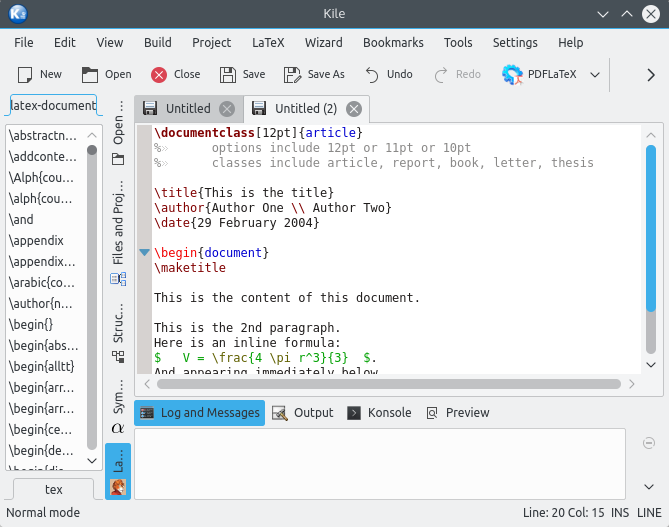
Flathub가 제공한 실제 Kile 편집기 화면입니다. 가운데 LaTeX 소스, 위 PDFLaTeX 도구, 아래 Log and Messages·Output·Preview 탭을 볼 수 있습니다. 화면 속 예제 문서에는 오래된 날짜가 들어 있으며 이미지가 3.0b4에서 촬영됐다는 표시는 없습니다.
| 프로그램 | Kile |
| 제작 | KDE |
| Flathub 표시 버전 | 3.0b4 · 베타 표기 |
| 지원 환경 | Linux Flatpak · x86_64/aarch64 |
| 배포 | 무료 · GPL-2.0+ |
| 주요 작업 | LaTeX 편집·PDF 빌드 |
KDE와 Flathub에서 무료 버전 확인하기
KDE의 한국어 Kile 소개에서 제작사와 기능, 릴리스 3.0b4를 확인할 수 있습니다. 같은 페이지는 Linux 설치 경로로 Flathub를 연결합니다. Flathub에서는 제공자가 KDE이고 앱 ID가 org.kde.kile인지, 무료 GPL-2.0+이며 Linux x86_64 또는 aarch64를 지원하는지 함께 대조하세요.
Flathub의 Install을 눌렀을 때 배포판의 앱 센터가 열리려면 Linux에 Flatpak과 Flathub 저장소가 설정돼 있어야 합니다. KDE 페이지도 Discover 같은 AppStream 앱 스토어가 필요하다고 안내합니다. 설치 화면이 뜨지 않으면 Kile 자체의 오류로 보기 전에 사용하는 배포판의 Flatpak 설정부터 확인하세요.
설치를 마친 뒤 앱 목록에서 Kile을 엽니다. 왼쪽 기호·파일 탐색 영역과 가운데 문서 편집 영역, 위쪽 Build 메뉴가 보이면 문서를 만들 준비를 할 수 있습니다. 배포판이 제공하는 자체 패키지나 Windows용 설치 파일은 이 Flathub 3.0b4 경로와 다른 항목이므로 제목의 버전을 모든 경로에 적용하지 않습니다.
Kile은 편집기이며 PDF를 만드는 작업에는 LaTeX 빌드 도구도 필요합니다. 설치 직후 PDFLaTeX가 실행되지 않는다면 TeX Live 같은 TeX 배포판과 빌드 도구의 설치·접근 상태를 점검하세요. 사용하는 패키지 형식과 배포판에 따라 도구를 찾는 위치가 달라질 수 있어, 편집기가 열린다는 사실만으로 컴파일 환경까지 준비됐다고 판단하지 않습니다.
- KDE 앱 페이지에서 Kile과 3.0b4 베타 표기를 확인합니다.
- Flathub의 org.kde.kile Linux 항목을 선택해 설치합니다.
- Kile을 열고 Build 메뉴와 PDFLaTeX 도구가 보이는지 확인합니다.
새 문서를 만들어 .tex로 저장하기
Kile의 New를 누르면 공식 도움말에 따라 새 문서 템플릿 선택 창이 나옵니다. Empty document 외에 Article, Report, Book, Beamer, XeLaTeX 등이 기본 선택지로 설명됩니다. 짧은 수식 보고서를 처음 만들어 볼 때는 Article을 고르거나 빈 문서에서 Wizard → Quick Start로 문서 형식을 정할 수 있습니다.
문서의 제목, 저자와 본문을 적은 뒤 파일을 .tex 확장자로 저장하세요. 템플릿이 미리 넣어 준 documentclass와 begin/end document 영역을 지우면 빌드가 실패할 수 있습니다. 샘플 화면에도 documentclass와 begin document가 보이므로 새 문서에서 이 뼈대가 남아 있는지 읽고 시작하면 좋습니다.
수식을 넣을 때는 수학 환경과 명령을 문서 안에 입력합니다. Kile은 명령 자동 완성과 표준 기호 삽입을 제공하지만, 잘못 쓴 괄호나 미완성 명령까지 자동으로 수정해 주지는 않습니다. 먼저 짧은 문서 하나로 PDF가 나오는지 확인한 뒤 수식과 참고 문헌을 늘려 가면 어느 단계에서 오류가 생겼는지 찾기 쉽습니다.
프로젝트가 여러 .tex 파일로 나뉘어 있다면 지금 편집 중인 하위 파일이 아니라 전체 문서를 묶는 주 파일이 빌드 대상인지 확인해야 합니다. KDE 도움말은 주 문서를 지정하면 하위 파일을 편집하고 있어도 빌드 명령이 주 문서에 적용된다고 설명합니다. 한 파일짜리 첫 문서는 이 설정을 건드리지 않고 먼저 결과를 보는 편이 단순합니다.
- New에서 Article 또는 Empty document를 고릅니다.
- 제목·본문과 필요한 수식을 입력하고 .tex로 저장합니다.
- 여러 파일 프로젝트라면 빌드할 주 문서를 확인합니다.
PDFLaTeX로 PDF를 만들고 결과 확인하기
PDF가 필요하다면 Kile의 Build → Compile → PDFLaTeX를 선택하거나 Alt+6을 누릅니다. 공식 도움말은 이 명령이 원문에서 PDF를 직접 만든다고 설명합니다. 작업 중인 파일을 저장한 뒤 빌드하고, 아래 Log and Messages에서 오류 없이 끝났는지 먼저 확인하세요.
빌드가 정상 종료되면 Alt+7 또는 Build의 PDF 보기 기능으로 결과를 열어 봅니다. 제목, 수식과 줄바꿈이 의도한 모양인지 확인하세요. 편집 창에 글자가 보이는 것과 PDF에 실제로 반영된 것은 다르므로, 한 문장을 고친 뒤 다시 빌드해 PDF에서 그 문장이 바뀌었는지 보면 흐름을 익히기 쉽습니다.
KDE 도움말에는 일반 LaTeX 빌드의 Alt+2와 DVI 보기 Alt+3도 별도로 적혀 있습니다. PDF를 바로 얻으려는 경우에는 DVI 결과를 찾아 헤매기보다 PDFLaTeX 경로를 선택하세요. LaTeX→DVI→PDF 변환도 가능하지만 PDFLaTeX와 파일 처리 방식이 같다고 가정하면 그림이나 패키지 설정에서 차이가 생길 수 있습니다.
PDF 미리 보기가 열리지 않는다면 먼저 PDF 파일이 실제로 생성됐는지와 로그의 첫 오류를 확인합니다. PDF가 없으면 보기 버튼을 반복해서 눌러도 해결되지 않습니다. 파일은 만들어졌는데 오래된 내용이 보이면 저장 후 다시 빌드했는지, 다른 이름의 .tex 파일이나 프로젝트 주 문서를 대상으로 빌드한 것은 아닌지 확인하세요.
- .tex 파일을 저장하고 Build → Compile → PDFLaTeX 또는 Alt+6을 실행합니다.
- Log and Messages에서 오류를 확인합니다.
- Alt+7로 PDF를 열어 제목과 수식이 반영됐는지 봅니다.
빌드 오류와 한글 문서 문제를 나누어 보기
PDFLaTeX를 눌렀는데 빌드 도구를 찾지 못한다는 메시지가 나오면 문법을 고치기 전에 TeX 배포판과 Kile의 빌드 도구 설정을 확인하세요. KDE 도움말은 Settings → Configure Kile → Tools+Build에서 컴파일 명령과 인수를 조정할 수 있다고 설명합니다. 도구가 설치되지 않은 경우 경로만 바꿔서는 해결되지 않습니다.
로그에 특정 명령이나 패키지 오류가 나온다면 아래 Log and Messages에서 첫 오류부터 읽습니다. 뒤의 연쇄 오류는 앞선 한 줄 때문에 나타날 수 있습니다. 공식 도움말은 Build → View Log File 또는 Alt+0으로 로그를 열고, 오류 항목을 클릭해 해당 원문 줄로 이동할 수 있다고 설명합니다.
수식은 나오지만 한글이 깨지거나 빠지면 선택한 TeX 엔진, 글꼴과 문서 전처리 설정을 확인해야 합니다. 한국어 문서가 포함된 프로젝트라면 XeLaTeX 같은 다른 엔진을 쓸 수도 있으나, 이 글의 첫 PDF 실습은 기본 PDFLaTeX 경로를 설명합니다. 두 엔진의 결과와 필요 패키지는 같지 않으므로 한글 설정을 확인하지 않은 채 버튼만 바꾸지 마세요.
참고 문헌을 추가한 뒤 인용 표시가 바로 갱신되지 않는다면 BibTeX 등의 도구가 필요한 문서인지 확인하세요. KDE 도움말은 문서에 따라 LaTeX와 BibTeX를 여러 번 호출해야 하며 Kile의 기본 빌드 논리가 필요한 추가 도구를 감지할 수 있다고 설명합니다. 빠른 첫 실습과 복잡한 논문 프로젝트의 빌드 과정을 같은 한 번의 클릭으로 단정하지 않습니다.
주 문서와 미리 보기에서 헷갈리는 지점
여러 장을 각각의 .tex 파일로 나눴다면 빌드 대상인 주 문서를 정해 놓고 작업하세요. 하위 파일 한 개만 PDFLaTeX로 실행했을 때 문서의 시작 명령이 없다는 오류가 나올 수 있습니다. KDE는 주 문서를 지정하면 하위 문서를 편집하고 있어도 전체 문서에 빌드 명령이 적용된다고 설명합니다.
Kile은 전체 PDF 빌드 외에 선택 부분만 보는 Quick Preview도 제공합니다. 수식 한 줄의 모양을 빠르게 볼 때 유용하지만 부분 미리 보기와 최종 문서 PDF는 목적이 다릅니다. 제출할 파일을 만들 때는 주 문서 전체를 빌드하고 PDF에서 목차·본문·인용이 모두 반영됐는지 확인하세요.
작업 중인 문서와 화면에 보이는 PDF 파일명이 다르면 탭과 저장 위치를 먼저 살펴보세요. 여러 문서를 같은 폴더에 두면 이전 PDF를 열어 놓고 새 빌드가 반영되지 않았다고 오해하기 쉽습니다. Kile의 로그에서 이번 빌드 대상과 오류를 읽고, 실제 PDF를 열어 최신 수정 문장이 나타나는지 확인해야 합니다.
배포판 패키지 관리자에서도 Kile을 설치할 수 있지만 제공 버전과 의존성은 배포판에 따라 달라질 수 있습니다. 이 글의 공식 다운로드 버튼은 KDE가 연결한 Flathub Linux 항목을 가리키며, Windows용 실행 파일이나 소스 압축 파일과 혼동하지 않도록 파일 형식을 먼저 확인하세요.
자주 묻는 질문
Kile만 설치하면 PDF가 바로 만들어지나요?
LaTeX 컴파일 도구가 필요합니다. PDFLaTeX가 실행되지 않으면 TeX 배포판과 빌드 설정을 확인하세요.
PDF를 직접 만드는 메뉴는 무엇인가요?
KDE 도움말 기준 Build → Compile → PDFLaTeX 또는 Alt+6입니다. PDF 보기는 Alt+7입니다.
Flathub의 3.0b4는 안정판인가요?
표시 버전에 베타를 뜻하는 b가 들어 있습니다. 이 글은 Flathub에 표시된 3.0b4를 그대로 안내합니다.
하위 .tex 파일을 고쳤는데 PDF가 안 바뀌어요.
저장 후 주 문서를 빌드했는지와 현재 보고 있는 PDF 파일명을 확인하세요.
오류가 난 줄은 어디서 보나요?
Log and Messages 또는 Build → View Log File(Alt+0)에서 첫 오류를 찾아 해당 항목을 선택하세요.
짧은 .tex 문서 하나로 PDF 빌드부터 확인하세요
Kile은 LaTeX 원문을 편집하고 PDF 빌드와 로그를 확인하는 KDE의 무료 Linux 프로그램입니다. Flathub의 3.0b4 베타 표기를 확인해 설치한 뒤 Article 템플릿으로 짧은 문서를 저장하세요. PDFLaTeX를 실행하고 로그를 읽은 뒤 PDF에서 변경한 문장이 보이는지 확인하면 첫 작업을 마칠 수 있습니다.
공식 자료와 확인일
KDE Kile 공식 앱과 릴리스 · Flathub Kile Linux 무료 배포 · KDE Kile 새 문서와 템플릿 도움말 · KDE Kile PDFLaTeX 빌드 도움말 · KDE Kile 오류 로그 도움말 | 2026-11-18T12:23:09.628346+00:00