
Jan은 Windows PC에서 로컬 AI 모델과 대화할 수 있는 무료 데스크톱 프로그램입니다. 공식 v0.8.4 릴리스의 Windows x64 설치 파일을 받은 뒤 앱을 열면 첫 모델을 내려받아 채팅을 시작할 수 있습니다.
첫 모델을 받을 때는 인터넷 연결과 디스크 공간이 필요합니다. 모델 다운로드가 끝난 뒤 로컬 모델로 채팅하면 인터넷 없이도 사용할 수 있지만, 외부 AI 제공자를 연결하면 그 서비스의 요금과 데이터 처리 방식이 따로 적용됩니다.

Jan 0.8.4 Windows x64 설치 파일 받기
Jan으로 무엇을 할 수 있나요?
Jan은 로컬 모델을 PC에서 실행하는 채팅 앱입니다. 새 채팅에서 질문을 입력하고 답을 받을 수 있으며, Hub에서 다른 로컬 모델을 찾아 내려받을 수도 있습니다.
공식 빠른 시작 문서는 첫 실행 때 기본 모델 다운로드가 자동으로 시작된다고 안내합니다. 설치 파일 자체와 AI 모델은 별개의 파일이므로 첫 실행 후 추가 다운로드 시간을 예상해야 합니다.
공식 Jan 채팅 화면과 Hub 모델 목록
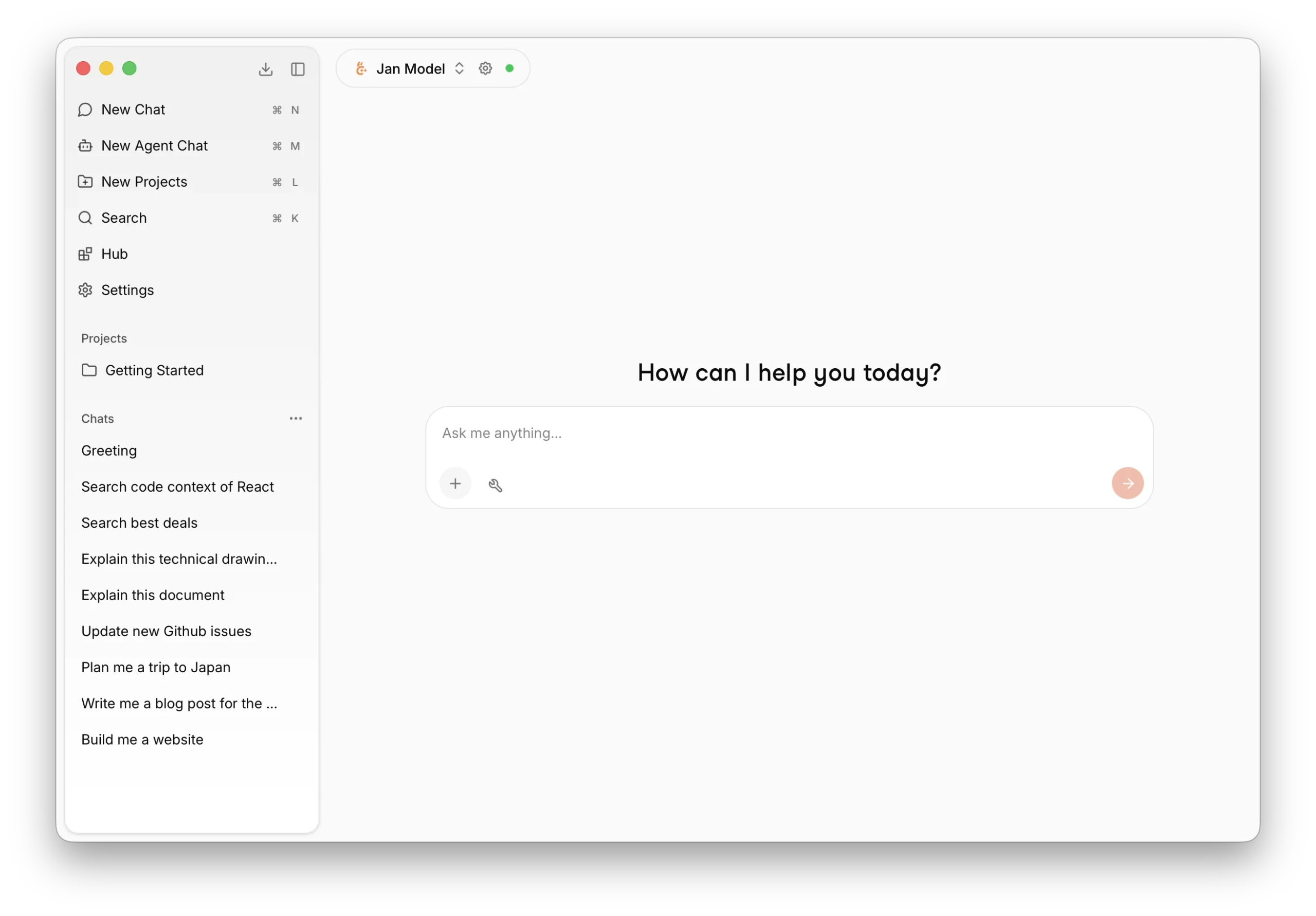
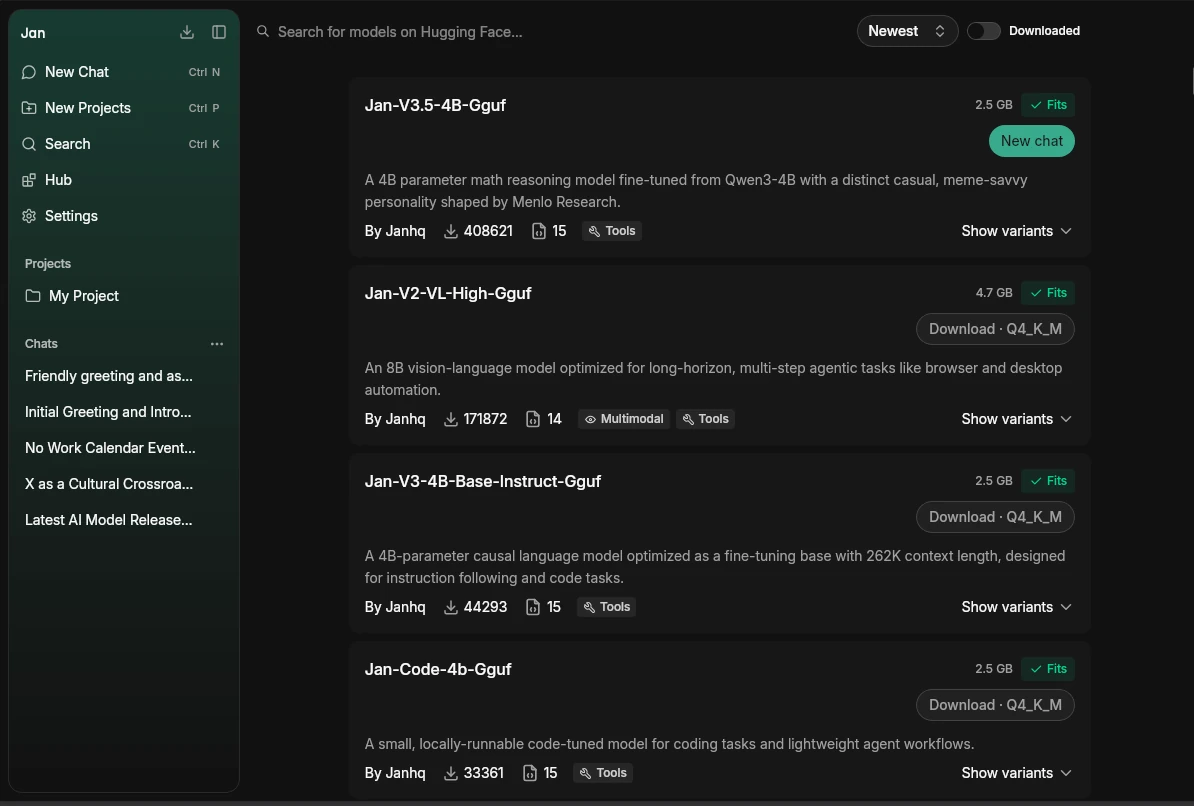
첫 화면에는 New Chat과 질문 입력창이, 다음 화면에는 Hub의 모델 목록과 다운로드 상태가 보입니다. 공식 문서의 예시 화면에는 macOS 창 조작 버튼이 있어 Windows의 창 모양은 다를 수 있습니다.
Jan 0.8.4 Windows x64 설치 파일 받기
| 프로그램 | Jan 0.8.4 |
|---|---|
| 제공 | Jan / Menlo Research |
| 선택 파일 | Jan_0.8.4_x64-setup.exe |
| 지원 환경 | Windows 10 이상 x64 |
| 비용 | 앱 무료·Apache 2.0 |
| 주요 작업 | 로컬 모델 다운로드와 AI 채팅 |
Windows x64 설치 파일과 PC 조건 확인하기
Jan 공식 v0.8.4 릴리스에서 Windows x64 설치 파일은 Jan_0.8.4_x64-setup.exe입니다. Windows 설정의 시스템 정보에서 운영체제가 64비트인지 확인하고 같은 이름의 공식 릴리스 자산을 고르세요. 다른 운영체제용 패키지는 이 Windows 설치 안내와 다릅니다.
공식 Windows 안내는 Windows 10 이상, AVX2 지원 CPU, 최소 8GB 메모리와 10GB의 여유 저장 공간을 제시합니다. GPU 가속을 쓰려면 안내된 그래픽 장치와 비디오 메모리 조건도 확인하세요. 앱 설치 용량 외에 로컬 모델 저장 공간이 더 필요합니다.
Jan 앱은 무료 오픈소스이며 공식 저장소 라이선스는 Apache 2.0입니다. 로컬 모델을 사용하는 흐름과 외부 AI 제공자를 연결하는 흐름은 구분하세요. 후자는 제공자의 계정·요금 정책이 적용될 수 있습니다.
공식 릴리스에는 설치 파일 외에도 업데이트 정보나 다른 운영체제용 자산이 함께 표시될 수 있습니다. Windows x64용 이름 끝의 setup.exe와 버전 0.8.4를 같이 확인하세요. 일반 사용자가 앱을 설치하는 데 소스 코드 묶음이나 업데이트용 보조 파일을 직접 열 필요는 없습니다.
Windows 설치 안내에서 말하는 10GB는 앱만의 크기가 아니라 모델을 함께 사용할 때 고려할 최소 여유 공간입니다. 모델을 여러 개 받거나 긴 대화를 보관한다면 더 많은 공간이 필요할 수 있습니다. 드라이브가 거의 찼다면 모델 다운로드 전에 여유 공간을 확보하세요.
GPU가 없다고 해서 모든 로컬 대화가 불가능한 것은 아닙니다. Jan의 공식 문제 해결 문서는 GPU 비디오 메모리가 6GB 미만이면 CPU로 실행할 수 있다고 설명합니다. 다만 모델의 크기와 PC 메모리에 따라 응답 속도가 느려질 수 있으므로 처음에는 작은 모델로 확인하는 편이 좋습니다.
- Windows 시스템 정보에서 64비트 운영체제와 메모리를 확인합니다.
- 공식 v0.8.4 릴리스의 Jan_0.8.4_x64-setup.exe를 고릅니다.
- 설치 후 첫 모델을 저장할 여유 공간과 인터넷 연결을 준비합니다.
첫 모델 다운로드를 마치고 새 채팅 열기
Jan을 처음 열면 공식 빠른 시작 안내처럼 기본 모델을 받는 준비 화면이 나올 수 있습니다. 진행 표시가 끝날 때까지 기다린 뒤 상단의 모델 이름이 선택됐는지 확인하세요. 설치 파일을 받았다는 것만으로 모델 다운로드까지 끝난 것은 아닙니다.
왼쪽 New Chat을 열고 중앙 입력창에 짧은 질문을 적어 보내세요. 예를 들어 ‘내일 할 일을 세 단계로 정리해줘’라고 입력하면 새 대화에 응답이 표시됩니다. 모델이 준비되지 않았다면 먼저 다운로드 진행 상태를 확인해야 합니다.
답변을 받은 뒤 왼쪽 Chats 목록에 대화가 생기는지 확인하세요. 공식 화면에는 New Chat, Hub, Settings와 기존 대화 목록이 보입니다. 이 첫 답변과 대화 목록까지 확인하면 설치 후 한 번의 채팅 작업을 마친 셈입니다.
기본 모델을 내려받는 진행 화면과 대화 화면은 서로 다른 단계입니다. 준비 화면에 다운로드 수치가 남아 있으면 질문이 아직 처리되지 않을 수 있습니다. 진행이 끝난 뒤 모델 선택 영역에 로컬 모델이 표시되는지 살펴보고, 새 채팅을 열어 첫 질문을 보내세요.
첫 질문은 복잡한 파일 분석보다 한두 문장으로 답할 수 있는 내용이 좋습니다. ‘주말 장보기 목록을 채소·과일·기타로 나눠줘’처럼 짧게 입력하면 응답 여부와 속도를 쉽게 볼 수 있습니다. 답변이 나오면 같은 대화에 후속 질문을 보내 앞선 문맥이 이어지는지도 확인할 수 있습니다.
Jan은 내려받은 모델과 대화 기록, 설정을 PC의 데이터 폴더에 보관합니다. 공식 Windows 문서가 안내하는 기본 위치는 사용자 AppData의 Jan 데이터 폴더입니다. 앱을 다시 설치할 계획이라면 이 폴더의 모델과 대화 기록을 지울지 먼저 결정해야 합니다. 단순 업데이트 때문에 데이터를 지우는 것은 권하지 않습니다.
- 첫 실행의 기본 모델 다운로드가 끝날 때까지 기다립니다.
- New Chat에 질문을 입력하고 전송합니다.
- 답변이 표시되고 Chats 목록에 대화가 남는지 확인합니다.
Hub에서 다른 로컬 모델을 찾을 때
처음 선택된 모델 대신 다른 모델을 시험하려면 왼쪽 Hub를 엽니다. 공식 안내 화면에는 모델 이름, 크기, Fits 표시와 Download 조작이 보입니다. PC 메모리와 저장 공간을 고려해 고르고, 다운로드가 끝난 후 새 채팅 상단에서 사용할 모델을 선택하세요.
Hub의 모델 크기는 Jan 앱 설치 파일 크기와 다릅니다. 모델마다 필요한 메모리와 처리 속도가 달라 큰 모델을 무조건 고를 필요는 없습니다. PC에서 실행 가능한 모델인지 Fits 표시와 공식 모델 안내를 먼저 확인하세요.
오프라인 채팅을 목표로 한다면 모델 파일을 미리 모두 내려받은 뒤 네트워크 없이 새 채팅에서 응답이 나오는지 확인하세요. 웹 검색이나 외부 제공자 기능은 별도로 네트워크가 필요합니다.
공식 모델 관리 문서에 따르면 Hub의 적합도 표시는 Fits, May be slow, Won't fit으로 나뉩니다. 현재 PC에서 무리 없이 사용할 수 있는 모델을 찾는다면 Fits부터 살펴보세요. 같은 모델이라도 압축 정도가 다른 파일은 크기와 필요한 메모리가 달라질 수 있습니다.
모델을 선택하면 상세 화면에서 파일 크기와 사용 목적을 읽을 수 있습니다. Download를 누르면 상단 다운로드 표시에서 이름과 진행률을 확인하고, 중단하고 싶으면 취소할 수 있습니다. 다운로드 실패 메시지가 뜨면 대기열에서 사라질 수 있으므로 Hub로 돌아가 같은 모델을 다시 선택해 받습니다.
다운로드가 끝났더라도 기존 대화가 자동으로 새 모델로 바뀌지는 않을 수 있습니다. 새 채팅 상단의 모델 선택 목록에서 방금 받은 모델을 고른 뒤 짧은 질문을 보내세요. 질문 후 응답이 나오면 선택한 모델이 실제로 실행되는지 확인할 수 있습니다.
- Hub에서 모델 이름과 크기, Fits 표시를 확인합니다.
- 원하는 로컬 모델의 다운로드를 완료합니다.
- 새 채팅에서 그 모델을 선택해 질문과 응답을 확인합니다.
모델 준비가 멈추거나 답변이 느릴 때
첫 화면에서 채팅을 시작할 수 없다면 기본 모델 다운로드가 아직 진행 중인지 확인하세요. 저장 공간이 부족하면 모델 파일을 끝까지 받지 못할 수 있으므로 여유 공간을 확인한 뒤 다시 시도합니다. 앱을 반복 설치하기 전에 모델 상태를 먼저 구분하는 편이 빠릅니다.
모델이 보이는데 답변이 매우 느리면 PC 메모리와 GPU 조건에 비해 큰 모델을 고르지 않았는지 살펴보세요. Hub에서 더 작은 모델을 선택해 같은 짧은 질문으로 비교하면 모델 크기의 영향을 확인할 수 있습니다.
Windows 설치 자체가 진행되지 않는다면 받은 파일 이름이 Jan_0.8.4_x64-setup.exe인지, 운영체제가 Windows 10 이상 x64인지 확인하세요. 공식 설치 안내의 AVX2·메모리 조건도 함께 점검합니다. 문제를 확인할 때 모델을 받는 단계와 Windows 설치 단계를 혼동하지 마세요.
Hub에서 특정 모델에 Won't fit이 표시된다면 설치 파일 문제로 보기 어렵습니다. 그 모델이 요구하는 메모리가 현재 PC보다 큰 경우일 수 있습니다. 같은 목적의 작은 모델이나 Small 또는 Balanced 수준의 파일을 찾고, 사용 중인 다른 무거운 프로그램을 종료한 뒤 다시 비교해 보세요.
공식 문제 해결 문서는 모델을 읽지 못하는 오류가 손상되거나 끝까지 저장되지 않은 GGUF 파일에서 생길 수 있다고 설명합니다. 이 경우 Windows용 Jan을 다시 설치하기 전에 해당 모델의 다운로드 완료 상태를 확인하고 모델만 다시 받는 것이 더 직접적인 조치입니다.
앱 창이 열리지 않거나 빈 화면이 계속되면 실행 중인 Jan이 다른 창이나 시스템 트레이에 남아 있는지 확인하세요. 공식 문서에는 Jan이 단일 인스턴스로 동작한다고 나옵니다. 모델 문제와 앱 시작 문제를 구분한 다음 오류 메시지와 Windows 버전을 적어 공식 문제 해결 문서를 살펴보세요.
자주 묻는 질문
Jan 앱은 무료인가요?
공식 Windows 설치 파일은 무료로 제공되며 프로젝트 라이선스는 Apache 2.0입니다. 외부 AI 제공자를 연결하면 해당 서비스의 비용은 별도입니다.
설치 직후 인터넷 없이 채팅할 수 있나요?
처음에는 로컬 모델을 내려받아야 합니다. 모델 다운로드가 끝난 뒤에는 로컬 모델을 오프라인으로 사용할 수 있습니다.
Windows에서 어떤 파일을 받나요?
v0.8.4 공식 릴리스의 Jan_0.8.4_x64-setup.exe를 선택합니다.
모델은 어디에서 바꾸나요?
왼쪽 Hub에서 다른 로컬 모델을 살펴보고 다운로드한 뒤 새 채팅에서 사용할 모델을 선택합니다.
첫 답변이 나오지 않으면 무엇을 보나요?
기본 모델의 다운로드 완료 여부, 저장 공간과 PC의 메모리·GPU 조건을 먼저 확인하세요.
첫 로컬 대화 한 번으로 설치를 확인하세요
Jan 0.8.4를 설치한 뒤 기본 모델 다운로드가 끝났는지 확인하고 New Chat에 짧은 질문을 입력해 보세요. 답변과 대화 목록이 표시되면 로컬 채팅을 시작할 준비가 된 것입니다. 이후에는 Hub에서 PC 사양에 맞는 모델을 비교해 사용할 수 있습니다.
공식 자료와 확인일
Jan 공식 v0.8.4 릴리스와 Windows x64 파일 · Jan 공식 Windows 설치·시스템 요구 사항 · Jan 공식 빠른 시작 및 실제 앱 화면 · Jan 공식 다운로드 페이지 · Jan 공식 저장소와 Apache 2.0 라이선스 · Jan 공식 Hub 모델 관리·다운로드 상태 안내 · Jan 공식 앱·모델 문제 해결 | 2026-10-08
Jan 0.8.4 Windows x64 설치 파일 받기





