
iLovePDF는 PDF를 읽고 병합·분할·압축하거나 Word·Excel·PowerPoint·JPG와 서로 변환하는 문서 도구입니다. Windows와 Mac 데스크톱 앱은 파일을 컴퓨터에서 처리하는 오프라인 작업을 지원하고, iPhone·iPad·Android 앱은 카메라 스캔과 이동 중 파일 정리·변환에 사용할 수 있습니다.
앱 자체는 무료로 내려받을 수 있지만 현재 데스크톱 무료 플랜은 PDF Reader가 중심이며 전체 도구와 무제한 문서 처리는 Desktop Tools and Reader 구독에 포함됩니다. 모바일과 웹도 작업 횟수·파일 크기·OCR 같은 기능에 플랜별 제한이 있을 수 있습니다. 아래에서 기기별 설치부터 PDF 읽기, 병합·변환·스캔과 오류 해결까지 차례로 확인하세요.
iLovePDF는 어떤 프로그램인가요?
iLovePDF는 웹, 데스크톱과 모바일에서 같은 계열의 PDF 작업을 제공하는 문서 관리 서비스입니다. PDF 합치기와 나누기, 용량 줄이기, 페이지 정리, Word·Excel·PowerPoint·JPG 변환, 암호 보호와 해제, PDF/A 변환 같은 도구를 한곳에서 선택할 수 있습니다.
데스크톱 앱은 Windows와 macOS에서 PDF Reader를 무료로 제공하며 큰 문서를 인터넷 없이 읽는 데 사용할 수 있습니다. 편집·변환 도구는 로컬 처리로 파일을 컴퓨터 안에서 다룰 수 있지만 일부 온라인 기능은 인터넷이 필요합니다. 모바일 앱은 파일 보관, 카메라 스캔, 템플릿 문서 생성과 여러 파일을 PDF로 바꾸는 흐름에 맞춰져 있습니다.
iLovePDF 모바일 앱의 실제 작업 화면
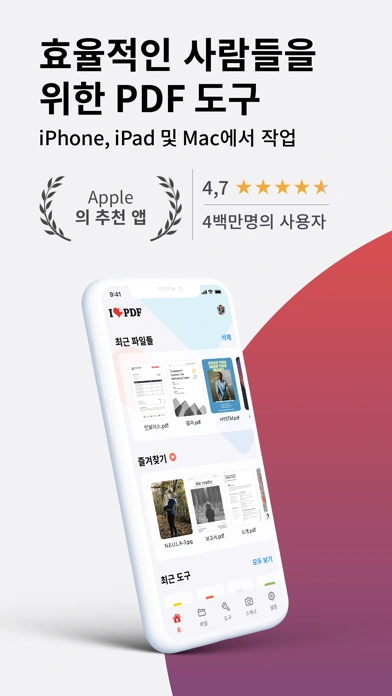
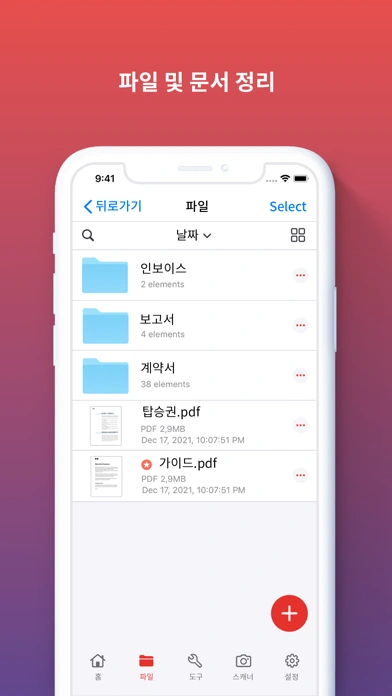
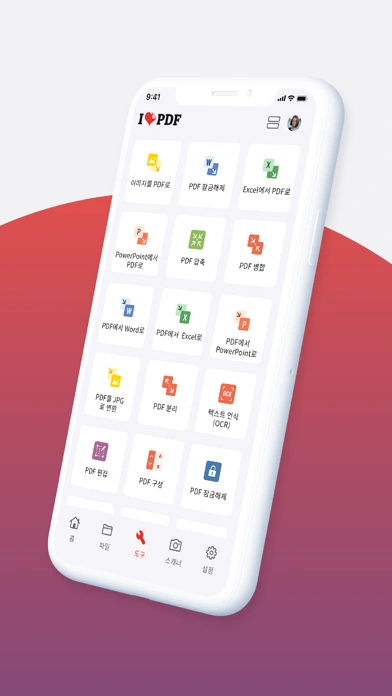
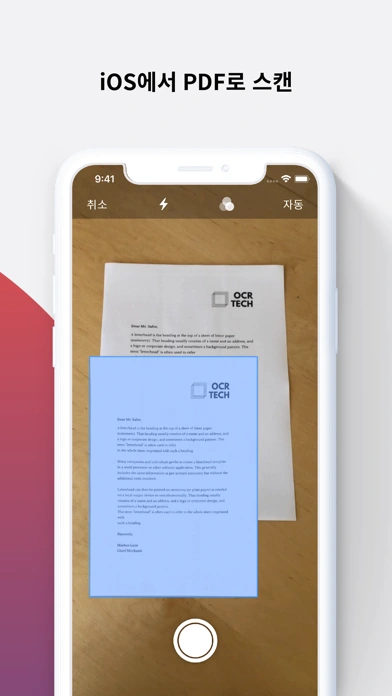
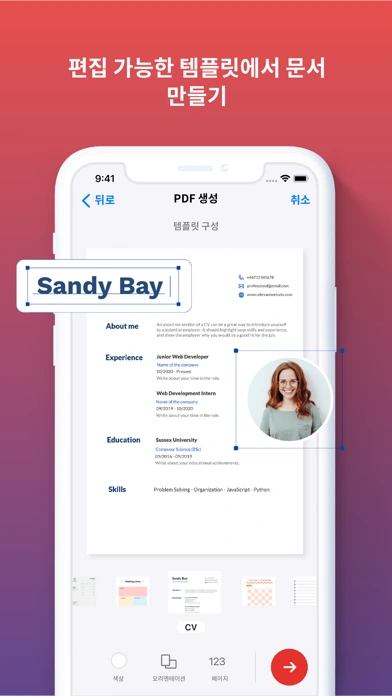
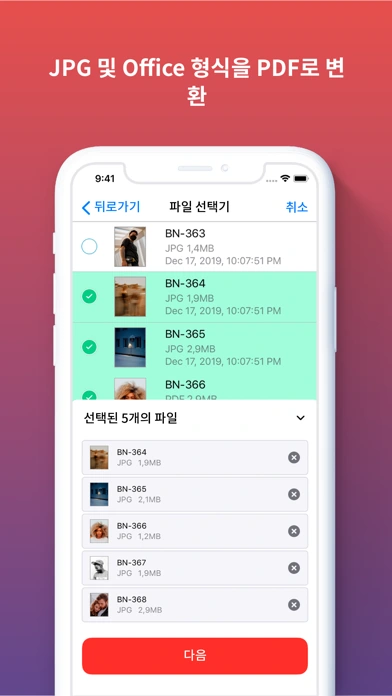
미리보기는 2026년 9월 29일 App Store에서 확인한 iLovePDF 공식 모바일 화면입니다. 최근 파일, 폴더 정리, PDF 도구 목록, 카메라 스캔, 템플릿 문서 생성과 JPG·Office 파일 변환 화면을 포함합니다. Windows·Mac 데스크톱 앱은 PDF Reader와 도구 배치가 달라질 수 있으며, 표시되는 기능은 플랜과 플랫폼에 따라 다릅니다.
| 프로그램 | iLovePDF |
|---|---|
| 개발사 | ILOVEPDF S.L. |
| 다운로드 | 무료 |
| 무료 데스크톱 | PDF Reader |
| 지원 환경 | Windows · macOS · iOS 18+ · Android |
| 주요 작업 | PDF 읽기 · 병합 · 분할 · 압축 · Office/JPG 변환 · 스캔 |
Windows·Mac·모바일 설치 경로 고르기
Windows는 Microsoft Store의 iLovePDF Desktop 제품 ID 9NLVZBZ2WZ28을 사용합니다. Mac은 App Store에서 iLovePDF: PDF Editor & Scanner와 개발사 ILOVEPDF S.L.을 확인하세요. 회사에서 MSI나 무인 설치 파일이 필요하면 공식 데스크톱 페이지의 안내에 따라 영업팀을 통해 별도 배포 방식을 확인합니다.
iPhone·iPad는 App Store, Android는 Google Play에서 설치합니다. 2026년 9월 29일 App Store 확인 기준 iOS 앱은 버전 4.1.0이며 iOS 18.0 이상이 필요합니다. PC 설치 파일을 휴대폰에 저장해도 모바일 앱으로 설치되지 않으므로 기기별 스토어를 사용하세요.
Windows에 iLovePDF Desktop 설치하기
Microsoft Store에서 제품 페이지를 열고 받기 또는 설치를 누릅니다. 설치가 끝나면 시작 메뉴에서 iLovePDF Desktop을 실행하고 PDF Reader가 열리는지 확인하세요. Windows 파일 탐색기에서 PDF를 마우스 오른쪽 버튼으로 눌러 연결 프로그램을 선택하면 기본 PDF 앱으로 지정할 수 있습니다.
- Microsoft Store에서 iLovePDF Desktop 제품 ID 9NLVZBZ2WZ28을 확인하세요.
- 받기 또는 설치를 선택하고 다운로드가 끝날 때까지 기다리세요.
- 시작 메뉴에서 iLovePDF Desktop을 실행하세요.
- 테스트용 PDF를 열어 페이지와 글자가 정상적으로 표시되는지 확인하세요.
- 필요하면 Windows 기본 앱 설정에서 PDF 연결 프로그램을 iLovePDF로 지정하세요.
Mac과 iPhone·iPad·Android에 설치하기
Mac에서는 Mac App Store의 iLovePDF를 설치하고 PDF 파일 접근 권한을 허용합니다. 앱이 파일을 열지 못하면 macOS의 개인정보 보호 및 보안과 파일 접근 권한을 확인하세요. Intel과 Apple Silicon Mac 모두 공식 Mac App Store 배포를 사용합니다.
모바일은 해당 앱 스토어에서 앱 이름과 개발사를 확인한 뒤 설치합니다. 카메라 스캔을 사용할 때만 카메라 권한을 허용하고, 사진을 PDF로 바꿀 때는 선택한 사진 접근 범위를 확인하세요. 같은 계정으로 로그인하더라도 기기 안에만 저장된 파일은 자동으로 다른 기기에 나타나지 않을 수 있습니다.
무료 PDF Reader로 문서 읽기
데스크톱 무료 플랜에서는 PDF Reader로 문서를 열고 페이지 썸네일, 확대·축소와 인쇄를 사용할 수 있습니다. 큰 PDF는 페이지가 모두 로드될 때까지 기다리고, 여러 문서는 탭으로 열어 전환할 수 있습니다. 문서가 흐리게 보이면 확대 비율과 원본 해상도를 먼저 확인하세요.
현재 공식 가격 페이지는 PDF Reader를 무료로 표시하지만 전체 도구와 무제한 문서 처리는 유료 Desktop Tools and Reader에 포함된다고 구분합니다. 읽기 화면에서 편집·변환 도구를 눌렀을 때 구독 안내가 나오면 설치 오류가 아니라 플랜 차이일 수 있습니다.
여러 PDF를 하나로 병합하기
Merge PDF에서 합칠 문서를 추가하고 썸네일을 끌어 최종 페이지 순서를 정합니다. 같은 파일을 두 번 추가하지 않았는지, 세로·가로 페이지가 원하는 순서인지 확인한 뒤 Merge를 실행하세요. 결과 파일은 원본과 다른 이름으로 저장해 되돌릴 수 있게 합니다.
암호가 설정된 PDF는 처리 전에 열기 암호를 요구할 수 있습니다. 서로 다른 페이지 크기를 합치면 결과 PDF에서도 크기 차이가 유지될 수 있으므로 저장 후 첫 장부터 마지막 장까지 빠르게 확인하세요. 전자서명된 문서는 병합 과정에서 기존 서명 유효성이 바뀔 수 있습니다.
- Merge PDF 도구를 열고 합칠 문서를 모두 추가하세요.
- 썸네일을 끌어 문서와 페이지 순서를 정하세요.
- 중복 파일과 빠진 문서가 없는지 확인하세요.
- Merge를 실행하고 결과를 새 이름으로 저장하세요.
- 완성된 PDF의 페이지 수, 순서와 열림 상태를 확인하세요.
페이지 범위로 PDF 나누기
Split PDF에서는 페이지 범위를 지정해 여러 파일로 나누거나 모든 페이지를 개별 PDF로 추출할 수 있습니다. 예를 들어 1-3, 4-8처럼 범위를 정하고 각 범위를 별도 파일로 만들지, 하나의 결과에 합칠지 선택하세요.
페이지 번호는 화면에 인쇄된 번호가 아니라 PDF 내부의 실제 순서를 기준으로 표시될 수 있습니다. 표지와 목차가 있는 문서는 원하는 본문 번호와 도구의 페이지 번호가 다른지 썸네일로 확인한 뒤 처리하세요. 결과 폴더에서 파일 이름과 페이지 수를 검토합니다.
PDF 용량 줄이고 품질 확인하기
Compress PDF로 문서를 선택하고 압축을 실행하면 이미지와 문서 구조를 최적화해 파일 크기를 줄일 수 있습니다. 이미 최적화된 PDF는 더 줄어들지 않을 수 있습니다. 화면용 문서와 인쇄용 문서는 필요한 해상도가 다르므로 가장 작은 파일만 고르지 말고 글자와 이미지 품질을 확인하세요.
원본을 덮어쓰지 않고 새 파일로 저장한 뒤 파일 크기, 페이지 수와 검색 가능한 텍스트를 비교하세요. 스캔 문서는 압축률이 높을수록 작은 글씨와 도장이 흐려질 수 있습니다. 제출 규격이 있는 경우 최대 용량뿐 아니라 해상도와 컬러 요구사항도 함께 확인합니다.
Word·Excel·PowerPoint·JPG와 PDF 변환하기
Convert to PDF에서는 Word, Excel, PowerPoint와 JPG·PNG를 PDF로 만들 수 있습니다. 여러 이미지를 한 PDF로 묶을 때는 선택 순서, 세로·가로 방향과 여백을 정하세요. Convert from PDF에서는 PDF를 Word, Excel, PowerPoint 또는 JPG로 바꿀 수 있습니다.
변환 결과는 원본과 완전히 같은 편집 구조를 보장하지 않습니다. 복잡한 표, 특수 글꼴, 여러 단, 수식과 투명 효과는 줄바꿈이나 배치가 달라질 수 있습니다. 결과 파일을 해당 Office 프로그램에서 열어 글꼴, 표, 이미지와 페이지 구분을 확인한 뒤 사용하세요.
모바일에서 문서를 PDF로 스캔하기
모바일 앱의 Scanner에서 카메라로 문서를 촬영하면 페이지 경계를 잡아 PDF로 저장할 수 있습니다. 밝고 그림자가 적은 곳에서 문서를 평평하게 놓고, 화면의 모서리 표시가 실제 종이와 맞는지 확인한 뒤 촬영하세요. 여러 장이면 페이지 순서를 정리하고 필요 없는 가장자리를 자릅니다.
스캔한 PDF를 Word처럼 편집 가능한 텍스트로 바꾸려면 OCR이 필요합니다. OCR은 흐린 사진, 손글씨와 복잡한 표를 잘못 인식할 수 있고 플랜에 따라 제한될 수 있습니다. 변환 후 이름, 날짜와 금액 같은 중요한 항목을 원본과 대조하세요.
PDF에 암호를 설정하거나 해제하기
Protect PDF에서는 문서를 열 때 사용할 암호를 설정할 수 있습니다. 추측하기 어려운 암호를 사용하고 확인란에 같은 값을 입력한 뒤 결과 파일을 저장하세요. 닫았다가 다시 열어 올바른 암호로 열리는지 확인하기 전에는 원본을 삭제하지 않습니다.
Unlock PDF는 사용자가 정당하게 알고 있는 암호를 입력해 보호를 제거하는 도구입니다. 암호를 모르는 문서의 보호를 임의로 해제하는 기능이 아닙니다. 계약서나 민감한 문서는 암호 파일과 암호 전달 경로를 분리해 공유하세요.
오프라인 처리와 온라인 처리 구분하기
데스크톱 앱의 로컬 도구는 문서를 컴퓨터에서 처리해 오프라인 작업과 개인정보 보호에 유리합니다. 공식 약관은 데스크톱에서 처리한 로컬 파일이 기기 저장장치에 남으며 iLovePDF가 로컬 파일에 접근하지 않는다고 설명합니다. 저장 위치와 백업은 사용자가 관리해야 합니다.
일부 온라인 도구나 클라우드 기능은 인터넷과 서버 처리가 필요할 수 있습니다. 공식 약관에 따르면 서버에서 처리된 사본은 작업 후 기기로 내려받고 다운로드 링크가 유지되는 시간인 최대 2시간 뒤 서버에서 삭제됩니다. 민감한 문서는 조직 정책과 처리 방식을 확인하고 로컬 도구를 선택하세요.
설치·열기·변환 오류 해결
Microsoft Store나 App Store 설치가 멈추면 계정 로그인, 인터넷 연결, 저장 공간과 운영체제 업데이트를 확인하세요. 앱이 PDF를 열지 못하면 파일이 0바이트이거나 다운로드가 끝나지 않았는지, 암호가 걸렸는지 살핍니다. 다른 PDF는 정상이라면 특정 파일 손상 가능성이 있습니다.
변환이 오래 걸리면 파일 크기와 페이지 수를 줄여 시험하고, 데스크톱 로컬 도구와 웹 도구 중 어느 쪽을 사용하는지 확인하세요. 저장 결과가 보이지 않으면 최근 작업과 저장 폴더를 확인합니다. 앱이 반복 종료되면 최신 버전으로 업데이트하고 같은 파일을 복사본으로 다시 처리해 원본 문제와 앱 문제를 구분하세요.
무료 다운로드와 유료 도구 범위
iLovePDF 앱은 각 스토어에서 무료로 다운로드할 수 있습니다. 현재 데스크톱 가격 페이지는 PDF Reader를 무료로 제공하고, 전체 도구와 무제한 문서 처리, 웹·모바일·데스크톱 통합 이용은 Desktop Tools and Reader 유료 플랜에 포함한다고 표시합니다.
모바일과 웹에서도 무료 작업에 파일 크기, 횟수 또는 기능 제한이 적용될 수 있습니다. 무료 다운로드라는 제목은 모든 편집·OCR·전자서명 기능을 무제한 무료로 제공한다는 뜻이 아닙니다. 결제 전 앱에 표시되는 현재 포함 기능, 청구 주기와 자동 갱신 조건을 확인하세요.
자주 묻는 질문
iLovePDF는 무료로 다운로드할 수 있나요?
네. Windows·Mac·iOS·Android 앱은 무료로 받을 수 있습니다. 데스크톱 PDF Reader는 무료지만 전체 편집·변환 도구와 무제한 처리는 유료 플랜에 포함됩니다.
iLovePDF Desktop은 인터넷 없이 사용할 수 있나요?
PDF 읽기와 여러 로컬 처리 도구는 컴퓨터에서 오프라인으로 사용할 수 있습니다. 설치·업데이트, 계정이나 일부 온라인·클라우드 기능에는 인터넷이 필요할 수 있습니다.
스캔한 PDF를 Word로 바꿀 수 있나요?
스캔 이미지의 글자를 편집 가능한 문서로 바꾸려면 OCR이 필요합니다. 결과의 이름, 날짜, 금액과 표는 원본과 대조해야 하며 플랜별 제공 범위를 확인하세요.
PDF 병합 후 전자서명은 그대로 유효한가요?
문서 구조가 바뀌면 기존 디지털 서명의 유효성이 달라질 수 있습니다. 서명된 문서를 병합하기 전에 원본을 보관하고 서명 검증 요구사항을 확인하세요.
온라인으로 처리한 파일은 언제 삭제되나요?
공식 약관은 서버에서 처리한 파일이 다운로드 링크가 유지되는 시간인 처리 후 최대 2시간 뒤 삭제된다고 설명합니다. 데스크톱 로컬 처리 파일은 사용자의 기기에 저장됩니다.
기기에 맞는 앱을 설치하고 작은 PDF로 먼저 시험하세요
Windows·Mac·모바일 중 사용할 기기의 iLovePDF를 설치하고 작은 테스트 PDF를 열어 저장 위치와 Reader 작동을 확인하세요. 병합·분할·압축·변환과 스캔은 복사본으로 먼저 실행해 결과의 페이지, 글자와 이미지를 검토하면 원본 손상과 변환 오류를 줄일 수 있습니다. 필요한 도구가 유료 범위인지도 작업 전에 확인하세요.
공식 자료와 확인일
iLovePDF Desktop 공식 다운로드 · iLovePDF 공식 사용 안내 · iLovePDF Desktop 약관 · iLovePDF App Store · iLovePDF Google Play | 2026-09-29





