스캔한 사진이나 영수증 이미지를 한 PDF로 제출해야 할 때, 파일을 하나씩 보내면 순서가 뒤섞이고 받는 사람이 다시 묶어야 합니다. IceBox는 Linux에서 여러 이미지를 가져와 한 PDF 파일로 만드는 무료 앱입니다. 페이지 크기와 여백을 정하고 필요하면 회색조나 압축도 적용할 수 있습니다.
여기서는 Flathub가 표시한 IceBox 1.1.3을 기준으로 이미지 준비, 순서 확인, PDF 생성 옵션과 결과 확인까지 따라갑니다. 공식 화면에 있는 버튼 이름을 기준으로 설명하며, 화면의 예시 파일 수나 압축 결과를 모든 PC의 결과로 보지는 않습니다.

IceBox는 어떤 작업에 맞나요?
IceBox는 가져온 여러 이미지를 하나의 PDF로 묶는 데 초점을 둡니다. Flathub 화면에는 New PDF, Import, Create와 페이지 목록이 보이고, 문서 크기·여백·방향을 정하는 칸도 있습니다. 문서나 사진을 한 파일로 정리할 때 먼저 출력 순서와 용지 설정을 확인할 수 있습니다.
생성 창에는 해상도와 품질을 고르는 압축 옵션, 90도 회전·좌우/상하 뒤집기, 회색조 선택이 있습니다. 사진 제출용이면 글자가 읽히는지와 파일 크기를 함께 살피고, 컬러 증빙이 필요한 자료라면 회색조를 켜기 전에 제출 조건을 확인하세요.
이미 PDF인 문서를 편집하거나 OCR로 글자를 추출하는 작업은 이 글의 범위가 아닙니다. 원본 이미지가 흐리면 PDF로 묶어도 선명한 글자로 바뀌지 않으므로 중요한 문서는 원본을 먼저 확인하는 편이 좋습니다.
예를 들어 학교에 사진으로 찍은 서류 세 장을 제출한다면 먼저 각 장의 모서리와 본문이 다 들어왔는지 살펴보세요. 첫 장은 세로, 두 번째 장은 가로라면 전체 페이지 방향을 한 번에 정하기보다 출력된 PDF에서 가로 장의 읽기 방향을 꼭 확인해야 합니다. 영수증은 옅은 회색 숫자가 압축 후 안 보일 수 있으므로 파일 크기만 보고 품질을 결정하지 않는 편이 안전합니다.
IceBox 공식 이미지 목록과 PDF 출력 설정
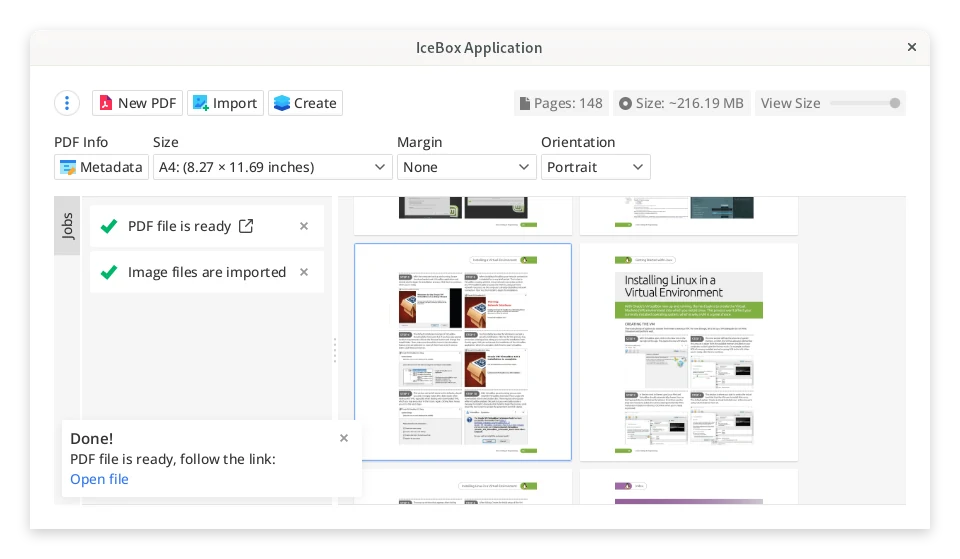
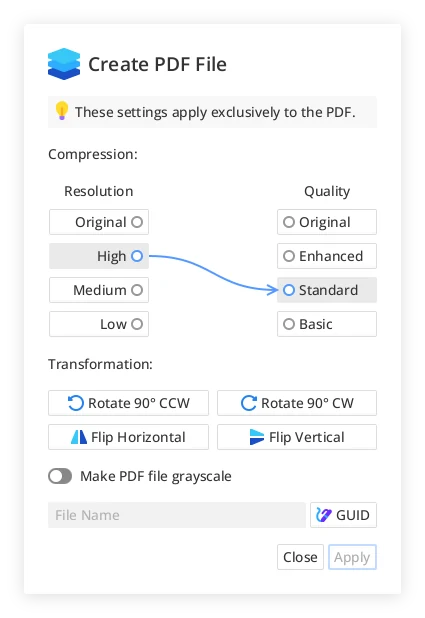
Flathub의 앱 화면에서 Import, Create, A4·여백·방향과 PDF 압축·회전·회색조 설정을 확인했습니다. 화면 제작 버전은 표시되지 않으며 예시의 파일 수와 크기는 사용자의 결과가 아닙니다.
| 프로그램 | IceBox |
| 개발자 | Mohammadreza Faraji |
| Flathub 표시 버전 | 1.1.3 |
| 지원 환경 | Linux Flatpak x86_64/aarch64 |
| 비용·라이선스 | 무료 · GPL-3.0 |
| 주요 작업 | 이미지 여러 장을 PDF 한 파일로 만들기, 페이지·압축·회색조 설정 |
Linux 무료 설치판과 원본 이미지 준비
Flathub IceBox 목록에서 무료, 버전 1.1.3, Linux x86_64/aarch64, 앱 ID io.github.pleromix.IceBox를 대조하세요. 배포판의 소프트웨어 센터에서 검색할 때도 개발자 Mohammadreza Faraji와 앱 ID를 확인하면 이름이 비슷한 다른 앱을 피할 수 있습니다. 이 글의 공식 버튼은 Flathub의 Linux 배포 페이지로 이어집니다.
Flatpak과 Flathub가 준비된 Linux에서는 앱 목록에서 IceBox를 설치합니다. 둘 중 하나가 아직 없다면 Flathub의 배포판별 공식 설정 안내를 먼저 확인하세요. 설치 파일을 임의의 자료실에서 받을 필요는 없습니다.
PDF에 넣을 사진을 한 폴더에서 정리하고, 세로·가로가 섞였는지와 글자가 읽히는지 미리 봅니다. 페이지 순서가 중요한 신청서나 영수증은 원본 파일명을 순서대로 정리해 두면 가져온 뒤 대조하기 쉽습니다. 원본 이미지는 결과가 마음에 들 때까지 별도로 보관하세요.
- Flathub의 버전·앱 ID·Linux 지원을 확인합니다.
- Flatpak/Flathub를 준비한 뒤 IceBox를 설치합니다.
- 넣을 원본 이미지의 순서와 선명도를 확인합니다.
이미지를 가져와 페이지 순서와 용지 설정 확인
IceBox를 열고 New PDF로 작업을 시작한 뒤 Import를 눌러 이미지를 가져옵니다. 공식 화면에서는 가져온 이미지 썸네일과 Pages, Size가 함께 보입니다. 먼저 모든 이미지가 들어왔는지, 썸네일 순서가 제출할 문서 순서와 같은지 확인하세요.
공식 화면의 Size에는 A4, Margin에는 None, Orientation에는 Portrait가 예시로 보입니다. 제출처가 A4를 요구한다면 용지 크기를 맞추고, 가장자리 내용이 잘릴 수 있다면 여백을 확인하세요. 가로 사진이 많으면 방향 설정과 실제 미리보기 결과를 함께 봐야 합니다.
순서가 잘못되었거나 원하지 않는 이미지가 있다면 PDF를 만들기 전에 목록을 고쳐야 합니다. Flathub 화면은 페이지 썸네일을 보여 주지만 세부 재배열 방식은 사용 중인 앱 화면을 따르세요. 결과를 만든 뒤에야 오류를 발견하면 원본 목록을 다시 확인해 재생성해야 합니다.
스캔 사진이라면 배경까지 넓게 찍힌 이미지와 꽉 찬 이미지를 섞어 넣었을 때 같은 용지 안에서 글씨 크기가 달라 보일 수 있습니다. 원본에서 문서가 중앙에 들어왔는지 확인한 다음 여백을 선택하고, 생성한 PDF를 실제 보기 배율에서 읽어 보세요. 썸네일만으로는 작은 글씨와 잘린 테두리를 놓치기 쉽습니다.
- Import로 이미지를 가져옵니다.
- 썸네일 수와 문서 순서를 대조합니다.
- 용지 크기·여백·방향을 제출 조건에 맞춥니다.
PDF 압축·회색조·회전 옵션 고르기
Create를 누르면 공식 PDF 생성 창에서 Compression Resolution과 Quality를 선택할 수 있습니다. 화면에는 해상도 Original/High/Medium/Low와 품질 Original/Enhanced/Standard/Basic이 보입니다. 작은 파일이 필요하더라도 처음에는 원본에 가까운 설정으로 만든 뒤 읽기 쉬운지 확인하세요.
용량을 낮춘 결과가 필요하면 한 단계씩 해상도와 품질을 바꿔 다시 만들어 비교합니다. 압축 수준에 따른 실제 파일 크기는 사진 수와 원본 해상도에 따라 달라집니다. 신청서의 작은 글씨나 도장, 영수증 숫자가 뭉개지면 더 높은 품질로 다시 만드세요.
사진이 옆으로 누웠다면 Transformation의 Rotate 90° CW/CCW를 확인하고, 거울처럼 뒤집힌 경우에만 Flip 옵션을 씁니다. Make PDF file grayscale은 컬러를 빼도 되는 문서에만 선택하세요. 색상이 증거가 되는 사진이나 도표는 컬러로 유지해야 할 수 있습니다.
생성 창의 File Name을 알아보기 쉽게 정하고 Apply로 PDF를 만듭니다. 회색조나 회전 설정은 원본 이미지가 아니라 생성 결과에 어떤 영향을 주는지 미리 확인하는 것이 안전합니다. 원본을 지우지 않은 상태에서 설정별 결과를 비교하세요.
- Create에서 해상도·품질을 선택합니다.
- 필요할 때만 회전·뒤집기·회색조를 적용합니다.
- 파일명을 정하고 Apply로 PDF를 만듭니다.
완성 PDF의 순서·여백·가독성 점검
공식 첫 화면에는 PDF file is ready와 Open file 알림이 보입니다. 생성이 끝나면 PDF를 열어 페이지 수와 순서가 이미지 목록과 같은지 확인하세요. 첫 장과 마지막 장만 보는 대신, 방향이 달랐던 사진과 작은 글씨가 있는 페이지도 점검합니다.
A4와 여백을 정했더라도 가장자리의 글씨나 도장이 잘리지 않았는지 결과 PDF에서 확인해야 합니다. 회색조를 켰다면 색으로 구분되는 선이나 표식이 사라지지 않았는지 봅니다. 압축 후 글자가 흐릿하면 더 높은 품질로 다시 생성합니다.
파일 크기가 제출처의 한도를 넘으면 화질을 확인하며 압축 설정을 조정하거나 원본 이미지를 적절한 크기로 준비합니다. 제출 사이트가 PDF 암호, OCR, 특정 PDF 규격을 요구한다면 이 앱의 이미지 묶기만으로 그 조건을 충족했다고 가정하지 마세요.
파일명도 제출 전에 확인하세요. 같은 이름으로 여러 번 만들었다면 새 결과가 어느 파일인지 헷갈릴 수 있습니다. 생성 시 적은 File Name과 파일 탐색기에서 보이는 저장 위치·수정 시각을 대조하고, 실제로 열어 본 최종본 하나를 제출용 폴더에 두면 다른 설정으로 만든 시험 파일을 잘못 올리는 일을 줄일 수 있습니다.
- 완성 파일을 열어 페이지 수와 순서를 확인합니다.
- 잘림·회색조·작은 글씨를 점검합니다.
- 용량 제한과 제출 형식을 따로 확인합니다.
가져오기 또는 생성이 안 될 때 확인할 점
앱이 설치되지 않으면 Flathub 설정과 Linux 아키텍처, 앱 ID를 먼저 대조합니다. IceBox가 열리는데 사진이 보이지 않으면 파일 선택 위치와 이미지 형식을 확인하고, 우선 일반적인 JPEG 또는 PNG 파일 한두 장으로 가져오기를 시도해 보세요.
이미지는 보이지만 PDF의 순서가 다르면 Import 후 썸네일 배열부터 다시 확인합니다. 여러 폴더의 파일을 한꺼번에 고르면서 기대한 순서와 다르게 들어올 수 있습니다. 중요한 문서는 결과 PDF의 실제 순서를 기준으로 다시 점검하세요.
생성 결과가 너무 크거나 흐리면 압축 해상도와 품질을 변경한 뒤 새 파일로 비교합니다. 글자가 회색조에서 희미해지면 원본 컬러 이미지로 다시 만들고, 회전이나 여백 때문에 잘린 부분이 있으면 해당 설정을 되돌리세요.
- 설치·파일 가져오기·결과 오류를 구분합니다.
- 썸네일과 완성 PDF의 순서를 대조합니다.
- 압축·회색조·회전·여백을 하나씩 조정합니다.
자주 묻는 질문
IceBox 1.1.3은 무료인가요?
Flathub가 Linux용 1.1.3을 무료로 표시하고 GPL-3.0 라이선스를 안내합니다.
사진 여러 장을 PDF 하나로 만들 수 있나요?
네. Import로 이미지를 가져와 목록을 확인하고 Create에서 출력 설정을 정해 하나의 PDF 파일을 만듭니다.
PDF 용량을 줄이면 화질이 달라지나요?
압축 해상도와 품질 설정에 따라 결과가 달라질 수 있습니다. 작은 글씨가 읽히는지 만든 파일에서 직접 확인하세요.
흑백 PDF도 만들 수 있나요?
생성 창의 Make PDF file grayscale을 사용할 수 있습니다. 컬러가 필요한 자료라면 선택하지 마세요.
A4 여백을 조정할 수 있나요?
공식 화면에 문서 크기와 Margin 설정이 보입니다. 출력 후 가장자리 잘림 여부도 확인하세요.
이미지 순서와 완성 PDF를 함께 확인하세요
IceBox 1.1.3에서 이미지를 가져온 뒤 썸네일 순서와 페이지 크기·여백을 맞추고 Create에서 압축과 회색조를 고르세요. 완성 파일을 열어 페이지 순서, 작은 글씨, 가장자리 잘림까지 확인하면 재제출을 줄일 수 있습니다.
공식 자료와 확인일
Flathub IceBox 1.1.3 무료 Linux 배포·공식 화면 · IceBox 개발자 저장소와 기능 설명 | 2026-11-24T16:28:47.062343+09:00