
Home Assistant로 집의 조명이나 센서를 관리한다면 HA Desktop Widget을 Windows PC에 설치해 자주 쓰는 기기를 작은 창에서 볼 수 있습니다. 개발자 GitHub의 v3.11.0 릴리스에는 Windows x64 설치 파일이 무료로 공개돼 있습니다. 설치 후 자신이 쓰는 Home Assistant 서버 주소를 연결해야 실제 기기가 나타납니다.
이 앱은 Home Assistant 서버를 새로 만들어 주는 프로그램이 아닙니다. 이미 서버가 있고 PC 브라우저에서 그 주소에 접속할 수 있는 사람에게 맞습니다. 먼저 서버 주소와 로그인 방법을 확인한 다음 위젯에서 연결을 승인하고, Quick Access에 필요한 기기만 추가하세요.
HA Desktop Widget Windows 스마트홈 위젯 무료 다운로드
HA Desktop Widget으로 무엇을 할 수 있나요?
HA Desktop Widget은 Home Assistant에 등록된 기기를 Windows 화면의 작은 위젯에서 보여 줍니다. 공식 v3.11.0 화면에는 상단 날씨와 시각, 가운데 미디어 상태, 아래 Quick Access 타일이 보입니다. 타일에 등록한 조명·스위치의 상태를 살펴보고 동작을 바꾸거나, 센서의 측정값을 확인하는 방식입니다. 실제 표시되는 기기와 값은 사용자의 서버 구성에 따라 다릅니다.
처음 연결할 때는 Settings에서 서버 주소를 입력하고 Connect를 누릅니다. 앱이 기본 브라우저에서 Home Assistant 로그인을 열어 접근을 승인받으며, 비밀번호를 위젯에 직접 입력하는 단계는 없습니다. 승인이 끝나면 PC의 위젯으로 돌아와 서버의 상태가 갱신되는지 확인합니다. 브라우저에서 서버 주소 자체가 열리지 않는다면 앱의 설정을 반복하기 전에 네트워크와 주소를 먼저 고쳐야 합니다.
v3.11.0에는 처음 연결한 뒤 방이나 기기를 골라 첫 Quick Access 페이지를 만드는 안내가 있습니다. 건너뛰었다면 빈 대시보드에서 다시 시작하거나 + 단추로 엔티티를 직접 찾을 수 있습니다. 자주 쓰는 조명 하나만 먼저 추가해 상태가 맞는지 확인한 다음 기기를 늘리는 편이 관리하기 쉽습니다. 화면을 복잡하게 채울 필요는 없습니다.
v3.11.0 공식 화면에서 기기 타일과 조명 조절 보기
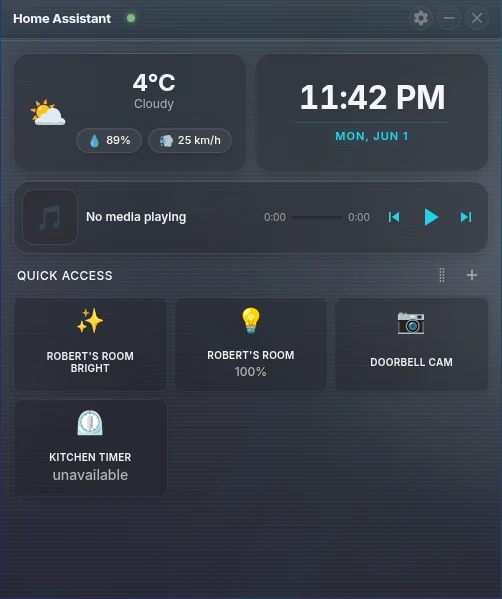
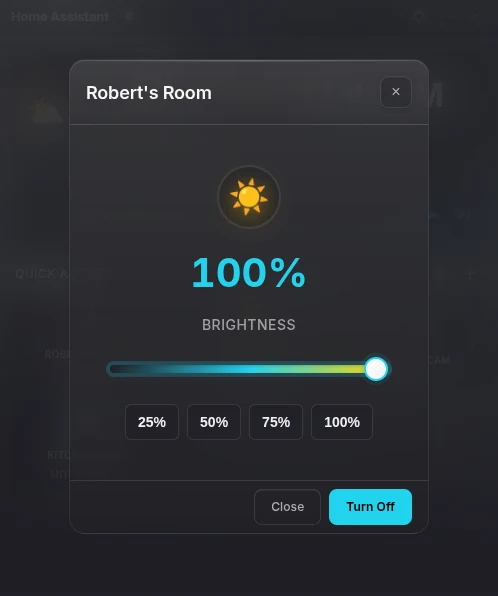
개발자가 v3.11.0 태그에 게시한 화면입니다. 메인 화면에는 Quick Access의 조명·카메라·타이머 예시가, 조명 화면에는 밝기 슬라이더가 보입니다. 사용자 서버에 어떤 엔티티가 등록돼 있는지에 따라 실제 타일과 조절 항목은 달라집니다.
HA Desktop Widget Windows 스마트홈 위젯 무료 다운로드
| 프로그램 | HA Desktop Widget |
| 용도 | Home Assistant 기기 상태 확인·제어 |
| 공식 파일 | HA-Desktop-Widget-3.11.0-win-x64-Setup.exe |
| 지원 환경 | Windows x64 |
| 연결 방식 | Home Assistant 브라우저 승인 |
| 배포 | 개발자 GitHub · MIT 라이선스 |
Windows 설치 파일과 Home Assistant 주소 준비하기
공식 v3.11.0 릴리스에서 Windows 설치 파일 이름은 HA-Desktop-Widget-3.11.0-win-x64-Setup.exe이며 공개 크기는 115,582,592바이트, 약 115.6MB입니다. 같은 릴리스에는 Portable.exe와 macOS·Linux용 파일도 있습니다. Windows에 설치해 시작 메뉴에서 쓰려면 파일명에 win-x64-Setup.exe가 들어간 항목을 고르세요. .blockmap과 latest.yml은 설치 파일이 아닙니다.
설치 전에 Home Assistant 서버 주소를 PC 브라우저에서 직접 열어 보세요. 보통 집 안에서 쓰는 주소는 homeassistant.local이나 서버 IP와 8123 포트를 포함할 수 있고, 외부 접속을 설정했다면 자신이 만든 HTTPS 주소일 수 있습니다. 공식 문서는 브라우저에서 평소 쓰는 정확한 주소를 그대로 입력하라고 설명합니다. 주소의 http/https와 포트까지 확인해 두면 연결 문제를 줄일 수 있습니다.
공식 저장소는 프로그램을 MIT 라이선스의 무료 오픈소스로 공개합니다. 위젯 자체를 받는 데 비용은 없지만, 표시할 기기는 별도의 Home Assistant 서버에 이미 등록돼 있어야 합니다. 이 프로그램이 조명이나 센서를 자동으로 찾아 추가하지는 않습니다. 서버 접근 권한이 없는 PC라면 설치를 마쳐도 Quick Access에 제어 대상이 나타나지 않습니다.
- 개발자 GitHub v3.11.0 릴리스에서 Windows x64 Setup.exe 파일명을 확인합니다.
- PC 브라우저에서 평소 사용하는 Home Assistant 주소가 열리고 로그인되는지 확인합니다.
- Windows 설치 파일을 저장해 설치를 마친 뒤 HA Desktop Widget을 엽니다.
- Settings에서 서버 주소를 입력할 준비를 합니다.
서버에 연결하고 조명 타일 하나 추가하기
위젯의 Settings를 열어 Home Assistant URL에 확인한 서버 주소를 입력하고 Connect를 누르세요. 시스템 기본 브라우저가 열리면 자신의 Home Assistant 계정으로 로그인해 연결을 승인합니다. 공식 안내에 따르면 인증은 이 PC의 임시 콜백을 통해 앱으로 돌아오며, 위젯이 비밀번호를 직접 받지 않습니다. 연결에 성공하면 위젯 상단의 연결 상태와 서버의 기기 상태가 갱신됩니다.
첫 연결 뒤 방과 기기를 고르는 안내가 나오면 실제 조명이 들어 있는 방을 선택하고 미리보기에 나타난 기기 이름을 확인하세요. 선택한 페이지를 추가하면 Quick Access에 타일이 나타납니다. 안내를 건너뛴 경우에는 Quick Access 오른쪽의 +를 눌러 원하는 조명 엔티티를 검색해 추가할 수 있습니다. 같은 이름의 기기가 여러 개라면 Home Assistant에서 설정한 방과 엔티티 이름을 대조하세요.
추가한 조명 타일을 열어 상태를 살펴봅니다. v3.11.0 공식 화면에는 방 조명의 밝기를 슬라이더와 25·50·75·100% 단추로 조절하는 창이 보입니다. 밝기 기능이 있는 조명이라면 원하는 값을 골라 변화가 반영되는지 확인하고, 방의 실제 조명과 Home Assistant 화면의 상태도 함께 봅니다. 켜기와 끄기만 지원하는 조명은 밝기 조절 항목이 나오지 않을 수 있습니다.
조명 하나가 정상 동작하면 같은 방식으로 스위치나 센서를 추가하세요. 센서는 수치를 읽는 타일이고, 스위치나 조명은 제어할 수 있는 타일이므로 누르기 전에 어떤 기기인지 이름을 확인해야 합니다. Quick Access의 순서가 불편하면 재정렬 모드에서 타일을 옮길 수 있습니다. 자주 보는 상태만 남기면 작은 위젯 창에서도 필요한 정보가 눈에 들어옵니다.
- Settings에 자신의 Home Assistant 주소를 입력하고 Connect를 누릅니다.
- 열린 브라우저에서 로그인과 앱 연결 승인을 마칩니다.
- Quick Access의 방 선택 안내 또는 + 단추에서 사용할 조명 엔티티를 고릅니다.
- 조명 타일의 상태를 확인하고 지원되는 경우 밝기를 바꾼 뒤 실제 기기와 서버 화면에서 결과를 확인합니다.
명령 검색과 대시보드 정리하기
v3.11.0 릴리스에는 Ctrl+K 명령 팔레트가 추가됐습니다. 기기 동작이나 페이지 전환을 찾는 기능이며 최근 쓴 기기를 먼저 보여 준다고 개발자가 설명합니다. 조명을 여러 개 등록했다면 타일을 한참 찾는 대신 키보드에서 Ctrl+K를 눌러 기기 이름을 입력해 보세요. 명령을 실행하기 전에는 검색된 대상과 동작이 맞는지 확인하세요.
대시보드를 편집하다가 타일 위치를 잘못 바꿨다면 편집 취소 기능을 사용할 수 있습니다. v3.11.0은 이전 배치의 복원 목록도 Advanced 설정에 보관합니다. 다만 복원은 현재 화면 배치에 영향을 주므로 기존 페이지를 계속 써야 한다면 어떤 시점의 배치를 고르는지 확인해야 합니다. Home Assistant 서버의 기기 등록 자체를 지우는 기능과 위젯의 표시 순서를 바꾸는 기능은 구분해서 사용하세요.
위젯은 바탕화면에서 빠르게 상태를 확인하는 용도에 맞습니다. 화면이 좁아 모든 기기를 한꺼번에 넣기 어렵다면 방별 페이지를 만들거나 Quick Access에서 우선순위를 정하세요. 센서 수치가 자주 바뀌는 경우 앱과 Home Assistant 화면을 잠시 나란히 보며 값이 갱신되는지 확인하면 연결 상태를 판단하는 데 도움이 됩니다.
연결이 끊기거나 타일이 갱신되지 않을 때
Connect 뒤 아무 변화가 없다면 먼저 같은 PC의 브라우저에서 Home Assistant 주소가 열리는지 확인하세요. 열리지 않으면 위젯보다 서버 주소, 집 안 네트워크, 외부 접속 설정을 살펴봐야 합니다. 브라우저에서는 열리는데 앱만 연결되지 않으면 Settings의 Reconnect with Home Assistant를 사용해 브라우저 승인을 다시 진행하세요. 공식 문제 해결 문서도 주소 확인과 재승인을 우선 안내합니다.
인증은 끝났는데 특정 타일이 unavailable로 보이면 Home Assistant 서버에서 해당 기기 상태를 먼저 확인하세요. 서버 화면도 같은 상태라면 위젯의 문제가 아니라 기기나 연동 상태를 살펴봐야 합니다. 서버 화면에서는 정상인데 위젯만 갱신되지 않는다면 앱을 닫았다 다시 열고 연결 상태를 확인한 뒤 재연결을 시도하세요. 문제가 계속되면 Settings의 View Logs로 로그 위치를 확인할 수 있습니다.
기기를 많이 추가한 뒤 창이 무겁게 느껴지면 Quick Access의 타일 수를 줄이고 투명 효과를 꺼 보세요. 개발자의 문제 해결 문서가 안내하는 두 가지 점검 방법입니다. 바뀐 설정의 효과를 보려면 한꺼번에 여러 항목을 바꾸지 말고 타일 수와 화면 효과를 차례로 조정하세요. 서버와의 연결이 정상인지도 함께 확인해야 성능 문제와 연결 문제를 구분할 수 있습니다.
자주 묻는 질문
HA Desktop Widget은 무료인가요?
네. 개발자가 v3.11.0 설치 파일을 공개 GitHub 릴리스에 제공하며 저장소는 MIT 라이선스입니다. 표시할 기기와 Home Assistant 서버는 별도로 필요합니다.
Windows에서 어떤 파일을 받아야 하나요?
HA-Desktop-Widget-3.11.0-win-x64-Setup.exe를 고르세요. Portable.exe는 설치 없이 쓰는 별도 파일이고 .blockmap은 설치 파일이 아닙니다.
Home Assistant 계정 비밀번호를 위젯에 입력하나요?
기본 연결 방식에서는 위젯에 서버 주소를 입력한 뒤 시스템 브라우저에서 Home Assistant에 로그인하고 연결을 승인합니다.
조명 밝기 단추가 보이지 않는 이유는 무엇인가요?
밝기 기능이 없는 조명에는 밝기 조절 항목이 표시되지 않을 수 있습니다. Home Assistant에서 해당 엔티티의 지원 기능을 확인하세요.
연결됐는데 기기 상태가 바뀌지 않습니다.
먼저 Home Assistant 서버 화면의 상태를 확인하세요. 서버는 정상인데 위젯만 멈췄다면 앱을 다시 열고 Settings의 Reconnect with Home Assistant를 시도하세요.
마무리
HA Desktop Widget은 이미 사용 중인 Home Assistant 기기를 PC에서 빠르게 확인하고 제어할 때 쓸 수 있습니다. Windows x64용 공식 3.11.0 설치 파일을 받고, 평소 브라우저에서 열리는 서버 주소로 연결을 승인하세요. Quick Access에 조명 하나를 추가해 상태와 밝기 변화가 실제 기기에 반영되는지 확인하면 첫 설정이 끝납니다. 이후 필요한 방과 센서만 차례로 더하면 작은 위젯을 편하게 유지할 수 있습니다.
공식 자료와 확인일
HA Desktop Widget 3.11.0 공식 릴리스와 파일 · HA Desktop Widget v3.11.0 설치·사용·문제 해결 · HA Desktop Widget MIT 라이선스 | 2026-10-20
HA Desktop Widget Windows 스마트홈 위젯 무료 다운로드





