

GPU-Z 2.71.0은 Windows에서 NVIDIA·AMD·ATI·Intel 그래픽카드의 모델, GPU·메모리 사양, 드라이버와 실시간 온도·클럭·부하를 확인하는 TechPowerUp 무료 프로그램입니다. 설치 없이 실행할 수 있고 원하는 경우 선택형 설치도 사용할 수 있습니다.
공식 Standard Version을 받은 뒤 창 아래에서 확인할 GPU를 고르고 Graphics Card 탭으로 사양과 드라이버를, Sensors 탭으로 온도와 사용률을 확인합니다. Advanced에서는 WDDM·Resizable BAR·API를 보고 Lookup과 Validation은 필요한 경우에만 사용합니다.

GPU-Z는 어떤 프로그램인가요?
TechPowerUp GPU-Z는 그래픽 어댑터와 GPU 정보를 보여 주는 가벼운 Windows 시스템 정보 도구입니다.
NVIDIA·AMD·ATI·Intel 장치를 지원하며 메모리, 버스, 드라이버, 클럭, 센서와 BIOS 백업 정보를 제공합니다.
GPU-Z Graphics Card·Sensors·Advanced 실제 UI
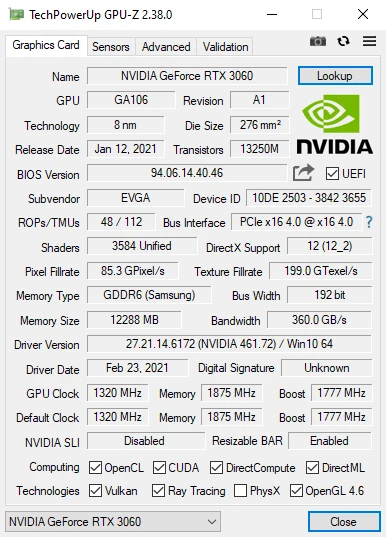
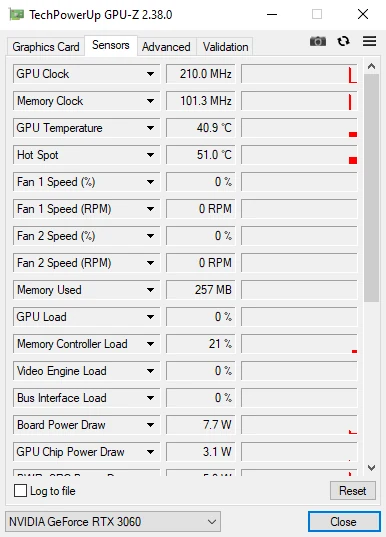
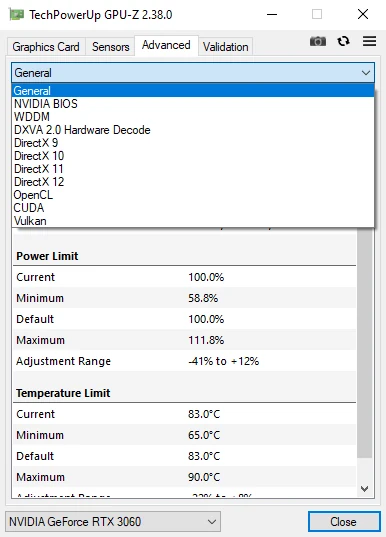
TechPowerUp 공식 화면에서 Graphics Card의 모델·메모리·드라이버·클럭, Sensors의 온도·부하·팬·로그, Advanced의 General·BIOS·WDDM·DirectX·OpenCL·CUDA·Vulkan 선택 메뉴를 확인했습니다.
| 파일 | GPU-Z.2.71.0.exe |
|---|---|
| 표준판 SHA256 | A2412D67…F01DEE9 |
| 지원 GPU | NVIDIA·AMD·ATI·Intel |
| 실행 | 무설치 또는 선택 설치 |
| 주요 탭 | Graphics Card·Sensors·Advanced |
| 공개 기능 | Lookup·Validation 선택 |
GPU-Z 2.71.0 Standard Version 선택
TechPowerUp 공식 다운로드 페이지에서 2026년 9월 23일 공개된 2.71.0을 찾고 Standard Version의 GPU-Z.2.71.0.exe를 선택합니다. 현재 표시 용량은 11.9MB이며 표준판 SHA256은 A2412D6720E091F65925622561C3F274A25ECD0B9FB0F50AB3B910918F01DEE9입니다.
ASUS ROG Themed는 화면 테마가 다른 별도 실행 파일입니다. 일반적인 그래픽카드 사양 확인에는 Standard Version을 고르면 되며 버전, 파일명, 크기와 체크섬을 같은 줄에서 함께 확인합니다.
설치 없이 실행하거나 선택형 설치 사용
GPU-Z는 별도 설치 없이 내려받은 실행 파일을 바로 열 수 있습니다. 첫 실행에서 설치 여부를 묻는 화면이 나오면 일회성 점검은 No 또는 실행 방식을, 자주 사용할 PC는 설치 옵션을 선택해 시작 메뉴와 제거 항목을 만들 수 있습니다.
공용 PC에서는 프로그램을 남기지 않는 방식이 편하지만 실행 권한 정책에 막힐 수 있습니다. 업무용 PC는 보안 규정을 확인하고 개인 폴더나 USB에서 무단 실행하지 않습니다.
Graphics Card 탭에서 모델과 GPU 확인
Graphics Card 탭의 Name은 감지한 그래픽카드 이름, GPU는 칩 코드명, Revision은 리비전을 표시합니다. Technology·Die Size·Release Date·Transistors는 GPU 데이터베이스 정보이며 실제 카드의 제조사와는 Subvendor 항목을 함께 봅니다.
Device ID와 Subvendor, BIOS Version은 같은 이름의 카드나 노트북 전용 변형을 구분할 때 유용합니다. Name만 보고 제품을 단정하지 말고 메모리 종류·용량, 버스 인터페이스와 드라이버 버전을 함께 기록합니다.
Memory Type·Size·Bus Width 읽기
Memory Type은 GDDR6·GDDR6X 같은 메모리 종류, Memory Size는 감지된 VRAM 용량, Bus Width는 메모리 인터페이스 폭을 보여 줍니다. Bandwidth는 이 값과 메모리 클럭을 바탕으로 표시되는 대역폭입니다.
내장 그래픽은 시스템 메모리를 공유하므로 전용 그래픽카드와 같은 방식으로 고정 VRAM 용량이 보이지 않을 수 있습니다. 노트북이나 가상 환경에서는 펌웨어·드라이버가 노출한 값에 따라 항목이 달라집니다.
Bus Interface의 현재 링크 속도 확인
Bus Interface에는 지원하는 PCIe 세대와 레인 수, 현재 동작 상태가 함께 표시됩니다. 바탕 화면에서 절전 상태일 때는 낮은 세대나 x1처럼 보일 수 있으므로 오른쪽 물음표를 눌러 Render Test를 시작한 뒤 부하 상태 값을 확인합니다.
부하 중에도 예상보다 낮은 레인 수가 유지되면 그래픽카드 장착 슬롯, 메인보드 공유 레인, BIOS 설정과 전원 관리 상태를 점검합니다. GPU-Z 값 하나만으로 슬롯 고장을 확정하지 않습니다.
Driver Version과 날짜 대조
Driver Version에는 설치된 그래픽 드라이버 버전과 Windows 종류가 표시되고 Driver Date는 드라이버 날짜를 보여 줍니다. NVIDIA App·AMD Software·Intel 지원 도구가 보여 주는 버전과 대조하면 Windows Update가 다른 버전을 설치했는지 확인할 수 있습니다.
Microsoft Basic Display Adapter로 표시되거나 OpenCL·Vulkan 항목이 비어 있으면 제조사의 정식 드라이버가 설치되지 않았을 수 있습니다. GPU 모델과 Windows 버전에 맞는 공식 드라이버를 설치한 뒤 GPU-Z를 다시 엽니다.
GPU Clock·Memory·Boost 비교
GPU Clock과 Memory는 현재 감지된 기본 정보이고 Default Clock은 BIOS에 기록된 기준 값을 보여 줍니다. Boost가 있는 GPU는 부스트 클럭도 표시됩니다. 오버클럭 여부를 볼 때 현재 값과 Default를 함께 비교합니다.
유휴 상태에서는 전력 절감을 위해 센서의 실시간 클럭이 크게 낮아질 수 있습니다. Graphics Card 탭의 사양 값과 Sensors 탭의 현재 동작 값을 섞어서 판단하지 않습니다.
Sensors 탭에서 온도와 사용률 확인
Sensors 탭에서 GPU Temperature, Hot Spot, Memory Temperature, GPU Load, Memory Controller Load와 Fan Speed를 확인합니다. 지원하는 센서는 카드·드라이버마다 다르므로 다른 사용자의 화면에 있는 항목이 내 PC에는 없을 수 있습니다.
게임이나 작업을 시작하기 전 유휴 온도를 기록하고 같은 작업 중 최대값을 비교합니다. 온도 한 번만 보고 과열을 단정하지 말고 주변 온도, 팬 속도, GPU Load와 클럭이 함께 변하는지 봅니다.
Log to file로 센서 기록 저장
Sensors 아래 Log to file을 켜면 온도·클럭·부하 변화를 파일로 기록할 수 있습니다. 문제가 발생한 시간과 같은 구간의 GPU Temperature, GPU Clock, Memory Used, Board Power Draw를 비교하면 화면을 계속 보고 있지 않아도 됩니다.
기록 전 저장 위치와 남은 공간을 확인하고 테스트가 끝나면 로그를 중지합니다. 회사 PC나 공유 컴퓨터에서는 장치 정보가 포함된 로그를 외부에 올리기 전에 시스템 이름과 식별 정보를 검토합니다.
Advanced 탭에서 Resizable BAR와 API 확인
Advanced 탭의 드롭다운에서 General, NVIDIA BIOS, WDDM, DirectX, OpenCL, CUDA, Vulkan과 Resizable BAR 관련 항목을 선택할 수 있습니다. 운영체제·드라이버·GPU가 제공한 세부 기능을 한 화면에서 확인할 때 사용합니다.
Resizable BAR가 Disabled로 나와도 GPU만의 문제라고 단정할 수 없습니다. 메인보드 BIOS의 Above 4G Decoding·Resizable BAR 설정, CSM 상태, 그래픽카드 VBIOS와 드라이버 조건을 제조사 문서에서 함께 확인합니다.
Lookup으로 GPU 데이터베이스 대조
Graphics Card 탭의 Lookup은 현재 감지한 GPU 이름과 Device ID를 TechPowerUp GPU Database에서 대조할 때 사용합니다. 브라우저가 열리며 같은 GPU 코어를 사용하는 여러 카드 중 해당 정보를 확인할 수 있습니다.
Lookup 결과의 기준 사양과 내 카드의 Subvendor·BIOS·메모리 구성이 다를 수 있습니다. 데이터베이스 페이지 하나만으로 중고 그래픽카드의 진위를 확정하지 말고 라벨, 영수증과 제조사 보증 조회도 확인합니다.
Validation은 선택 기능으로 사용
Validation 탭은 GPU-Z 결과를 TechPowerUp 검증 데이터베이스에 제출해 검증 ID를 만드는 기능입니다. 내 PC 사양을 화면에서 확인하는 데는 제출이 필요하지 않습니다.
공개 검증을 만들기 전에는 사용자 이름과 공개되는 하드웨어 정보를 확인합니다. 회사 장비나 공개를 원하지 않는 PC에서는 Validation을 실행하지 않고 로컬 화면과 로그만 사용합니다.
카메라 아이콘으로 화면 저장
창 위쪽 카메라 아이콘은 현재 GPU-Z 화면을 이미지로 저장할 때 사용합니다. 오류 상담을 위해 보낼 때는 Graphics Card 탭과 Sensors 탭을 각각 저장하고 대상 GPU 이름이 맞는지 확인합니다.
스크린샷에는 그래픽카드 모델, 드라이버, BIOS와 장치 ID가 포함될 수 있습니다. 공개 게시 전에 필요 없는 식별 정보와 다른 창이 함께 찍히지 않았는지 검토합니다.
여러 GPU에서 확인할 장치 선택
노트북이나 내장 그래픽이 있는 데스크톱은 창 아래 드롭다운에서 NVIDIA·AMD·Intel 장치를 바꿔 선택합니다. 온도나 메모리가 이상하게 보일 때 먼저 현재 선택된 GPU 이름을 확인합니다.
외장 GPU가 목록에 없으면 장치 관리자에서 비활성화되거나 드라이버가 빠졌는지 확인합니다. 노트북 전원 모드에 따라 외장 GPU가 잠든 상태일 수 있으므로 그래픽 작업을 실행한 뒤 다시 살펴봅니다.
센서가 없거나 0으로 표시될 때
센서 항목이 적거나 0으로 고정되면 GPU-Z 2.71.0인지, 제조사 최신 드라이버가 설치됐는지 확인하고 관리자 권한이 필요한 보안 환경인지 점검합니다. 모든 GPU가 메모리 온도·핫스팟·팬 RPM을 제공하는 것은 아닙니다.
팬 정지 기능이 있는 카드는 유휴 상태에서 0 RPM이 정상일 수 있습니다. 부하를 줘도 값이 전혀 바뀌지 않으면 제조사 모니터링 도구와 비교해 센서 지원 여부를 확인합니다.
실행 차단·오탐·다운로드 오류 해결
다운로드가 막히면 주소가 techpowerup.com인지 확인하고 광고성 복제 페이지 대신 공식 다운로드 항목을 다시 엽니다. 파일 실행이 차단되면 공식 페이지의 GPU-Z.2.71.0.exe 이름, 11.9MB 표시와 SHA256을 대조합니다.
백신 경고가 있으면 무조건 예외 처리하지 말고 탐지명, 파일 체크섬과 디지털 서명을 확인합니다. 체크섬이 공식 값과 다르면 파일을 삭제하고 다른 자료실 대신 TechPowerUp에서 다시 받습니다.
그래픽카드 이름이 잘못 보일 때
새 GPU가 Generic Adapter나 다른 이름으로 보이면 구버전 GPU-Z와 오래된 드라이버부터 의심합니다. 최신 GPU-Z와 그래픽 제조사의 최신 드라이버로 다시 확인하고 Device ID·Subvendor 값을 기록합니다.
BIOS 개조나 가상 머신 패스스루 환경에서는 이름·클럭·센서가 실제 카드와 다르게 노출될 수 있습니다. GPU-Z 결과만으로 BIOS를 덮어쓰지 말고 원본 BIOS 백업과 제조사 지원 정보를 확인합니다.
BIOS 저장은 백업 용도로만 사용
GPU-Z의 BIOS 저장 기능은 현재 그래픽카드 VBIOS를 파일로 백업할 때 사용합니다. 저장한 파일을 다른 카드에 쓰는 기능이 아니며 GPU-Z 자체가 BIOS 플래싱 도구는 아닙니다.
같은 모델명이라도 메모리 제조사·보드 리비전·서브벤더에 따라 BIOS가 다를 수 있습니다. 백업 파일은 카드 정보와 날짜를 함께 적어 보관하고 검증 없이 플래싱 도구에 넣지 않습니다.
자주 묻는 질문
GPU-Z 2.71.0은 무료인가요?
네. TechPowerUp은 개인과 상업적 사용에 무료라고 안내합니다. 다만 상업용 패키지에 GPU-Z를 재배포하는 것은 허용하지 않습니다.
GPU-Z는 설치해야 하나요?
아닙니다. 실행 파일을 바로 사용할 수 있고 설치 프로그램은 선택 사항입니다.
GPU 온도는 어디에서 확인하나요?
Sensors 탭의 GPU Temperature를 확인합니다. 지원 GPU에서는 Hot Spot과 Memory Temperature도 표시됩니다.
그래픽카드가 두 개면 어떻게 보나요?
창 아래 장치 드롭다운에서 내장 GPU와 외장 GPU를 번갈아 선택합니다.
Bus Interface가 x1로 보이면 고장인가요?
유휴 절전 상태일 수 있습니다. 오른쪽 물음표의 Render Test를 실행해 부하 상태 링크 속도와 레인 수를 다시 확인합니다.
Graphics Card에서 사양을, Sensors에서 온도를 확인하세요
GPU-Z 2.71.0 Standard Version을 실행하고 창 아래에서 대상 GPU를 선택합니다. Graphics Card 탭의 모델·메모리·드라이버를 기록한 뒤 Sensors 탭에서 온도·클럭·부하를 같은 작업 조건으로 비교하고, 필요한 경우에만 Log to file·Lookup·Validation을 사용하세요.
공식 자료와 확인일
TechPowerUp GPU-Z 공식 제품 페이지 · TechPowerUp GPU-Z 공식 다운로드 | 2026-10-02T07:11:06.955613+00:00





