1억 년 전 대륙은 지금과 어떻게 달랐을까요? GPlates는 판구조 모델과 지질 자료를 불러와 과거 대륙·해안선의 위치를 화면에서 되돌려 보고 이미지로 저장하는 무료 프로그램입니다. Windows 64비트용 공식 안정판 2.5.0을 고른 뒤 포함된 GeoData를 이용해 100 Ma 지도를 만드는 순서로 설명합니다.
여기서 Ma는 현재로부터 백만 년 전을 뜻하므로 100 Ma는 1억 년 전입니다. 단순히 시간 숫자만 바꾸면 빈 지구본이 보일 수 있습니다. 회전 모델과 해안선 자료가 함께 열렸는지 먼저 확인해야 움직인 대륙을 볼 수 있습니다.

GPlates는 어떤 프로그램인가요?
GPlates는 지구과학 연구와 교육에서 판의 움직임을 지질 시간에 따라 복원하는 데 쓰이는 데스크톱 프로그램입니다. 공식 사이트는 Windows, macOS, Linux용 안정판 2.5를 안내하고 GPL 무료 오픈소스라고 설명합니다. 여기서 다루는 파일은 Windows 64비트용입니다.
지도에 보이는 모양은 선택한 판 회전 모델과 해안선·대륙 데이터에 따라 달라집니다. 따라서 화면에 나타난 모든 해안선이 과거 지구의 단 하나의 확정된 모습이라고 받아들이지 않는 것이 좋습니다. 같은 시각이라도 모델이나 자료 계층을 바꾸면 표현이 달라질 수 있습니다.
GPlates와 pyGPlates는 같은 이름을 공유하지만 사용 방식이 다릅니다. 이 글은 Python 패키지가 아닌 GPlates 그래픽 프로그램의 Windows 2.5.0 ZIP과 화면 조작을 안내합니다. 코드를 작성하지 않고도 포함된 GeoData로 첫 복원을 살펴볼 수 있습니다.
과거 판과 대륙을 표시한 공식 실제 화면
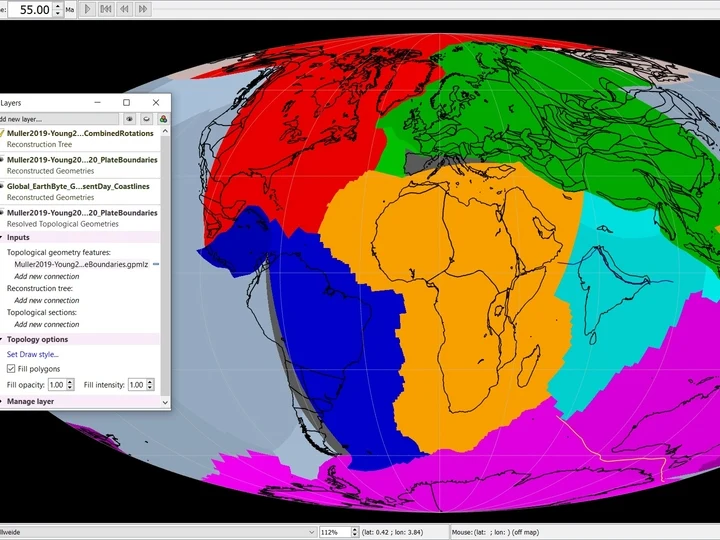
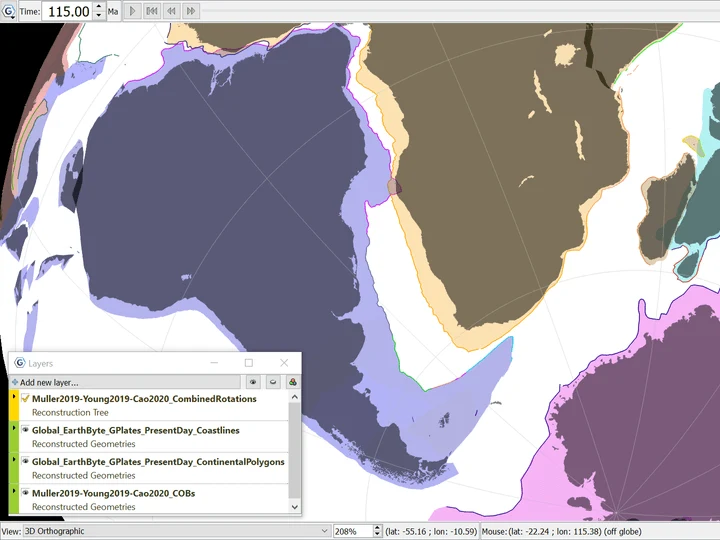
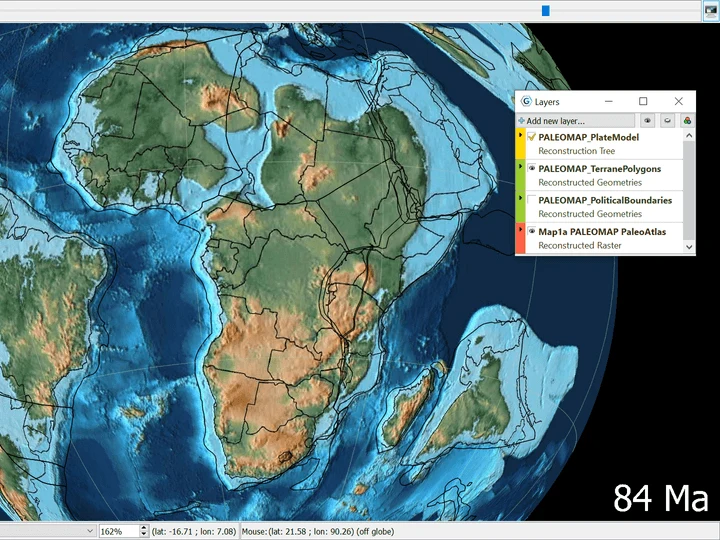
GPlates 공식 Gallery에 실린 실제 프로그램 화면입니다. 55 Ma 판 복원, 115 Ma 해안선·대륙, 84 Ma 고지도 예시입니다. 캡처 당시 버전이 확인되지 않아 2.5.0의 버튼 배치와 다를 수 있습니다.
| 프로그램 | GPlates |
| 제작 | EarthByte / GPlates 프로젝트 |
| 확인 안정판 | 2.5.0 |
| 운영체제 | Windows 64-bit · 공식 ZIP |
| 공식 배포 | EarthByte 파일 선택 페이지 |
| 가격 | 무료 · GPL 오픈소스 |
| 핵심 작업 | GeoData 모델 열기 → 100 Ma로 복원 → 단일 이미지 저장 |
Windows 64비트 공식 파일 고르기
공식 GPlates 사이트의 Download GPlates 2.5를 열면 EarthByte 파일 선택 페이지로 이동합니다. Windows 항목에는 gplates_2.5.0_win64.exe 설치 파일과 gplates_2.5.0_win64.zip 압축 파일이 따로 있습니다. 이 글의 절차는 ZIP을 기준으로 하므로 파일 이름 끝이 win64.zip인지 확인하세요.
EarthByte는 Windows ZIP에 실행 프로그램과 GeoData가 함께 있고, 압축을 푼 위치의 GeoData 폴더에서 예제 자료를 찾을 수 있다고 안내합니다. 별도 소스 코드 ZIP인 gplates_2.5.0_src.zip과 혼동하지 마세요. 소스 파일은 직접 빌드할 개발자용이며 이 첫 지도 작업에는 필요하지 않습니다.
파일 선택 페이지에서는 원하는 파일을 체크하고 Get download link(s)를 눌러 링크를 받습니다. 이름과 이메일은 입력 칸이 있지만 공식 설명에 따르면 비워 두고 익명으로 받을 수 있습니다. 사용 분야 선택도 페이지 안내에 맞춰 진행하세요. 단순 화면 이동만으로 파일 저장이 완료되는 형태가 아니므로 생성된 링크를 확인합니다.
파일 목록에는 운영체제별 항목뿐 아니라 지질 자료만 따로 받는 geodata ZIP도 있습니다. Windows용 프로그램 ZIP에는 이미 예제 GeoData가 들어 있으므로 첫 연습만 하려면 자료 ZIP을 중복으로 받을 필요가 없습니다. 반대로 소스 코드만 고르면 실행할 프로그램이 준비되지 않습니다. 체크 표시를 누른 뒤에는 선택한 줄의 파일명이 정확한지 한 번 더 읽고 링크 생성 결과에서도 같은 이름인지 대조하세요. 링크를 다시 방문할 계획이라면 공식 페이지가 생성한 주소를 보관할 수 있지만, 다른 사람에게 임의로 재배포한 파일 경로를 공식 파일인 것처럼 소개하지는 마세요.
- 공식 EarthByte 페이지에서 Windows 64-bit ZIP을 선택합니다.
- 파일명이 gplates_2.5.0_win64.zip인지 대조합니다.
- Get download link(s)로 공식 링크를 생성합니다.
ZIP을 풀고 GeoData 위치 확인하기
공식 ZIP을 저장한 뒤 압축을 풀면 프로그램 파일과 GeoData 하위 폴더가 함께 놓입니다. 다른 위치로 옮길 때는 실행 파일만 떼어 놓지 말고 GeoData와 함께 보관하세요. 이 폴더에는 복원에 사용할 지질 자료가 포함됩니다.
처음 열 때 빈 지구본이 나온다고 바로 설치가 실패한 것은 아닙니다. 데이터 파일이 아직 열리지 않았을 수 있습니다. 압축을 푼 폴더의 GeoData가 실제로 존재하는지 확인하고, File 메뉴의 Open Feature Collection에서 사용할 자료를 선택하세요.
이 안내는 공식 배포 설명과 정적 화면·매뉴얼을 확인한 것이며 프로그램을 직접 내려받거나 실행한 결과는 아닙니다. Windows 보안 경고가 나오면 파일 출처를 다시 확인하세요. 버전과 파일명이 다르면 공식 선택 페이지로 돌아가 조건에 맞는 항목을 다시 고르는 편이 좋습니다.
GeoData에는 여러 파일이 들어 있어 처음부터 전부 불러오면 어떤 자료가 현재 지도에 영향을 주는지 구분하기 어렵습니다. 첫 작업은 회전 파일 하나와 해안선 파일 하나로 시작하세요. 압축을 푼 경로가 길거나 나중에 옮길 예정이라면 자료 폴더의 위치를 따로 적어 두는 것도 좋습니다. 파일을 이동한 뒤 기존 프로젝트가 예전 경로를 가리키면 레이어가 비거나 열기 오류가 생길 수 있습니다. 그때는 프로그램 자체를 다시 받기보다 현재 GeoData 경로에서 자료를 다시 지정하세요.
- ZIP을 압축 해제합니다.
- 같은 위치의 GeoData 폴더를 확인합니다.
- File의 Open Feature Collection에서 모델 자료를 엽니다.
회전 모델과 해안선 자료를 함께 열기
판을 과거 위치로 옮기려면 판의 움직임을 나타내는 회전 모델이 필요합니다. 대륙 윤곽을 보려면 해안선 또는 대륙 자료도 필요합니다. 공식 2.5 GeoData의 예제 이름에는 Global_EarthByte_GPlates_PresentDay_Coastlines.gpmlz 같은 해안선 파일과 Zahirovic_etal_2022_OptimisedMantleRef_and_NNRMantleRef.rot 같은 회전 파일이 나옵니다.
압축을 푼 GeoData에서 실제 파일 이름을 먼저 확인하고 File > Open Feature Collection으로 불러옵니다. 여러 모델이 섞여 있다면 서로 맞는 회전·지형 자료를 묶어 사용해야 합니다. 공식 튜토리얼의 예제 세트를 그대로 쓰면 첫 복원의 설정을 따라가기 쉽습니다.
Layers 목록에 불러온 자료가 나타나고 화면에 대륙이나 해안선이 표시되는지 보세요. 레이어의 체크가 꺼져 있거나 자료를 하나만 불러왔다면 100 Ma로 이동해도 기대한 지도가 나오지 않을 수 있습니다. 먼저 현재 0 Ma 화면에서 윤곽이 보이는지 확인한 뒤 시간을 바꾸세요.
회전 파일과 해안선 파일은 서로 역할이 다릅니다. 해안선은 무엇을 그릴지 알려 주고, 회전 모델은 판에 붙은 형상을 시간에 따라 어느 위치에 놓을지 계산하는 데 쓰입니다. 그래서 해안선만 열면 현재 윤곽은 보여도 과거로 되돌리는 작업이 제대로 되지 않을 수 있습니다. 반대로 회전 파일만 열면 움직임을 계산할 규칙은 있어도 눈으로 확인할 해안선이 부족합니다. 처음에는 Layers에 두 종류가 모두 보이는지 확인하고, 어떤 파일이 표시를 담당하는지 하나씩 켜고 끄며 살펴보면 오류의 위치를 찾기 쉽습니다.
- GeoData의 회전 파일과 해안선 자료를 찾습니다.
- 두 자료를 Open Feature Collection으로 엽니다.
- Layers에서 표시 여부와 0 Ma 윤곽을 확인합니다.
100 Ma로 이동해 대륙 위치 보기
GPlates의 시간 입력에는 Ma 단위를 씁니다. 0 Ma는 현재이고 100 Ma는 약 1억 년 전입니다. 상단 시간 칸에 100을 입력하거나 Reconstruction 메뉴의 Reconstruct to Time으로 시점을 지정하세요. 공식 Gallery에는 55 Ma와 115 Ma의 실제 복원 화면이 있어 시간이 달라질 때 지도가 변하는 모습을 참고할 수 있습니다.
시간을 바꾼 뒤에는 대륙과 해안선 위치가 현재 지도와 달라졌는지 확인합니다. 회전 모델이 제대로 연결되지 않았다면 형상은 보이지만 움직이지 않거나 오류가 나타날 수 있습니다. 그럴 때는 지도의 확대·회전보다 로드한 회전 파일과 레이어 연결을 먼저 확인해야 합니다.
지구본을 원하는 방향으로 돌려 비교하고 필요하면 지도를 확대하세요. 화면에 표시된 색은 레이어와 스타일에 따라 달라지므로 공식 캡처와 같은 색이 아니어도 이상은 아닙니다. 실제 비교에서는 시간 표시가 100 Ma인지, 해안선과 판 경계가 어느 자료에서 왔는지를 함께 기록하는 것이 좋습니다.
현재와 과거를 비교할 때는 0 Ma에서 먼저 같은 지역을 살펴보고 100 Ma로 바꾸세요. 지구본의 보는 방향을 크게 바꾸면 대륙이 이동한 것인지 시점이 달라진 것인지 헷갈릴 수 있으므로 비교하는 동안 화면 방향을 가능한 한 일정하게 유지합니다. 판의 위치가 바뀌는 결과는 선택한 회전 모델이 만든 복원입니다. 모델의 적용 시간 범위를 벗어나면 일부 형상이 사라지거나 예상과 다른 모습이 될 수 있습니다. 이런 경우 시간 숫자만 반복 입력하기보다 사용한 자료의 범위와 연결 상태를 확인하세요.
- 상단 Time 또는 Reconstruction 메뉴에서 100 Ma를 지정합니다.
- 대륙·해안선의 이동을 확인합니다.
- 원하는 방향과 확대율로 지도를 정리합니다.
1억 년 전 지도를 이미지로 저장하기
화면이 원하는 방향과 시점에 맞으면 Reconstruction 메뉴의 Export를 엽니다. 공식 사용자 설명서는 단일 시점을 저장하는 Export Single Snapshot과 시간 구간을 여러 장으로 저장하는 Time Sequence를 구분합니다. 처음에는 단일 이미지가 목적이므로 Single Snapshot을 선택하세요.
출력 종류에서 Image (screenshot)을 선택하고 PNG 또는 지원하는 이미지 형식, 파일명과 저장 폴더를 확인합니다. 이 방식은 화면에 보이는 지도를 이미지로 남깁니다. 지질 데이터 자체를 다시 분석할 파일이 필요하다면 다른 export data type을 선택해야 하므로 스크린샷과 자료 내보내기를 혼동하지 마세요.
완료 뒤에는 지정한 폴더에서 실제 이미지 파일을 열어 시간 표시와 대륙 윤곽이 읽히는지 확인합니다. 파일이 보이지 않으면 Export 창의 대상 폴더와 파일명 템플릿부터 다시 보세요. 시간 범위를 잘못 골라 여러 이미지가 생겼다면 Single Snapshot 옵션을 확인합니다.
그림을 수업 자료나 발표에 넣을 계획이라면 범례와 시간 표시가 결과 이미지에 포함됐는지도 확인하세요. 지도만 예쁘게 저장되고 어느 시대인지 보이지 않으면 나중에 다시 해석하기 어렵습니다. 파일 이름에 100Ma 같은 시점 표시를 넣고, 사용한 모델 이름을 별도 메모에 남기면 다른 시점의 그림과 섞이지 않습니다. 같은 폴더에 0 Ma 현재 지도도 따로 저장해 두면 두 이미지를 나란히 놓고 이동한 대륙의 윤곽을 비교하기 편합니다. 저장 파일이 열리지 않는다면 파일 형식 선택과 확장자가 맞는지도 살펴보세요.
- Reconstruction > Export를 엽니다.
- Export Single Snapshot과 Image (screenshot)을 고릅니다.
- 저장 폴더에서 이미지 파일을 확인합니다.
빈 화면·움직이지 않는 판·출력 누락 해결
빈 지구본만 보인다면 GeoData 폴더가 있는지, File > Open Feature Collection으로 해안선과 회전 자료를 실제로 열었는지 확인하세요. Layers 창에서 표시가 꺼진 자료는 화면에 나오지 않습니다. ZIP을 옮기면서 GeoData만 빠뜨린 경우라면 원래 압축에서 자료 폴더를 다시 확인합니다.
현재 윤곽은 있는데 100 Ma로 바꿔도 판이 움직이지 않으면 회전 모델을 불러왔는지 점검합니다. 다른 자료 세트에 속한 회전 파일을 섞었다면 의도한 결과가 아닐 수 있습니다. 먼저 공식 예제 세트의 구성으로 돌아가 비교하세요.
Export를 눌렀는데 파일이 없으면 Single Snapshot인지, Image (screenshot) 형식인지, 저장 경로가 쓰기 가능한 폴더인지 확인합니다. 연구·수업 자료로 사용할 때는 GPlates 버전뿐 아니라 사용한 판 모델과 데이터 출처도 함께 적어 두면 나중에 같은 지도를 재현하기 좋습니다.
위치가 엉뚱하게 보이는 문제는 반드시 설치 오류를 뜻하지 않습니다. 다른 판 모델의 회전 파일과 해안선 자료를 함께 열었는지, 100 Ma가 아닌 1000 Ma를 입력했는지, 지구본을 반대편으로 돌려 놓았는지를 차례로 확인하세요. 화면에 선만 남는다면 채워진 대륙 레이어가 꺼져 있을 수 있습니다. 여러 변수를 동시에 고치면 원인을 알 수 없으므로 한 번에 하나만 바꾸고 0 Ma와 100 Ma 화면을 비교하세요. 문제가 생긴 상태의 모델 이름과 입력 시간을 기록해 두면 공식 설명서나 커뮤니티에 문의할 때도 상황을 정확히 전달할 수 있습니다.
- 빈 화면은 자료 로드와 Layers 표시를 봅니다.
- 움직임 없음은 회전 모델을 봅니다.
- 파일 없음은 Export 종류와 저장 폴더를 봅니다.
자주 묻는 질문
GPlates는 무료인가요?
네. 공식 사이트는 GPL 무료 오픈소스로 안내하며 Windows 64비트용 2.5.0 배포 파일을 제공합니다.
설치 파일과 ZIP 중 무엇을 선택하나요?
이 글은 GeoData가 포함된 gplates_2.5.0_win64.zip 압축 파일을 기준으로 설명합니다. 설치형은 같은 공식 페이지의 win64.exe입니다.
이름과 이메일을 꼭 써야 하나요?
EarthByte 공식 설명에 따르면 해당 칸을 비워 익명으로 다운로드 링크를 받을 수 있습니다.
100 Ma는 언제인가요?
현재에서 약 1억 년 전입니다. Ma는 백만 년 전 단위이며 0 Ma는 현재를 뜻합니다.
시간을 바꿨는데 지도에 변화가 없어요.
회전 모델과 해안선 자료를 함께 열고 Layers 표시 상태를 확인하세요.
자료를 열고 100 Ma 지도를 저장하세요
GPlates 2.5.0 Windows 64비트 공식 ZIP에는 첫 복원에 쓸 GeoData가 포함됩니다. 회전 모델과 해안선을 함께 열고 100 Ma로 이동한 뒤 Reconstruction > Export의 Single Snapshot으로 이미지를 저장하세요. 빈 화면과 움직임 없음은 먼저 자료 로드와 레이어 상태를 확인하면 원인을 좁힐 수 있습니다.
공식 자료와 확인일
GPlates 공식 소개와 안정판 · EarthByte GPlates 2.5 공식 파일 선택 · GPlates 공식 사용자 설명서 · GPlates 공식 내보내기 설명 · GPlates 공식 화면 Gallery | 2026-11-22T13:43:44.386425+00:00