
내 기기 찾기 다운로드 설치를 찾는 분들이 가장 먼저 확인할 부분은 앱 이름과 공식 설치 경로입니다. 현재 Google Play에 표시되는 정확한 앱 이름은 ‘Google의 내 기기 허브’이며 Google LLC가 제공하는 Android용 앱입니다. 이 글에서는 검색 결과에 섞이는 유사 앱이나 비공식 APK를 피하고, Google Play에서 확인할 항목과 설치 뒤 분실 기기를 찾는 순서를 한 번에 정리합니다. 휴대폰을 잃어버린 뒤에는 새 앱을 설치할 시간이 없을 수 있으므로 평소 계정 로그인, 위치 설정, 화면 잠금 상태도 함께 점검해 두는 것이 좋습니다.

내 기기 허브 다운로드 전에 확인할 점
Google Play 공식 정보 확인
공식 페이지에는 Google LLC, 평점 4.3점, 리뷰 약 166만개, 다운로드 10억 이상으로 표시됩니다. 앱 이름이나 개발자가 다르게 보이면 설치를 멈추고 주소와 개발사를 다시 확인하세요.
내 기기 허브 앱 화면 미리보기
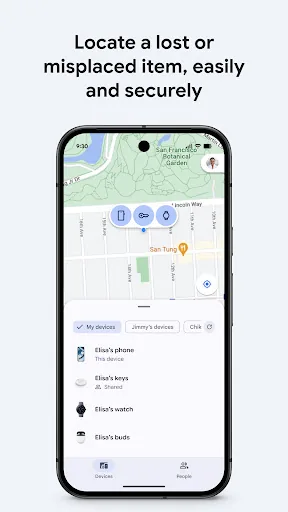
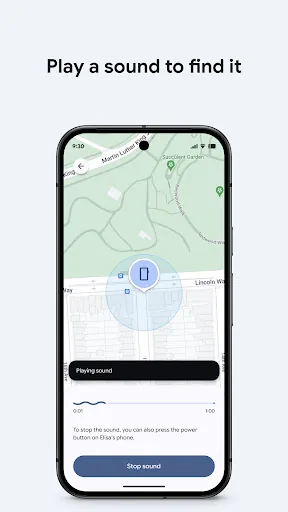
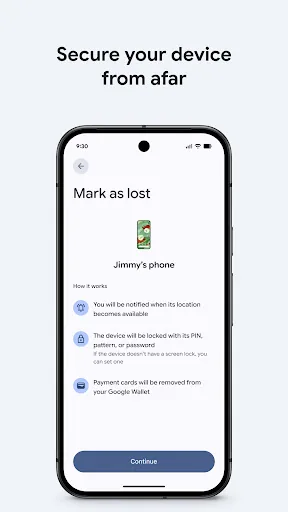
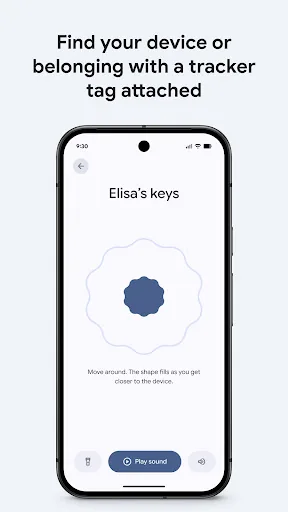
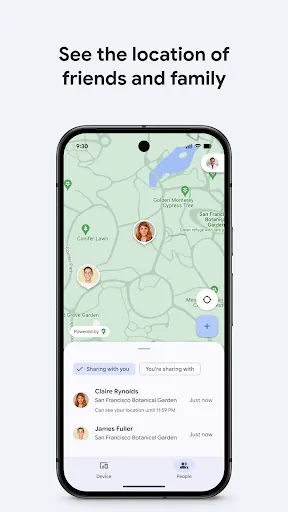
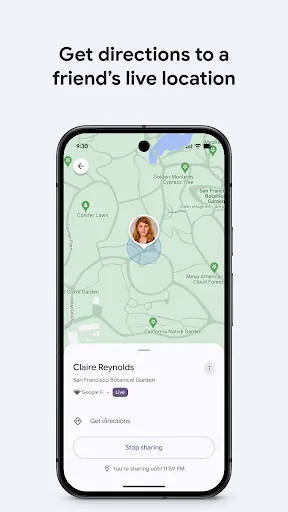
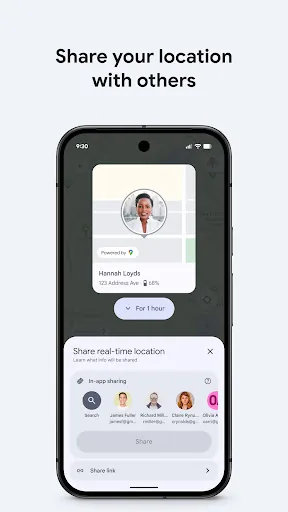
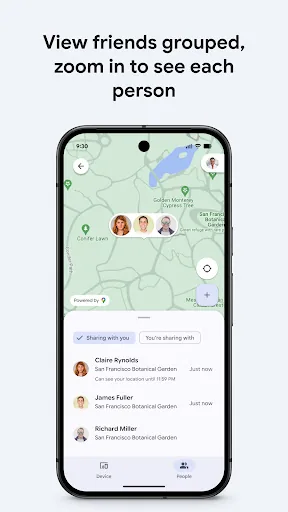
찾으려는 Android 기기가 Google 계정에 연결되어 있고 전원이 켜져 있는지, 모바일 데이터나 Wi-Fi와 위치 기능이 켜져 있는지 확인하세요. 가족 기기를 관리할 때는 본인의 계정과 상대방의 동의 범위를 분리해 설정해야 합니다.
내 기기 허브 앱 정보
| 공식 앱 이름 | Google의 내 기기 허브 |
| 검색어 | 내 기기 찾기 다운로드 설치, 구글 내 기기 찾기 다운로드, Google Find My Device 다운로드, 내 기기 허브 앱 설치 |
| 제공자 | Google LLC |
| 지원 기기 | Android 휴대전화·태블릿(기기별 호환 확인) |
| 공식 경로 | Google Play |
내 기기 허브 설치 방법
Android에서 Google Play를 열고 ‘내 기기 찾기’ 또는 ‘Google의 내 기기 허브’를 검색합니다. 개발자가 Google LLC인지 확인한 뒤 설치를 누르세요. 설치 후 Google 계정으로 로그인하고 위치·알림 권한을 검토합니다. 목록에서 기기를 선택하면 지도 위치, 마지막 확인 시각, 배터리 상태와 함께 소리 재생·기기 보호·기기 삭제 메뉴를 볼 수 있습니다. 가까운 장소라면 소리 재생으로 찾고, 외부에서 분실했다면 기기 보호를 먼저 선택해 화면에 연락처 메시지를 표시하는 편이 안전합니다.
PC에서는 어떻게 이용하나요
PC용 별도 설치 버튼은 제공하지 않습니다. 컴퓨터에서 확인해야 할 때는 Google 계정의 공식 기기 찾기 웹 화면을 이용하고, 공용 PC에서는 사용 후 반드시 로그아웃하세요.
설치 후 기본 사용 순서
- Google Play에서 앱 이름이 ‘Google의 내 기기 허브’이고 개발자가 Google LLC인지 확인합니다.
- 설치 후 찾으려는 Android 기기와 같은 Google 계정으로 로그인하고 위치·알림 권한을 검토합니다.
- 목록에서 기기를 선택해 지도 위치, 마지막 확인 시각, 배터리 상태를 확인합니다.
- 집 안에서 찾을 때는 소리 재생을 사용하고, 밖에서 잃어버렸다면 기기 보호와 연락처 메시지를 먼저 설정합니다.
- 기기를 되찾을 가능성이 없고 개인정보가 걱정될 때만 원격 삭제를 선택하며, 삭제 후에는 위치 확인이 어려워진다는 점을 기억합니다.
설치 오류와 사용 중 주의사항
기기 목록이 비어 있으면 같은 Google 계정으로 로그인했는지 확인하고, 찾는 기기의 전원·네트워크·위치 설정을 점검하세요. 오래 꺼져 있던 기기는 마지막으로 확인된 위치만 표시될 수 있습니다.
소리 재생이나 보호 명령이 바로 실행되지 않으면 기기가 통신 가능한 상태인지 잠시 기다립니다. 계정 비밀번호를 잊었다면 복구 절차를 먼저 진행하고, 타인의 기기를 몰래 추적하려는 용도로 사용하지 마세요.
원격 삭제는 기기 안의 사진·문서·계정 데이터를 지울 수 있으며 실행 뒤에는 내 기기 허브에서 위치를 확인하기 어려워질 수 있습니다. 삭제 전에는 기기를 되찾을 가능성, 백업 여부, 연락처 안내 방법을 다시 확인하세요. 비공식 APK나 광고성 ‘분실폰 추적’ 앱은 계정 정보와 위치 정보를 요구할 수 있으므로 Google Play 공식 경로만 이용하세요.
- 앱 이름과 개발자가 Google의 내 기기 허브·Google LLC인지 확인했나요?
- 찾는 Android 기기가 같은 Google 계정에 연결되어 있나요?
- 전원, Wi-Fi 또는 모바일 데이터, 위치 기능이 켜져 있나요?
- 소리 재생과 기기 보호를 먼저 시도했나요?
- 원격 삭제가 되돌릴 수 없는 작업이라는 점을 확인했나요?
내 기기 허브 다운로드 설치 자주 묻는 질문
내 기기 찾기 앱은 무료인가요?
Google Play에서 무료로 설치할 수 있습니다. 다만 위치 확인과 원격 명령은 기기 전원, 네트워크, 계정 설정에 따라 달라질 수 있습니다.
iPhone에도 같은 앱을 설치할 수 있나요?
이 글에서 안내하는 Google의 내 기기 허브는 Android용입니다. iPhone 분실 시에는 Apple의 나의 찾기 기능을 사용해야 하므로 iPhone 버튼을 임의로 누르지 마세요.
PC 버전 다운로드 버튼이 왜 없나요?
PC용 별도 앱을 내려받는 방식이 아니라 Google 계정의 공식 웹 화면에서 관리하는 서비스이므로 PC 앱 버튼을 넣지 않았습니다.
원격으로 소리를 재생하면 무음 모드에서도 울리나요?
조건을 충족하는 기기에서는 소리 재생 명령이 실행될 수 있지만 전원·네트워크 상태와 기기 설정에 따라 결과가 달라집니다.
원격 삭제를 하면 다시 찾을 수 있나요?
삭제 후에는 데이터 보호가 우선되며 위치 확인 기능을 계속 사용할 수 없을 수 있습니다. 되찾을 가능성이 있다면 먼저 기기 보호와 연락처 메시지를 사용하세요.
내 기기 찾기 다운로드