

GNU Octave 11.3.0은 행렬 연산, 수치 해석과 2D·3D 그래프를 처리하는 무료 과학 계산 프로그램입니다. Windows 64비트 권장 설치 파일을 직접 설치한 뒤 Command Window, Editor, Workspace와 Figure 창에서 첫 사인 그래프를 만들고 PNG로 저장했습니다.
여기서는 설치 EXE와 7z·ZIP 선택, 일반 w64와 대용량 w64-64 차이, GUI 각 창의 역할, .m 스크립트 실행, A\b 연립방정식 계산, 그래프 저장과 경로·차원·함수 충돌·패키지 오류 해결까지 11.3.0 화면을 기준으로 설명합니다.

GNU Octave는 어떤 수치 계산 프로그램인가요?
GNU Octave는 벡터와 행렬을 기본 자료로 다루며 선형대수, 방정식 풀이, 신호·통계 계산과 그래프 작성을 지원합니다. 문법이 MATLAB과 대체로 호환돼 .m 스크립트와 함수를 작성할 수 있습니다.
GUI에는 즉시 명령을 실행하는 Command Window, 코드를 저장하는 Editor, 변수 상태를 보는 Workspace, 파일 위치를 관리하는 File Browser와 결과를 표시하는 Figure 창이 있습니다.
GNU Octave 11.3.0 실제 GUI와 그래프 결과
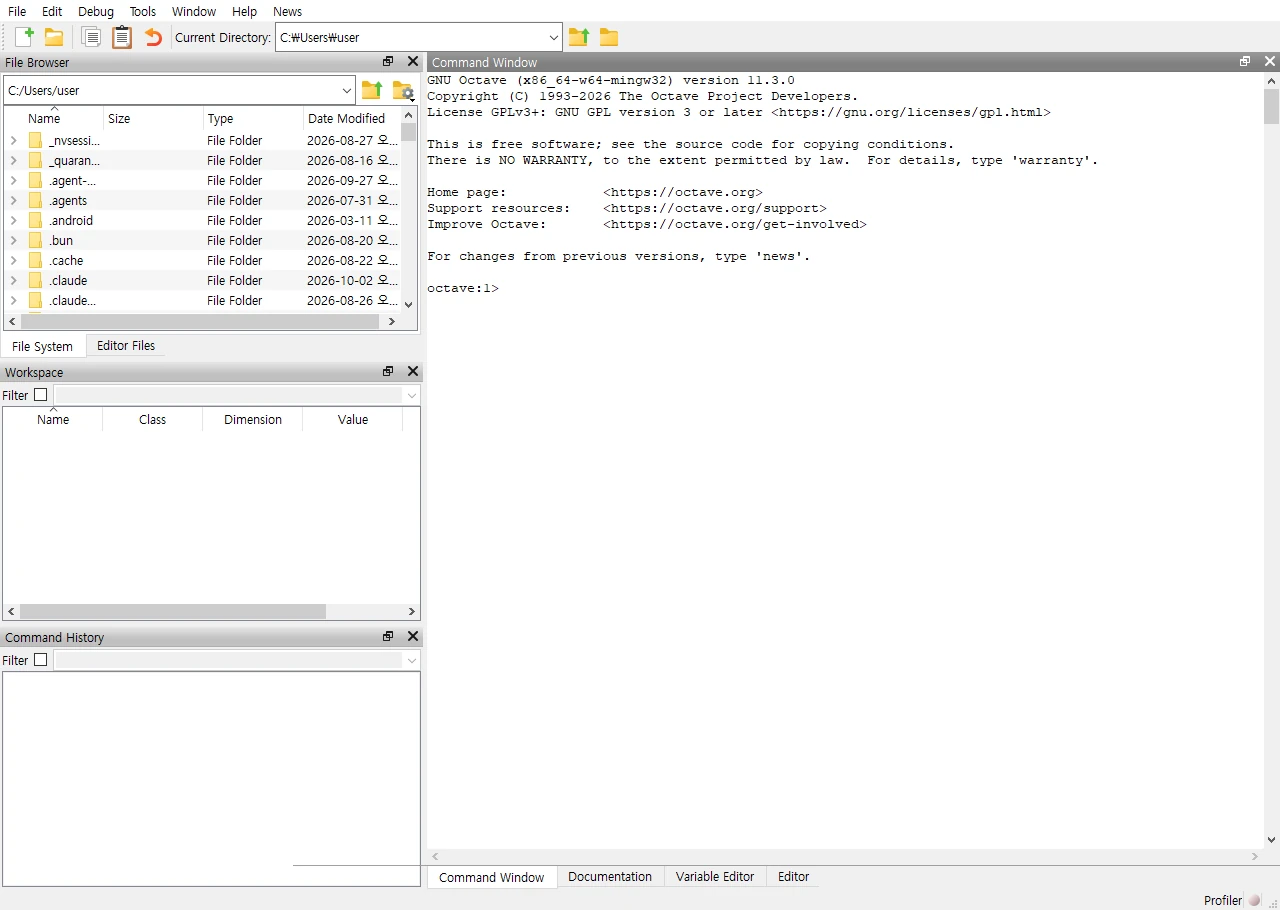
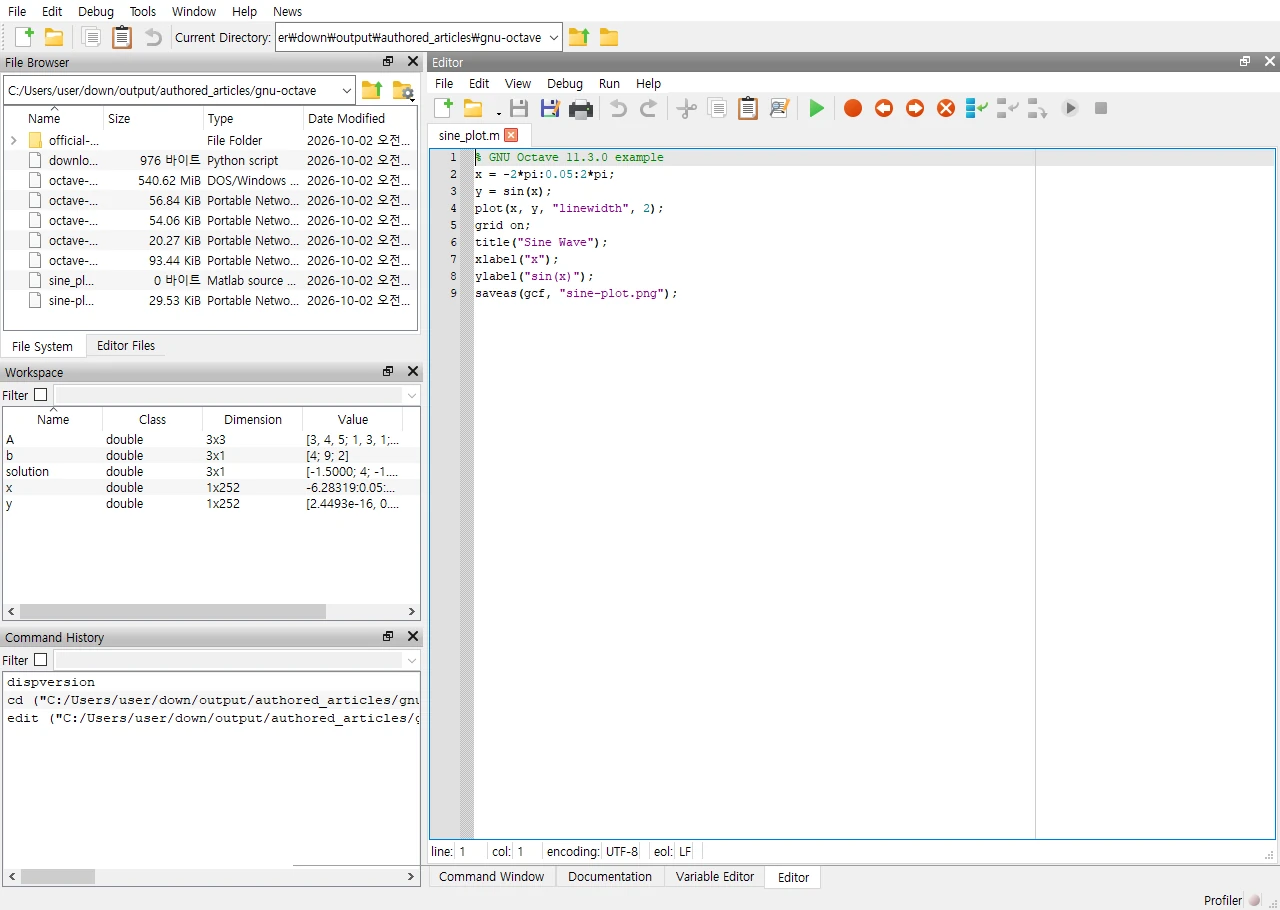
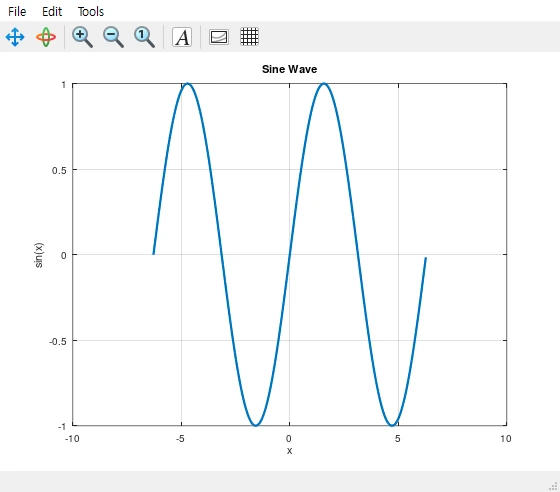
공식 11.3.0 Windows-64 설치 파일을 직접 설치했습니다. 현재 GUI의 Command Window·Editor·Workspace에서 사인 함수와 3×3 연립방정식을 실행하고 Figure 1과 PNG 저장 결과를 확인한 화면입니다.
| 즉시 계산 | Command Window |
|---|---|
| 코드 작성 | Editor |
| 변수 확인 | Workspace |
| 파일 관리 | File Browser |
| 그래프 | Figure |
| 확장 기능 | Packages |
설치부터 첫 사인 그래프 PNG 저장까지
GNU Octave 11.3.0은 행렬 계산, 수치 해석과 그래프 작성을 한 환경에서 처리하는 무료 과학 계산 프로그램입니다. Windows에서는 octave-11.3.0-w64-installer.exe를 설치한 뒤 그래픽 인터페이스의 Editor와 Command Window를 함께 사용합니다.
첫 작업은 Editor에 x와 sin(x)를 계산하는 스크립트를 저장하고 Run으로 실행한 뒤 Figure 창의 곡선을 확인하는 과정입니다. 마지막에 saveas(gcf, "sine-plot.png")를 실행해 현재 작업 폴더에 PNG가 생겼는지 확인하면 설치와 실행 검증까지 끝납니다.
- octave-11.3.0-w64-installer.exe를 받고 설치합니다.
- GNU Octave GUI를 열고 File Browser의 현재 폴더를 작업 폴더로 바꿉니다.
- Editor에서 x, y와 plot 명령을 넣은 sine_plot.m을 저장합니다.
- Save File and Run 또는 F5로 스크립트를 실행합니다.
- Workspace에서 x와 y가 생성됐는지, Figure 1에서 곡선이 표시되는지 확인합니다.
- saveas(gcf, "sine-plot.png")를 실행하고 File Browser에서 PNG를 확인합니다.
11.3.0 무료 소프트웨어와 지원 환경
Octave 공식 홈페이지는 GNU Octave를 GNU General Public License로 배포되는 무료 소프트웨어라고 설명합니다. 현재 안정판은 2026년 6월 1일에 공개된 11.3.0이며 GNU/Linux, macOS, BSD와 Windows에서 사용할 수 있습니다.
Windows 32비트 바이너리는 더 이상 지원하지 않습니다. 이 글의 설치 화면과 명령은 공식 Windows-64 권장 설치 파일을 직접 설치한 11.3.0 환경에서 확인했습니다.
Windows 설치 파일과 압축 파일 선택
일반 사용자는 octave-11.3.0-w64-installer.exe를 선택합니다. 실제 파일 크기는 566,880,889바이트이며 사용자 범위, 바탕 화면 바로가기, .m 파일 연결, BLAS와 OpenGL 구현을 설치 과정에서 정할 수 있습니다.
설치하지 않고 폴더에서 실행하려면 octave-11.3.0-w64.7z를 선택합니다. 크기는 481,127,074바이트입니다. ZIP은 855,208,207바이트로 더 크므로 7-Zip을 쓸 수 없을 때 선택하면 됩니다. 세 파일 모두 같은 11.3.0 Windows-64 배포입니다.
w64와 w64-64 대용량 선형대수판 구분
공식 다운로드 페이지의 Windows-64 recommended가 대부분의 PC에 맞습니다. 이름에 w64-64가 들어간 별도 파일은 64비트 정수 인덱스를 쓰는 대용량 선형대수용 빌드입니다.
메모리가 약 32GB보다 많고 20억 개를 넘는 원소를 가진 배열을 다뤄야 할 때만 w64-64를 검토합니다. 그보다 작은 작업에서는 권장 w64판보다 이점이 없으므로 파일명만 보고 대용량판을 선택하지 않습니다.
설치 옵션과 첫 실행
설치 마법사에서 Install just for me를 고르면 현재 Windows 사용자에게만 설치할 수 있습니다. Create desktop shortcuts는 바로가기를 만들고 Register .m file type with Octave는 .m 파일을 Octave와 연결합니다. BLAS와 OpenGL은 특별한 호환성 문제가 없다면 기본값을 유지합니다.
설치가 끝난 뒤 Run GNU Octave를 선택해 GUI를 엽니다. 첫 실행 화면에서 설정 파일을 만들고 Community News 연결 여부를 정한 다음 Finish를 누르면 Command Window가 준비됩니다.
Command Window·Editor·Workspace·File Browser 읽기
오른쪽 Command Window는 명령을 즉시 실행하고 결과와 오류를 보여 줍니다. Editor는 여러 줄짜리 .m 스크립트와 함수를 작성하는 곳이며, 아래의 Editor 탭이나 상단 New Script 버튼으로 엽니다.
왼쪽 File Browser는 현재 작업 폴더의 파일을 보여 주고 Workspace는 변수 이름, 자료형, 차원과 값을 표시합니다. Command History에는 실행한 명령이 남아 이전 계산을 다시 찾을 수 있습니다.
Editor에서 sine_plot.m 작성
New Script를 누르고 x = -2*pi:0.05:2*pi;와 y = sin(x);를 입력합니다. 이어서 plot(x, y, "linewidth", 2);, grid on;, title("Sine Wave");, xlabel("x");, ylabel("sin(x)");를 넣습니다.
File > Save As에서 sine_plot.m으로 저장합니다. 파일 이름은 영문과 밑줄로 정하고 현재 폴더는 File Browser에 표시된 작업 폴더와 맞춥니다. 스크립트 파일명과 다른 사용자 함수 이름을 섞지 않는 편이 오류를 줄입니다.
Run으로 실행하고 Workspace 확인
Editor 도구 모음의 초록색 Run 버튼인 Save File and Run/Continue를 누르거나 F5를 누릅니다. 저장하지 않은 변경이 있으면 먼저 저장한 뒤 전체 스크립트가 실행됩니다.
실행 뒤 Workspace에 x와 y가 각각 1×252 double로 표시되고 Figure 1에 사인 곡선이 나타나는지 확인합니다. 오류가 나오면 Command Window의 line 번호를 보고 Editor의 같은 줄을 고칩니다.
그래프를 PNG와 PDF로 저장
현재 Figure를 PNG로 저장하려면 Command Window에서 saveas(gcf, "sine-plot.png")를 실행합니다. 해상도와 출력 형식을 더 세밀하게 정하려면 print("sine-plot.png", "-dpng", "-r180")처럼 print를 사용합니다.
PDF는 print("sine-plot.pdf", "-dpdf")로 저장할 수 있습니다. 저장 뒤 File Browser를 새로 고치고 파일을 직접 열어 축 라벨, 제목, 선 두께와 잘린 부분이 없는지 확인합니다.
A\b로 연립방정식 풀기
행렬 A = [3,4,5;1,3,1;3,5,9];와 열벡터 b = [4;9;2];를 만든 뒤 solution = A\b;를 실행하면 A*solution = b를 만족하는 해를 계산합니다. 역행렬을 직접 만드는 방식보다 왼쪽 나눗셈을 먼저 사용합니다.
Workspace에서 A가 3×3, b와 solution이 3×1인지 확인합니다. 결과 검산은 A*solution – b를 실행하고 값이 0에 가까운지 보면 됩니다.
스크립트와 함수 파일 구분
스크립트는 현재 작업 공간의 변수를 그대로 읽고 만듭니다. 반복해서 쓸 계산은 function y = mycalc(x)처럼 입력과 출력을 정의한 함수 파일로 분리하고 파일 이름을 첫 함수 이름과 맞춥니다.
함수 파일을 실행하기 전에 그 파일이 현재 폴더나 load path에 있는지 확인합니다. addpath는 필요한 프로젝트 폴더만 추가하고, 여러 프로젝트의 같은 이름 함수를 한꺼번에 경로에 넣지 않습니다.
패키지 목록과 기능 추가
설치된 패키지는 pkg list로 확인하고 현재 세션에서 쓰려면 pkg load 패키지이름을 실행합니다. Windows 공식 설치판에는 여러 Octave 패키지가 함께 들어 있어 먼저 목록을 확인하는 편이 빠릅니다.
필요한 패키지가 없다면 공식 Octave Packages에서 이름과 호환 버전을 확인합니다. 인터넷 설치를 시도하기 전에 컴파일 도구가 필요한 패키지인지, 바이너리 의존성이 있는지 설명을 읽습니다.
스크립트를 찾지 못할 때
'sine_plot' undefined 또는 파일을 찾을 수 없다는 오류가 나오면 pwd로 현재 폴더를 확인합니다. File Browser 상단 경로와 sine_plot.m의 저장 위치가 다르면 cd("작업폴더")로 이동하거나 파일을 현재 폴더에 저장합니다.
which sine_plot -all로 Octave가 찾은 파일을 확인합니다. 아무 결과가 없으면 경로 문제이고, 예상과 다른 파일이 나오면 같은 이름의 오래된 스크립트를 정리합니다.
행렬 차원이 맞지 않을 때
nonconformant arguments 또는 dimensions mismatch가 나오면 size(A), size(b), size(x)를 각각 실행합니다. 행렬 곱 A*B는 A의 열 수와 B의 행 수가 같아야 합니다.
원소별 곱셈이 목적이면 *가 아니라 .*를, 원소별 나눗셈은 ./를 사용합니다. 행벡터와 열벡터가 뒤바뀌었으면 전치 연산을 쓰기 전에 원하는 차원을 먼저 적어 확인합니다.
함수나 변수 이름이 겹칠 때
자신이 만든 plot.m, mean.m 같은 파일이 기본 함수를 가리면 예상과 다른 결과가 나옵니다. which plot -all처럼 실행해 어떤 경로의 함수가 먼저 선택되는지 확인합니다.
사용자 파일 이름을 바꾸고 clear 함수이름을 실행한 뒤 다시 확인합니다. 변수에 plot이나 sum 같은 이름을 썼다면 clear plot처럼 해당 변수를 지우고 기본 함수를 호출합니다.
Figure 저장·글꼴·그래픽 오류 해결
Figure가 열리지 않거나 저장 중 그래픽 오류가 나면 available_graphics_toolkits와 graphics_toolkit을 확인합니다. 특별한 이유 없이 툴킷을 섞지 말고 같은 세션에서 간단한 plot(1:10)부터 실행해 문제를 구분합니다.
한글 라벨이 네모로 보이면 시스템에 설치된 한글 글꼴을 fontname으로 지정하고 PNG와 PDF를 각각 열어 봅니다. 화면에는 보이지만 저장 파일에서 잘리면 print의 출력 크기와 Figure 창 비율을 조정합니다.
패키지가 로드되지 않을 때
함수는 있는데 undefined가 나오면 pkg list에서 패키지 설치 상태를 보고 pkg load 패키지이름을 실행합니다. 패키지 이름, 요구 Octave 버전과 의존 패키지를 함께 확인합니다.
pkg install을 반복하기 전에 기존 실패 로그를 읽습니다. 권한 문제라면 사용자 패키지 위치를 사용하고, 컴파일러나 외부 라이브러리 오류라면 해당 패키지의 공식 설치 요구 사항을 먼저 준비합니다.
작업 폴더와 결과 파일 함께 보관
계산을 다시 재현하려면 .m 원본, 입력 데이터, 생성한 PNG·PDF와 사용한 Octave 버전을 같은 프로젝트 폴더에 보관합니다. 스크립트 첫 줄 주석에 목적과 필요한 패키지를 적으면 다른 PC에서 실행하기 쉽습니다.
데이터가 큰 작업은 중간 변수를 무조건 모두 저장하지 말고 필요한 결과만 save 명령으로 남깁니다. 파일을 옮긴 뒤에는 상대 경로가 깨지지 않았는지 새 폴더에서 스크립트를 다시 실행합니다.
자주 묻는 질문
GNU Octave는 무료인가요?
예. Octave 공식 홈페이지는 GNU General Public License로 배포되는 무료 소프트웨어라고 안내합니다.
Windows 64비트에서 어떤 파일을 받나요?
일반 설치는 octave-11.3.0-w64-installer.exe를 선택합니다. 설치 없이 쓰려면 w64.7z, 7-Zip을 쓸 수 없으면 w64.zip을 선택합니다.
w64-64 파일이 더 빠른가요?
일반 작업에서는 이점이 없습니다. 메모리가 약 32GB보다 많고 20억 원소를 넘는 배열을 다루는 대용량 선형대수 작업에만 검토합니다.
스크립트를 실행했는데 undefined가 나오는 이유는 무엇인가요?
pwd로 현재 폴더를 보고 which 스크립트이름 -all로 검색 결과를 확인합니다. .m 파일이 현재 폴더나 load path에 있어야 합니다.
그래프를 PNG로 어떻게 저장하나요?
Figure를 만든 뒤 saveas(gcf, "sine-plot.png")를 실행합니다. 해상도를 정하려면 print("sine-plot.png", "-dpng", "-r180")를 사용합니다.
권장 w64 설치판으로 첫 계산과 PNG 저장을 마치세요
일반 Windows PC에서는 octave-11.3.0-w64-installer.exe를 설치합니다. GUI의 File Browser에서 작업 폴더를 정하고 Editor에 sine_plot.m을 저장한 뒤 Run으로 실행하세요. Workspace의 x·y 변수와 Figure 1 곡선을 확인하고 saveas로 PNG를 열어 보면 설치, 계산, 그래프 저장까지 한 번에 검증할 수 있습니다.
공식 자료와 확인일
GNU Octave 공식 홈페이지 · GNU Octave 공식 다운로드 · GNU Octave 11.3.0 릴리스 안내 · GNU Octave Workspace Windows 문서 · GNU Octave 그래프 출력 문서 · GNU Octave 그래프 저장 문서 | 2026-10-01T21:44:01.717316+00:00





