
GIMP(김프)는 사진 자르기와 크기 변경, 색상 보정, 배경 지우기, 레이어 합성, 글자와 도형 작업을 처리하는 무료 오픈소스 이미지 편집 프로그램입니다. Windows, macOS와 Linux에서 사용할 수 있으며 작업 원본은 XCF로 보관하고 완성본은 JPG·PNG·WebP 같은 형식으로 내보낼 수 있습니다.
2026년 9월 29일 공식 다운로드 페이지에서 확인한 안정판은 3.2.6이며 9월 10일 배포됐습니다. Windows 설치 파일은 x86_64와 ARM64를 함께 지원하고 Windows 10 1903 이상이 필요합니다. 아래에서 운영체제별 파일 선택, 설치, 첫 사진 편집, 레이어와 마스크, 비파괴 필터, 저장·내보내기와 실행 오류까지 순서대로 안내합니다.

GIMP 김프는 어떤 프로그램인가요?
GIMP는 픽셀 기반 사진과 그래픽을 편집하는 데스크톱 프로그램입니다. 선택 영역과 레이어, 채널, 패스, 브러시, 텍스트, 색상 도구와 GEGL 필터를 한 작업 안에서 사용할 수 있어 사진 보정부터 썸네일·배너·간단한 합성까지 폭넓게 처리할 수 있습니다.
3.2 계열은 외부 이미지를 연결하는 Link Layer와 확대해도 선이 유지되는 Vector Layer를 추가했습니다. 텍스트·링크·벡터 레이어는 Rasterize를 켜기 전까지 다시 편집할 수 있고, 레이어에 적용한 비파괴 필터도 XCF에 보관해 나중에 값을 바꿀 수 있습니다.
GIMP 3.2 실제 벡터·텍스트·필터·마스크·내보내기 화면
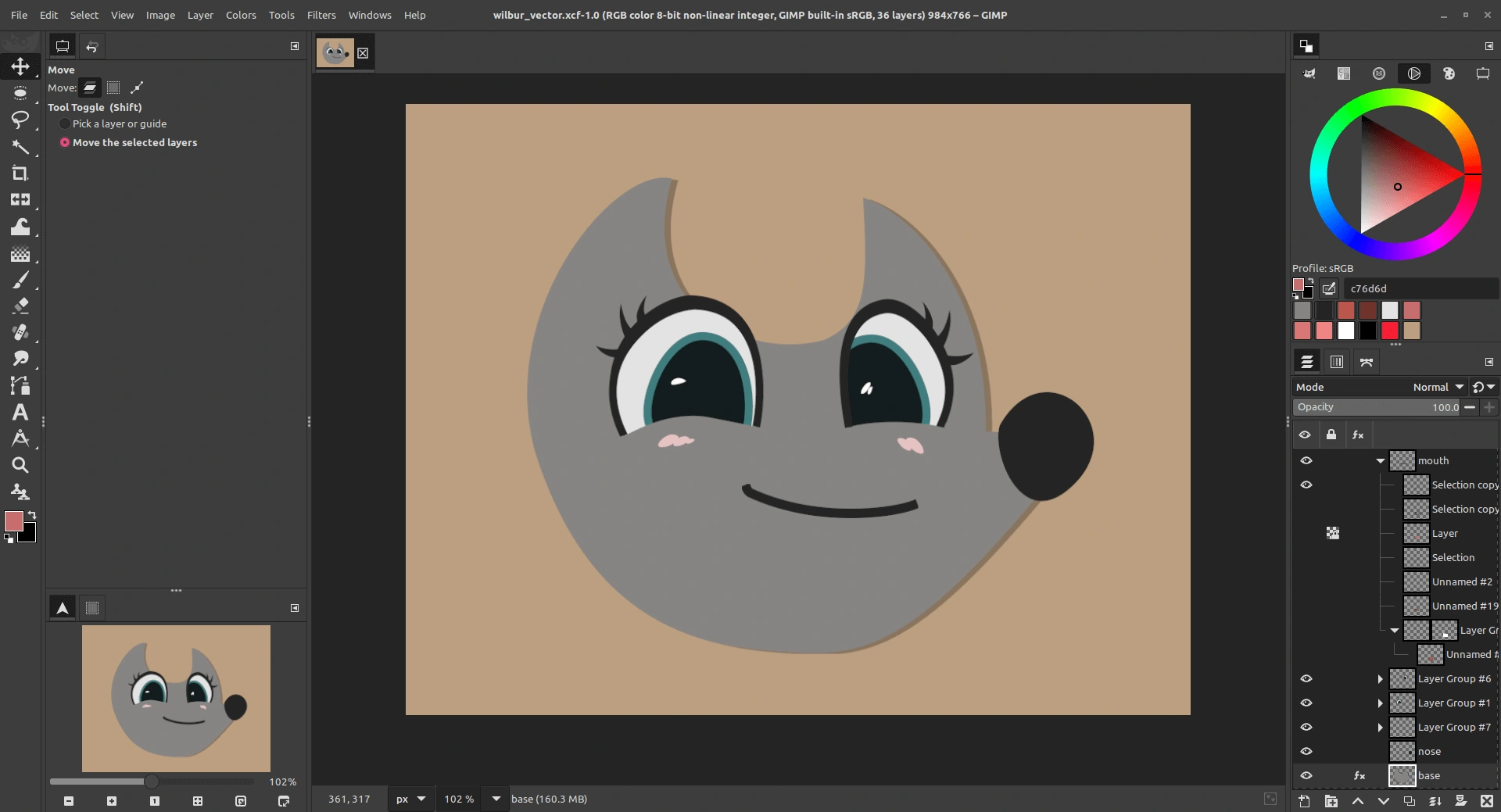
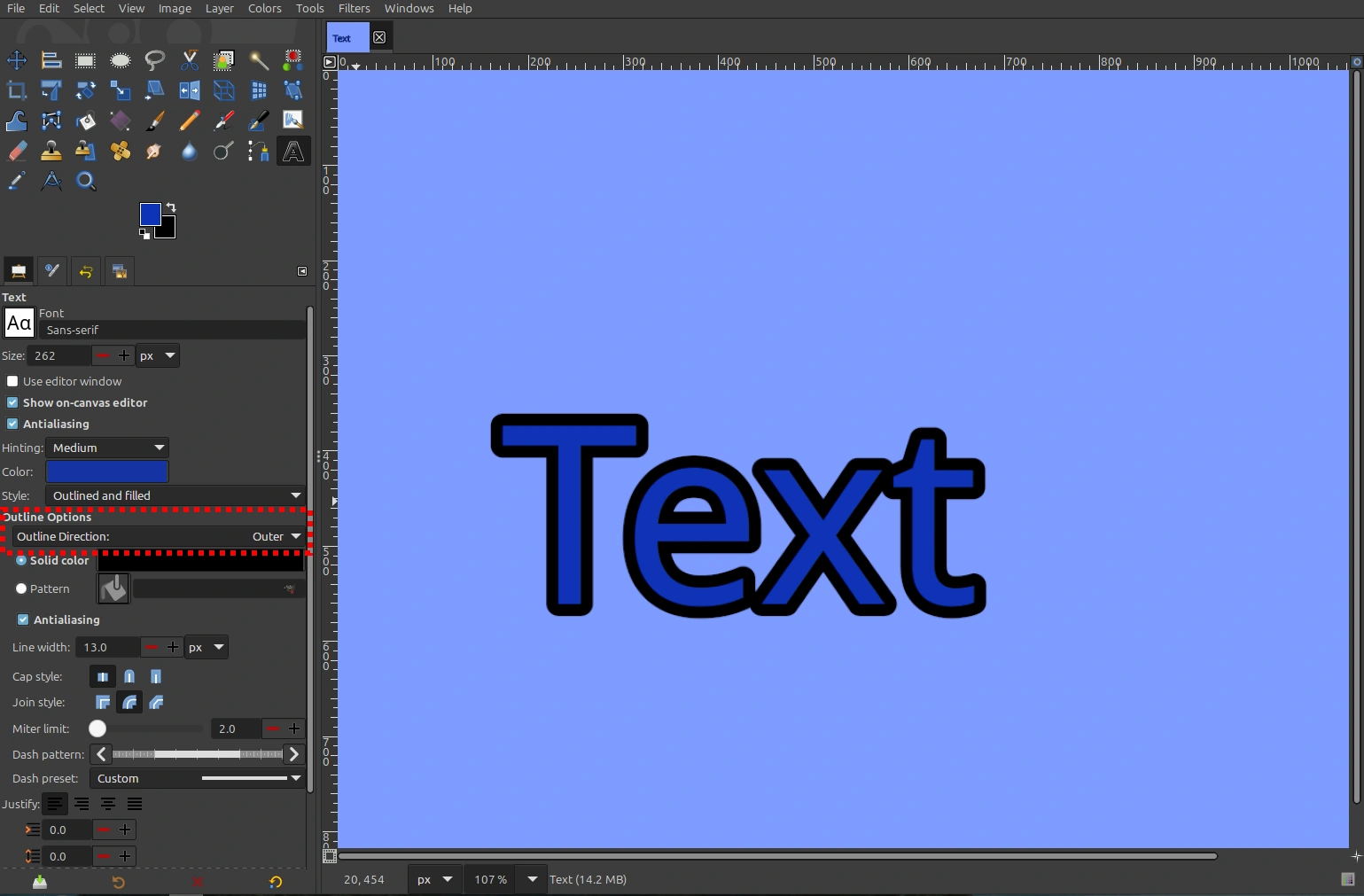
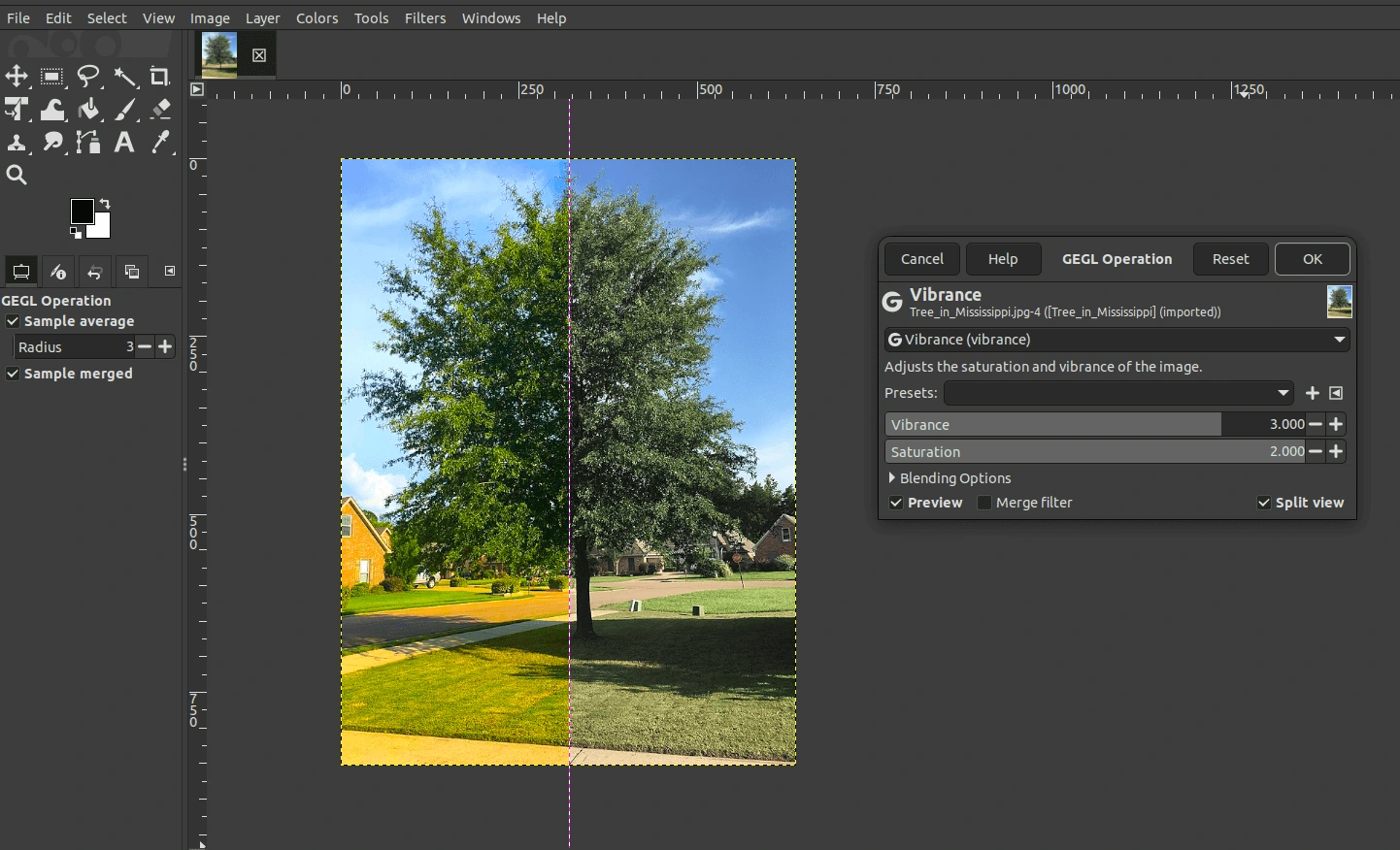
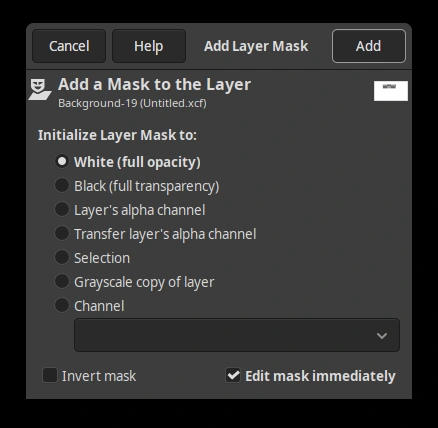
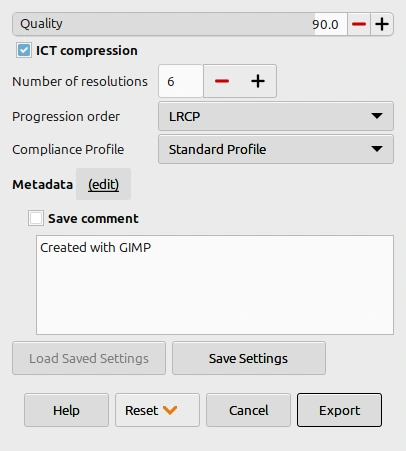
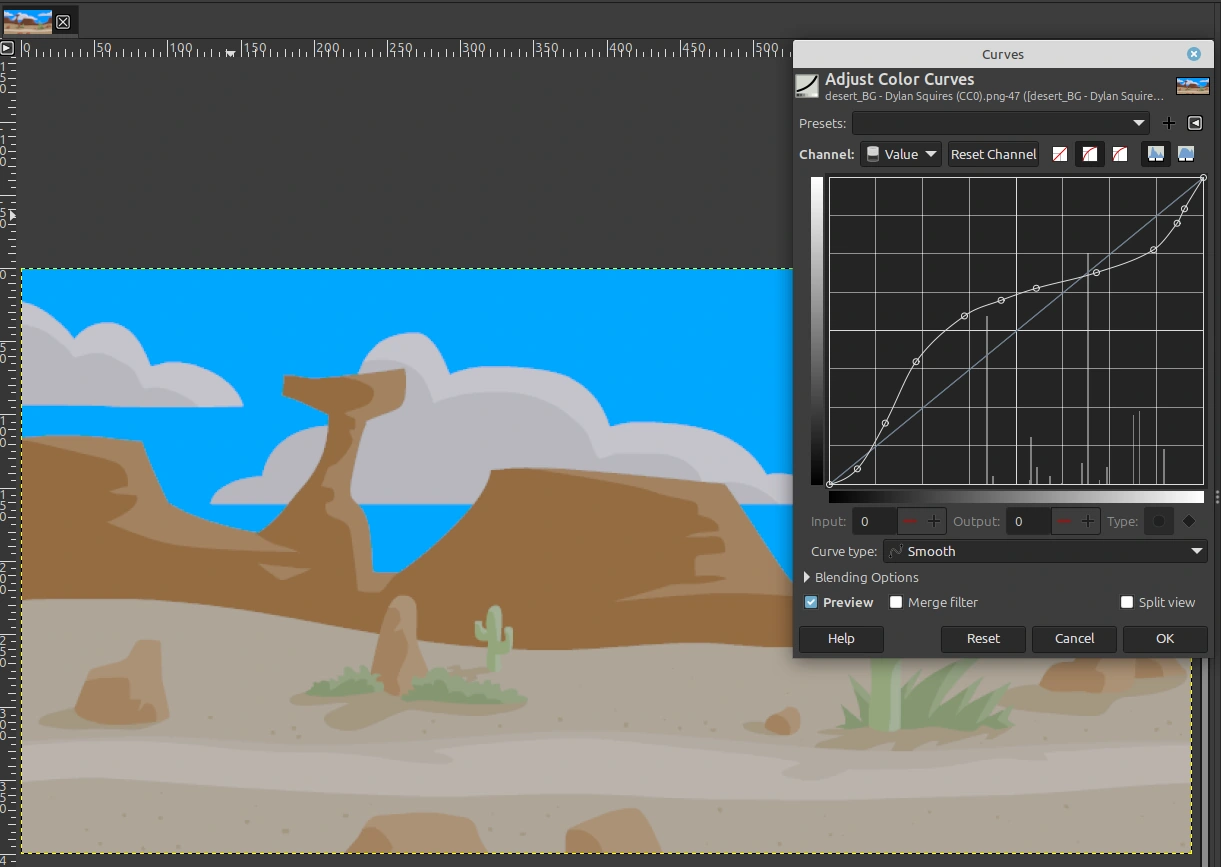
미리보기는 GIMP 3.2 공식 릴리스 노트의 실제 화면과 작업 예시입니다. 벡터 레이어, 텍스트 외곽선, Vibrance 비파괴 필터, 레이어 마스크, JPEG 2000 내보내기와 Curves 프리셋을 확인할 수 있습니다.
| 프로그램 | GIMP 3.2.6 |
|---|---|
| 개발 | The GIMP Team |
| 배포일 | 2026-09-10 |
| 라이선스 | 무료 오픈소스 · GPL |
| Windows | 10 버전 1903 이상 · x86_64/ARM64 |
| macOS | 11 Big Sur 이상 · Intel/Apple Silicon 분리 |
| Linux | x86_64/ARM64 AppImage · Flatpak · Snap |
| 주요 기능 | 레이어 · 마스크 · 벡터 레이어 · 보정 · 텍스트 · 내보내기 |
Windows용 GIMP 3.2.6 파일 확인하기
Windows 설치 파일 이름은 gimp-3.2.6-setup.exe이며 크기는 190,358,080바이트입니다. 공식 SHA-256은 9337cccbc01d4098ee7a3dab215b3afbe6ece99c5287c92441d6f12cf541ebca입니다. Windows 10 버전 1903 이상에서 x86_64 또는 ARM64 PC에 설치할 수 있습니다.
내려받은 파일을 실행하기 전에 이름과 크기를 확인하고 PowerShell의 Get-FileHash로 SHA256을 계산해 공식 값과 비교할 수 있습니다. 값이 다르거나 파일명이 임의로 바뀌었다면 실행하지 말고 삭제한 뒤 현재 공식 파일을 다시 받으세요.
GIMP를 Windows에 설치하기
설치 파일을 실행하면 Windows가 게시자 확인 창을 표시할 수 있습니다. 파일 위치와 이름을 다시 확인한 뒤 설치 언어와 설치 대상을 선택합니다. 기본 구성으로 처음 시작하고, 추가 번역이나 구성 요소가 필요할 때만 사용자 지정 항목을 바꾸는 편이 오류를 줄이기 쉽습니다.
설치가 끝나면 시작 메뉴에서 GIMP를 실행합니다. 첫 실행은 글꼴·브러시·플러그인을 검색하므로 다음 실행보다 오래 걸릴 수 있습니다. 환영 화면에서 새 이미지를 만들거나 Open으로 사진을 열고, Personalize에서 테마와 아이콘 크기·도구 그룹을 조정할 수 있습니다.
- Windows 10 1903 이상과 64비트 환경인지 확인하세요.
- gimp-3.2.6-setup.exe의 이름·크기·SHA-256을 대조하세요.
- 설치 파일을 실행해 언어와 설치 위치를 확인하세요.
- 설치를 마치고 시작 메뉴에서 GIMP를 실행하세요.
- 환영 화면에서 테마를 정하고 첫 사진을 여세요.
Mac과 Linux에 맞는 설치 파일 선택하기
macOS는 11 Big Sur 이상이 필요하며 Apple Silicon용 ARM64 DMG와 Intel용 x86_64 DMG가 따로 있습니다. Apple 메뉴의 이 Mac에 관하여에서 칩 종류를 확인한 뒤 맞는 파일을 선택하세요. GIMP 팀은 현재 Mac App Store에 공식 패키지를 제공하지 않는다고 명시합니다.
Linux는 x86_64와 ARM64 AppImage, Flathub, Snap을 제공합니다. 공식 AppImage는 Debian 13 이상 배포판을 지원 대상으로 안내합니다. Flatpak은 org.gimp.GIMP의 stable 브랜치를 사용하며 패키지 방식마다 설정과 플러그인 폴더 위치가 다를 수 있습니다.
첫 사진을 열고 원본을 보존하기
파일 > 열기 또는 Ctrl+O로 사진을 선택합니다. 편집을 시작하기 전에 파일 > 다른 이름으로 저장으로 XCF 작업 파일을 만들면 원본 사진을 덮어쓰는 실수를 줄일 수 있습니다. XCF에는 레이어, 마스크, 패스와 비파괴 필터 정보가 보관됩니다.
카메라 RAW 파일은 darktable·RawTherapee·ART 같은 외부 RAW 편집기와 연결해 열 수 있습니다. 지원 플러그인이 없으면 먼저 RAW 프로그램에서 노출과 화이트밸런스를 조정한 뒤 16비트 TIFF로 내보내 GIMP에서 이어서 편집하세요.
사진 자르기와 크기 변경하기
도구 상자에서 자르기 도구를 선택하고 남길 영역을 드래그합니다. 고정 비율이 필요하면 도구 옵션에서 1:1, 16:9처럼 비율을 설정한 뒤 Enter로 적용합니다. 원본의 구도를 바꾸는 작업이므로 자르기 전 레이어를 복제하거나 XCF 중간본을 남기세요.
이미지 전체 픽셀을 바꾸려면 이미지 > 이미지 크기 조정을 사용합니다. 가로세로 연결 아이콘을 유지한 채 한쪽 길이를 입력하면 비율이 보존됩니다. 레이어 하나만 바꾸려면 레이어 크기 조정을 사용해야 하며 작은 사진을 크게 확대한다고 원래 세부가 복구되지는 않습니다.
레이어와 마스크로 부분 편집하기
배경, 인물, 글자와 도형을 서로 다른 레이어에 두면 한 요소를 고쳐도 다른 부분에 영향이 적습니다. 3.2에서는 여러 레이어를 선택할 수 있고 레이어 이름 검색과 레이어 세트로 복잡한 작업을 정리할 수 있습니다. 잠금 상태와 선택된 레이어를 확인한 뒤 도구를 사용하세요.
레이어 마스크는 픽셀을 바로 지우지 않고 검정과 흰색으로 보이는 범위를 조절합니다. Add Layer Mask에서 Edit Mask Immediately를 켜면 추가 직후 마스크가 활성화됩니다. 흰색은 보이고 검정은 숨겨지며 회색은 부분적으로 보이므로 배경 지우기와 합성 가장자리를 다시 다듬기 쉽습니다.
벡터 레이어와 링크 레이어 사용하기
Vector Layer는 패스의 선과 채우기 정보를 유지해 크기·회전·모양을 다시 조정할 수 있습니다. 로고, 테두리와 단순 도형처럼 선명한 가장자리가 필요한 요소에 적합합니다. 파괴적인 그리기나 필터 병합을 하려면 Layer 메뉴에서 Rasterize를 켜야 합니다.
Link Layer는 외부 이미지를 작업 안에 연결하고 외부 파일이 바뀌면 GIMP 구성에도 갱신되게 합니다. File > Open as Link Layer로 추가하고 레이어 속성에서 연결 파일을 바꿀 수 있습니다. 원본 파일을 옮기면 연결이 끊길 수 있으므로 프로젝트 폴더 안에 함께 보관하세요.
비파괴 필터로 밝기와 색상 보정하기
GIMP 3.x의 GEGL 필터는 적용 후에도 레이어 도크의 Fx 항목에서 다시 열어 값을 바꿀 수 있습니다. Curves, Levels, Vibrance 같은 보정을 작은 폭으로 적용하고 필터 눈 아이콘을 껐다 켜며 전후를 비교하세요. XCF로 저장하면 지원되는 비파괴 필터 설정도 함께 보관됩니다.
3.2의 Vibrance는 피부색이 지나치게 진해지는 것을 줄이면서 채도를 조절하는 데 사용할 수 있습니다. 빈 레이어 그룹을 Pass through로 설정하고 필터를 적용하면 아래 여러 레이어에 영향을 주는 조정 레이어와 비슷한 작업 흐름을 만들 수 있습니다.
글자와 외곽선 넣기
텍스트 도구로 캔버스를 누르고 내용을 입력하면 편집 가능한 텍스트 레이어가 만들어집니다. 3.2에서는 화면 위 텍스트 편집기를 옮길 수 있고 Ctrl+B, Ctrl+I 같은 기본 서식 단축키와 서식 없는 붙여넣기를 지원합니다.
도구 옵션에서 외곽선 너비, 스타일, 색상과 안쪽·가운데·바깥 방향을 정할 수 있습니다. 글자를 직접 칠하거나 병합하면 편집 가능한 텍스트 정보가 사라질 수 있으므로 완성 전까지 Rasterize를 피하고 XCF 원본을 남기세요.
XCF 저장과 JPG·PNG·WebP 내보내기 구분하기
Ctrl+Shift+S로 XCF 작업 파일을 저장하면 레이어와 마스크, 패스, 텍스트와 필터를 다시 편집할 수 있습니다. JPG나 PNG는 완성 결과를 공유하는 형식이므로 파일 > Export As를 사용합니다. 저장과 내보내기는 목적이 다릅니다.
사진은 JPG 품질을 조절해 용량을 줄이고, 투명 배경·로고·선명한 글자는 PNG가 적합합니다. WebP는 사진과 투명도를 모두 지원하지만 업로드할 사이트의 허용 여부를 먼저 확인하세요. 3.2는 JPEG 2000, SVG·PDF 벡터 정보와 PSB 내보내기 범위도 확대했습니다.
화면 글자가 작거나 도구가 보이지 않을 때
HiDPI 화면에서 도구가 작으면 Edit > Preferences의 Interface와 Icon Theme에서 아이콘 크기와 테마를 조정합니다. 3.x의 GTK3 인터페이스는 화면 배율과 태블릿 입력을 개선했고 운영체제 색상에 맞추는 System 테마도 제공합니다.
도구 상자 아이콘이 줄어 보이면 Tool Groups 설정을 확인합니다. Tab 키를 잘못 눌러 도크가 숨겨졌다면 다시 Tab을 눌러 표시합니다. 단일 창 모드와 여러 창 모드는 Windows 메뉴에서 바꿀 수 있으므로 패널이 떨어져 보일 때 현재 모드를 확인하세요.
설치·실행·플러그인 오류 해결하기
Windows 설치가 시작되지 않으면 버전 1903 이상인지, 파일 크기와 SHA-256이 맞는지, 저장 공간과 보안 기록을 확인합니다. macOS는 칩 종류에 맞는 DMG와 macOS 11 이상인지 확인하고, Linux AppImage는 실행 권한과 지원 배포판을 점검합니다.
GIMP 3.x는 2.10용 플러그인과 스크립트가 그대로 작동하지 않을 수 있습니다. 실행 직후 종료되면 최근 추가한 플러그인을 사용자 플러그인 폴더에서 임시로 빼고 다시 시작하세요. 설정 폴더를 바로 삭제하지 말고 이름을 바꿔 새 프로필로 실행한 뒤 원인을 좁히는 편이 안전합니다.
업데이트 전 작업 파일과 플러그인 백업하기
3.2.6으로 업데이트하기 전에 진행 중인 XCF를 저장하고 사용자 브러시, 글꼴, 팔레트와 플러그인 목록을 기록합니다. 새 버전에서 XCF를 열어 주요 레이어와 필터가 정상인지 확인하기 전까지 이전 설치 파일과 원본을 지우지 마세요.
중요한 작업은 XCF 하나에만 의존하지 말고 날짜나 버전을 붙인 중간본을 남깁니다. 완성본 JPG·PNG와 사용한 원본 사진·외부 링크 레이어 파일도 별도 드라이브에 복사하면 프로그램 오류와 저장 장치 문제에 대비할 수 있습니다.
자주 묻는 질문
GIMP 김프는 무료인가요?
네. GIMP는 무료 오픈소스 프로그램이며 Windows·macOS·Linux용 공식 패키지를 제공합니다.
GIMP 3.2.6은 Windows 7에 설치되나요?
현재 공식 Windows 설치 파일은 Windows 10 버전 1903 이상을 지원합니다. Windows 7은 현재 지원 범위가 아닙니다.
Mac App Store에서 받은 GIMP도 공식인가요?
GIMP 팀은 현재 Mac App Store에 공식 패키지를 제공하지 않는다고 안내합니다. 공식 사이트의 Intel 또는 Apple Silicon DMG를 사용하세요.
레이어를 유지하려면 어떤 파일로 저장하나요?
XCF로 작업 원본을 저장하세요. JPG·PNG·WebP는 공유용 완성본으로 별도 내보내면 됩니다.
GIMP 2.10 플러그인이 3.2에서도 작동하나요?
3.x API 변경 때문에 일부 2.10 플러그인과 스크립트는 호환되지 않습니다. 제작자가 3.x용으로 배포한 버전을 확인하세요.
GIMP 3.2.6 파일을 확인하고 XCF 원본부터 만드세요
Windows 10 1903 이상에서는 gimp-3.2.6-setup.exe의 크기와 SHA-256을 확인해 설치하고, Mac은 Intel과 Apple Silicon DMG를 구분하세요. 첫 사진은 원본을 보존한 채 XCF로 저장하고 레이어·마스크·비파괴 필터를 사용한 뒤 JPG·PNG 완성본을 따로 내보내면 수정과 공유를 모두 관리하기 쉽습니다.
공식 자료와 확인일
GIMP 공식 다운로드 · GIMP 3.2 공식 릴리스 노트 · GIMP 3 공식 사용 설명서 | 2026-09-29





