
FreeViewer EML Viewer 4.0은 저장된 .eml과 .emlx 이메일을 Windows에서 열어 본문, 헤더, 속성과 첨부파일을 확인하는 무료 프로그램입니다. Outlook이나 다른 이메일 클라이언트에 로그인하지 않고 로컬 메일 파일을 읽을 수 있습니다.
공식 설치 파일을 받은 뒤 Select → Scan → Preview 순서로 EML 폴더를 읽고 Normal Mail, Attachments, Header, Properties, MIME과 Hex 화면에서 필요한 정보를 확인하는 방법을 설명합니다.
FreeViewer EML Viewer는 어떤 프로그램인가요?
EML·EMLX 파일을 스캔해 보낸 사람, 받는 사람, 제목, 날짜, 본문과 첨부파일을 여러 모드로 표시하는 Windows 뷰어입니다.
무료판은 화면에서 읽고 분석하는 용도이며 PDF·인쇄·고급 검색과 변환은 Pro·Pro+ 기능입니다.
FreeViewer Select·Scan·메일 본문·분석 탭 실제 UI
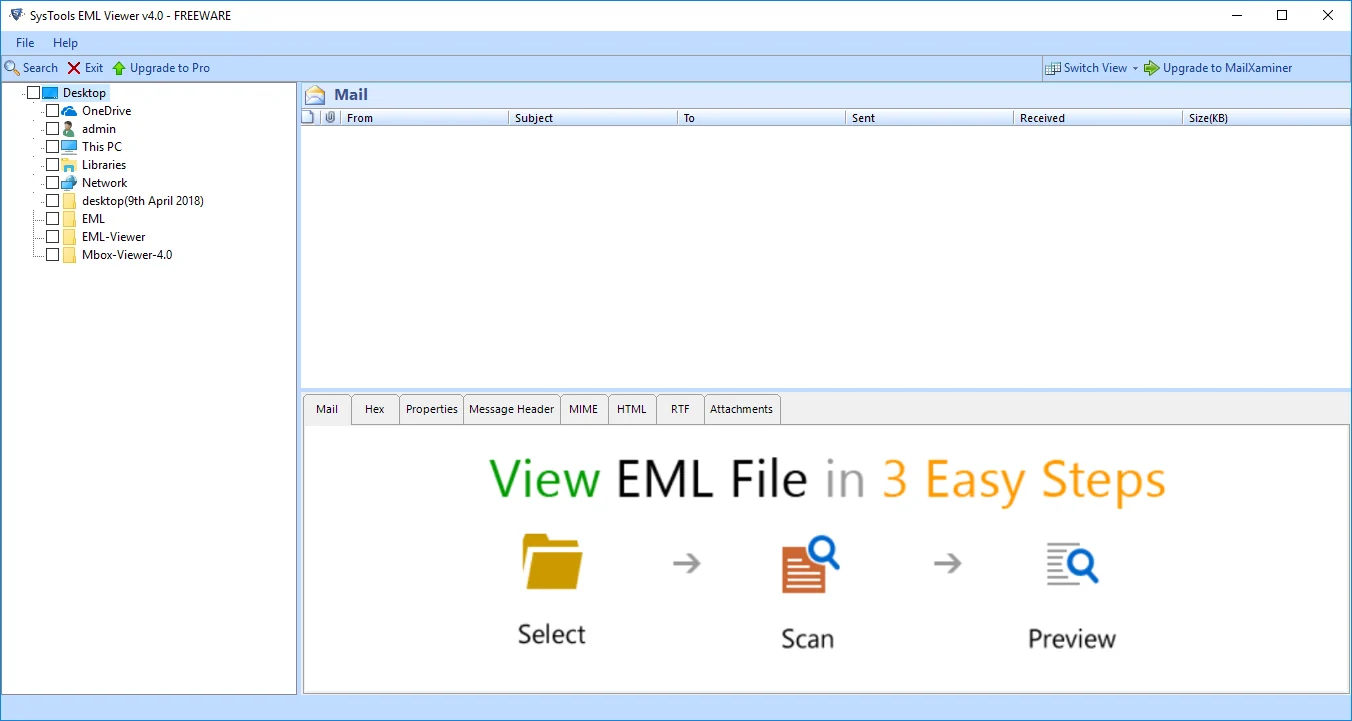
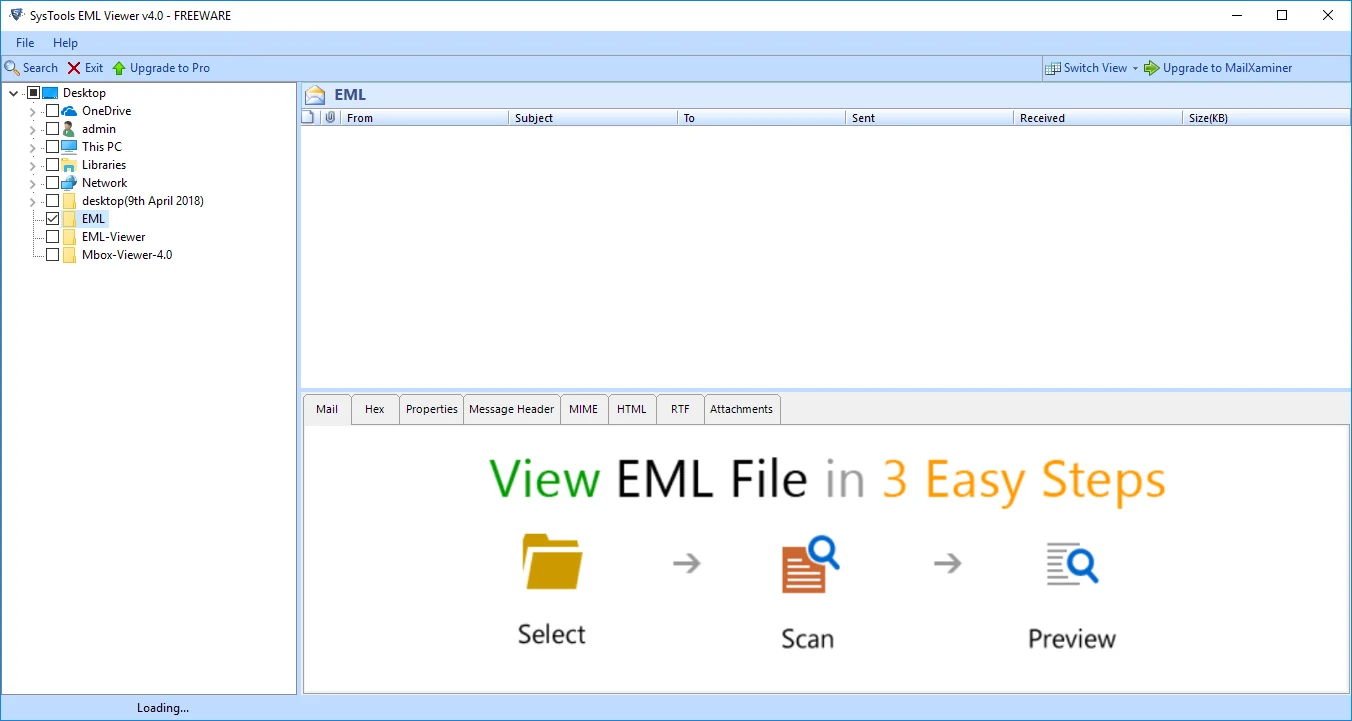
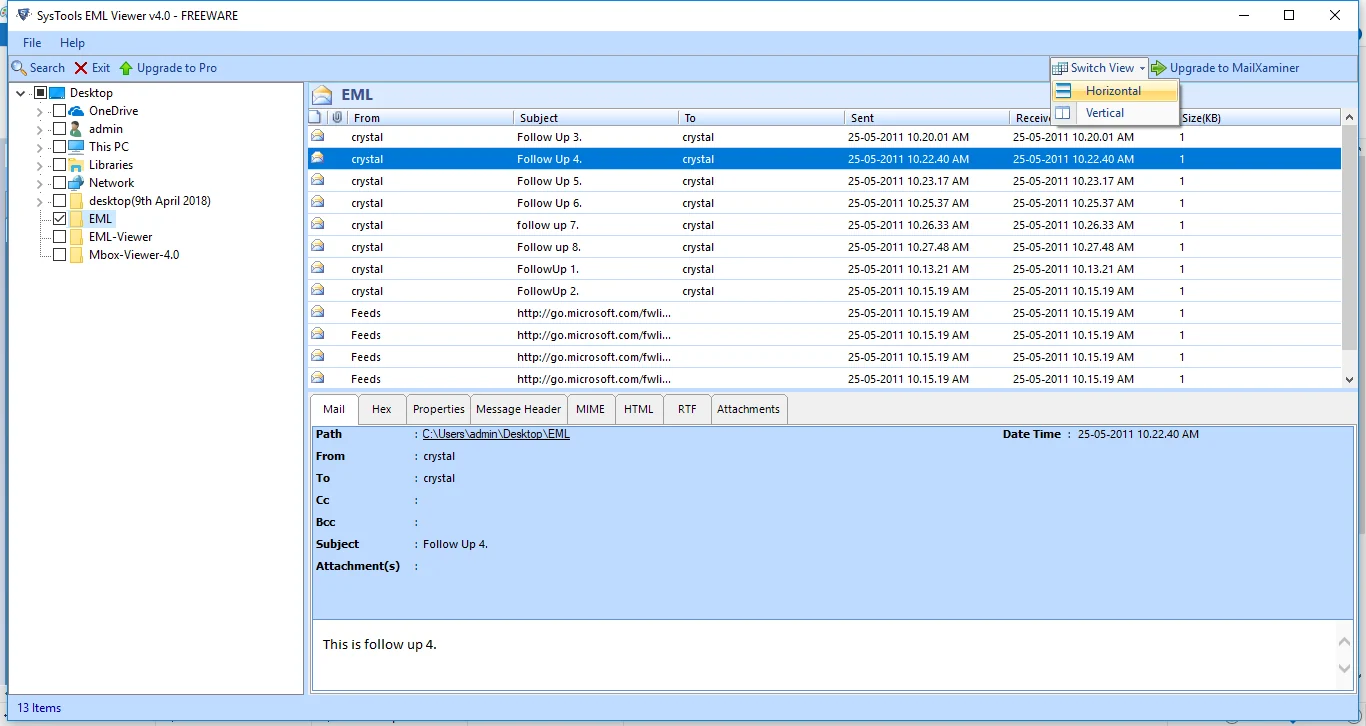
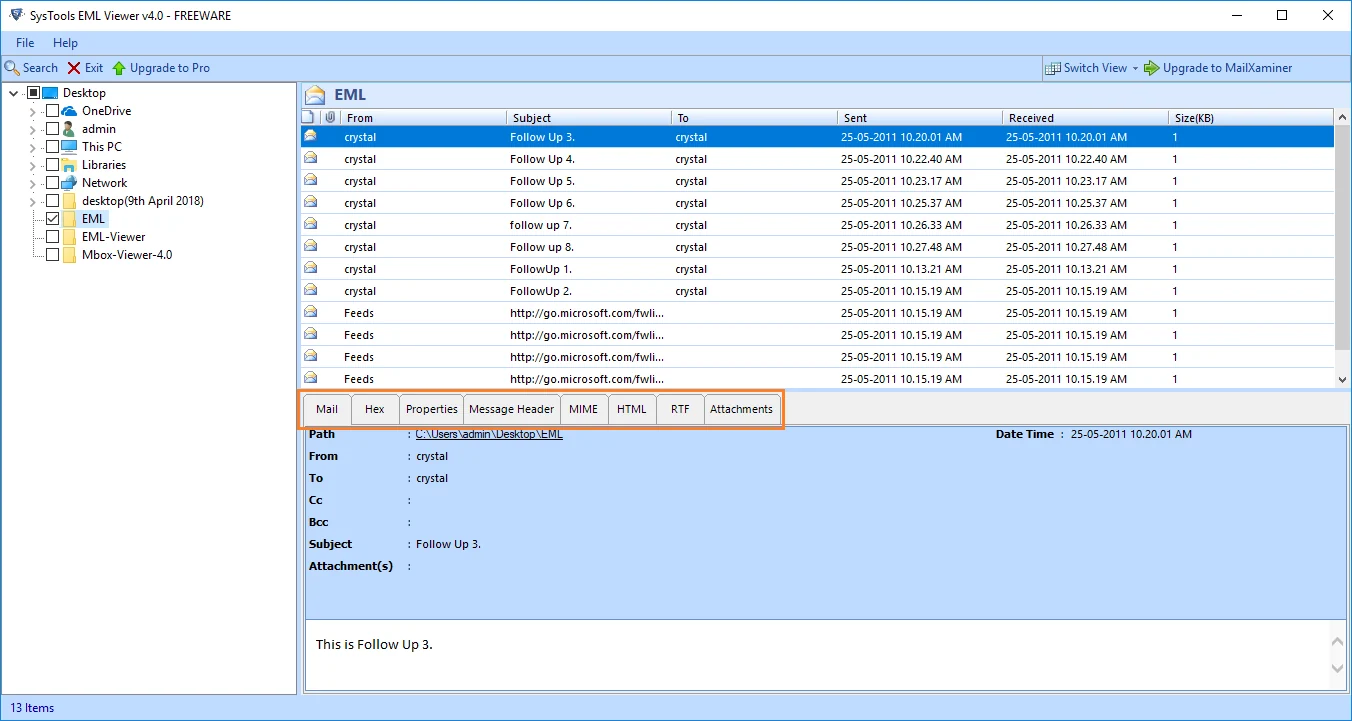
공식 화면에서 Select·Scan·Preview 3단계, 메일 목록, Normal Mail과 Header·Properties·MIME·Hex·Attachments 탭을 확인했습니다.
| 파일 | EML·EMLX |
|---|---|
| 필수 | .NET Framework 4.5+ |
| 메모리 | 4GB RAM |
| 디스크 | 100MB 여유 |
| 작업 | Select → Scan → Preview |
| 유료 기능 | PDF·인쇄·고급 검색 |
FreeViewer 설치 후 EML 메일과 첨부파일 확인하기
공식 페이지에서 EML Viewer 4.0 설치 파일을 받아 실행하고 설치 마법사를 마칩니다. 처음 열면 Select 단계에서 EML 파일이 들어 있는 폴더를 선택하고 Scan으로 목록을 읽습니다. 가운데 목록에서 메일을 선택하면 아래 Preview 영역에 본문과 속성이 표시됩니다.
Normal Mail에서 보낸 사람·받는 사람·제목·날짜와 본문을 확인하고 Attachments 탭에서 첨부파일 이름을 봅니다. 중요한 메일은 Header와 Properties 탭에서 메시지 ID, 시간과 크기를 함께 대조하면 다른 파일을 잘못 선택하는 일을 줄일 수 있습니다.
- Windows 종류와 .NET Framework 4.5 이상, 4GB RAM, 100MB 여유 공간을 확인합니다.
- 공식 EML Viewer 4.0 설치 파일을 받아 설치합니다.
- 프로그램을 관리자 권한으로 실행합니다.
- Select에서 EML 파일 또는 폴더 위치를 선택합니다.
- Scan으로 파일을 읽고 메일 목록을 기다립니다.
- 메일을 선택해 Normal Mail, Header, Properties, Attachments 탭을 확인합니다.
- 원본 EML 파일은 별도 폴더에 그대로 보관합니다.
FreeViewer EML Viewer는 어떤 프로그램인가요?
FreeViewer EML Viewer는 Outlook, Thunderbird, Windows Live Mail이나 Apple Mail 등에서 저장한 .eml 또는 .emlx 이메일 파일을 Windows에서 읽는 프로그램입니다. 메일 클라이언트나 계정 로그인이 없어도 보낸 사람, 받는 사람, 제목, 날짜, 본문과 첨부파일을 볼 수 있습니다.
무료판은 프로그램 화면에서 EML 데이터를 읽고 여러 미리보기 모드로 분석하는 용도입니다. PDF 내보내기·인쇄, 고급 검색과 변환은 Pro 또는 Pro+ 기능이므로 무료판에서 저장 버튼을 찾기보다 필요한 기능 범위를 먼저 구분합니다.
현재 버전·가격·지원 환경
공식 영문 제품 페이지는 Release v4.0, 파일 크기 19MB, 무료 EML Viewer를 안내합니다. Windows 11 64비트, Windows 10·8·7 32/64비트와 Windows Server 2019·2016·2012 R2·2008을 지원 환경으로 표시합니다.
요구 사항은 .NET Framework 4.5 이상, 4GB RAM, 100MB 여유 디스크 공간과 1GHz 프로세서이며 2.4GHz가 권장됩니다. 오래된 Windows나 회사 PC에서는 관리자 권한과 보안 정책 때문에 설치가 제한될 수 있습니다.
무료판과 Pro·Pro+ 기능 구분
무료 Viewer는 EML·EMLX 파일과 첨부파일을 열고 손상 파일 스캔, 여러 화면 모드, 메일 속성 미리보기를 제공합니다. 공식 비교표는 무료 비용을 FREE로 표시합니다.
Pro는 고급 검색, PDF 내보내기와 인쇄 같은 기능을 추가하고 Pro+는 PST·MSG·CSV 등 변환 범위를 넓힙니다. 단순히 EML 내용을 확인하는 목적이면 무료판을 설치하고, 변환·출력 결과 파일이 필요한 경우에만 유료 기능을 검토합니다.
설치 파일 선택과 관리자 권한 실행
EML Viewer 제품 페이지의 Download Now에서 제공되는 Windows 설치 파일을 선택합니다. 파일명과 크기는 업데이트될 수 있으므로 페이지에 표시된 v4.0과 약 19MB 정보를 다운로드 직전에 다시 확인합니다.
설치 후 실행이 막히면 바로 호환 모드를 바꾸기보다 파일 속성에서 출처를 확인하고 Run as administrator로 실행합니다. 공식 요구 사항도 지원 Windows에서 관리자 권한 실행을 안내합니다.
Select → Scan → Preview 3단계
첫 화면의 Select에서 EML 파일이 들어 있는 폴더를 선택합니다. 폴더 안에 여러 하위 폴더가 있으면 먼저 복사본 한 곳으로 모으거나 작은 샘플 폴더로 시험해 스캔 범위를 확인합니다.
Scan이 끝나면 왼쪽 폴더 트리와 가운데 메일 목록이 채워집니다. 읽을 메일을 선택하면 아래 Preview 영역에 본문이 나타납니다. 목록의 Subject, From, To, Date 열을 이용해 같은 제목의 메시지를 구분합니다.
Normal Mail과 Attachments 확인
Normal Mail 탭은 일반적인 이메일 본문과 발신·수신 정보를 읽을 때 사용합니다. HTML 메일은 이미지나 원격 콘텐츠가 원본과 다르게 보일 수 있으므로 본문 텍스트와 헤더를 함께 봅니다.
Attachments 탭에서는 첨부파일 이름과 정보를 확인합니다. 출처가 모르는 실행 파일·스크립트·압축 파일은 바로 열지 말고 보낸 사람과 확장자를 확인한 뒤 별도 보안 검사를 거칩니다.
Header·Properties·MIME·Hex 보기
Header는 메일 서버를 거친 경로, Message-ID와 날짜 같은 원본 헤더를 확인할 때 쓰고 Properties는 메시지 클래스, 크기와 식별 정보를 정리해 보여 줍니다. 메일의 표시 이름만 믿기 어려울 때 유용합니다.
MIME은 본문과 첨부의 구성을 확인하고 Hex는 원시 바이트를 16진수로 살펴보는 분석 모드입니다. 일반 사용자는 Normal Mail부터 확인하고, 본문이 깨지거나 포렌식 검토가 필요할 때 Header·MIME·Hex로 범위를 넓힙니다.
HTML과 RTF 보기에서 본문 비교
HTML 보기는 서식이 적용된 메일을 표시하고 RTF 또는 일반 텍스트 보기는 꾸밈을 줄인 본문을 확인하는 데 도움이 됩니다. 링크 문구와 실제 주소가 다른지, 숨겨진 텍스트가 있는지 비교할 때 여러 탭을 함께 봅니다.
외부 이미지가 로드되지 않아 빈 영역이 생기더라도 EML 파일이 반드시 손상된 것은 아닙니다. 본문 텍스트와 첨부파일 목록, MIME 구조가 남아 있는지 먼저 확인합니다.
손상된 EML 파일 자동 스캔
공식 페이지는 손상된 EML 파일을 읽기 위한 자동 고급 스캔을 안내합니다. 정상 파일과 손상 의심 파일을 섞기보다 복사본 폴더를 따로 만들고 Scan 결과에 메시지가 얼마나 나타나는지 비교합니다.
일부 본문만 보이거나 첨부가 빠지면 원본을 덮어쓰지 말고 다른 메일 프로그램이나 백업본과 대조합니다. 뷰어 화면에 표시된 내용만으로 복구가 완전하다고 판단하지 않습니다.
많은 EML 파일을 날짜와 속성으로 정리
여러 메일이 표시되면 Subject, From, To, Date, Attachment 같은 열을 눌러 정렬하고 필요한 메일을 찾습니다. 같은 대화의 메시지는 제목만 같을 수 있으므로 날짜와 발신 주소를 함께 확인합니다.
무료판의 화면 탐색과 Pro의 고급 검색·내보내기를 구분합니다. 화면에서 찾을 수 없는 복잡한 조건 검색이 필요하면 무료 기능을 과장하지 말고 Pro 기능표를 확인합니다.
PDF 저장·인쇄가 필요할 때
공식 비교표에서 Export & Print와 PDF 변환은 Pro 기능으로 안내됩니다. 무료 Viewer의 미리보기 화면을 PDF 변환 도구처럼 설명하면 안 됩니다.
무료판으로 내용을 확인한 뒤 Windows 캡처나 임시 인쇄를 증거 원본으로 사용하지 말고 EML 원본을 유지합니다. 공식 PDF 내보내기와 첨부 포함 인쇄가 필요하면 Pro 라이선스와 출력 옵션을 검토합니다.
메일 목록이 비거나 스캔이 멈출 때
선택한 폴더에 실제 .eml 또는 .emlx 확장자가 있는지 확인하고, ZIP 안에 있다면 먼저 로컬 폴더에 모두 압축 해제합니다. NAS나 네트워크 드라이브보다 로컬 복사본에서 시험합니다.
프로그램을 관리자 권한으로 다시 실행하고 .NET Framework 4.5 이상이 활성화됐는지 확인합니다. 파일 수가 많으면 작은 폴더부터 스캔해 특정 파일에서 멈추는지 구분합니다.
본문이 깨지거나 첨부가 보이지 않을 때
Normal Mail뿐 아니라 HTML, RTF, MIME과 Header 탭을 바꿔 본문이 다른 형식으로 남아 있는지 확인합니다. 문자 인코딩과 외부 이미지 차단 때문에 일반 화면이 비어 보일 수 있습니다.
Attachments 탭에도 파일이 없으면 MIME 구조에 첨부 파트가 있는지 확인하고 원본 메일함에서 다시 내보냅니다. 손상 파일은 복사본으로 스캔하고 중요한 자료는 원본과 백업을 유지합니다.
백신 차단과 설치 오류 해결
다운로드나 설치가 차단되면 freeviewer.org에서 받은 파일인지, 파일 크기와 버전이 제품 페이지와 맞는지 확인합니다. 보안 프로그램을 무조건 끄기보다 차단 기록과 파일 출처를 검토하고 조직 PC에서는 관리자에게 문의합니다.
설치가 끝나지 않으면 남은 디스크 공간, Windows 업데이트와 .NET Framework를 확인하고 재부팅 후 관리자 권한으로 다시 시도합니다. 비슷한 이름의 타사 EML Viewer 설치 파일로 바꾸지 않습니다.
EML 원본과 개인정보 안전하게 다루기
EML에는 본문뿐 아니라 이메일 주소, IP, 메시지 ID, 첨부파일과 내부 업무 정보가 포함될 수 있습니다. 분석할 파일은 로컬 복사본으로 만들고 공용 PC나 공유 폴더에 남기지 않습니다.
뷰어에서 확인한 뒤 임시 복사본과 추출한 첨부파일을 정리합니다. 원본 EML은 읽기 전용 백업으로 보관하고 다른 형식으로 변환한 결과만 남겨 원본을 잃지 않도록 합니다.
자주 묻는 질문
FreeViewer EML Viewer는 무료인가요?
네. v4.0 무료 Viewer는 EML·EMLX와 첨부파일을 프로그램 화면에서 읽을 수 있습니다. 내보내기·인쇄와 고급 검색은 Pro 기능입니다.
Windows 11에서도 사용할 수 있나요?
공식 영문 페이지는 Windows 11 64비트와 Windows 10·8·7 32/64비트를 지원 환경으로 표시합니다.
Outlook이 없어도 EML을 열 수 있나요?
네. 독립 실행형 뷰어라서 Outlook이나 다른 이메일 클라이언트 설치 없이 EML 내용을 볼 수 있습니다.
첨부파일도 확인할 수 있나요?
네. Attachments 탭에서 첨부 정보를 볼 수 있습니다. 실행 파일은 열기 전에 발신자와 확장자를 확인하세요.
무료판에서 PDF로 변환할 수 있나요?
공식 비교표는 PDF 내보내기와 인쇄를 Pro 기능으로 구분합니다. 무료판은 화면에서 메일을 읽고 분석하는 용도입니다.
Select·Scan·Preview 순서로 메일과 첨부파일을 확인하세요
FreeViewer EML Viewer 4.0 무료판을 설치하고 EML 원본의 복사본 폴더를 Select로 선택한 뒤 Scan을 실행합니다. 목록에서 메일을 고르고 Normal Mail, Attachments, Header와 Properties를 대조해 본문·발신 정보·첨부파일을 확인하세요.
공식 자료와 확인일
FreeViewer EML Viewer 공식 영문 페이지 · FreeViewer EML Viewer 공식 한국어 페이지 · 공식 무료 다운로드 · 공식 미리보기 모드 설명 | 2026-10-02T07:00:34.463947+00:00





