휴대폰에서 할 일 목록을 마크다운으로 적다가 체크박스가 어떻게 보이는지 확인하고 PDF까지 남기고 싶을 때가 있습니다. Flutter Markdown Editor는 Android에서 .md 파일을 새로 만들거나 열어 편집하고, 문서를 미리 본 뒤 PDF로 저장할 수 있는 무료 앱입니다. 이 글은 공식 2.1.0 Android APK를 찾는 방법부터 체크리스트 한 장을 완성하는 순서까지 안내합니다.
편집 화면에서 - [ ]로 할 일을 적고 눈 모양 미리보기로 바꾸면 체크박스가 표시됩니다. 공식 설명에는 미리보기에서 체크박스를 켜고 끄는 기능, 편집·미리보기를 함께 보거나 단독으로 보는 방식, PDF 저장이 나와 있습니다. 먼저 짧은 새 문서로 흐름을 익힌 다음 기존 .md 파일을 열어 보세요.
Flutter Markdown Editor 2.1.0 Android APK 다운로드
Flutter Markdown Editor로 무엇을 할 수 있나요?
이 앱은 텍스트에 기호를 넣어 제목, 목록, 링크, 표를 만드는 마크다운 편집기입니다. Android 화면에서 원문과 결과를 나란히 보거나 한쪽 화면만 볼 수 있습니다. 공식 화면 예시의 편집 도구줄에는 굵게, 기울임, 링크, 제목, 목록, 코드, 인용 기능이 보이고, 미리보기에서는 입력한 문장이 서식을 갖춘 문서로 나타납니다.
체크리스트를 만들 때는 한 줄에 - [ ] 할 일처럼 입력합니다. 완료한 항목은 - [x]로 표시할 수 있고, 공식 소개에 따르면 미리보기의 체크박스를 직접 눌러 상태를 바꿀 수도 있습니다. 이 방식이면 단순 메모와 달리 완료 여부를 한눈에 구분하기 좋습니다. 문서를 저장하면 .md 파일로 다시 편집할 수 있으니 PDF만 남기기 전에 원본도 보관하세요.
2.1.0 릴리스에는 Save As 기능도 추가됐습니다. 매주 같은 틀을 쓰고 싶다면 이전 주의 .md를 열어 새 이름으로 저장한 다음 항목을 고칠 수 있습니다. 먼저 새 파일이 지정한 폴더에 생겼는지 확인하세요. 원본을 덮어쓰지 않고 지난주 기록을 남길 수 있고, PDF 파일 이름도 주차별로 구분하기 편합니다. 앱에는 .md 파일의 기본 열기·저장 폴더를 정하는 기능도 있어, 파일을 자주 찾는다면 한 폴더로 모아 두면 됩니다.
공식 저장소는 MIT 라이선스와 무료 릴리스 파일을 공개합니다. 이 글의 설치 파일은 Android용 MarkdownEditor-Android.apk이며 2.1.0 릴리스에 올라온 파일입니다. 다른 플랫폼 파일이 릴리스에 보여도 Android 휴대폰에서는 APK를 선택해야 합니다. 최소 Android 버전은 공식 자료에서 확인하지 못했으므로 기기 호환 여부는 설치 화면에서 확인하세요.
Android 편집·미리보기·파일 열기 화면
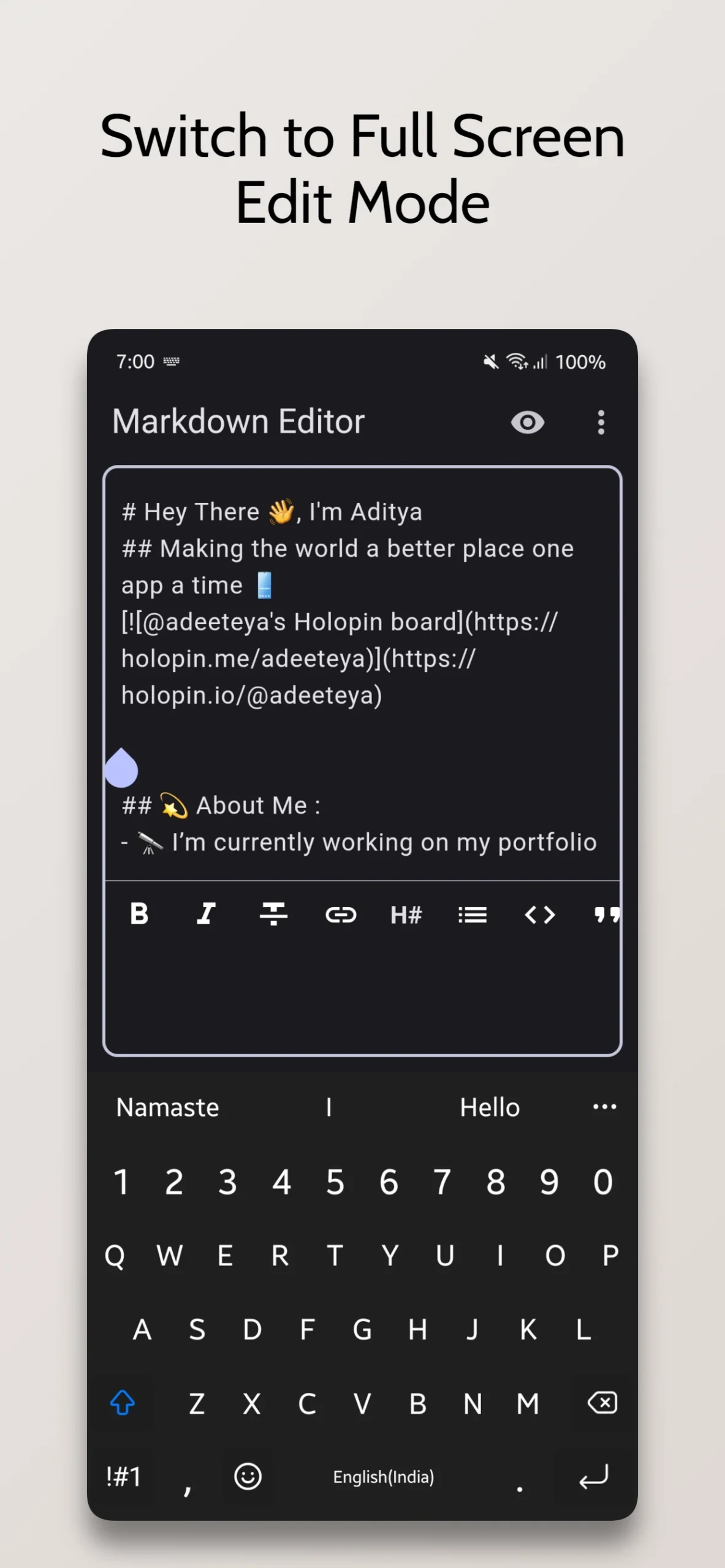
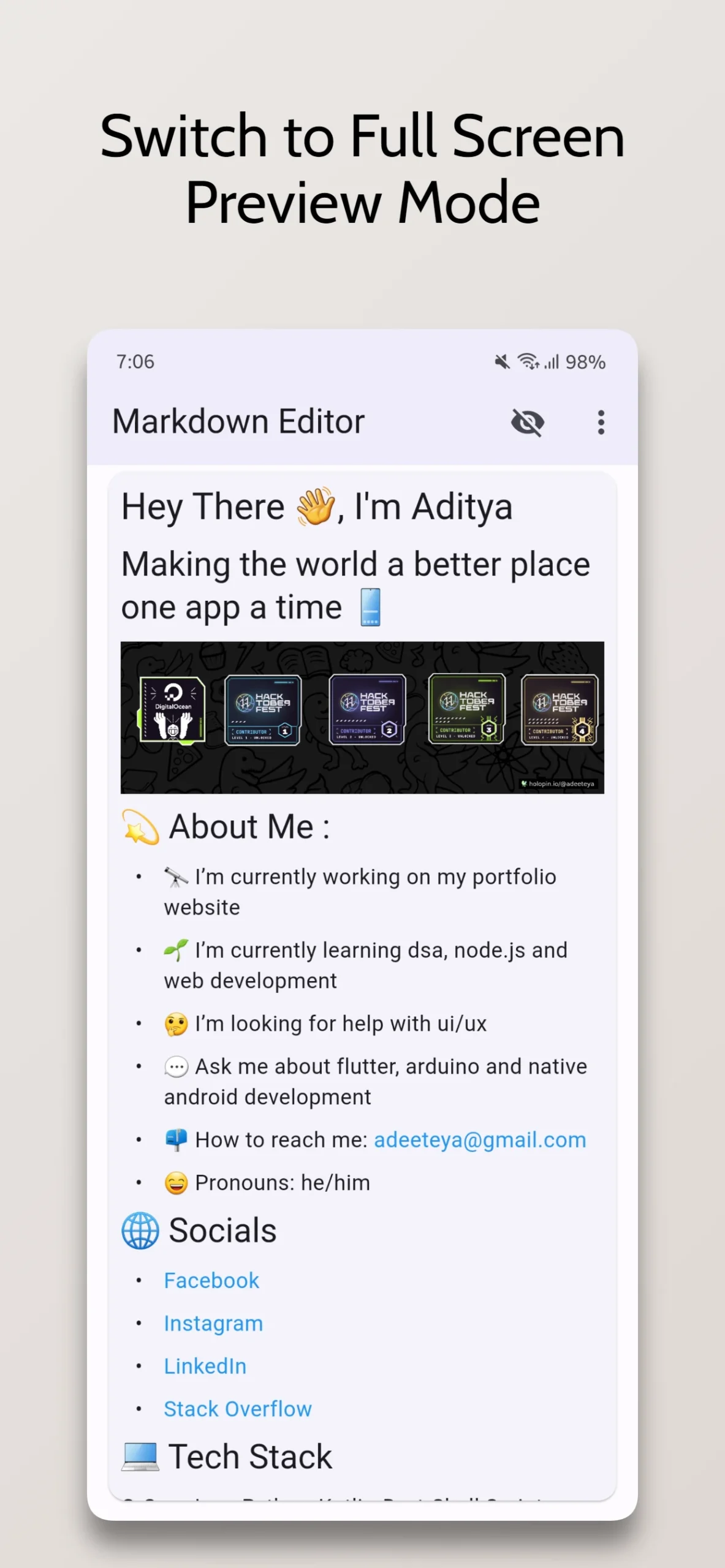
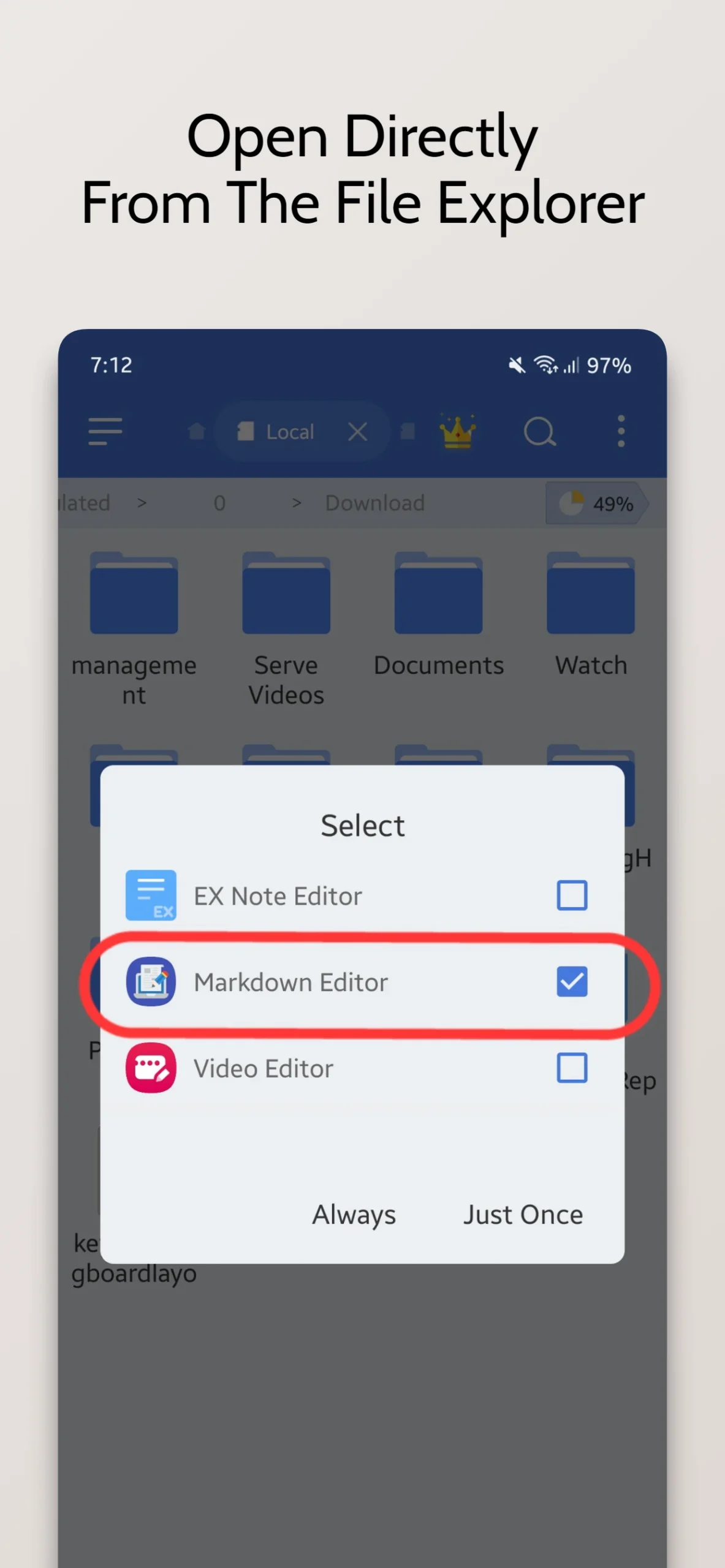
공식 저장소에 게시된 Android 화면 예시입니다. 편집 도구줄, 문서 미리보기, 파일 관리자의 .md 열기 흐름을 볼 수 있습니다. 화면 촬영 시점과 2.1.0의 세부 배치는 다를 수 있습니다.
Flutter Markdown Editor 2.1.0 Android APK 다운로드
| 프로그램 | Flutter Markdown Editor |
| 제작 | Aditya R |
| 확인 버전 | 2.1.0 |
| 선택 파일 | MarkdownEditor-Android.apk |
| 가격·라이선스 | 무료 · MIT |
| 지원 기기 | Android APK · 최소 OS 버전은 공식 릴리스에서 확인되지 않음 |
공식 2.1.0 Android APK를 받아 설치하기
개발자 GitHub의 2.1.0 릴리스에서 MarkdownEditor-Android.apk라는 파일명을 확인하세요. 공식 파일 크기는 67,617,389바이트, 약 67.6MB입니다. 릴리스 페이지에 다른 운영체제용 자산이 함께 있어도 Android 휴대폰에는 이 APK를 받습니다. 파일을 제공하는 주소가 개발자의 저장소인지 확인한 뒤 저장하세요.
다운로드가 끝나면 Android의 파일 관리자 또는 다운로드 기록에서 APK를 열고 기기에 표시되는 설치 안내를 따릅니다. 외부 파일 설치 허용 안내가 뜨면 이번에 선택한 공식 파일과 앱을 확인하세요. 설치 후 Markdown Editor를 열어 새 문서를 만들거나 기존 .md 파일을 선택할 수 있는지 확인합니다. 이 글의 화면 예시는 공식 저장소 자료이므로 버튼의 정확한 위치는 기기와 앱 버전에 따라 다를 수 있습니다.
한글을 포함한 체크리스트를 작성할 예정이라면 파일명을 weekly-checklist.md처럼 알아보기 쉽게 정해 두세요. .md 확장자를 유지해야 나중에 Android 파일 관리자에서 문서 유형을 알아보기 쉽습니다. 설치 파일의 이름과 작성할 문서 이름을 혼동하지 마세요. APK는 앱 설치용이고 .md는 사용자가 편집할 원본 문서입니다.
- 공식 2.1.0 릴리스에서 Android APK 파일명을 확인해 저장합니다.
- 파일 관리자에서 다운로드한 APK를 열고 Android 설치 안내를 마칩니다.
- Markdown Editor를 열어 새 .md 문서를 준비합니다.
할 일 목록을 입력하고 체크박스 미리보기 보기
새 문서의 첫 줄에 # 주간 할 일을 넣어 제목을 만듭니다. 다음 줄부터 - [ ] 장보기, - [ ] 영수증 정리처럼 항목을 적어 보세요. 대괄호 안을 비워 두면 미완료 항목이고 - [x]로 바꾸면 완료 항목입니다. 목록 앞의 하이픈과 대괄호 사이 공백을 지켜야 일반 글자가 아닌 체크박스로 보입니다. 입력 뒤에는 파일 저장 동작을 마쳐 원본 .md가 남았는지 확인하세요.
공식 편집 화면에는 텍스트 영역 아래 제목과 목록을 넣는 도구줄이 보입니다. 익숙하지 않다면 도구를 누르기보다 위의 짧은 예시를 직접 입력하면 문법과 결과를 비교하기 쉽습니다. 편집과 미리보기를 함께 표시하는 보기에서 문장을 고치면 함께 표시된 결과를 바로 확인할 수 있고, 한 화면 보기에서는 화면을 가로로 넘겨 편집과 미리보기 사이를 이동할 수 있다고 공식 README가 설명합니다.
눈 모양 미리보기 화면에서 제목이 크게 보이는지, 두 줄이 체크박스로 표시되는지 확인하세요. 체크박스를 눌러 완료 상태를 바꾸는 기능도 공식 소개에 나옵니다. 표시가 단순한 - [ ] 문자열 그대로라면 - 뒤 공백, 대괄호 안 공백, 항목 앞뒤 줄바꿈을 다시 살펴보세요. 완료 상태를 바꾼 뒤 원본 .md 파일에도 반영됐는지 다시 열어 확인하면 기록이 남았는지 알 수 있습니다.
- 새 문서에 제목과
- [ ]체크리스트 두 줄을 입력합니다. - 문서를 저장하고 눈 모양 미리보기에서 체크박스가 나타나는지 봅니다.
- 한 항목을 완료로 바꾼 뒤 원본 .md를 다시 열어 상태를 확인합니다.
체크리스트를 PDF로 저장하고 다시 열어 보기
체크리스트의 글자와 체크 상태를 미리보기에서 먼저 살펴보세요. 공식 README에는 Print/Save as Pdf 기능과 PDF 공유 기능이 별도로 적혀 있습니다. 문서의 인쇄 또는 PDF 저장 기능을 선택하고 Android가 보여 주는 저장 위치와 파일명을 정합니다. 기기마다 인쇄·저장 화면의 모양이 다를 수 있으므로, PDF로 저장하는 대상을 선택했는지 확인하세요.
저장이 끝나면 Android 파일 관리자에서 지정한 폴더로 이동해 PDF를 열어 봅니다. 제목, 체크박스, 줄바꿈이 미리보기와 비슷한지 확인하면 실제 결과까지 검토한 셈입니다. 여러 장으로 나뉜 문서라면 마지막 장까지 넘겨 보세요. 체크 항목이 페이지 사이에서 끊겼다면 원본에서 긴 항목을 짧게 고쳐 다시 저장할 수 있습니다. PDF는 다른 사람에게 보여 줄 고정된 결과이고, 체크리스트를 계속 고치려면 .md 원본으로 돌아가야 합니다. 나중에 수정할 문서는 원본과 PDF를 함께 보관하는 편이 편합니다.
공유만 필요하다면 공식 설명의 PDF 공유 기능도 사용할 수 있습니다. 다만 공유 대상을 고르는 과정과 파일 저장은 다르므로, 휴대폰에 파일 자체가 필요하다면 파일 관리자에서 PDF가 만들어졌는지 확인하세요. 미리보기에서 표시가 어긋났다면 먼저 .md 원본의 목록 문법을 고치고 다시 PDF를 만듭니다.
- 미리보기에서 제목과 체크 상태를 확인합니다.
- 앱의 Print/Save as Pdf 기능에서 PDF 저장 위치와 파일명을 고릅니다.
- 파일 관리자에서 PDF를 열어 결과를 확인합니다.
기존 .md가 안 열리거나 PDF가 보이지 않을 때
다른 앱에서 만든 .md 파일은 Android 파일 관리자에서 해당 파일을 선택하고 Markdown Editor로 열 수 있습니다. 공식 화면 예시에도 파일 관리자의 ‘Open with Markdown Editor’ 선택이 보입니다. 파일이 목록에 안 보이면 확장자가 실제로 .md인지, 파일이 저장된 폴더를 보고 있는지 확인하세요. 접근 허용 안내가 뜨면 선택한 문서를 읽는 권한인지 살펴봅니다.
편집 화면만 보인다면 눈 모양 미리보기 버튼을 찾거나 보기 방식을 전환해 보세요. 공식 소개에는 편집·미리보기 동시 보기와 단독 보기, 가로 스와이프가 나옵니다. 체크박스가 나타나지 않는다면 목록 문법을 먼저 확인하고, 저장이 안 됐다면 원본 파일을 다시 열어 마지막 입력이 남았는지 살펴보세요. 입력 화면의 변화만으로 파일 저장까지 끝났다고 보기는 어렵습니다.
PDF를 만든 뒤 파일을 찾기 어렵다면 저장 또는 인쇄 화면에서 선택했던 폴더와 파일명을 다시 확인합니다. 앱의 PDF 공유를 택했다면 상대 앱으로 보냈을 뿐 휴대폰의 원하는 폴더에 저장되지 않았을 수 있습니다. PDF에서 줄바꿈이 마음에 들지 않으면 .md 원본을 짧은 문장으로 고치고 미리보기로 확인한 다음 다시 저장하세요.
자주 묻는 질문
Flutter Markdown Editor는 무료인가요?
공식 2.1.0 릴리스의 Android APK는 무료로 공개돼 있고 저장소 라이선스는 MIT입니다.
체크리스트 문법은 어떻게 쓰나요?
한 줄에 - [ ] 할 일을 적습니다. 완료한 항목은 - [x] 할 일로 나타낼 수 있고 미리보기에서 체크 상태를 바꾸는 기능도 있습니다.
편집하면서 결과를 볼 수 있나요?
공식 설명에는 편집·미리보기 동시 보기와 단독 보기가 모두 나옵니다. 단독 보기에서는 화면을 가로로 넘길 수 있습니다.
기존 .md 파일을 열 수 있나요?
Android 파일 관리자에서 .md 파일을 선택해 Markdown Editor로 열 수 있습니다. 저장 위치와 파일 접근 권한을 확인하세요.
PDF와 .md 중 무엇을 남겨야 하나요?
계속 수정할 원본은 .md로 보관하고, 배포하거나 인쇄할 결과는 앱의 PDF 저장 기능으로 만드세요.
체크리스트 원본과 PDF 결과를 함께 확인하세요
Flutter Markdown Editor 2.1.0의 공식 Android APK를 설치한 뒤 새 .md 문서에 제목과 - [ ] 항목을 입력하세요. 미리보기에서 체크박스가 보이고 상태가 바뀌는지 확인하면 첫 체크리스트가 완성됩니다. 앱이 제공하는 PDF 저장 기능으로 결과를 만들고 Android 파일 관리자에서 실제 PDF까지 열어 보세요.
문서를 계속 고치려면 .md 원본을 남겨 두는 것이 좋습니다. 기존 파일을 열거나 PDF를 찾지 못할 때는 파일 확장자, 저장 폴더, 보기 방식과 PDF 저장 위치를 차례로 살펴보세요. 이 순서라면 휴대폰에서 작성부터 결과 확인까지 마칠 수 있습니다.
공식 자료와 확인일
Flutter Markdown Editor 공식 저장소·기능 설명 · Flutter Markdown Editor 2.1.0 공식 릴리스와 Android APK · Flutter Markdown Editor MIT 라이선스 | 2026-10-22T12:43:09.111083+00:00
Flutter Markdown Editor 2.1.0 Android APK 다운로드