

Duplicate Cleaner Free 4.1.2는 Windows 폴더를 검사해 내용이 같은 파일을 그룹으로 보여 주는 개인·가정용 무료 프로그램입니다. 최신 Pro 5는 7일 체험판이므로 영구 무료 기본판이 필요하면 공식 Other Downloads의 Free 4.1.2를 선택합니다.
작은 테스트 폴더에서 검색 조건과 위치를 정하고, 각 중복 그룹에 한 사본을 남긴 뒤 휴지통으로 보내 결과를 확인하는 순서로 설명합니다.

Duplicate Cleaner Free는 어떤 프로그램인가요?
지정한 Windows 폴더에서 중복 파일을 찾고 경로, 크기와 날짜를 비교해 정리할 항목을 선택하는 도구입니다.
Free 4.1.2는 기본 검색 기능을 개인·가정에서 무료로 쓰며 비슷한 이미지와 중복 폴더 같은 고급 기능은 Pro와 구분됩니다.
Duplicate Cleaner Free 4 검색·결과·제거 실제 화면
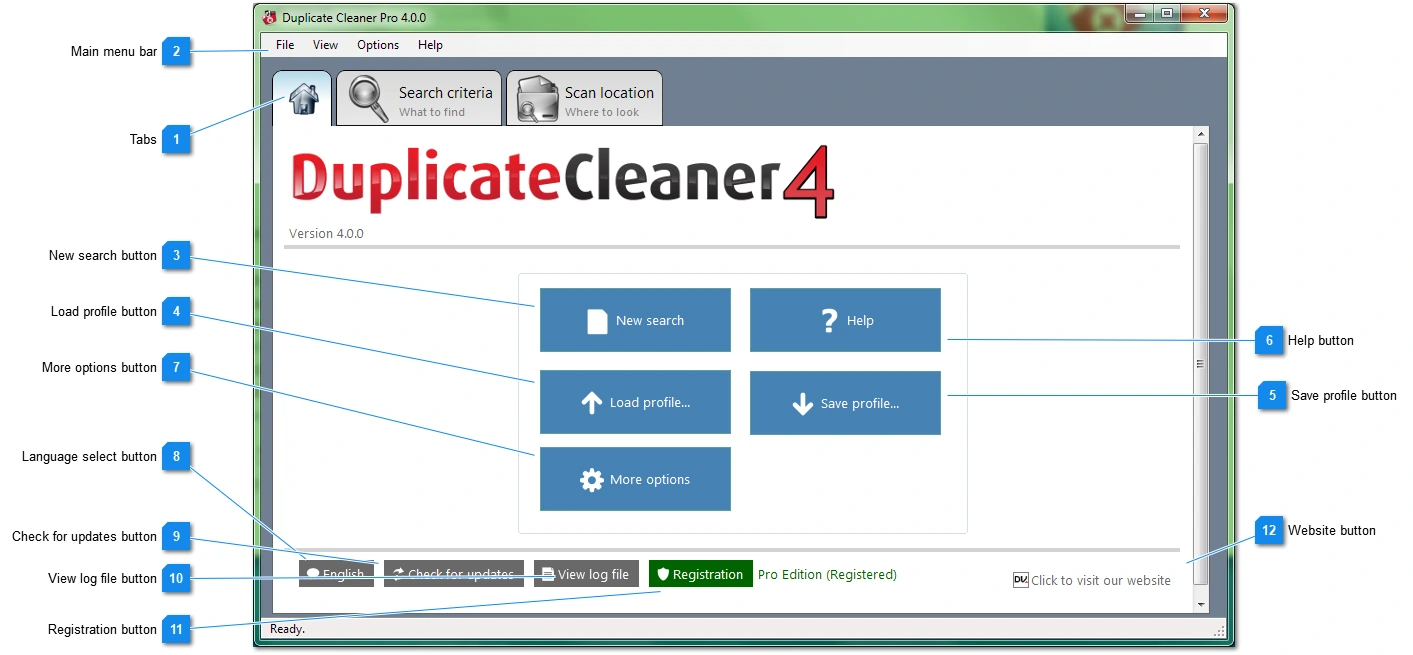
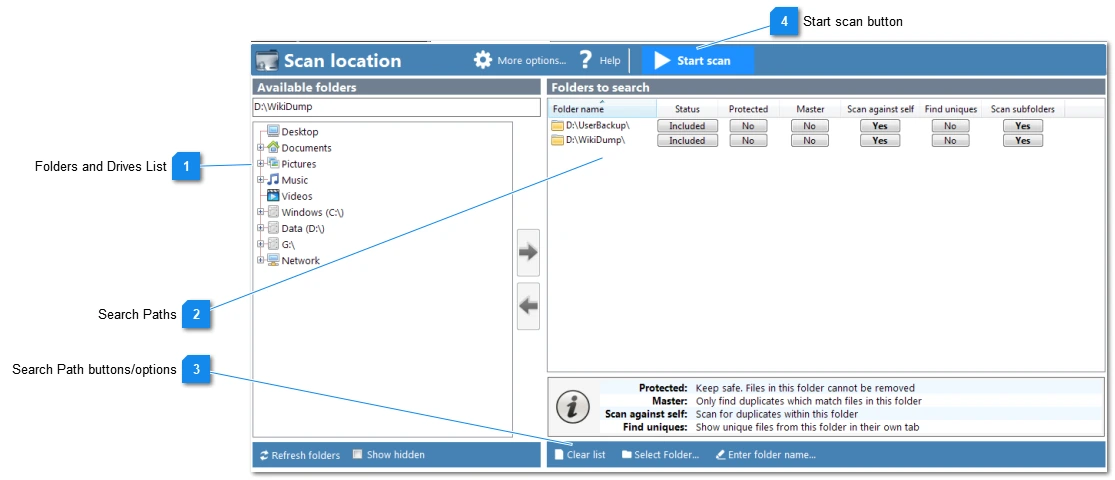
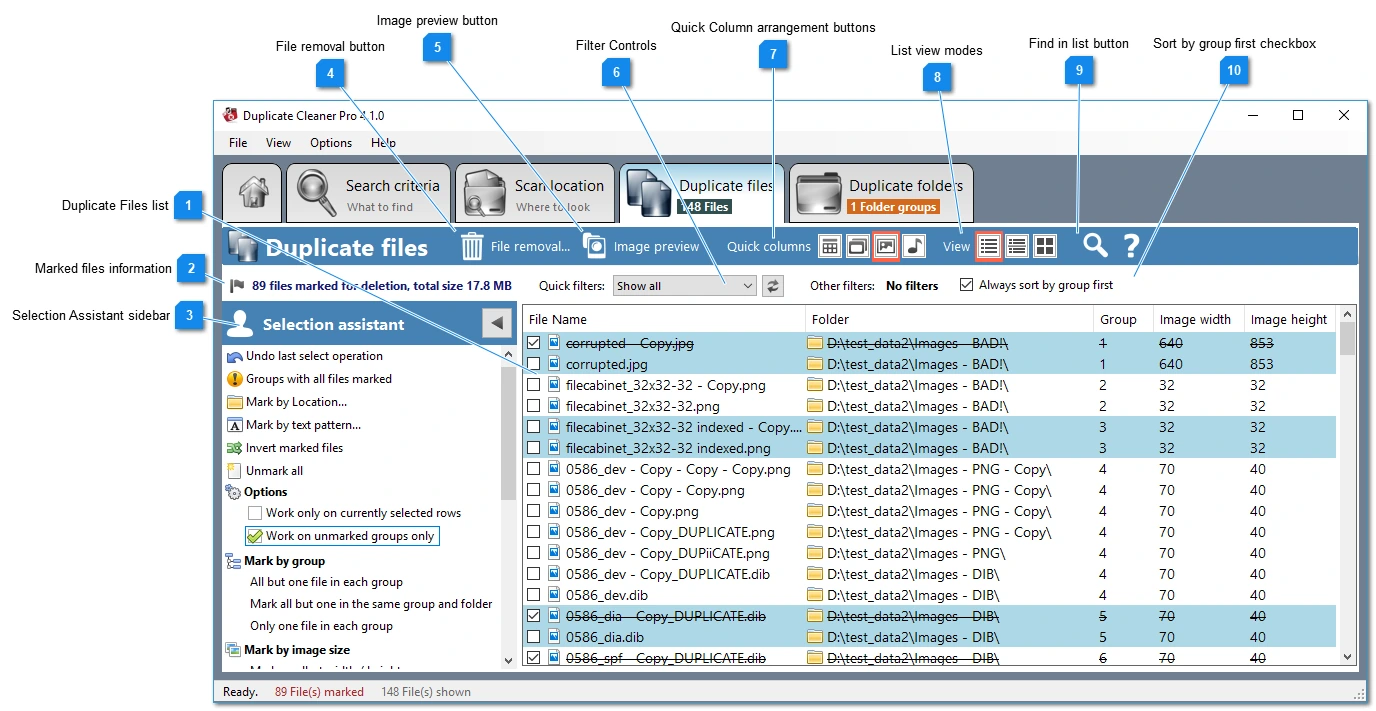
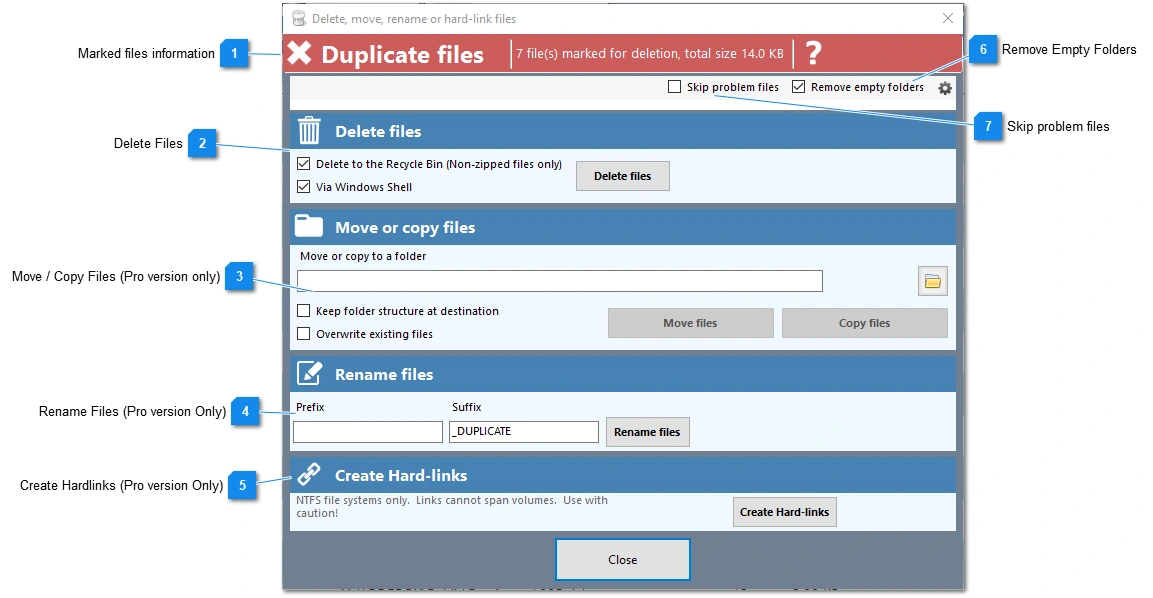
공식 Free 4 매뉴얼의 실제 화면입니다. Home, Scan Location, Duplicate Files와 File Removal에서 검색 위치부터 제거 결과까지 확인할 수 있습니다.
| 설치 파일 | DuplicateCleanerFree4_setup.exe |
|---|---|
| 용도 | 기본 중복 파일 검색 |
| 무료 제한 | 개인·가정용 |
| 결과 | 중복 그룹 |
| 안전 삭제 | 휴지통·이동 |
| Pro 5 | 7일 체험·유료 |
Duplicate Cleaner Free 4.1.2와 Pro 5 구분
무료판으로 계속 사용할 파일은 DuplicateCleanerFree4_setup.exe입니다. 공식 Other Downloads 페이지에는 Duplicate Cleaner Free 4.1.2가 제한된 무료 버전으로 표시되며 Windows 10, 8, 7, Vista와 Microsoft .NET Framework 4.5 이상이 필요합니다. Free 4는 개인·가정용 기본 기능에 한정되며 상업 환경에서는 사용할 수 없습니다.
현재 Duplicate Cleaner Pro 5.28은 Windows 11, 10, 8, 7용 유료 제품의 7일 체험판입니다. 최신 번호만 보고 Pro 5 설치 파일을 영구 무료판으로 오해하면 안 됩니다. 비슷한 이미지, 중복 폴더, ZIP 내부 검색과 고급 필터 등은 Pro 기능입니다. 기본 중복 파일 검색이 목적이고 개인·가정용이라면 Free 4.1.2를 선택합니다.
- 공식 페이지에서 Duplicate Cleaner Free 4.1.2 항목을 찾습니다.
- 파일명이 DuplicateCleanerFree4_setup.exe인지 확인합니다.
- Windows와 .NET Framework 4.5 이상 조건을 확인합니다.
- 상업용 또는 Pro 기능이 필요하면 별도 라이선스를 검토합니다.
설치 전 백업과 검색 범위 정하기
중복 정리는 파일을 지우는 작업으로 이어지므로 문서, 사진과 작업 폴더의 최신 백업을 먼저 만듭니다. Windows 시스템 복원은 개인 파일을 복원하는 백업이 아닙니다. 공식 지원 문서도 정리 작업 전에 중요한 파일을 백업하라고 안내합니다. 처음 실행할 때는 전체 드라이브 대신 복사본이 있는 작은 테스트 폴더 하나를 선택합니다.
Windows, Program Files와 프로그램 데이터 폴더는 검색·삭제 대상에서 제외합니다. 같은 이름의 DLL이나 설정 파일도 서로 다른 위치에서 각 프로그램에 필요할 수 있습니다. 클라우드 폴더는 OneDrive, Dropbox 또는 Google Drive가 로컬에 완전히 동기화한 파일만 검색 대상으로 삼고, 온라인 전용 표시가 있는 파일은 먼저 로컬 상태를 확인합니다.
Free 4.1.2 설치와 홈 탭 확인
DuplicateCleanerFree4_setup.exe를 실행해 설치 언어와 위치를 확인하고 설치를 마칩니다. 실행되지 않으면 Windows 기능에서 .NET Framework 4.5 이상이 준비됐는지 확인합니다. 설치 파일은 Windows용이며 macOS나 Linux용 공식 Free 4 설치판은 제공되지 않습니다.
프로그램을 열면 Home 탭에서 Scan Criteria, Scan Location과 결과 영역으로 이동할 수 있습니다. New Search는 이전 검색 결과와 검색 조건, 위치를 초기화합니다. 반복해서 사용할 조건은 Profile로 저장할 수 있지만 첫 작업에서는 기본 검색을 작은 테스트 폴더에서 완료한 뒤 프로필을 만듭니다.
Scan Criteria에서 같은 내용 검색 설정
Scan Criteria 탭에서 Regular mode의 파일 내용 비교를 선택하면 이름이 달라도 실제 내용이 같은 파일을 찾을 수 있습니다. 이름만 같은 빈 문서나 서로 다른 버전을 잘못 묶지 않으려면 파일 내용 비교를 우선 사용합니다. 크기 범위와 파일 형식 필터가 켜져 있다면 필요한 문서나 사진이 제외되지 않는지 확인합니다.
Free 4.1.2는 기본 중복 파일 검색용입니다. 비슷하게 보이는 사진, 회전·크기 변경 이미지, 오디오 태그, 중복 폴더와 ZIP 내부 같은 고급 비교는 Pro 기능일 수 있습니다. Free에서 보이지 않는 항목을 억지로 따라 하지 말고 동일 내용 검색과 파일명·크기 조건으로 범위를 좁힙니다.
Scan Location에 폴더 추가하고 제외 경로 지정
Scan Location 탭의 폴더 목록에서 검사할 폴더를 선택해 Search Paths 영역으로 끌거나 Add Path를 누릅니다. Windows 탐색기에서 폴더를 직접 끌어 넣을 수도 있습니다. 외장 드라이브나 네트워크 UNC 경로를 추가할 때는 연결이 안정적인지, 읽기 권한이 있는지 확인합니다.
백업 폴더와 정리 대상 폴더를 비교할 때는 각각 경로를 추가하되 시스템 폴더는 넣지 않습니다. 제외할 하위 폴더는 Excluded Paths에 등록합니다. 처음에는 사진 복사본이 있는 테스트 폴더 두 곳만 넣고, 경로가 중복 등록되지 않았는지 확인한 다음 Start Scan을 실행합니다.
스캔 진행과 중복 그룹 읽기
Start Scan을 누르면 선택한 경로의 파일을 읽고 조건에 맞는 중복 그룹을 만듭니다. 파일 수와 저장장치 속도에 따라 시간이 걸릴 수 있습니다. 검색 중 드라이브 연결을 끊거나 동기화 프로그램으로 파일을 대량 변경하지 않습니다. 완료되면 Duplicate Files 탭에 같은 파일의 모든 사본이 그룹별로 표시됩니다.
결과 목록에는 지울 후보만 나오는 것이 아니라 유지해야 할 원본까지 같은 그룹에 모두 들어 있습니다. 파일 경로, 크기, 수정 날짜를 비교하고 필요하면 항목을 두 번 눌러 기본 앱에서 열어 내용을 확인합니다. 각 그룹에서 적어도 한 파일은 표시하지 않은 상태로 남겨야 합니다.
Selection Assistant로 한 사본 남기기
결과 왼쪽의 Selection Assistant는 위치, 날짜와 파일명 같은 조건으로 제거할 항목을 표시합니다. Mark all but one file in each group을 사용할 때도 어떤 한 사본이 남는지 확인합니다. Groups with all files marked 도구로 모든 사본이 선택된 그룹이 있는지 검사하면 전부 삭제하는 실수를 줄일 수 있습니다.
자동 선택 뒤 그룹 몇 개를 직접 펼쳐 남길 경로가 원하는 폴더인지 봅니다. 오래된 파일을 표시할지, 새 파일을 표시할지는 백업 정책에 따라 달라집니다. 선택 결과가 잘못되면 Undo last select operation 또는 Unmark all로 표시를 지우고, Mark by Location에서 제거할 폴더를 명확하게 다시 고릅니다.
File Removal에서 휴지통으로 보내기
Duplicate Files 탭에서 제거할 항목의 체크박스를 표시하고 File Removal을 엽니다. 상단에 표시된 파일 수와 총 크기를 결과 목록과 대조합니다. 첫 정리는 Delete permanently보다 Recycle Bin을 선택해 복원 가능성을 남깁니다. Move Files로 별도 검토 폴더로 옮기는 방법도 안전하게 내용을 확인할 시간을 줍니다.
실행 전에 모든 사본이 표시된 그룹이 없는지 다시 확인하고, Windows나 Program Files 경로가 포함돼 있으면 취소합니다. 작업이 끝나면 제거 로그와 실패 항목을 확인합니다. 잠긴 파일은 다른 프로그램이 사용 중일 수 있으므로 해당 앱을 닫고 다시 검색하며, 강제로 삭제하지 않습니다.
중복이 없거나 너무 많이 나올 때
중복이 하나도 나오지 않으면 Scan Location의 Search Paths가 맞는지, 제외 경로와 크기·확장자 필터가 결과를 막지 않는지 확인합니다. 이름이 다른 복사본을 찾으려면 파일명 일치만 보지 말고 내용 비교를 사용합니다. 클라우드 폴더는 온라인 전용 파일이 로컬에 없으면 실제 내용을 읽지 못할 수 있습니다.
결과가 지나치게 많으면 전체 드라이브 대신 문서, 사진과 다운로드 폴더를 나눠 검색합니다. 동일 내용이라도 프로젝트 구조상 서로 다른 위치에 필요한 파일이 있으므로 경로의 역할을 먼저 확인합니다. 확실하지 않은 그룹은 표시를 해제하고 다음 작업으로 미룹니다. 공간 절약 수치보다 남겨야 할 파일을 정확히 보존하는 것이 우선입니다.
삭제 후 복원과 앱 목록 정리
휴지통으로 보낸 직후 원래 폴더에서 필요한 파일이 열리는지 확인합니다. 문제가 있으면 휴지통에서 해당 파일을 원래 위치로 복원합니다. 영구 삭제를 선택했거나 휴지통을 비운 뒤에는 복구가 어려우므로 백업이 있어야 합니다. 음악 파일을 지웠는데 iTunes나 Apple Music 목록에 항목이 남으면 라이브러리 목록을 별도로 갱신해야 합니다.
스캔 프로필과 로그를 보관하면 어떤 조건과 위치로 정리했는지 나중에 확인할 수 있습니다. 같은 폴더를 반복 정리하기 전에 새 파일 동기화가 끝났는지 확인하고 New Search로 이전 결과를 초기화합니다. 이전 결과 화면에서 이동된 파일을 다시 처리하지 않습니다.
테스트 폴더 정리 결과로 마무리
복사본이 있는 테스트 폴더 두 곳을 Scan Location에 추가하고 내용 비교로 스캔합니다. Duplicate Files에서 각 그룹의 경로와 파일을 열어 확인하고 Selection Assistant로 한 사본을 남깁니다. 모든 사본이 표시된 그룹이 없는지 검사한 뒤 File Removal에서 표시 파일을 휴지통으로 보냅니다.
남긴 파일이 원래 앱에서 열리고 필요한 내용이 보이는지 확인하세요. 휴지통에서 제거된 사본을 확인하고 로그에 실패 항목이 없다면 첫 중복 파일 정리가 완료됩니다. 이후 문서, 사진과 다운로드 폴더를 각각 따로 검색해 같은 절차를 반복합니다.
자주 묻는 질문
Duplicate Cleaner Free 4.1.2는 정말 무료인가요?
개인·가정용 기본 기능에 한해 무료입니다. 상업 환경에서는 사용할 수 없으며 Pro 5는 7일 체험 후 유료입니다.
Windows 11에서 사용할 수 있나요?
Free 4 공식 표기는 Windows 10, 8, 7, Vista입니다. Windows 11은 최신 Pro 5 지원 환경에 포함되므로 Free 4 호환성을 먼저 시험해야 합니다.
중복 결과에서 모든 파일을 삭제해도 되나요?
아니요. 결과에는 모든 사본이 포함되므로 각 그룹에서 최소 한 파일을 남겨야 합니다.
사진이 비슷한데 검색되지 않는 이유는 무엇인가요?
회전·크기 변경 이미지를 찾는 유사 이미지 비교는 Pro 기능입니다. Free에서는 동일 내용의 기본 중복 검색을 사용합니다.
삭제 전에 무엇을 확인해야 하나요?
백업을 만들고 시스템 폴더를 제외한 뒤 작은 테스트 폴더에서 시작하며 처음에는 휴지통 또는 이동을 사용합니다.
한 사본을 남기고 휴지통 결과를 확인하세요
Free 4.1.2를 설치하고 테스트 폴더를 내용 비교로 스캔하세요. Duplicate Files에서 각 그룹의 경로와 내용을 확인해 한 사본을 남기고 휴지통으로 보낸 뒤 남은 파일이 열리는지 확인하면 첫 중복 파일 정리가 완료됩니다.
공식 자료와 확인일
Duplicate Cleaner 공식 무료판 다운로드 · Duplicate Cleaner 공식 제품 안내 · Duplicate Cleaner Free 4 공식 매뉴얼 · DigitalVolcano 공식 지원 | 2026-10-01T07:17:22.806889+09:00





