
컴퓨터에서 짧은 드럼 비트를 직접 만들고 싶다면 Linux용 Drum Machine을 사용할 수 있습니다. Apps for GNOME이 소개하는 앱이고, Flathub의 io.github.revisto.drum-machine 목록에는 무료로 표시됩니다. Linux x86_64·aarch64용 Flatpak 설치 경로를 확인할 수 있습니다.
킥과 스네어를 격자에 배치하고 BPM을 조절한 뒤 재생해 듣는 방식입니다. 패턴 자체를 저장하거나 완성한 비트를 오디오·MIDI로 내보낼 수 있으므로, 처음에는 짧은 반복 리듬 하나를 만들어 결과 파일까지 확인해 보세요.
Drum Machine은 어떤 비트를 만들 때 쓰나요?
공식 화면의 왼쪽에는 Kick, Snare, HiHat, Clap, Tom, Crash 같은 소리 이름이 세로로 놓이고, 오른쪽에는 박자마다 켜고 끄는 칸이 이어집니다. 악보를 입력하기보다 원하는 소리의 시점을 칸으로 고르는 형태라 반복되는 기본 리듬을 빠르게 시험할 수 있습니다. 하단에는 BPM, 재생, 전체 음량 조절이 보입니다.
프로젝트 저장과 최종 파일 내보내기는 다른 작업입니다. Save Pattern은 나중에 격자를 다시 편집할 패턴을 보관하는 기능이고, Export Audio는 들을 수 있는 파일을 만드는 기능입니다. 공식 기능 설명에는 WAV·FLAC·Ogg·MP3 오디오와 MIDI 내보내기가 따로 나옵니다. 음악 작업에 쓸 파일 형식을 먼저 정하고 그에 맞춰 내보내세요.
킥·스네어·하이햇을 격자에 배치하는 화면
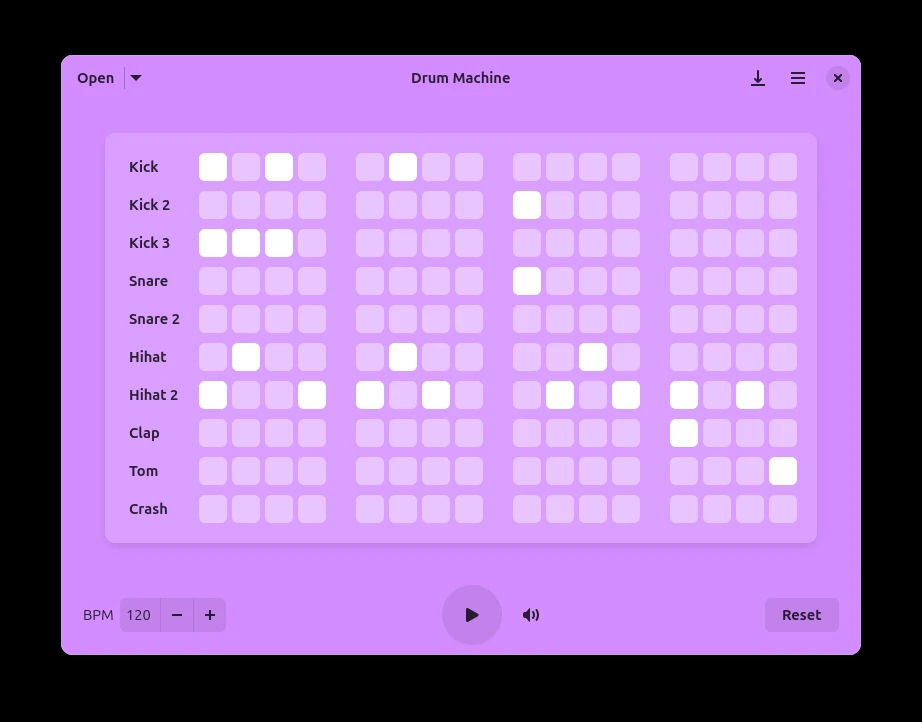
공식 화면에는 드럼 소리별 격자, BPM·재생·음량 조절이 보입니다. 이미지의 Reset 표기는 2.2.0에서 패턴만 지우는 Clear로 바뀌었습니다.
| 프로그램 | Drum Machine · GNOME 앱 |
| 앱 ID | io.github.revisto.drum-machine |
| 배포 | Flathub 무료 Flatpak |
| 지원 환경 | Linux x86_64 · aarch64 |
| 표시 버전 | 2.2.0 |
| 주요 작업 | 드럼 패턴 제작·오디오/MIDI 내보내기 |
Linux에 Drum Machine 설치하기
GNOME 앱 소개의 Get the app은 Flathub로 이어집니다. Flathub에서 제품명과 io.github.revisto.drum-machine 앱 ID를 대조하세요. 목록에는 Free, Linux x86_64·aarch64, 표시 버전 2.2.0이 나옵니다. 버전 표기는 확인 시점의 값이므로 실제 설치 화면에서 갱신될 수 있습니다.
받는 .flatpakref는 앱 본체가 모두 들어 있는 오프라인 파일이 아니라 Flatpak 설치를 시작하는 참조 파일입니다. 배포판에 Flatpak과 Flathub 저장소를 준비하고 인터넷을 연결한 뒤 파일을 여세요. 설치 과정에서 필요한 앱과 런타임을 별도로 받을 수 있습니다. 설치가 끝나면 앱 목록에서 Drum Machine을 실행합니다.
- 사용 중인 Linux의 CPU가 x86_64 또는 aarch64인지 확인합니다.
- 배포판별 안내에 따라 Flatpak과 Flathub를 준비합니다.
- 앱 ID를 확인하고 설치한 뒤 Drum Machine을 실행합니다.
킥과 스네어로 첫 드럼 패턴 만들기
앱을 열면 소리 이름과 여러 칸이 있는 격자가 보입니다. Kick 줄의 첫 칸과 중간 칸을 선택하고, Snare 줄에는 그 사이의 박자에 해당하는 칸을 골라 보세요. 선택한 칸이 밝아져 어떤 소리가 언제 울릴지 한눈에 확인할 수 있습니다. HiHat 줄에 짧은 간격으로 칸을 더하면 박자의 흐름이 또렷해집니다.
하단 BPM 숫자와 −·+ 버튼으로 속도를 조절합니다. 처음에는 화면에 표시된 120 BPM에서 재생 버튼을 눌러 듣고, 너무 빠르면 BPM을 낮춰 다시 들어 보세요. 재생 중 소리가 들리지 않으면 앱의 스피커 모양 음량과 시스템 출력 장치를 먼저 확인합니다. 격자에서 아무 칸도 켜지 않았다면 재생할 음도 없습니다.
완성한 리듬을 손볼 때는 칸을 다시 선택해 켜거나 끕니다. 현재 버전의 Clear는 격자 패턴만 비웁니다. 모든 샘플·BPM·음량을 처음 상태로 되돌리는 Reset to Defaults와 다르므로, 나중에 다시 쓸 패턴이라면 지우기 전에 Save Pattern으로 보관하세요.
- Kick와 Snare 줄에서 울릴 칸을 선택하고 필요하면 HiHat를 더합니다.
- BPM을 조절한 뒤 가운데 재생 버튼으로 반복 리듬을 듣습니다.
- 마음에 들면 패턴을 저장하거나 오디오 파일로 내보냅니다.
패턴 저장과 오디오 파일 내보내기
격자 배치를 나중에 이어서 편집하려면 상단 Open 옆 메뉴에서 Save Pattern을 선택합니다. 저장한 패턴은 Open으로 다시 불러올 수 있습니다. 화면의 상단 아래 화살표는 오디오 내보내기 버튼이며, 현재 소스의 툴팁에도 Export Audio로 표시됩니다. 패턴 저장 파일과 듣기용 오디오 파일이 다르다는 점을 구분하세요.
Export Audio를 열면 Audio Format과 Repeat Count를 선택하는 창이 나옵니다. 음질 보존이 우선이면 WAV·FLAC, 널리 쓰는 압축 파일이 필요하면 MP3나 Ogg를 선택할 수 있습니다. 반복 횟수를 늘리면 짧은 패턴을 여러 번 이어 붙인 긴 파일을 만들 수 있습니다. 필요한 형식을 고르고 Export Audio를 실행한 뒤 저장 위치에서 파일을 확인합니다.
공식 기능 목록에는 MIDI 내보내기도 있습니다. MIDI는 드럼 소리가 녹음된 오디오가 아니라 연주 정보이므로, 다른 음악 프로그램에서 소리를 바꾸거나 편집할 때 적합합니다. 바로 재생해 들을 파일이 필요한 상황이라면 오디오 형식으로 내보내고, 만든 파일을 열어 처음과 끝이 원하는 길이인지 확인하세요.
현재 오디오 내보내기 창에는 Metadata 항목도 있습니다. Artist Name과 Song Name을 적거나 Cover Art 파일을 고르면 완성 파일에 이름과 표지 정보를 넣을 수 있습니다. 개인 연습용이라면 이 칸을 비워 두어도 비트 자체를 만드는 작업에는 지장이 없습니다. 다른 사람에게 보내거나 음악 보관함에서 찾기 쉽게 관리하려면 내보내기 전에 곡 이름을 정리하세요. 긴 파일이 필요할 때는 격자를 무작정 복사하기보다 Repeat Count로 반복 횟수를 조절하고, 저장 후 재생 시간이 예상한 길이인지 확인합니다.
- 편집을 이어갈 계획이면 Save Pattern으로 먼저 저장합니다.
- 상단 Export Audio에서 형식과 Repeat Count를 고릅니다.
- 내보낸 파일을 저장 위치에서 열어 실제 소리와 길이를 확인합니다.
기본 소리와 여러 페이지 활용하기
기본 소리에는 킥·스네어·하이햇 외에도 클랩·탐·크래시가 포함됩니다. 같은 줄의 칸을 많이 선택하면 그 소리가 자주 반복되고, 서로 다른 줄의 같은 위치를 켜면 소리가 겹칩니다. 리듬이 복잡해졌다면 우선 Kick와 Snare만 남겨 흐름을 듣고, HiHat와 효과음을 한 줄씩 더하는 편이 고치기 쉽습니다.
공식 소개는 여러 패턴 페이지와 사용자 소리 샘플 추가를 지원한다고 밝힙니다. 기본 샘플로 박자부터 완성한 뒤 필요할 때 사용자 소리를 넣으세요. 샘플을 바꾼 상태에서 Clear를 누르면 패턴만 비워지며 샘플은 유지됩니다. 기본 샘플과 BPM·음량까지 돌리고 싶을 때는 메뉴의 Reset to Defaults를 선택합니다.
MIDI 내보내기를 염두에 두고 사용자 샘플을 넣는다면 소리에 맞는 MIDI 음표 매핑도 확인하세요. 이 설정이 없거나 기대와 다르면 다른 프로그램에서 MIDI를 열었을 때 다른 타악기 소리로 들릴 수 있습니다. 먼저 짧은 패턴을 시험 내보내기한 뒤 원하는 소리로 재생되는지 살펴보면 긴 작업을 다시 만드는 일을 줄일 수 있습니다.
- 기본 킥·스네어로 리듬을 만든 다음 다른 줄의 소리를 추가합니다.
- 페이지나 사용자 샘플은 필요한 경우에만 확장합니다.
- 다른 프로그램으로 넘길 MIDI는 짧은 파일로 먼저 확인합니다.
설치·재생·내보내기에서 막힐 때
Flatpak 참조 파일을 열어도 설치 창이 뜨지 않는다면 배포판에 Flatpak 지원이 설정돼 있는지 확인하세요. Flathub 저장소가 빠져 있으면 배포판별 Flathub Setup을 먼저 완료해야 합니다. 참조 파일 자체는 앱 전체를 포함하지 않으므로 인터넷이 끊기면 필요한 파일을 받을 수 없습니다. 제품명이 비슷한 다른 앱을 설치하지 않도록 앱 ID도 다시 대조합니다.
재생 버튼을 눌렀는데 조용하다면 격자에 밝게 켜진 칸이 있는지, 앱의 음량이 낮지 않은지, Linux의 출력 장치가 올바른지 차례로 확인합니다. BPM을 바꿔도 선택한 칸이 자동으로 늘어나지는 않습니다. 비트가 어긋나 들린다면 킥·스네어 칸의 위치를 한 칸씩 조정해 다시 재생하세요.
오디오 파일이 필요했는데 격자 패턴만 남았다면 Save Pattern이 아니라 Export Audio를 사용해야 합니다. 내보내기 창에서 형식과 반복 횟수를 확인하고 파일을 다시 만드세요. 2.2.0에서 Clear는 패턴만 지우므로 사용자 샘플까지 되돌아갈 것이라고 생각했다면 Reset to Defaults를 찾으세요. 초기화 전에는 필요한 패턴을 저장합니다.
- 설치 문제는 Flatpak·Flathub 설정과 네트워크를 먼저 확인합니다.
- 재생 문제는 켜진 칸·앱 음량·시스템 출력을 차례로 확인합니다.
- 파일 문제는 Save Pattern과 Export Audio 중 실행한 기능을 구분합니다.
파일 형식과 화면 표기 차이 알아두기
WAV·FLAC·Ogg·MP3는 완성된 소리를 담는 오디오 형식이고, MIDI는 연주 정보를 담습니다. 동영상 배경 음악이나 다른 사람에게 들려줄 소리가 필요하다면 오디오를 고르세요. 다른 음악 제작 도구에서 음표와 악기를 더 손볼 계획이라면 MIDI가 알맞을 수 있습니다. 어떤 형식이든 한 번 내보낸 뒤 사용하려는 프로그램에서 실제로 열리는지 확인해야 합니다.
GNOME 공식 미리보기에는 오른쪽 아래 버튼이 Reset으로 보이지만, Flathub의 2.2.0 변경 기록과 현재 소스 UI는 패턴만 비우는 Clear로 바뀐 것을 보여 줍니다. 최신 화면에서 Reset을 찾느라 헤매지 말고 Clear와 메뉴의 Reset to Defaults를 구별하세요. 설치된 버전이 다르면 보이는 문구도 달라질 수 있습니다.
자주 묻는 질문
Drum Machine은 무료인가요?
네. 정확한 앱 ID의 Flathub 목록은 Free로 표시하며, 개발 저장소는 자유 소프트웨어로 안내합니다.
Windows에서도 설치할 수 있나요?
이 글의 공식 설치 경로는 Linux용 Flatpak이며 Flathub는 x86_64·aarch64 아키텍처를 표시합니다. Windows 설치 파일로 안내하지 않습니다.
비트가 들리지 않을 때는 무엇부터 볼까요?
격자에서 켜진 칸, 앱의 음량, Linux 출력 장치를 순서대로 확인하세요.
패턴을 저장했는데 MP3 파일이 없어요.
Save Pattern은 편집용 배치를 저장합니다. MP3 등 듣기용 파일은 Export Audio에서 Audio Format을 고른 뒤 내보내세요.
Clear와 Reset to Defaults는 무엇이 다른가요?
2.2.0의 Clear는 패턴만 비우고 사용자 샘플을 유지합니다. Reset to Defaults는 샘플·BPM·음량을 초기 상태로 돌리는 메뉴입니다.
첫 드럼 비트를 만들고 파일로 확인하기
Drum Machine에서는 Kick와 Snare 줄의 칸을 골라 재생하고, BPM과 음량을 조절하면서 반복 리듬을 만들 수 있습니다. 편집을 이어갈 비트는 Save Pattern으로 보관하고, 실제로 들려줄 파일은 Export Audio에서 원하는 형식과 반복 횟수를 골라 만드세요.
Linux에 설치하려면 Flathub에서 무료 표시와 io.github.revisto.drum-machine 앱 ID, 자신의 CPU 아키텍처를 확인하면 됩니다. 파일을 만든 뒤에는 저장 위치에서 열어 소리와 길이를 확인해 보세요.
공식 자료와 확인일
Apps for GNOME Drum Machine 기능·공식 화면 · Flathub Drum Machine 무료 배포·2.2.0 변경 기록 · 개발자 공식 저장소 기능·UI 소스 · Flathub Linux 배포판별 설정 · Flatpak 공식 참조 파일 설치 문서 | 2026년 10월 25일





