
도메인을 새 서버로 옮겼는데 사이트가 열리지 않거나 메일이 오지 않는다면 DNS 설정이 어디까지 반영됐는지 확인해야 합니다. Digger는 Linux에서 도메인을 입력하고 A·AAAA·MX·TXT 같은 레코드를 골라 결과를 볼 수 있는 무료 DNS 조회 앱입니다. 공식 Flathub의 stable 파일로 설치할 수 있으며, 결과 화면에서 응답 값과 조회에 사용한 서버를 확인할 수 있습니다.
터미널 명령을 외우지 않아도 도메인, 레코드 종류, DNS 서버를 화면에서 선택할 수 있습니다. 먼저 A 레코드로 웹사이트가 어느 IPv4 주소를 가리키는지 보고, 메일 문제라면 MX 레코드를 확인하세요. 서로 다른 DNS 서버의 결과가 다르면 한 서버의 응답만 보고 설정이 모두 반영됐다고 판단하기 어렵습니다. 아래 순서대로 한 도메인을 실제로 조회해 보세요.

Digger Linux DNS 조회 무료 다운로드·설치
Digger 화면에서 확인할 수 있는 DNS 정보
Digger는 GNOME 데스크톱을 위해 만든 DNS 조회 도구입니다. 공식 화면의 Domain or IP Address 칸에 조회할 도메인을 적고 Record Type에서 A, AAAA, MX, TXT, NS 등 필요한 종류를 고릅니다. A는 주로 IPv4 주소, AAAA는 IPv6 주소, MX는 메일을 받을 서버를 볼 때 사용합니다. DNS 설정을 고칠 때는 지금 겪는 문제와 관련된 종류를 먼저 골라야 결과를 해석하기 쉽습니다.
기본 DNS Server는 System Default로 표시됩니다. PC의 기본 설정으로 조회한 뒤 Google, Cloudflare, Quad9 빠른 선택을 이용하면 다른 서버에서 같은 질문에 어떤 답을 하는지 비교할 수 있습니다. 도메인 이전 직후에는 서버별 캐시 때문에 값이 다를 수 있습니다. 이 비교는 원인을 좁히는 데 도움이 되지만 모든 이용자가 같은 결과를 본다는 증거는 아닙니다.
화면에는 Reverse DNS Lookup, Trace Query Path, Short Output, Request DNSSEC, Detailed TTL 스위치도 있습니다. IP 주소의 PTR을 보고 싶다면 역방향 조회를, 질의 경로를 보고 싶다면 추적을 선택합니다. 처음부터 여러 옵션을 켜면 결과가 길어질 수 있으니 기본 조회를 끝낸 후 필요한 것만 추가하세요. TTL은 조회한 값이 캐시에 얼마나 남을 수 있는지 읽는 데 참고가 됩니다.
공식 결과 화면에는 Query 줄 아래 Answer Section과 Query Statistics가 나뉘어 있습니다. Answer Section에서 레코드 종류와 응답 값을 보고, 통계에서 응답 개수와 조회 시간을 확인합니다. 상단 왼쪽의 기록 아이콘으로 Query History를 열면 이전에 조회한 도메인과 종류를 다시 찾을 수 있습니다. 같은 문제를 여러 차례 점검한다면 조회 조건을 기록으로 남겨 두는 편이 편합니다.
공식 화면에서 DNS 입력·결과·기록·설정 보기
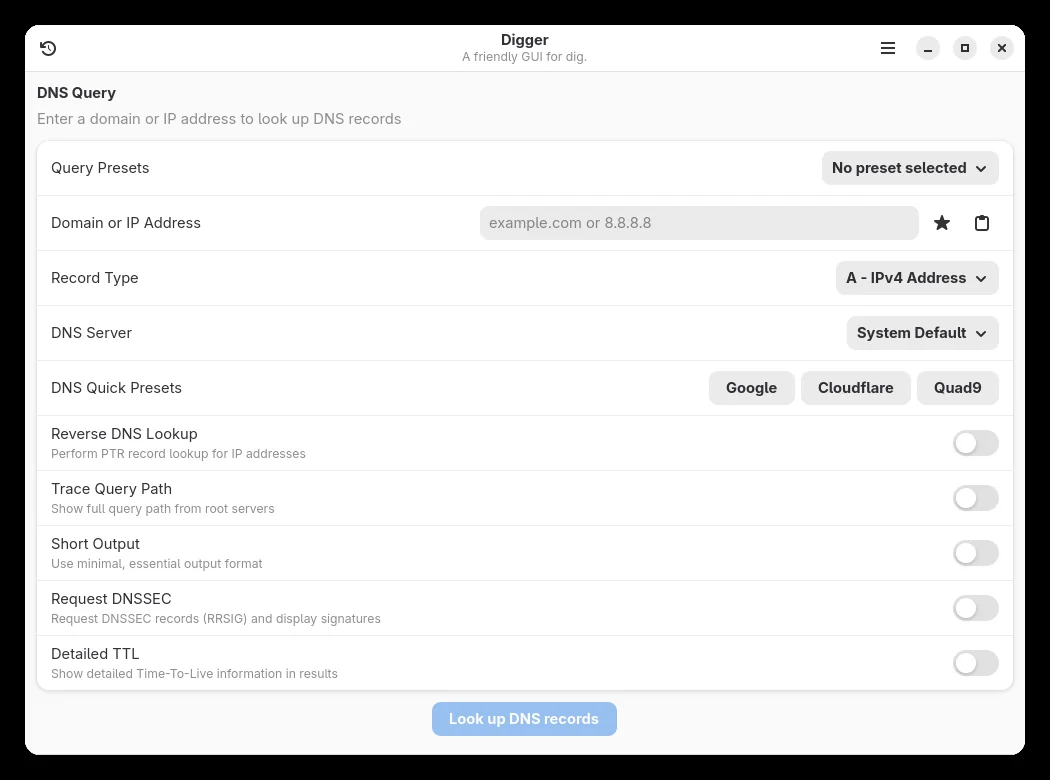
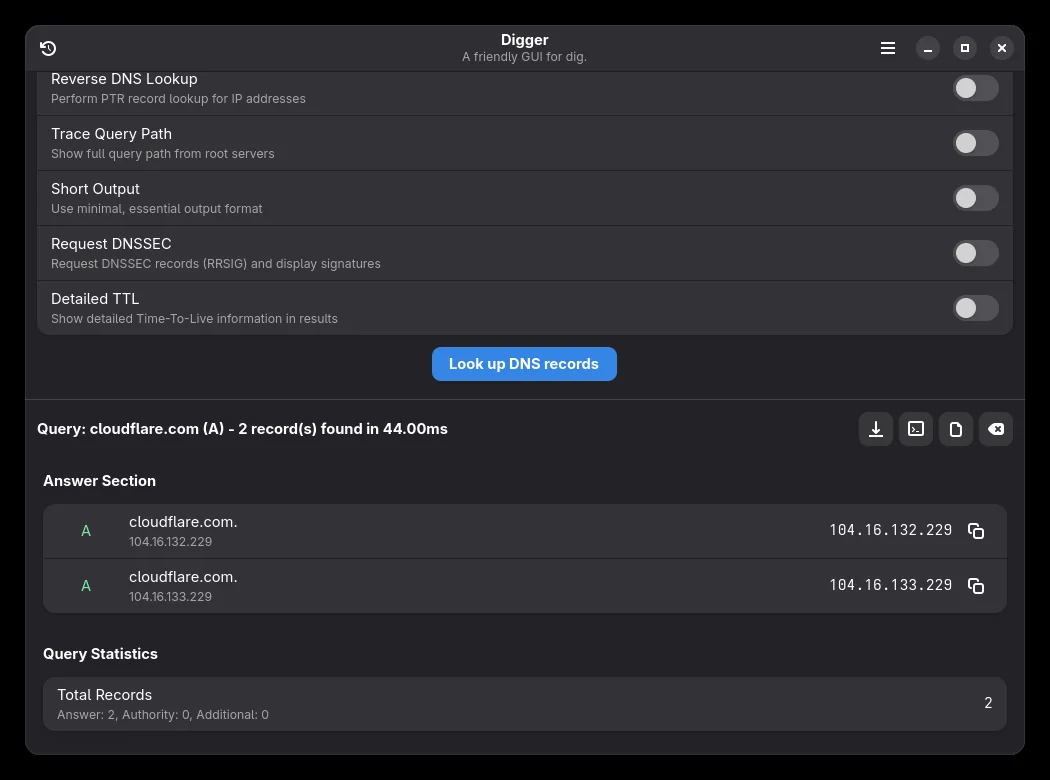
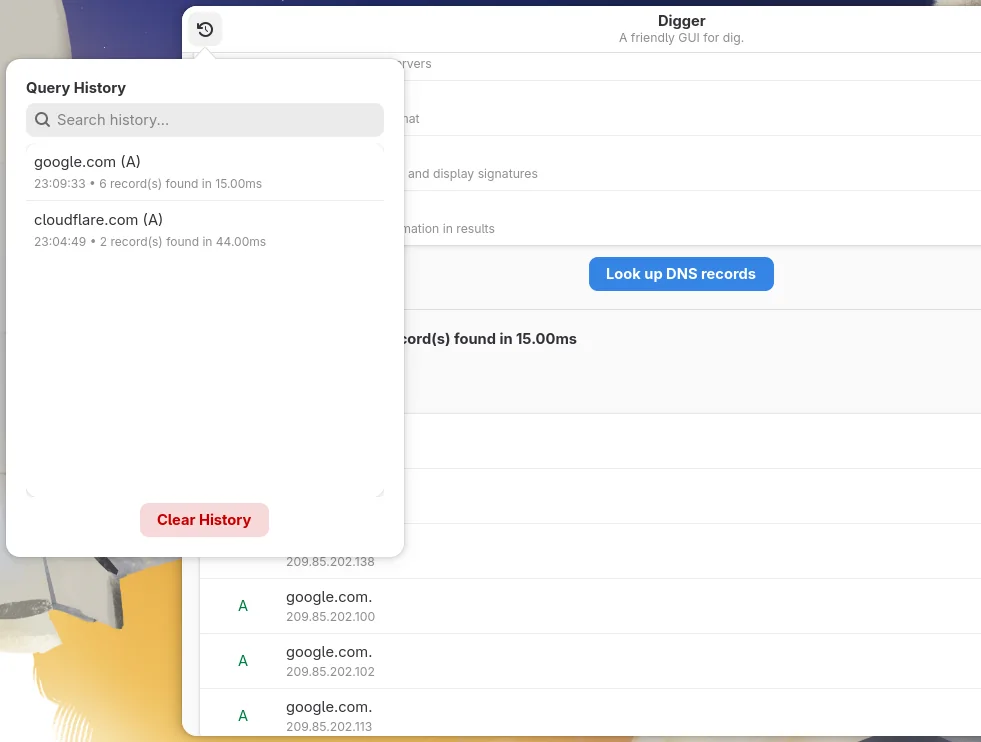
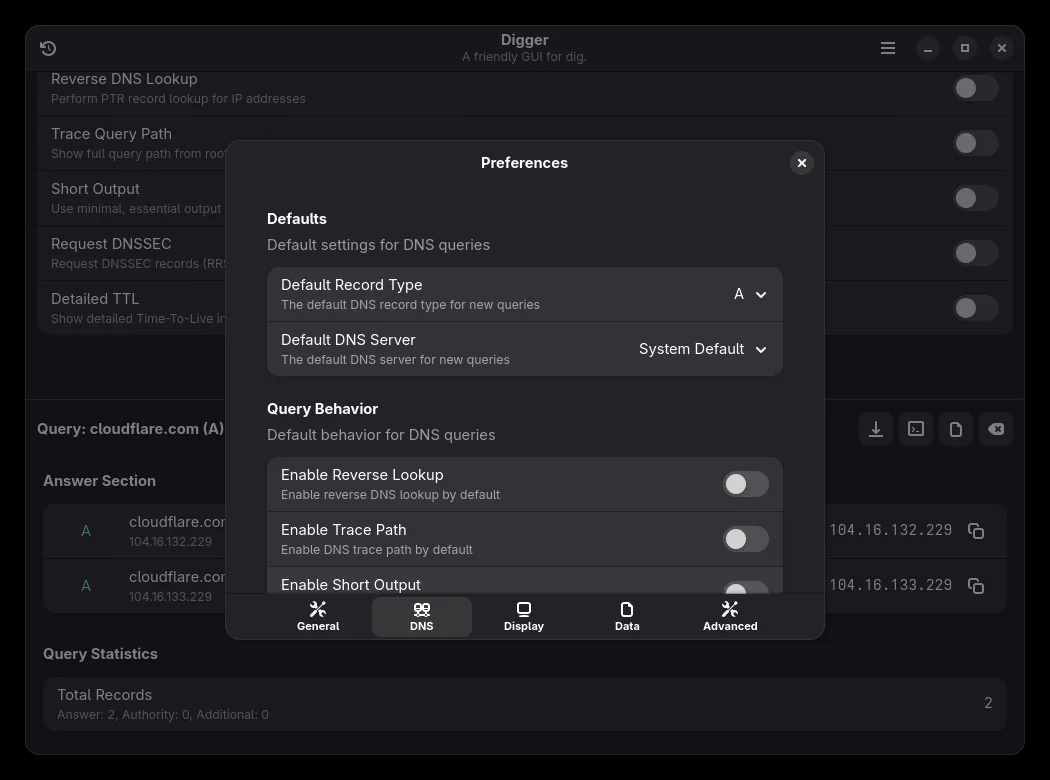
Digger 공식 Flathub의 실행 화면입니다. 도메인·레코드 종류 선택 화면, A 레코드 결과, 조회 기록, 기본 DNS 서버 설정을 순서대로 보여 줍니다. 화면 속 도메인과 IP는 예시입니다.
Digger Linux DNS 조회 무료 다운로드·설치
| 프로그램 | Digger |
| 개발자 | Thiago Fernandes |
| Flathub 표시 버전 | 2.9.1 |
| 지원 운영체제 | Linux x86_64·aarch64 |
| 공식 앱 ID | io.github.tobagin.digger |
| 설치 경로 | Flathub Flatpak stable |
| 가격 | 무료 |
| 주요 용도 | DNS 조회·서버 비교 |
공식 Flathub에서 Digger 설치하기
Flathub의 Digger 목록에서 개발자 Thiago Fernandes와 앱 ID io.github.tobagin.digger를 확인하세요. 확인 시점 표시 버전은 2.9.1이고 Free로 배포됩니다. 지원 아키텍처는 Linux x86_64와 aarch64입니다. Digger라는 이름을 쓰는 다른 프로젝트도 있으므로 제품 이름뿐 아니라 앱 ID와 개발자 링크를 함께 대조하는 편이 좋습니다.
이 글에서 안내하는 공식 stable .flatpakref는 앱 전체가 들어 있는 오프라인 설치 파일이 아닙니다. Flatpak이 참조 파일을 읽고 Flathub에서 필요한 앱과 실행 환경을 내려받습니다. Linux에 Flatpak과 Flathub 저장소가 준비돼 있어야 하며 설치 중 인터넷 연결과 저장 공간이 필요합니다. 파일을 저장한 뒤 실제 설치 완료 화면과 앱 목록까지 확인하세요.
Flatpak을 처음 사용한다면 배포판에 맞는 공식 설정 안내를 먼저 따르세요. 설치 화면이 열리면 Digger와 io.github.tobagin.digger가 표시되는지 확인한 뒤 진행합니다. 설치가 끝난 뒤 앱 목록에서 Digger를 실행하면 DNS Query 화면이 보입니다. 다른 패키지 형식도 개발자 저장소에 안내돼 있지만 이 글의 버튼은 Flathub stable 경로 하나를 정확히 가리킵니다.
- Flathub에서 Digger, 개발자와 앱 ID를 확인합니다.
- Linux에 Flatpak과 Flathub를 설정하고 stable 참조 파일로 설치합니다.
- 앱 목록에서 Digger를 열어 DNS Query 화면을 확인합니다.
도메인의 A 레코드와 IPv4 주소 조회하기
웹사이트 주소가 새 서버를 가리키는지 확인할 때는 DNS Query 화면의 Domain or IP Address에 자신의 도메인을 입력합니다. https://나 페이지 경로를 붙이지 말고 example.com 같은 도메인 이름만 넣으세요. 공식 화면의 Record Type 기본값은 A – IPv4 Address입니다. IPv6 연결을 점검하려는 경우에는 AAAA를 고르면 됩니다.
DNS Server가 System Default인지 보고 파란 Look up DNS records 버튼을 누릅니다. 개발자 안내에 따르면 Enter로도 조회할 수 있습니다. 결과가 나오면 Query 줄에서 어떤 도메인과 레코드 종류로 물었는지 먼저 확인하세요. Answer Section에는 찾은 레코드가 표시되고, Query Statistics에는 응답 개수 등이 나옵니다. 값이 하나인지 여러 개인지도 함께 살펴봅니다.
A 레코드에서 나온 IPv4 주소를 현재 서버의 안내 값과 비교하세요. 호스팅 업체에서 지정한 값과 다르면 DNS 관리 화면의 해당 레코드를 다시 확인할 근거가 됩니다. 값이 같아도 웹사이트가 열리지 않는다면 웹 서버 설정이나 HTTPS 인증서처럼 DNS 바깥의 문제일 수 있습니다. Digger의 응답은 도메인에 관한 DNS 답이며 웹페이지 자체의 동작 검사는 아닙니다.
도메인 변경 직후에는 System Default와 다른 DNS 서버의 답이 다를 수 있습니다. 화면의 Google 또는 Cloudflare 빠른 선택을 눌러 같은 도메인·A 레코드를 다시 조회해 보세요. 어떤 서버에서 이전 주소가 보이는지 기록하면 변화를 추적하기 쉽습니다. TTL과 캐시 상태에 따라 시간이 더 걸릴 수 있으므로 한 번 차이가 보였다고 곧바로 설정을 반복해서 바꾸지는 마세요.
- Domain or IP Address에 도메인 이름을 입력합니다.
- Record Type을 A로 두고 DNS Server를 확인한 뒤 Look up DNS records를 누릅니다.
- Answer Section의 IPv4 주소를 현재 서버 안내 값과 비교합니다.
메일이 오지 않을 때 MX·TXT 레코드 확인하기
메일 수신에 문제가 있다면 같은 도메인으로 Record Type을 MX로 바꿔 조회합니다. MX 응답에는 메일을 받도록 지정한 서버 이름이 나옵니다. 메일 서비스에서 안내한 호스트와 일치하는지 확인하세요. 일반 웹사이트의 A 레코드가 맞더라도 MX가 비어 있거나 다른 메일 서버를 가리키면 메일 수신 문제를 따로 살펴봐야 합니다.
메일 인증 설정을 확인할 때는 TXT를 고릅니다. TXT에는 여러 목적의 텍스트가 들어갈 수 있어 값 하나만 보고 용도를 단정하면 안 됩니다. 사용 중인 메일 서비스에서 지정한 SPF 또는 도메인 확인 문자열이 있는지 전체 응답을 읽으세요. DKIM은 서비스가 제공한 선택자 주소를 별도로 조회해야 할 수 있으므로 해당 서비스의 안내와 정확한 도메인 이름을 함께 확인합니다.
NS 레코드는 이 도메인을 맡는 이름 서버가 무엇인지 확인할 때 도움이 됩니다. 도메인을 이전했는데 예상한 곳에서 레코드를 수정했어도 결과가 바뀌지 않는다면 현재 권한 있는 이름 서버가 어디인지부터 점검해야 합니다. Digger의 NS 결과와 도메인 등록업체 화면의 이름 서버를 비교하고, 수정한 DNS 관리 화면이 그 서버의 설정인지 확인하세요.
같은 질문을 여러 DNS 서버에서 반복할 때는 도메인과 Record Type을 바꾸지 않고 DNS Server만 바꿉니다. 이렇게 해야 답의 차이가 서버 선택 때문인지 구분할 수 있습니다. 개발자 문서는 DNS 전파 비교와 서버 비교 기능도 안내합니다. 다만 개별 조회가 성공했다는 사실만으로 전 세계 모든 네트워크에 새 값이 도착했다고 볼 수는 없으므로 여러 서버의 결과와 변경 시각을 함께 남겨 두세요.
- 메일 수신 문제는 MX를 골라 서비스가 안내한 서버와 비교합니다.
- 메일 인증 문제는 TXT 또는 서비스가 안내한 선택자 주소를 조회합니다.
- 이름 서버 이전 문제는 NS 결과와 등록업체 설정을 비교합니다.
조회 기록을 쓰고 결과가 다를 때 점검하기
상단 왼쪽의 기록 아이콘을 누르면 Query History가 열립니다. 공식 화면에는 검색창과 이전에 조회한 도메인·레코드 종류·응답 개수가 표시됩니다. 같은 도메인을 여러 차례 확인할 때 이전 질문을 찾아 다시 보면 유용합니다. 기록에는 개인이나 업무용 도메인 이름이 남을 수 있으므로 공용 PC에서는 사용을 마친 뒤 기록 보관 여부를 살펴보세요.
기본 조회 종류나 서버를 자주 바꾼다면 오른쪽 위 메뉴의 Preferences를 확인하세요. 공식 설정 화면은 Default Record Type과 Default DNS Server를 보여 줍니다. 평소 A 레코드를 자주 본다면 기본값을 그대로 두고, 특정 서버 기준으로 반복 확인해야 한다면 설정을 바꾸면 됩니다. 조회 결과를 해석할 때는 지금 선택된 서버가 무엇인지 늘 같이 읽어야 합니다.
결과가 비어 있다면 먼저 도메인 철자와 Record Type을 확인하세요. A 레코드가 없는 도메인에도 MX나 TXT는 있을 수 있고, 반대로 웹사이트 주소가 있다 해도 모든 종류의 레코드가 있는 것은 아닙니다. DNS Server를 바꿔 재조회해도 비슷하다면 등록업체나 DNS 관리 화면의 설정을 점검합니다. 조회 화면의 오류 문구가 있다면 서버 연결 문제인지 레코드 부재인지 구분해 읽으세요.
조회가 오래 걸리거나 응답이 서버마다 다르면 네트워크 연결, 선택한 DNS 서버, 최근 변경 시각을 확인하세요. 다른 DNS 서버로 같은 질문을 다시 보내면 로컬 기본 서버만의 문제인지 좁힐 수 있습니다. 공개 DNS 서버의 응답과 실제 이용자의 연결은 캐시와 네트워크에 따라 다를 수 있습니다. 웹사이트 접속 장애라면 DNS 값 확인 뒤에도 브라우저의 접속 오류와 호스팅 서버 상태를 따로 점검해야 합니다.
자주 묻는 질문
Digger는 무료인가요?
네. 공식 Flathub 목록은 Free로 표시하며 확인 시점 버전은 2.9.1입니다.
도메인 접속 문제는 어떤 레코드부터 보나요?
웹 서버의 IPv4 주소를 확인하려면 A, IPv6 주소를 확인하려면 AAAA부터 조회하세요.
메일이 안 오면 무엇을 확인하나요?
MX로 메일 수신 서버를 확인하고, 인증 설정은 메일 서비스가 안내한 TXT 값을 비교하세요.
서버마다 다른 결과가 나오면 오류인가요?
최근 변경과 DNS 캐시 때문에 차이가 날 수 있습니다. 같은 도메인·종류로 서버만 바꿔 다시 비교하세요.
Windows용 파일도 있나요?
이 글의 공식 다운로드 버튼은 Linux x86_64·aarch64용 Flathub Flatpak 경로입니다.
도메인과 레코드 종류를 맞춰 조회하세요
Digger를 설치한 뒤 Domain or IP Address에 도메인을 적고 A부터 조회하면 현재 서버가 응답한 IPv4 주소를 볼 수 있습니다. 웹사이트 이전 문제는 A·AAAA와 NS를, 메일 문제는 MX와 TXT를 각각 확인하세요. Answer Section의 값을 서비스 제공업체가 안내한 설정과 대조하면 다음에 고칠 항목을 찾는 데 도움이 됩니다.
서로 다른 DNS 서버를 비교할 때는 도메인과 종류를 그대로 두고 서버만 바꾸세요. 결과가 다르면 변경 시각과 TTL을 함께 기록하고, 조회 기록을 이용해 나중에 다시 확인합니다. DNS 값이 맞는데도 접속되지 않는다면 웹 서버나 메일 서버의 상태까지 이어서 점검해야 합니다.
공식 자료와 확인일
Digger 개발자 공식 기능·사용법 · Digger 공식 v2.9.1 릴리스 · Digger Flathub 무료 배포·지원 환경·공식 화면 · Flatpak 배포판별 공식 설치 안내 | 2026-10-30
Digger Linux DNS 조회 무료 다운로드·설치





