

DB Browser for SQLite는 SQLite 데이터베이스 파일을 열어 테이블 구조와 레코드를 보고 수정하는 무료 데스크톱 프로그램입니다. 3.13.1은 Windows x64·ARM64·32비트, macOS DMG와 Linux x86_64 AppImage를 제공합니다.
운영체제에 맞는 파일 선택부터 Open Database, Browse Data, Write Changes, SQL 실행, CSV 가져오기와 내보내기까지 실제 작업이 끝나는 순서로 설명합니다. 중요한 .db 파일은 먼저 복사해 백업본에서 연습하세요.
DB Browser for SQLite는 어떤 프로그램인가요?
SQLite 파일의 테이블, 인덱스와 레코드를 그래픽 화면에서 확인하고 편집하는 오픈소스 도구입니다.
SQL 실행, CSV 입출력, SQL 덤프와 간단한 그래프 기능을 제공해 명령줄 없이 데이터베이스 내용을 점검할 수 있습니다.
DB Browser for SQLite 실제 데이터 탐색 화면
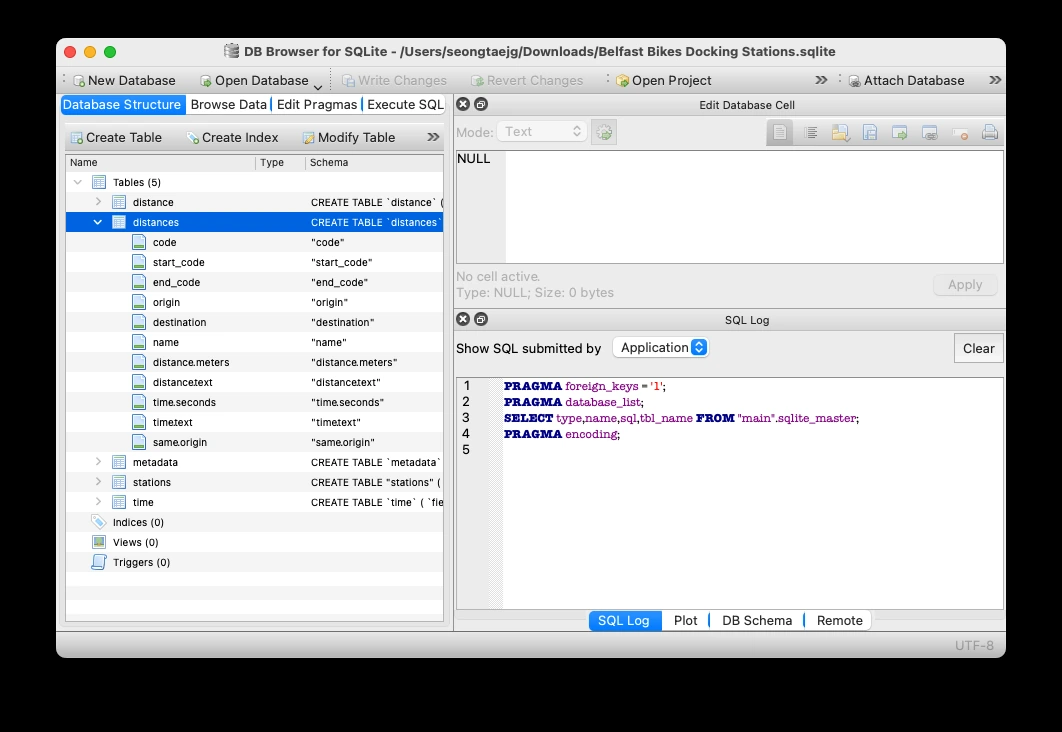
공식 프로젝트가 공개한 실제 화면입니다. Database Structure, Browse Data와 SQL 실행 탭의 배치를 확인할 수 있습니다.
| Windows | x64·ARM64·32비트 |
|---|---|
| macOS | DMG |
| Linux | x86_64 AppImage |
| 편집 | 테이블·레코드·SQL |
| 입출력 | CSV·SQL dump |
| 라이선스 | MPL-2.0 또는 GPL-3.0+ |
DB Browser for SQLite 3.13.1 파일 선택
Windows 64비트 PC의 일반 설치는 DB.Browser.for.SQLite-v3.13.1-win64.msi를 받습니다. 설치 권한이 없거나 프로그램 폴더를 따로 보관하려면 win64.zip을 받아 새 폴더에 모두 풀고 실행합니다. Windows 설정의 시스템 > 정보에서 시스템 종류가 ARM64라면 arm64.msi 또는 arm64.zip, 오래된 32비트 Windows라면 win32.msi를 선택합니다. 서로 다른 아키텍처 파일을 섞어 설치하지 않습니다.
macOS는 v3.13.1.dmg를 열어 앱을 Applications로 옮깁니다. Linux x86_64는 v2 AppImage를 받은 뒤 실행 권한을 주고 시작합니다. 공식 프로젝트는 이 프로그램을 무료 오픈소스로 공개하며 MPL-2.0 또는 GPL-3.0 이상 조건을 선택할 수 있습니다. 데이터베이스 원본과 설치 파일은 별개이므로 설치 전에 작업할 .db 파일을 복사해 백업본을 만듭니다.
- Windows 64비트 일반 사용자는 win64.msi를 선택합니다.
- 무설치 사용은 ZIP을 빈 폴더에 모두 풉니다.
- ARM64와 32비트는 시스템 종류에 맞는 파일을 선택합니다.
- 첫 편집 전 원본 데이터베이스를 다른 이름으로 복사합니다.
Open Database로 SQLite 파일 열기
프로그램을 실행하고 상단의 Open Database를 눌러 .db, .sqlite 또는 .sqlite3 파일을 선택합니다. 파일 확장자만으로 실제 SQLite 형식이 보장되지는 않습니다. 열리지 않으면 파일 크기가 0바이트인지, 다른 프로그램 전용 형식이나 암호화된 데이터베이스인지 확인합니다. 처음에는 원본 대신 복사본을 열어 실수로 레코드나 테이블을 바꾸는 일을 막습니다.
정상적으로 열리면 Database Structure 탭에 테이블, 인덱스, 뷰와 트리거가 표시됩니다. 테이블을 펼쳐 열 이름과 자료형을 읽고, 오른쪽 SQL 영역에서 생성 구문을 확인합니다. 구조를 바꾸기 전에 대상 테이블 이름과 기본키를 기록해 두면 Browse Data에서 어떤 행을 고쳐야 하는지 판단하기 쉽습니다.
Browse Data에서 테이블과 레코드 확인
Browse Data 탭으로 이동한 뒤 Table 목록에서 확인할 테이블을 선택합니다. 열 머리글을 눌러 정렬하고 Filter 입력칸에 찾을 값을 넣어 대상 행을 좁힙니다. 숫자, 날짜와 텍스트가 한 화면에 보이므로 스프레드시트처럼 읽을 수 있지만 셀 편집은 실제 데이터베이스 변경으로 이어집니다. 선택한 테이블과 행을 다시 확인한 뒤 수정합니다.
New Record는 새 행을 만들고 Delete Record는 선택한 행을 삭제합니다. 셀을 두 번 눌러 값을 고친 뒤 다른 행으로 이동해 입력이 반영됐는지 봅니다. 이 단계의 변경은 아직 데이터베이스 파일에 최종 기록되지 않았습니다. 실수했다면 Revert Changes로 되돌리고, 맞다면 Write Changes를 눌러 저장합니다.
Write Changes로 수정 결과 저장
DB Browser for SQLite는 셀 값을 바꿨다고 곧바로 원본 파일에 확정하지 않습니다. 상단의 Write Changes를 눌러야 트랜잭션이 저장됩니다. 저장 전에는 변경한 행 수, 빈 값, 따옴표와 날짜 형식을 다시 확인합니다. Revert Changes는 아직 기록하지 않은 수정 사항을 취소하므로 저장과 취소 버튼을 혼동하지 않도록 작업 단위를 작게 나눕니다.
저장 뒤 프로그램을 닫고 복사본을 다시 열어 수정한 테이블과 행을 검색합니다. 원하는 값이 남아 있고 다른 행 수가 그대로라면 편집이 끝난 것입니다. 구조 변경이나 대량 수정은 파일 크기와 WAL 동작에 영향을 줄 수 있으므로 작업 전후 파일을 따로 보관하고, 서비스가 사용하는 데이터베이스라면 서비스 중지와 백업 정책을 먼저 확인합니다.
Execute SQL에서 조회문 실행
Execute SQL 탭은 직접 SQL 문을 입력하고 결과를 확인하는 곳입니다. 처음에는 SELECT * FROM 테이블명 LIMIT 20;처럼 읽기 전용 조회문으로 시작합니다. 테이블명에 공백이나 특수문자가 있으면 SQLite 식별자 규칙에 맞게 큰따옴표로 감쌉니다. 실행 결과의 열과 행이 예상과 같은지 확인한 뒤 필요한 WHERE 조건을 추가합니다.
UPDATE나 DELETE를 실행하기 전에는 같은 WHERE 조건을 SELECT에 먼저 적용해 영향을 받을 행을 확인합니다. 조건 없는 DELETE와 UPDATE는 전체 행을 바꿀 수 있습니다. 변경 쿼리를 실행했다면 Browse Data에서 결과를 확인하고 Write Changes 또는 Revert Changes로 마무리합니다. 하단 오류 메시지에는 잘못된 열 이름, 구문 위치와 잠금 상태가 표시되므로 문구를 그대로 읽고 한 줄씩 고칩니다.
CSV를 새 테이블로 가져오기
CSV를 넣을 때는 File 메뉴의 Import에서 Table from CSV file을 선택하고 파일을 엽니다. 미리보기에서 구분 문자가 쉼표인지 탭인지, 첫 줄을 열 이름으로 사용할지, 문자 인코딩이 맞는지 확인합니다. 한글이 깨지면 원본 CSV를 UTF-8로 다시 저장하거나 가져오기 인코딩을 바꿉니다. 숫자 앞의 0과 날짜 형식을 보존해야 한다면 열을 텍스트로 다룰지 먼저 결정합니다.
새 테이블 이름과 열 이름을 확정한 뒤 가져오기를 실행합니다. Browse Data에서 첫 행, 마지막 행과 전체 행 수를 확인하고 빈 열이 불필요하게 생기지 않았는지 봅니다. 잘못 가져왔으면 Write Changes 전에 되돌리거나 새 테이블을 삭제하고 조건을 고쳐 다시 시도합니다. 가져온 자료가 기존 테이블과 연결돼야 한다면 기본키 중복과 자료형을 먼저 점검합니다.
CSV와 SQL 덤프로 내보내기
일부 데이터를 전달하려면 Browse Data에서 대상 테이블과 필터 결과를 확인한 뒤 CSV 내보내기를 사용합니다. 받는 프로그램이 Excel이라면 UTF-8 한글과 구분 문자를 시험용 파일로 먼저 확인합니다. 전체 데이터베이스의 구조와 데이터를 텍스트 형태로 보관하려면 SQL dump 내보내기를 선택합니다. 덤프는 일반 백업과 용도가 다르므로 중요한 파일은 원본 .db 복사본도 함께 보관합니다.
내보낸 CSV를 새 창에서 열어 열 머리글, 행 수와 한글을 확인합니다. SQL 덤프는 CREATE TABLE과 INSERT 문이 들어 있는지 텍스트 편집기로 확인하고, 복원 시험은 빈 테스트 데이터베이스에서 수행합니다. 실제 운영 파일에 곧바로 덤프를 불러오면 기존 테이블과 충돌할 수 있으므로 별도 파일에서 검증합니다.
database is locked 오류 해결
database is locked가 나오면 같은 파일을 사용하는 앱, 웹서버나 동기화 프로그램이 쓰기 트랜잭션을 잡고 있는지 확인합니다. 해당 프로그램을 정상 종료하고 잠시 기다린 뒤 복사본을 다시 엽니다. 작업 중인 파일 옆에 -wal과 -shm 파일이 있다면 WAL 모드일 수 있습니다. 실행 중인 서비스에서 본체 파일만 따로 복사하면 최신 데이터가 빠질 수 있으므로 안전한 백업 절차를 사용합니다.
읽기는 되지만 저장이 안 되면 파일과 상위 폴더의 쓰기 권한, 읽기 전용 속성과 네트워크 드라이브 상태를 확인합니다. 관리자 권한으로 무조건 실행하기보다 쓰기 가능한 작업 폴더에 복사해 편집합니다. 잠금 파일을 임의로 지우면 진행 중인 트랜잭션을 손상시킬 수 있으므로 사용 앱을 먼저 종료하고 원본 백업을 확보합니다.
파일이 열리지 않거나 데이터가 깨질 때
file is not a database가 표시되면 파일이 SQLite 데이터베이스가 아니거나 SQLCipher 같은 방식으로 암호화됐을 수 있습니다. 확장자만 바꾸어 해결되지 않습니다. 파일을 만든 프로그램의 내보내기 기능과 암호화 설정을 확인합니다. malformed 오류가 나타나면 원본을 더 편집하지 말고 복사본에서 무결성 검사와 복구 가능성을 검토합니다.
한글이 깨지는 문제는 주로 CSV 가져오기 단계의 인코딩에서 생깁니다. SQLite 텍스트 자체는 UTF-8 또는 UTF-16으로 저장되므로 원본 CSV 인코딩과 미리보기를 확인합니다. 큰 테이블이 느리면 모든 행을 한 번에 정렬하거나 검색하지 말고 필터와 LIMIT로 범위를 줄입니다. 인덱스를 새로 만들기 전에는 쿼리 조건과 백업을 확인합니다.
백업본 재열기로 작업 마무리
마지막에는 복사한 데이터베이스를 열어 Database Structure에서 대상 테이블을 확인하고 Browse Data에서 한 행을 수정합니다. Write Changes로 저장한 뒤 프로그램을 닫고 같은 파일을 다시 열어 변경 값이 남았는지 확인합니다. 이어서 SELECT 조회문을 실행하고 필요한 테이블을 CSV로 내보내 행 수와 한글이 맞는지 확인합니다.
원본과 수정본을 구분할 수 있게 파일명에 날짜나 작업 목적을 넣고, 내보낸 CSV와 SQL 덤프도 같은 작업 폴더에 정리합니다. 파일 열기, 테이블 확인, 행 수정, Write Changes, 재열기와 내보내기 검증까지 끝나면 SQLite 파일 편집 작업이 완료됩니다. 운영 앱이 참조하는 파일을 바꿀 때는 앱을 중지하고 검증된 수정본으로 교체합니다.
자주 묻는 질문
DB Browser for SQLite는 무료인가요?
네. 공식 프로젝트가 MPL-2.0 또는 GPL-3.0 이상으로 공개한 무료 오픈소스 프로그램입니다.
Windows에서 어떤 파일을 받나요?
일반 64비트 PC는 win64.msi, 무설치는 win64.zip을 선택합니다. ARM64와 32비트는 시스템 종류에 맞는 파일을 받습니다.
셀을 수정했는데 파일에 저장되지 않은 이유는 무엇인가요?
셀 편집 뒤 상단의 Write Changes를 눌러야 변경 내용이 데이터베이스 파일에 기록됩니다.
database is locked 오류는 어떻게 해결하나요?
같은 파일을 사용하는 앱이나 서비스를 정상 종료하고 원본을 백업한 뒤 쓰기 가능한 복사본으로 다시 시도합니다.
SQLCipher로 암호화된 파일도 열 수 있나요?
일반 빌드에서 바로 열리지 않을 수 있습니다. 파일을 만든 앱의 암호화 방식과 SQLCipher 지원 빌드를 확인해야 합니다.
수정한 SQLite 파일을 다시 열어 결과를 확인하세요
운영체제에 맞는 3.13.1 패키지를 설치하고 백업 복사본을 Open Database로 여세요. Browse Data에서 한 행을 수정해 Write Changes로 저장한 뒤 파일을 다시 열고 SELECT 조회와 CSV 내보내기까지 확인하면 첫 SQLite 편집 작업이 완료됩니다.
공식 자료와 확인일
DB Browser for SQLite 공식 사이트 · DB Browser for SQLite 공식 GitHub · DB Browser for SQLite 3.13.1 공식 릴리스 · DB Browser for SQLite 공식 다운로드 | 2026-10-01T06:54:38.243181+09:00





