오디오북 파일을 들을 때마다 어디까지 들었는지 다시 찾고 있다면 Cozy를 써 볼 수 있습니다. Linux용 오디오북 플레이어로, DRM이 없는 MP3·M4B·M4A 등 로컬 파일을 라이브러리에 넣고 마지막 재생 위치부터 이어 듣는 기능을 제공합니다. 공식 Flathub에는 무료 버전 1.3.0이 올라와 있습니다.
처음에는 오디오북이 있는 폴더를 지정해야 책이 목록에 나타납니다. 폴더를 선택해 라이브러리를 만든 뒤 책과 장을 골라 재생하고, 속도나 취침 타이머를 조절하는 과정을 설명하겠습니다. 스트리밍 서비스의 구매 내역이나 DRM이 걸린 파일을 가져오는 기능은 공식 지원 목록에 없습니다.

책마다 듣던 위치를 기억하는 오디오북 플레이어
Cozy는 음악 재생목록을 만드는 도구보다 오디오북 한 권을 여러 번 나누어 듣는 상황에 맞춰져 있습니다. 가져온 파일을 책으로 정리해 저자나 낭독자 기준으로 찾아볼 수 있고, 책 화면에는 장 목록과 진행률이 보입니다. 잠깐 멈췄다가 다시 열어도 마지막 재생 위치를 기억한다는 점이 긴 책을 들을 때 편리합니다.
공식 Flathub 안내는 DRM이 없는 MP3, M4B, M4A, FLAC, OGG, WAV 파일을 지원한다고 명시합니다. 여러 저장 위치를 추가할 수 있고 외장 또는 네트워크 드라이브의 오디오북을 내부 저장소에 두는 오프라인 모드도 소개합니다. 다만 이 글의 기본 작업은 컴퓨터에 이미 보관된 로컬 파일 한 권을 가져와 듣는 과정입니다. 계정에 묶인 전자책이나 스트리밍 서비스 파일은 같은 방식으로 열 수 있다고 가정하지 마세요.
제작자가 올린 첫 화면 사진에는 Recent, Author, Reader 필터와 책 표지 카드, 아래쪽 재생 막대가 보입니다. 책을 열면 장별 길이와 현재 듣는 장이 나타나고, 사진의 진행 막대로 전체 분량 중 어느 정도 들었는지 확인할 수 있습니다. 이 화면 자료는 제작자 앱 정보에 연결된 공식 이미지지만 1.3.0 릴리스에 고정된 캡처는 아닙니다. 실제 메뉴 배치는 설치한 버전에서 조금 달라질 수 있습니다.
재생 막대에서는 뒤로·앞으로 이동, 속도 조절, 취침 타이머를 쓸 수 있습니다. 공식 1.3.0 화면 코드에는 분 단위 타이머와 현재 장이 끝나면 멈추는 항목이 따로 있습니다. 밤에 들을 때는 타이머를 켜기 전에 재생 중인 장과 남은 시간을 확인하는 편이 좋습니다. 시스템 절전·종료 동작도 설정에 보이지만, 오디오북만 멈추고 싶다면 전원 제어를 켜지 않은 상태에서 타이머부터 사용하세요.
책 목록과 장별 재생·취침 타이머 화면
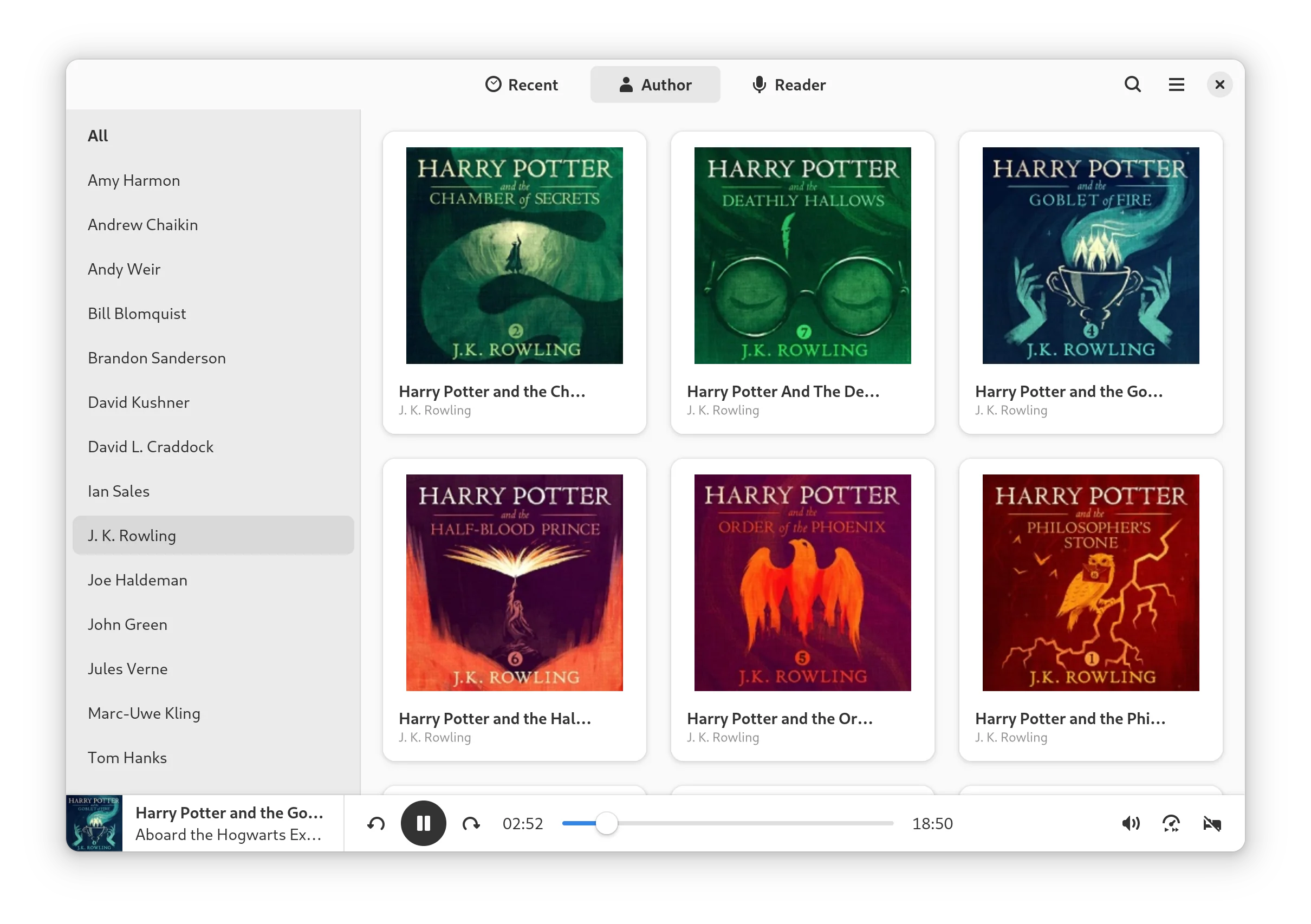
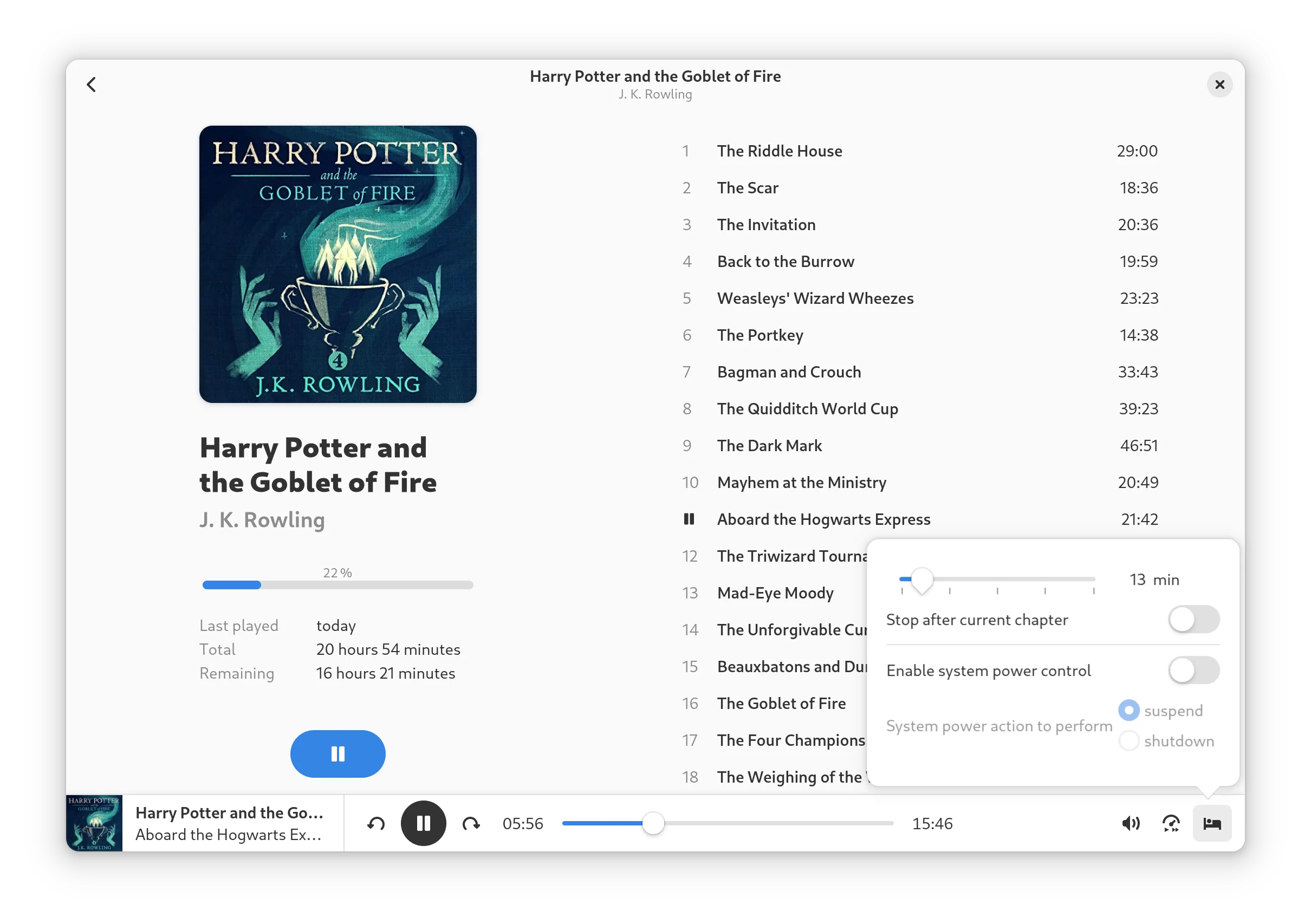
제작자가 앱 정보에 연결한 실제 UI입니다. 첫 사진은 책 라이브러리와 필터, 둘째는 장 목록 위에 취침 타이머를 연 화면입니다. 캡처에 보이는 예시 책 표지는 사용자의 보유 콘텐츠를 뜻하지 않으며, 화면 자료는 1.3.0 릴리스에 고정되지 않았습니다.
| 프로그램 | Cozy 오디오북 플레이어 |
| 제작자 | Julian Geywitz |
| 확인 버전 | 1.3.0 |
| 설치 경로 | Flathub · Linux |
| 지원 아키텍처 | x86_64 · aarch64 |
| 주요 용도 | 로컬 오디오북 이어 듣기 |
Linux에서 Cozy 1.3.0 설치하고 폴더 준비하기
공식 Flathub의 Cozy 목록에는 Free와 버전 1.3.0, Linux x86_64·aarch64가 표시됩니다. 우선 컴퓨터의 아키텍처와 Flatpak·Flathub 설정을 확인하세요. 설치가 가능한 환경이면 해당 앱 목록에서 Install을 선택합니다. Flathub가 처음이라면 배포판에 맞는 설정 안내를 먼저 따라야 합니다. GitHub 저장소의 소스 파일과 Flathub 설치 경로는 서로 다릅니다.
오디오북을 가져오기 전에는 DRM이 없는 파일을 한 폴더에 모아 두세요. 특히 M4B처럼 한 권의 여러 장이 한 파일에 들어 있는 형식과 여러 MP3 파일로 나뉜 형식은 책 목록에서 보이는 방식이 다를 수 있습니다. 파일 이름과 책 폴더를 미리 확인하면 같은 책이 여러 항목으로 보일 때 원인을 찾기 쉽습니다. 원본 파일을 옮기기 전에 Cozy에 지정할 위치를 먼저 정해 두는 편이 좋습니다.
공식 1.3.0 첫 가져오기 화면 코드에는 Select Folder 버튼이 있습니다. 처음 실행했을 때 책이 보이지 않는다면 이 버튼으로 오디오북 폴더를 선택합니다. 선택한 위치가 저장 공간으로 등록되고 라이브러리 검색이 시작되는 흐름이 제작자 코드에 나옵니다. 이미 다른 위치에 책을 보관한다면 설정의 Storage에서 추가 위치를 등록할 수 있습니다.
- Linux의 아키텍처와 Flatpak·Flathub 준비 상태를 확인합니다.
- 공식 Flathub에서 Cozy 1.3.0을 설치하고 DRM 없는 오디오북 폴더를 준비합니다.
- 첫 실행의 Select Folder로 책이 들어 있는 위치를 고릅니다.
책을 불러와 마지막 재생 지점부터 이어 듣기
폴더를 지정하면 Cozy가 그 위치를 검색해 책을 라이브러리에 표시합니다. 책 카드가 나타나면 제목과 저자 정보를 보고 들을 책을 선택하세요. Author나 Reader로 분류하거나 검색 버튼으로 제목을 찾을 수 있습니다. 화면에 아무것도 없다면 책 파일이 선택한 폴더 안에 있는지, Cozy가 그 위치를 읽을 수 있는지부터 확인해야 합니다.
책 카드를 열면 장 목록과 재생 진행률을 볼 수 있습니다. 듣고 싶은 장을 선택한 다음 재생 버튼을 누르세요. 아래쪽 막대에는 현재 책과 장, 재생 위치가 함께 보이므로 파일만 열고 멈춰 있는 상태인지 쉽게 구분됩니다. 처음부터 들을 필요가 없다면 장 목록에서 원하는 부분을 고를 수 있지만, 이미 듣던 책이라면 저장된 위치에서 이어 재생되는지 먼저 확인해 보세요.
잠시 멈출 때는 재생 막대에서 일시정지를 사용합니다. 다시 Cozy를 열면 공식 소개대로 책의 재생 위치가 기억됩니다. 이 기능이 파일을 다른 장치와 자동 동기화한다는 뜻은 아닙니다. 같은 컴퓨터에서 책을 나눠 듣는 용도로 생각하고, 파일을 옮기거나 저장 위치를 바꾼 뒤 책을 못 찾는다면 Storage 설정과 원래 폴더를 확인하세요.
- 라이브러리에 들어온 책의 제목을 확인하고 책 카드를 엽니다.
- 장 목록에서 듣고 싶은 장을 고른 뒤 재생합니다.
- 일시정지한 뒤 앱을 다시 열어 저장된 위치에서 이어지는지 확인합니다.
재생 속도와 취침 타이머 맞추기
낭독이 너무 빠르거나 느리다면 아래 재생 막대의 Playback speed를 열어 자신에게 맞는 속도로 조절하세요. 제작자 소개는 책마다 별도 속도를 기억할 수 있다고 설명합니다. 어려운 설명이 많은 책은 조금 느리게, 다시 듣는 책은 빠르게 조정해 보되, 바꾼 뒤 실제 목소리가 편하게 들리는지 확인하세요. 속도를 바꾼다고 원본 오디오 파일이 변환되지는 않습니다.
잠들기 전에는 Sleep Timer를 열어 몇 분 뒤 재생을 멈출지 정할 수 있습니다. 제작자 1.3.0 화면에는 분을 고르는 조절 막대와 Stop after current chapter가 보입니다. 끝까지 들을 장이 짧다면 장 종료 옵션을, 일정 시간만 들으려면 분 단위 타이머를 고르세요. 막대에 타이머 아이콘이 켜졌는지 확인하면 설정을 마쳤는지 알 수 있습니다.
타이머에는 시스템 전원 제어 항목도 있습니다. 이 옵션을 켜면 재생만 멈추는 것과 달리 컴퓨터 절전·종료가 관련될 수 있으므로, 단순히 오디오북 소리를 끄려는 경우에는 전원 제어를 선택하지 않는 편이 안전합니다. 실제로 재생이 멈춘 시점과 책의 저장된 위치를 확인한 뒤 다음에 이어 들으면 됩니다.
- 재생 중 아래 막대에서 Playback speed를 열어 낭독 속도를 맞춥니다.
- Sleep Timer에서 시간을 고르거나 현재 장이 끝나면 멈추도록 설정합니다.
- 타이머가 켜졌는지 확인하고 다음 재생 때 이어지는 위치를 살펴봅니다.
책이 보이지 않거나 재생이 끊길 때
책이 목록에 없다면 먼저 파일이 지정한 오디오북 폴더 안에 있는지 확인하세요. 처음 선택한 폴더와 실제 저장 위치가 다를 수 있습니다. 오른쪽 위 Options에는 Scan Library가 있어 라이브러리를 다시 읽을 수 있습니다. 외장 드라이브를 사용했다면 연결된 상태인지, Storage에 등록한 위치가 바뀌지 않았는지도 살펴보세요.
책은 보이지만 일부 파일을 재생할 수 없다면 파일 확장자만 보지 말고 DRM 여부와 파일 자체를 확인합니다. 공식 지원 범위는 DRM 없는 로컬 MP3·M4B·M4A·FLAC·OGG·WAV입니다. 같은 책의 다른 장은 재생되는지 비교하면 특정 파일 문제인지 저장 위치 문제인지 나눠 볼 수 있습니다. 계정 인증이 필요한 오디오북은 지원 형식과 같아 보여도 재생되지 않을 수 있습니다.
자꾸 처음부터 재생된다면 한 권의 어느 장을 듣고 있었는지와 라이브러리에 같은 책이 두 번 잡혀 있지 않은지 확인하세요. 저장 폴더를 이동한 뒤에는 이전 경로와 새 경로가 섞일 수 있습니다. 우선 원래 폴더를 다시 연결하고 라이브러리를 검색한 다음, 한 권을 잠깐 재생·일시정지하여 이어 듣기 위치가 남는지 확인하세요.
취침 타이머가 예상보다 일찍 멈췄다면 분 단위 시간과 Stop after current chapter 중 무엇을 골랐는지 다시 봅니다. 장 종료 방식은 긴 책 전체가 끝날 때까지 재생하는 설정이 아닙니다. 컴퓨터가 함께 절전되거나 꺼졌다면 시스템 전원 제어가 켜졌는지 점검하세요. 이런 설정 차이를 먼저 확인하면 파일이 손상됐다고 오해하지 않을 수 있습니다.
- 책 누락은 지정 폴더·외장 드라이브 연결·Scan Library를 확인합니다.
- 재생 문제는 DRM 여부, 파일 형식과 해당 장의 원본 파일을 확인합니다.
- 타이머 문제는 분 단위·장 종료·시스템 전원 제어 선택을 구분합니다.
자주 묻는 질문
Cozy는 무료로 받을 수 있나요?
네. 공식 Flathub의 Linux용 1.3.0 목록에 Free로 표시됩니다.
M4B 오디오북도 들을 수 있나요?
DRM이 없는 M4B는 공식 지원 형식에 포함됩니다. 계정에 묶인 DRM 파일은 같은 방식으로 재생된다고 단정할 수 없습니다.
듣던 곳을 기억하나요?
공식 안내에 재생 위치 기억 기능이 있습니다. 같은 책을 다시 열어 저장된 위치에서 이어지는지 확인하세요.
잠들기 전에 자동으로 멈출 수 있나요?
Sleep Timer에서 분 단위 시간 또는 현재 장이 끝나면 멈추는 항목을 고를 수 있습니다.
책이 안 보이면 어떻게 하나요?
선택한 저장 폴더와 파일 위치를 확인하고 Options의 Scan Library로 다시 읽어 보세요.
책 폴더를 지정한 뒤 이어 듣기부터 확인하세요
Cozy는 긴 오디오북을 여러 날에 나눠 듣고 싶은 Linux 사용자에게 맞는 무료 플레이어입니다. 공식 Flathub에서 설치한 뒤 DRM이 없는 파일의 폴더를 지정하고, 라이브러리에 나타난 책을 열어 한 장을 재생해 보세요. 잠시 멈춘 후 다시 열어 듣던 위치가 남는지 확인하면 기본 작업이 끝납니다.
그다음에는 책에 맞는 재생 속도와 취침 타이머를 조절할 수 있습니다. 저장 위치를 옮기거나 외장 드라이브를 분리했다면 책 목록이 달라질 수 있으므로, 파일과 라이브러리 폴더를 함께 관리하세요.
공식 자료와 확인일
Cozy 공식 Flathub 무료 설치와 지원 파일 · Cozy 1.3.0 공식 릴리스 · Cozy 제작자 기능 안내 · Cozy 1.3.0 첫 폴더 선택 화면 소스 · Cozy 1.3.0 재생·타이머 화면 소스 · Flathub 배포판별 설치 준비 | 2026-11-04T06:18:03.166466+00:00