Comodo Antivirus는 Windows PC에서 실시간 악성코드 검사, 클라우드 분석, HIPS와 Auto-Containment를 제공하는 무료 백신입니다. 공식 사이트는 무료판과 연간 요금의 Complete Antivirus를 함께 안내하므로 무료 설치 항목을 구분해야 합니다.
공식 설치 파일 선택, 추가 구성 요소 확인, 바이러스 DB 업데이트, 빠른·전체 검사, Quarantine과 Containment 사용, 정상 앱 차단과 업데이트 오류 해결까지 실제 Tasks 메뉴 기준으로 설명합니다.

Comodo Antivirus는 어떤 프로그램인가요?
Windows PC용 실시간 백신과 알려지지 않은 앱 격리 실행 기능을 제공합니다.
무료판과 유료판이 함께 안내되므로 설치와 활성화 화면에서 선택한 제품을 확인합니다.
Comodo Internet Security 12.2 General Tasks 실제 화면
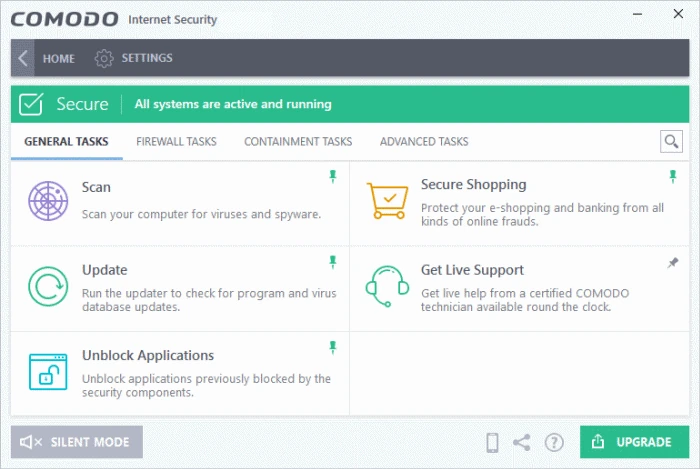
공식 도움말의 Tasks 화면에서 Scan, Update, Unblock Applications, Quarantine과 Secure Shopping 타일을 확인할 수 있습니다.
| 운영체제 | Windows PC |
|---|---|
| 실시간 보호 | Antivirus |
| 행동 방어 | HIPS·VirusScope |
| 격리 실행 | Auto-Containment |
| 검사 | Quick·Full·Custom |
| 업데이트 | 바이러스 DB 자동·수동 |
Comodo Antivirus 설치 후 바이러스 DB 업데이트와 빠른 검사 끝내기
공식 Comodo 다운로드 페이지에서 Windows용 무료 Antivirus 설치를 시작합니다. 내려받은 설치 파일의 게시자가 Comodo Security Solutions인지 확인하고 실행한 뒤, 설치 화면에서 추가 구성 요소와 브라우저 설정 변경 항목을 읽고 필요한 항목만 선택합니다.
설치가 끝나면 Comodo를 열어 Update로 바이러스 데이터베이스를 최신으로 만든 다음 Tasks → General Tasks → Scan에서 Quick Scan을 실행합니다. 결과가 0 threats인지, 탐지 항목이 있다면 Quarantine으로 이동했는지 확인하고 재부팅 후 보안 상태가 Secure로 표시되면 첫 설정이 끝납니다.
- 기존 실시간 백신을 확인하고 중요한 파일을 백업합니다.
- 공식 다운로드 페이지에서 Windows 설치 파일을 받습니다.
- 파일 속성에서 게시자를 확인하고 관리자 권한으로 실행합니다.
- 추가 프로그램과 브라우저 변경 옵션을 검토합니다.
- 설치 후 Update로 바이러스 DB를 갱신합니다.
- Tasks → General Tasks → Scan → Quick Scan을 실행합니다.
- 검사 결과와 Quarantine을 확인하고 재부팅합니다.
Comodo Antivirus는 어떤 백신인가요?
Comodo Antivirus는 Windows PC에서 실시간 악성코드 검사, 클라우드 분석, HIPS, VirusScope와 Auto-Containment를 제공하는 보안 프로그램입니다. 알려지지 않은 실행 파일을 운영체제와 분리된 컨테이너에서 실행하는 것이 특징입니다.
공식 사이트는 무료 버전과 유료 Complete Antivirus를 함께 안내합니다. 무료판은 기본 백신과 방어 기능을 제공하고, 유료판은 웹 필터링과 지원 같은 부가 기능 범위가 다르므로 설치 화면에서 제품명이 Free Antivirus인지 확인합니다.
무료 버전과 유료 버전 구분
공식 제품 페이지는 Comodo Free Antivirus를 Free Forever로 표시하며 Windows용 무료 다운로드를 제공합니다. 같은 페이지에는 연간 요금의 Complete Antivirus도 함께 보이므로 구매 버튼과 무료 다운로드 버튼을 구분해야 합니다.
설치 관리자가 유료 체험판이나 추가 서비스 가입을 제안하면 기간, 자동 갱신과 결제 여부를 읽고 선택합니다. 무료 백신만 필요하면 라이선스 화면에서 무료 제품으로 활성화됐는지 확인합니다.
지원 운영체제와 설치 전 확인
공식 제품 페이지는 Windows 10, Windows 8, Windows 7, Vista와 XP 호환을 표시합니다. 다만 오래된 Windows는 Microsoft 보안 지원이 끝났으므로 운영체제를 최신 지원 버전으로 올리는 것이 우선입니다. Windows 11에서는 현재 설치 관리자가 정상 실행되는지 공식 다운로드 화면과 설치 단계에서 확인합니다.
Comodo는 실시간 검사와 네트워크·행동 감시 기능을 설치하므로 다른 실시간 백신과 동시에 켜면 충돌할 수 있습니다. 기존 백신을 제거하거나 실시간 보호 중복 여부를 정리한 뒤 설치합니다.
Windows 설치 파일 선택
공식 다운로드 페이지의 Antivirus 항목에서 Windows 설치를 선택합니다. 현재 공식 경로는 cispro_installer.exe로 연결되며 CDN으로 이동할 수 있습니다. 파일 이름이 비슷한 비공식 미러 대신 Comodo 도메인의 링크를 사용합니다.
다운로드가 끝나면 파일 속성의 디지털 서명 탭에서 서명자와 유효 상태를 확인합니다. 설치 파일 크기가 0이거나 브라우저가 중단을 표시하면 삭제하고 공식 페이지에서 다시 받습니다.
설치 옵션 읽기
설치 마법사에서 언어와 설치 위치를 확인하고, 방화벽·Secure Shopping·브라우저 확장·DNS 변경 등 제안 항목을 펼쳐 봅니다. Antivirus만 필요한 PC에서는 목적과 맞지 않는 추가 항목을 해제합니다.
네트워크 드라이버나 필터 설치가 포함되면 Windows가 재부팅을 요구할 수 있습니다. 저장 중인 문서를 닫고 설치를 마친 뒤 한 번 재부팅합니다.
실제 Tasks 화면 이해하기
Comodo Internet Security 12.2 공식 도움말 화면은 상단에 General Tasks, Firewall Tasks, Containment Tasks, Advanced Tasks 그룹을 보여 줍니다. General Tasks에는 Scan, Update, Unblock Applications와 Quarantine 같은 일상 작업이 모여 있습니다.
백신만 설치한 구성에서는 방화벽이나 Secure Shopping 타일이 다르게 보일 수 있습니다. 글의 메뉴 이름보다 현재 설치된 구성 요소와 Tasks 화면의 실제 타일을 기준으로 작업합니다.
바이러스 데이터베이스 업데이트
Home 또는 Tasks → General Tasks에서 Update를 실행합니다. 전체 검사는 시작 전에 바이러스 데이터베이스 업데이트를 확인하고 새 정의를 내려받습니다.
업데이트가 멈추면 인터넷 연결, 시스템 날짜와 프록시 설정을 확인합니다. 회사망에서 Comodo CDN이 차단되면 보안 정책 담당자에게 도메인 허용 여부를 문의하고 임의로 HTTPS 검사를 끄지 않습니다.
빠른 검사 실행
Tasks → General Tasks → Scan에서 Quick Scan을 선택합니다. 빠른 검사는 실행 중인 프로세스와 감염 가능성이 높은 위치를 먼저 확인하므로 설치 직후 상태 점검에 적합합니다.
검사 중에는 Pause, Resume, Stop을 사용할 수 있습니다. 완료 화면에서 검사한 개체 수와 탐지 수를 기록하고, 탐지가 있으면 파일 경로와 분류를 확인한 뒤 Quarantine을 선택합니다.
전체 검사 실행
Tasks → General Tasks → Scan → Full Scan은 모든 파일, 폴더와 연결된 드라이브를 검사합니다. 공식 도움말에 따르면 USB와 외장 드라이브도 포함될 수 있습니다.
노트북은 전원에 연결하고 충분한 시간을 확보합니다. Send to Background를 선택하면 검사 자원 사용을 줄일 수 있으며 진행 상황은 Tasks → Advanced Tasks → Open Task Manager에서 볼 수 있습니다.
파일 하나만 검사
탐색기에서 의심 파일을 마우스 오른쪽 버튼으로 눌러 Comodo 검사 항목을 선택하거나 Home 화면의 Scan Objects에 파일을 끌어 놓습니다.
압축 파일은 내부 실행 파일까지 검사한 뒤 결과를 확인합니다. 검사 결과가 깨끗하더라도 출처와 디지털 서명이 불명확한 실행 파일은 바로 실행하지 않습니다.
Quarantine 확인과 복원
Tasks → Advanced Tasks에서 Quarantine을 열어 격리된 파일 이름, 원래 경로와 탐지명을 확인합니다. 격리는 파일을 안전한 위치로 옮겨 실행을 막는 작업입니다.
오탐으로 판단해 복원하려면 제작사 공식 해시나 서명을 먼저 대조합니다. 단순히 프로그램이 실행되지 않는다는 이유만으로 복원하거나 예외 처리하지 말고, 확인된 파일에만 Restore를 사용합니다.
알 수 없는 앱을 Containment에서 실행
Tasks → Containment Tasks → Run Virtual에서 Choose and Run을 누르고 시험할 실행 파일을 선택합니다. 컨테이너에서 실행된 프로그램은 실제 시스템과 격리되며 녹색 테두리로 표시됩니다.
일회성 실행 뒤에는 Reset Containment로 가상 환경의 변경 내용을 지울 수 있습니다. 컨테이너 안에서 프로그램 업데이트가 충돌하면 컨테이너 프로세스를 종료하고 실제 Windows에서 신뢰할 수 있는 업데이트를 먼저 적용합니다.
정상 앱이 차단될 때
Tasks → General Tasks → Unblock Applications에서 차단된 게시자, 경로, 차단 시각과 Antivirus·HIPS·Firewall·Containment 중 어떤 구성 요소가 막았는지 확인합니다.
파일 세부 정보와 디지털 서명을 검증한 뒤 필요한 구성 요소에서만 해제합니다. Unblock은 백신 제외, 방화벽 Allow 규칙, Containment Ignore 규칙처럼 영구 설정을 만들 수 있으므로 모르는 파일은 그대로 둡니다.
실시간 보호가 꺼졌을 때
Home에서 Antivirus와 Realtime Protection 상태를 확인합니다. 업데이트나 재부팅 직후 일시적으로 꺼졌다면 Windows를 다시 시작하고 Comodo 서비스가 실행 중인지 봅니다.
Windows Security에 다른 백신이 주 공급자로 등록돼 있으면 실시간 보호가 충돌할 수 있습니다. 한 제품만 실시간 보호를 담당하도록 정리하고, Comodo를 복구 설치하기 전 현재 정책과 라이선스를 확인합니다.
설치가 멈추거나 재부팅이 반복될 때
기존 백신, 오래된 Comodo 구성 요소와 네트워크 필터가 남아 있으면 설치가 중단될 수 있습니다. 먼저 Windows 앱 목록에서 기존 보안 제품을 정상 제거하고 재부팅한 뒤 최신 공식 설치 파일을 실행합니다.
부팅이 불안정하면 Windows 복구 환경이나 안전 모드에서 무리하게 보호 파일을 삭제하지 말고 시스템 복원 지점 또는 공식 제거 도구 안내를 사용합니다.
업데이트 실패와 연결 오류
Update 실패 시 시스템 날짜·시간, 인터넷 연결과 프록시를 확인합니다. 방화벽에서 Comodo 자체 업데이트 프로세스를 차단하지 않았는지 Logs와 Firewall Application Rules를 봅니다.
기업 네트워크의 SSL 검사나 DNS 정책이 원인일 수 있습니다. 개인 네트워크에서 업데이트만 시험해 범위를 좁히고, 정책 관리 PC에서는 관리자 승인 없이 필터를 해제하지 않습니다.
검사 후 PC가 느릴 때
Full Scan과 클라우드 분석은 디스크와 CPU를 사용할 수 있습니다. 검사 시간을 업무 외 시간으로 예약하고 Send to Background를 사용합니다.
매번 같은 대용량 개발 폴더가 병목이라도 검증 없이 전체 폴더를 예외로 두지 않습니다. 서명된 빌드 산출물처럼 범위가 명확한 경로만 위험을 평가한 뒤 최소 범위로 제외합니다.
제거와 Windows 보안 확인
설정 → 앱에서 Comodo Antivirus 또는 Comodo Internet Security를 제거하고 재부팅합니다. 제거 마법사에서 격리 파일, 설정과 로그를 유지할지 확인합니다.
재부팅 후 Windows Security의 바이러스 및 위협 방지에서 Microsoft Defender가 다시 활성화됐는지 확인합니다. 네트워크가 끊겼다면 남은 Comodo 네트워크 어댑터나 필터가 있는지 장치 관리자보다 먼저 공식 제거 안내를 확인합니다.
자주 묻는 질문
Comodo Antivirus는 무료인가요?
네. 공식 페이지에 Free Forever인 무료 Antivirus가 있습니다. 같은 화면의 유료 Complete Antivirus와 선택 버튼을 구분합니다.
Windows 11에서도 설치할 수 있나요?
공식 페이지의 호환 표시는 Windows 10 이하를 명시합니다. Windows 11에서는 현재 설치 관리자의 호환 안내와 정상 실행 여부를 확인하고 최신 Windows 보안 업데이트를 유지합니다.
기존 백신과 같이 써도 되나요?
두 실시간 백신을 동시에 켜면 충돌할 수 있습니다. 한 제품만 실시간 보호를 담당하도록 기존 백신을 제거하거나 역할을 정리합니다.
정상 프로그램이 차단되면 어떻게 하나요?
Tasks → General Tasks → Unblock Applications에서 차단 구성 요소와 파일 서명을 확인한 뒤 검증된 파일만 필요한 구성 요소에서 해제합니다.
빠른 검사와 전체 검사의 차이는 무엇인가요?
Quick Scan은 감염 가능성이 높은 위치를 빠르게 확인하고 Full Scan은 파일, 폴더와 연결 드라이브 전체를 검사합니다.
업데이트 후 빠른 검사와 격리 결과까지 확인하세요
공식 무료 설치 파일을 받고 추가 옵션을 검토한 뒤 Comodo를 실행합니다. Update로 바이러스 DB를 갱신하고 Quick Scan을 완료해 탐지 수와 Quarantine을 확인하세요. 이후 Full Scan과 Containment는 필요한 작업에 맞춰 사용합니다.
공식 자료와 확인일
Comodo Antivirus 공식 제품 페이지 · Comodo 공식 다운로드 페이지 · Comodo Internet Security 12.2 Tasks 도움말 · Comodo 전체 검사 도움말 | 2026-10-02T06:01:17.355539+00:00