README 제목이나 터미널 안내문을 큰 글씨로 꾸미려면 문자를 한 줄씩 직접 맞추기가 번거롭습니다. Calligraphy는 짧은 텍스트를 여러 ASCII 글꼴로 미리 보고 배너를 복사하거나 이미지로 내보낼 수 있는 무료 Linux 앱입니다. 공식 Flathub에서 설치한 뒤 문구를 넣고 글꼴을 고르는 순서를 살펴봅니다.
Calligraphy ASCII 배너 만들기 무료 다운로드·설치 안내
짧은 문구를 복사 가능한 큰 ASCII 글씨로 바꿉니다
Calligraphy는 문자를 반복해 큰 글씨처럼 보이게 하는 ASCII 배너 제작 앱입니다. 예를 들어 프로젝트 이름을 입력하면 글꼴별로 다른 형태의 문자 배너가 목록에 나타납니다. 공식 Flathub 설명은 짧은 텍스트를 ASCII 문자 배너로 만들고 결과를 복사하거나 이미지로 내보낼 수 있다고 안내합니다. README 상단, 코드 예시, 터미널 안내문처럼 이미지를 넣기 어려운 곳에서는 복사한 문자 배너를 쓸 수 있습니다.
공식 화면에는 하단 문구 입력 칸과 여러 글꼴 카드가 함께 보입니다. 입력한 말을 기준으로 결과를 한눈에 비교하고, 원하는 글꼴의 카드에서 복사 단추를 쓸 수 있습니다. 검색 단추로 글꼴 이름을 좁혀 볼 수도 있습니다. 특정 글꼴을 연 결과 화면에는 문자 배너와 복사, 이미지 내보내기 단추가 표시됩니다.
이 프로그램이 다루는 대상은 짧은 텍스트입니다. 사진을 문자 그림으로 바꾸는 이미지→ASCII 변환기와는 용도가 다릅니다. ASCII 글꼴은 영문·숫자 중심인 경우가 많으므로 한글 문구가 모든 글꼴에서 원하는 모양으로 나온다고 보장하지 않습니다. 먼저 짧은 영문 단어로 결과와 폭을 확인하고, 한글이 필요하면 실제 미리보기를 보고 사용할 글꼴을 고르세요.
문자 배너는 붙여 넣는 곳의 글꼴과 줄바꿈 방식에 따라 정렬이 달라질 수 있습니다. README나 코드 블록에는 고정폭 글꼴을 쓰고, 좁은 화면에서는 긴 문구가 잘리지 않는지 확인하세요. 글자 폭을 유지하기 어려운 게시판이라면 공식 설명에 나온 이미지 내보내기를 선택해 결과를 보여 주는 편이 낫습니다.
글꼴 카드가 많을 때는 첫 화면의 모양만 보고 고르기보다 실제 사용할 단어를 먼저 입력하는 것이 좋습니다. 같은 글꼴도 글자의 조합에 따라 폭과 빈 공간이 달라집니다. 예를 들어 짧은 영문 약자는 잘 맞아도 긴 프로젝트 이름은 한 줄을 벗어날 수 있습니다. 입력한 문구의 마지막 글자까지 보이는지 확인한 다음 복사해야 뒤에서 잘린 부분을 고칠 일을 줄일 수 있습니다.
공식 화면의 밝은 글꼴 목록과 어두운 결과 화면은 단계가 다릅니다. 목록에서는 여러 글꼴을 빠르게 비교하고, 결과 화면에서는 선택한 배너를 크게 본 뒤 가져오는 흐름입니다. 카드 안의 작은 복사 그림이 잘 보이지 않으면 글꼴 이름과 미리보기의 위치를 먼저 확인하세요. 선택할 글꼴을 바꿔 가며 같은 문구가 얼마나 읽기 쉬운지 비교하는 것이 핵심입니다.
Calligraphy의 글꼴 목록과 ASCII 배너 결과 화면
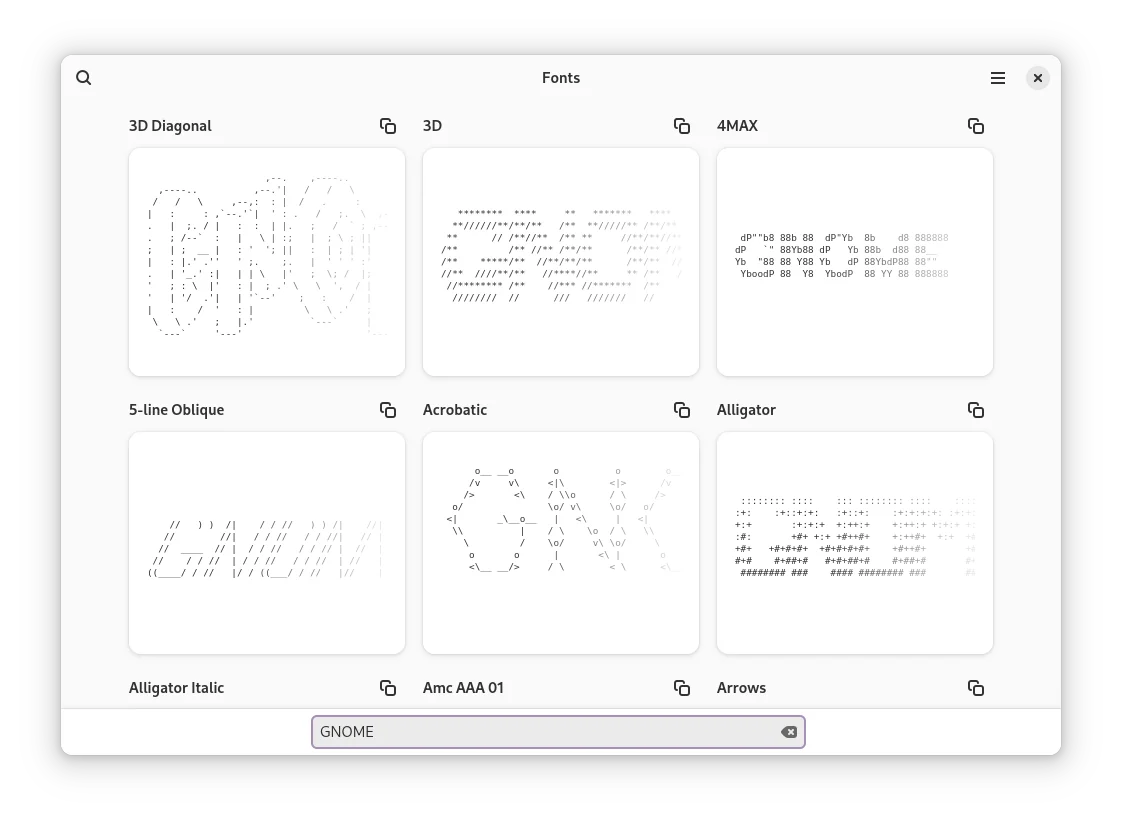
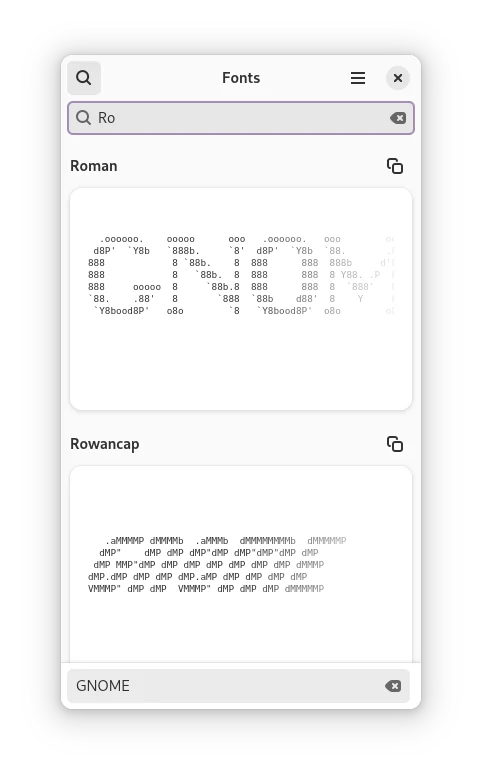
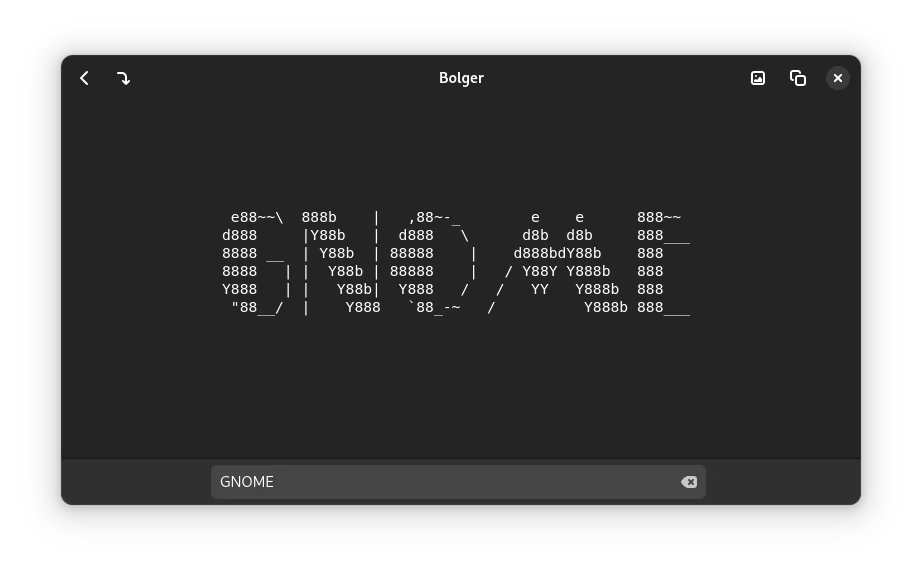
공식 Flathub 화면에서 하단 텍스트 입력, 글꼴별 미리보기, 검색, 결과 화면과 복사·이미지 단추를 확인할 수 있습니다. 예시 화면이므로 현재 설치 화면의 세부 모양은 다를 수 있습니다.
Calligraphy ASCII 배너 만들기 무료 다운로드·설치 안내
| 프로그램 | Calligraphy |
| 개발 | Evangelos Paterakis |
| 확인한 버전 | 1.3.0 |
| 지원 환경 | Linux Flatpak · x86_64 / aarch64 |
| 가격 | 무료 · GPL-3.0-or-later |
| 주요 용도 | 짧은 텍스트를 ASCII 배너로 변환·복사·이미지 내보내기 |
공식 Flathub에서 Calligraphy 1.3.0을 설치합니다
Calligraphy 공식 사이트는 Flathub 설치 페이지로 연결됩니다. Flathub에서 앱 ID dev.geopjr.Calligraphy, 개발자 Evangelos Paterakis, 버전 1.3.0을 대조하세요. Flathub은 무료 배포와 GPL-3.0-or-later 라이선스를 표시합니다. 공식 소스는 Codeberg의 GeopJr/Calligraphy 저장소이며 README도 Flathub 설치를 안내합니다.
공식 Flathub 목록의 지원 아키텍처는 Linux x86_64와 aarch64입니다. 사용하는 배포판에 Flatpak과 Flathub이 설정돼 있다면 해당 앱 항목에서 설치합니다. 다른 사이트의 임의 설치 파일을 찾을 필요는 없습니다. 설치가 끝나면 앱 목록에서 Calligraphy를 열고 글꼴 카드와 문구 입력 칸이 나타나는지 살펴보세요.
배포판 자체 저장소에 같은 이름의 패키지가 보이더라도 이 글의 버전과 일치하는지는 별도로 확인해야 합니다. 여기서는 공식 Flathub 버전을 기준으로 기능과 화면을 설명합니다. 실제 설치 화면의 언어나 단추 위치는 배포판과 앱 업데이트에 따라 조금씩 달라질 수 있습니다.
- 공식 Flathub에서 Calligraphy와 앱 ID dev.geopjr.Calligraphy를 확인합니다.
- Linux x86_64 또는 aarch64에서 Flatpak·Flathub 설정과 버전 1.3.0을 확인합니다.
- 설치 후 앱을 열어 입력 칸과 글꼴 카드가 보이는지 확인합니다.
문구를 입력하고 읽기 쉬운 ASCII 글꼴을 고릅니다
창 아래쪽의 문구 입력 칸에 배너로 만들 짧은 말을 넣으세요. 공식 예시 화면에서는 GNOME을 입력하자 3D Diagonal, 4MAX 등 여러 글꼴의 결과가 카드별로 나타납니다. 긴 문장보다 프로젝트명이나 한두 단어로 시작하면 결과 폭과 줄바꿈을 비교하기 쉽습니다. 화면이 좁으면 같은 글꼴 목록이 한 열로 바뀔 수 있습니다.
원하는 형태가 바로 안 보이면 검색 단추를 눌러 글꼴 이름으로 좁혀 보세요. 공식 모바일 예시에는 검색 창에 Ro를 입력해 Roman과 Rowancap이 남은 모습이 보입니다. 이 검색은 출력 문구의 뜻을 찾는 기능이 아니라 글꼴 목록을 고르는 데 쓰는 기능입니다. 검색어를 지우면 다시 여러 글꼴을 비교할 수 있습니다.
문자 배너를 README나 터미널에서 쓸 계획이라면 모양만 보지 말고 한 줄 길이도 확인하세요. 넓고 화려한 글꼴은 좁은 코드 창에서 줄이 꺾일 수 있습니다. 결과를 붙여 넣을 위치의 폭을 미리 생각하고, 필요하면 더 짧은 문구나 폭이 좁은 글꼴을 고르세요.
README 제목에 넣을 계획이라면 기존 문서의 코드 블록 안에 먼저 시험해 보세요. 줄의 맨 앞 공백과 글자 사이의 공백도 그림의 일부라서 자동 서식이 적용되면 모양이 달라집니다. 터미널 시작 문구라면 사용하는 창 너비에서 끝까지 보이는지도 확인해야 합니다. 두 환경에 모두 쓸 배너가 필요하다면 더 좁고 단순한 글꼴을 골라 두 번 미리 보는 편이 안전합니다.
- 하단 입력 칸에 짧은 문구를 넣습니다.
- 글꼴 카드의 모양과 한 줄 폭을 비교합니다.
- 필요하면 검색 단추로 글꼴 이름을 찾아 목록을 좁힙니다.
배너를 복사하거나 이미지로 내보냅니다
글꼴 카드 옆의 복사 모양 단추를 누르면 해당 스타일의 문자 배너를 가져올 수 있습니다. 공식 결과 화면에서도 복사 단추가 보입니다. README에 붙일 때는 코드 블록에 넣고 줄바꿈과 공백이 유지되는지 미리보기를 확인하세요. 터미널 안내문에 넣을 때도 고정폭 글꼴에서 실제로 읽히는지 확인하는 것이 좋습니다.
문자 정렬이 깨지는 게시판이나 문서에 쓰려면 이미지 내보내기를 고려하세요. 공식 Flathub 설명은 배너를 이미지로 내보낼 수 있다고 안내하며, 결과 화면에는 이미지 모양 단추가 보입니다. 내보낸 뒤에는 파일을 실제로 열어 배경과 글자가 구분되는지, 가장자리 글자가 잘리지 않는지 확인하세요.
복사 결과와 이미지 결과는 같은 용도에 항상 똑같이 적합하지 않습니다. 문자 결과는 복사·수정이 쉽지만 표시 환경의 영향을 받습니다. 이미지 결과는 형태를 유지하기 쉽지만 파일로 붙여야 합니다. 목적지가 README인지, 메신저인지, 발표 자료인지에 따라 출력 방식을 고르세요.
- 마음에 드는 글꼴 카드나 결과 화면에서 복사 단추를 누릅니다.
- 문자 배너를 코드 블록 등에 붙여 넣고 정렬을 확인합니다.
- 필요하면 이미지 단추로 내보내고 결과 파일을 확인합니다.
문자가 깨지거나 배너가 너무 넓을 때 확인합니다
한글이 빈칸이나 예상과 다른 모양으로 보이면 선택한 ASCII 글꼴의 문자 지원 범위를 확인하세요. 글꼴마다 포함한 글리프가 다르므로 한글 지원을 일괄 보장할 수 없습니다. 우선 영문·숫자로 같은 글꼴의 기본 동작을 확인한 다음 한글 문구를 시험해 보세요. 원하는 형태가 나오지 않으면 다른 글꼴이나 이미지 방식으로 바꾸는 편이 빠릅니다.
README에 붙인 뒤 줄이 어긋나면 코드 블록 또는 고정폭 글꼴로 표시했는지 확인합니다. HTML 문서에서는 연속 공백이 줄어들 수 있으므로 그대로 붙여 넣는 것만으로 모양이 보존되지 않습니다. 문구가 길어 한 줄이 화면 밖으로 나가면 단어를 줄이거나 폭이 좁은 글꼴을 고르세요. 모바일 미리보기까지 보면 잘림을 더 쉽게 찾을 수 있습니다.
설치가 시작되지 않으면 Linux의 Flatpak·Flathub 설정과 네트워크 연결을 확인합니다. 앱 이름이 비슷한 다른 ASCII 도구가 아닌 dev.geopjr.Calligraphy인지 대조하세요. 이 글은 공식 Linux Flatpak 배포를 기준으로 하며 Windows 설치 파일이나 사진을 문자 그림으로 바꾸는 작업은 안내하지 않습니다.
- 문자 출력 문제는 글꼴별 글리프 지원을 확인합니다.
- 정렬 문제는 고정폭 표시와 짧은 문구로 다시 확인합니다.
- 설치 문제는 Flathub 설정과 정확한 앱 ID를 확인합니다.
자주 묻는 질문
Calligraphy는 무료인가요?
공식 Flathub은 무료 배포와 GPL-3.0-or-later 라이선스를 표시합니다.
어떤 문구를 넣는 것이 좋나요?
프로젝트명처럼 짧은 문구부터 넣어 글꼴별 폭과 줄바꿈을 비교하세요.
한글도 모든 글꼴에서 되나요?
글꼴마다 지원 문자가 달라 보장할 수 없습니다. 실제 미리보기로 확인하세요.
README에 붙일 때 모양이 깨지면 어떻게 하나요?
고정폭 글꼴의 코드 블록에 넣고 공백과 줄바꿈을 확인하세요.
사진을 ASCII 그림으로 바꾸는 앱인가요?
공식 설명은 짧은 텍스트를 문자 배너로 바꾸는 기능을 소개합니다. 사진 변환 용도로 안내하지 않습니다.
짧은 문구 하나로 배너를 시험해 보세요
Calligraphy 1.3.0을 설치했다면 프로젝트명처럼 짧은 문구를 넣고 글꼴별 결과를 비교하세요. README나 터미널에 쓸 때는 복사한 문자 배너의 공백이 유지되는지 확인하고, 표시 환경에서 정렬이 깨지면 이미지로 내보내 사용하면 됩니다.
공식 자료와 확인일
Calligraphy 공식 사이트 · Calligraphy 공식 Flathub 배포·버전 · Calligraphy Flathub 앱 데이터 · Calligraphy 공식 소스·설명 · Calligraphy 공식 README | 2026-11-13T09:17:45.115555+00:00
Calligraphy ASCII 배너 만들기 무료 다운로드·설치 안내