Linux에 에어팟이나 다른 블루투스 이어폰을 연결했는데 배터리 잔량이나 소음 제어가 기본 설정 화면에 충분히 보이지 않을 수 있습니다. BudsLink는 지원되는 기종의 이어버드·케이스 배터리와 기기별 기능을 보여 주는 무료 앱입니다.
이 글은 Flathub의 BudsLink 0.2.2 무료 설치판을 확인하고, 사용 중인 모델의 지원 여부를 확인한 뒤 기기 목록에서 잔량과 Noise Control을 보는 순서를 설명합니다. 같은 브랜드라도 모델별 기능이 달라 화면의 모든 버튼이 누구에게나 나타난다고 가정하지 않습니다.

BudsLink는 모든 이어폰에서 같은 화면을 보여 주나요?
BudsLink는 AirPods·Beats, Sony, Galaxy Buds, Pixel Buds, Nothing/CMF 등 여러 제품군을 지원하는 독립 프로젝트입니다. Flathub의 브랜드 목록은 넓지만 정확한 모델과 기능은 개발자의 기기별 페이지에서 확인해야 합니다. 이 앱이 Apple·Samsung·Sony 같은 제조사의 공식 앱이라는 뜻은 아닙니다.
공식 설명은 이어버드의 배터리 잔량, 기기가 보고하는 경우 충전 케이스의 잔량, 지원하는 경우 ANC와 주변 소리 모드 등을 안내합니다. 일부 기종에서는 대화 감지, 착용 감지, 제스처 설정도 다룰 수 있습니다. 기기가 데이터를 보내지 않으면 해당 항목이 보이지 않을 수 있습니다.
Flathub 정적 화면은 AirPods Pro와 Sony WH-1000XM6의 서로 다른 기능 구성을 보여 줍니다. AirPods 화면에는 좌우 배터리와 Noise Control, Sony 화면에는 Equalizer와 DSEE가 있습니다. 이 이미지를 모든 AirPods 또는 모든 Sony 제품의 실제 설정 화면으로 일반화하지 않습니다.
BudsLink 공식 AirPods·Sony·장치 목록 화면
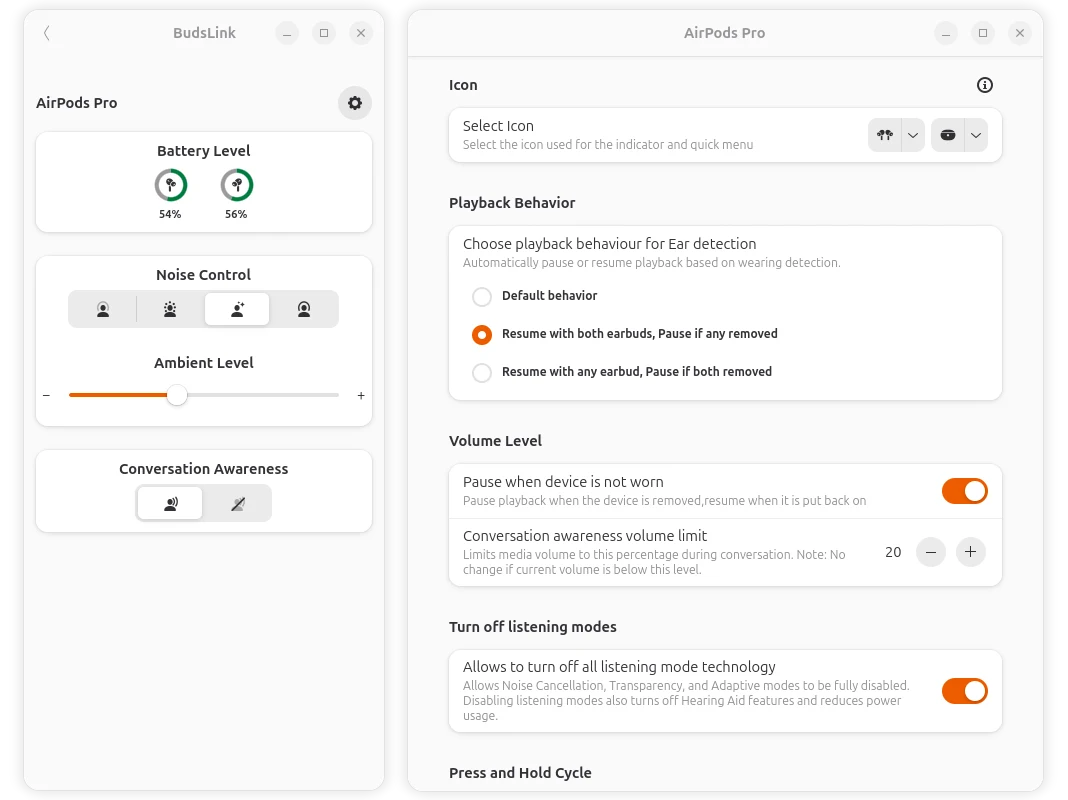
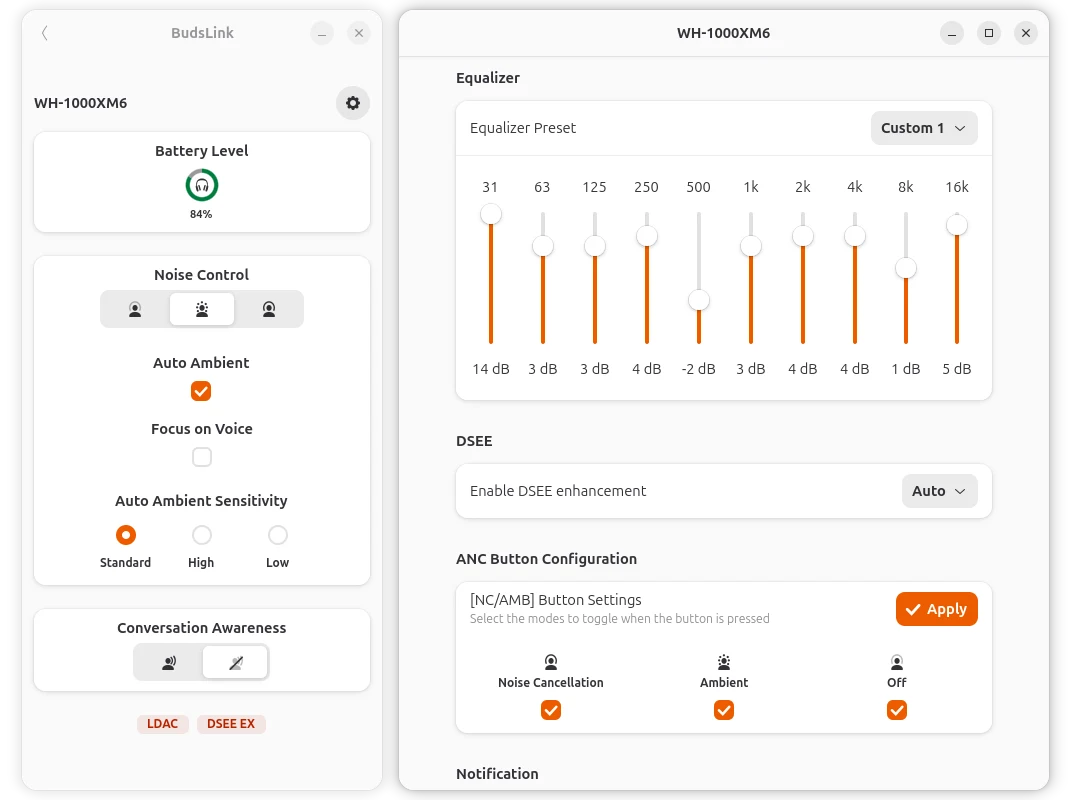
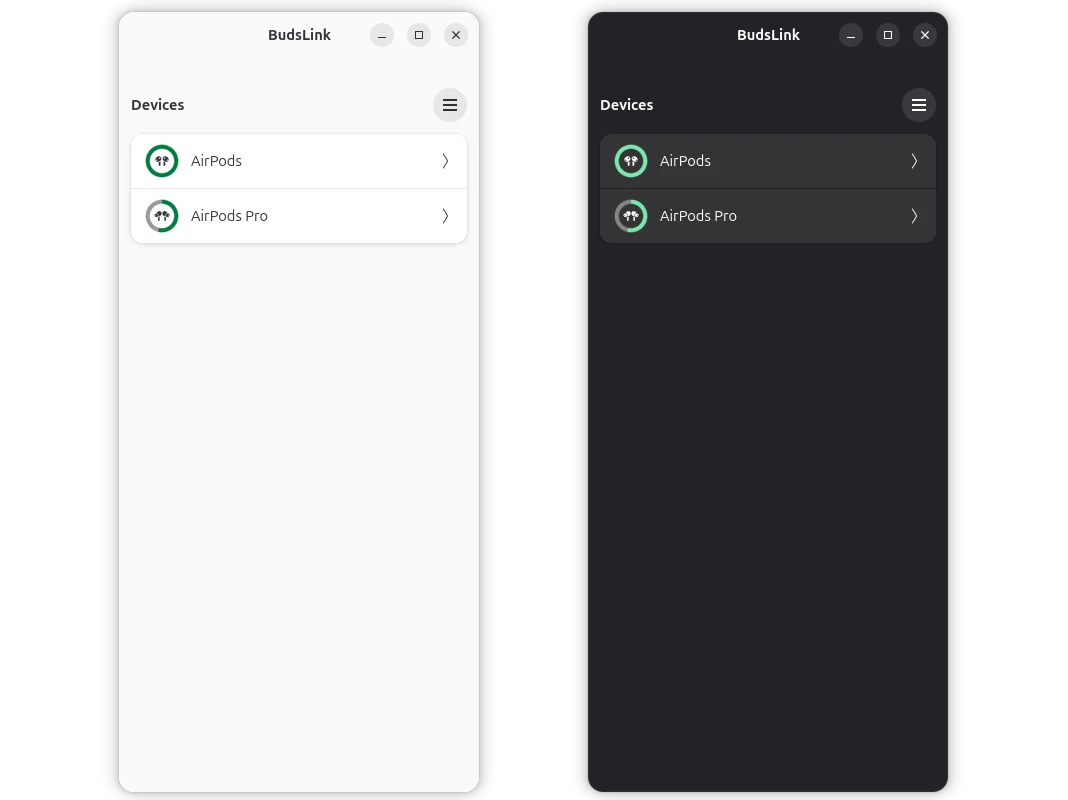
Flathub 정적 화면에는 AirPods Pro의 이어버드 잔량과 Noise Control, Sony 기기의 배터리·Equalizer, 연결 기기 목록이 보입니다. 이미지 제작 버전은 적혀 있지 않으며 모델마다 메뉴가 다릅니다.
| 프로그램 | BudsLink |
| 개발자 | maniacx |
| Flathub 표시 버전 | 0.2.2 |
| 지원 환경 | Linux Flatpak x86_64/aarch64 |
| 비용·라이선스 | 무료 · GPL-3.0-or-later |
| 주요 작업 | 지원 기기의 배터리 확인·소음 제어 |
무료 Linux 설치판과 지원 모델 먼저 확인
Flathub BudsLink 목록에서 Free, 앱 ID io.github.maniacx.BudsLink, 버전 0.2.2와 Linux x86_64/aarch64를 확인합니다. 개발자 GitHub 릴리스도 v0.2.2가 최신으로 표시됩니다. 먼저 자신의 PC가 Linux인지, Flatpak/Flathub를 사용할 수 있는지 대조하세요. 휴대전화 앱이나 제조사 전용 프로그램과 이름만 보고 혼동하지 않는 것이 좋습니다.
지원 브랜드에 속하더라도 자기 기종이 제공하는 데이터와 조작은 다릅니다. 공식 기기 목록에서 정확한 모델을 찾고 배터리, ANC, 주변 소리, 케이스 잔량 중 필요한 항목이 있는지 확인하세요. 0.2.2 변경 목록에는 Soundcore Liberty 4 NC와 몇몇 Nothing·Redmi·Realme 모델 등이 새로 적혀 있으므로 오래된 후기의 지원 범위를 현재 기준으로 옮겨 쓰지 않습니다.
개발자 설치 문서는 Flathub를 권장하고 GNOME Software나 KDE Discover 같은 소프트웨어 센터에서 BudsLink를 찾아 설치할 수 있다고 안내합니다. 앱 목록의 제작자와 ID를 확인한 뒤 진행하면 됩니다. 별도 GitHub 로컬 Flatpak 번들도 있지만 일반 설치 안내는 배포판별 준비가 쉬운 Flathub 경로를 기준으로 합니다.
Flatpak이 준비되지 않은 배포판이라면 공식 설치 문서의 배포판별 절차를 먼저 봅니다. 설치가 끝났는데 앱 목록에 보이지 않으면 소프트웨어 센터의 설치 완료 상태와 Flathub 등록 여부를 확인하세요. 0.2.2 표시가 다르면 앱 목록의 최신 배포 정보를 다시 확인하고, 예전 버전의 설치 화면과 현재 지원 기종을 섞지 않습니다.
- 자기 Linux 아키텍처와 Flatpak 준비 상태를 확인합니다.
- 공식 기기 목록에서 정확한 이어폰 모델을 찾습니다.
- Flathub의 앱 ID와 0.2.2를 대조해 설치합니다.
이어폰을 연결하고 장치 목록에서 고르기
BudsLink를 열기 전에 Linux의 Bluetooth 설정에서 이어폰을 페어링하고 실제로 연결됐는지 확인합니다. 기본 Bluetooth 연결이 되지 않는 상태에서 BudsLink만 열어서는 기기별 정보가 나타나지 않을 수 있습니다. 소리가 이어폰으로 나오는지 살펴보면 운영체제에서 연결이 유지되는지 판단하기 쉽습니다.
앱의 Devices 목록에 연결된 기기가 보이면 자신의 모델을 선택합니다. 공식 화면은 두 AirPods 기기가 나열된 밝은 테마와 어두운 테마의 예시입니다. 목록에 여러 항목이 있으면 이름뿐 아니라 현재 연결한 기기인지 확인하세요. 다른 사람의 기기나 오래전에 페어링한 항목을 선택하면 배터리 값이 기대와 다를 수 있습니다.
장치가 목록에 없다면 먼저 Bluetooth 설정에서 연결 상태와 해당 모델의 공식 지원 페이지를 다시 확인합니다. 앱이 사용하는 연결 방식과 기기별 프로토콜이 다르므로 단순히 브랜드 이름이 같다고 모든 모델이 자동으로 표시되는 것은 아닙니다. 화면에 기기가 나타난 뒤에야 배터리와 모드 조작을 진행하세요.
이어폰이 한 번 나타났다가 사라지면 기기를 케이스에서 꺼낸 상태, 연결된 대상 PC, Bluetooth 신호와 전원 상태를 점검합니다. 다른 휴대전화로 이어폰 연결이 옮겨가면 Linux에서 읽을 데이터가 없어질 수 있습니다. 앱을 다시 열기 전에 Linux 쪽 연결을 재확인하는 편이 원인을 좁히는 데 도움이 됩니다.
- Linux Bluetooth에서 이어폰을 연결합니다.
- BudsLink Devices 목록에서 현재 기기를 고릅니다.
- 목록이 비면 지원 모델과 운영체제 연결을 다시 확인합니다.
이어버드와 케이스 배터리 읽기
AirPods Pro 공식 예시의 Battery Level 영역에는 좌우 이어버드 잔량이 각각 표시됩니다. 숫자는 정적 이미지의 순간 상태일 뿐 지금 내 기기의 잔량이 아닙니다. 자신의 기기 이름을 연 뒤 두 이어버드 수치를 확인하고, 한쪽이 보이지 않으면 그 이어버드가 연결·보고 중인지 살펴보세요.
개발자 설명은 충전 케이스 잔량을 기기가 보고할 때 표시한다고 안내합니다. 케이스 수치가 없다고 앱이 반드시 고장난 것은 아닙니다. 해당 모델의 공식 지원 문서에 케이스 값이 있는지, 케이스를 열거나 이어버드를 넣은 상태에서 데이터가 전송되는지 확인해야 합니다. 표시 조건이 기종별로 다를 수 있습니다.
헤드폰은 좌우 이어버드 대신 하나의 배터리 수치로 나타날 수 있습니다. Sony WH-1000XM6 공식 예시에는 Battery Level 한 값이 보입니다. 화면의 잔량은 기기가 보내는 정보를 받아 표시하는 것이므로 운영체제의 기본 Bluetooth 표시와 다를 때는 먼저 연결 기기와 갱신 시점을 확인하세요.
충전이 끝났는지 판단하려면 잠시 후 값을 다시 보고 충전 케이스나 기기 자체의 표시도 함께 확인합니다. 한 번 본 숫자를 배터리 성능이나 고장 진단으로 쓰지 마세요. 오른쪽과 왼쪽이 다르게 보이는 경우는 실제 사용·충전 상태일 수 있으므로 각 기기를 케이스에 넣었다가 다시 연결해 변화를 확인합니다.
- 선택한 기기의 Battery Level을 엽니다.
- 좌우 또는 단일 배터리 값을 구분해 읽습니다.
- 케이스 값은 해당 모델에서 보고될 때만 확인합니다.
ANC·주변 소리와 기기별 설정 바꾸기
지원되는 모델을 열면 Noise Control에서 소음 제거와 주변 소리 모드 등을 고를 수 있습니다. AirPods 예시에는 Ambient Level 조정과 Conversation Awareness가 보입니다. 반면 Sony 예시에는 Auto Ambient, Focus on Voice, Equalizer, DSEE가 보입니다. 기능 이름과 배열은 제품의 종류·펌웨어·지원 범위에 따라 달라집니다.
모드를 바꾸기 전 현재 설정을 기억해 두고 한 항목씩 적용한 다음 귀로 실제 소리 변화를 확인하세요. 주변 소리 강도를 지나치게 바꿨는데 의도한 결과가 아니라면 이전 설정으로 돌아갑니다. 모든 제조사의 ANC 모드가 같은 방식으로 작동한다고 전제할 수 없으며, 미지원 항목은 보이지 않거나 비활성화될 수 있습니다.
톱니바퀴나 Configure 화면에는 착용 감지에 따른 재생 동작, 제스처·버튼 설정 같은 항목이 나타날 수 있습니다. 공식 AirPods 예시에서는 이어버드 착용 상태에 따른 일시정지·재생 선택이, Sony 예시에서는 버튼 동작과 이퀄라이저가 보입니다. 자신에게 보이는 항목만 조정하고, 바뀐 기능을 실제 기기에서 시험해야 합니다.
Noise Control을 눌러도 변화가 없다면 연결한 모델이 해당 기능을 제공하는지부터 확인합니다. 이어폰에서 음악은 재생되지만 ANC 제어는 지원되지 않을 수 있습니다. 앱의 목록과 Bluetooth 오디오 연결은 각각 확인해야 하며, 제조사의 전용 앱에서만 가능한 설정까지 BudsLink가 대신한다고 쓰지 않습니다.
- 현재 소음 제어 모드를 확인합니다.
- 지원되는 항목 하나만 바꿔 실제 소리를 확인합니다.
- 기기에 맞는 Configure 항목만 조정합니다.
기기가 보이지 않거나 값이 갱신되지 않을 때
설치 자체가 실패하면 먼저 Flatpak/Flathub 설정과 Linux 아키텍처가 맞는지 확인합니다. 앱이 실행되지만 장치 목록이 비면 Linux Bluetooth에서 페어링과 연결 상태를 확인하고, 개발자 기기 목록에서 정확한 모델명을 찾으세요. 다른 PC나 휴대전화로 이어폰 연결이 넘어갔다면 Linux에 다시 연결해야 합니다.
배터리만 보이고 소음 제어가 없으면 해당 모델이 보내는 정보와 공식 지원 항목을 확인합니다. 케이스 수치가 없다면 케이스가 정보를 보고하는 조건인지 살펴보세요. 모델별 차이를 앱 오류로 단정하면 잘못된 해결 방법을 찾기 쉽습니다. 먼저 기기 목록, 연결 상태, 보이는 항목을 구분해 기록하면 원인을 좁힐 수 있습니다.
앱이 오래된 정보만 표시하는 것처럼 보이면 Linux Bluetooth에서 기기를 다시 연결한 후 BudsLink를 다시 엽니다. 현재 Flathub 설치 버전이 0.2.2인지 확인하고 업데이트가 있는지도 살펴보세요. 지원 모델이 맞고 연결도 유지되는데 특정 값만 갱신되지 않는다면 개발자 이슈 페이지의 해당 모델 보고를 확인할 수 있습니다.
Companion 패널 확장 기능은 BudsLink 본 앱과 별도로 설치하는 구성입니다. 패널에 아이콘이 없다는 이유로 BudsLink 본 앱의 설치 실패라고 판단하지 마세요. 먼저 앱을 열어 기기 목록과 Battery Level을 확인하고, 패널 표시가 꼭 필요한 경우에만 공식 Companion 문서에서 데스크톱 환경별 조건을 살펴봅니다.
- 앱 설치와 Bluetooth 연결 상태를 분리합니다.
- 정확한 모델의 지원 항목을 확인합니다.
- 본 앱과 별도 Companion 표시를 구분합니다.
자주 묻는 질문
BudsLink 0.2.2는 무료인가요?
Flathub에서 Linux용 0.2.2를 Free로 표시하며 GPL-3.0-or-later 라이선스를 안내합니다.
모든 에어팟·갤럭시 버즈의 케이스 배터리가 보이나요?
아닙니다. 케이스 잔량은 지원 기기가 정보를 보고할 때만 표시됩니다. 정확한 모델별 지원 범위를 확인하세요.
이어폰은 연결됐는데 BudsLink 목록에 없으면요?
Linux Bluetooth 연결 대상과 개발자의 모델별 지원 목록을 확인하고, 다른 기기로 연결이 옮겨가지 않았는지 살펴보세요.
ANC 버튼이 보이지 않는 이유는 무엇인가요?
기기별 기능 지원이 다릅니다. 해당 모델의 지원 항목과 현재 연결 상태를 확인하세요.
GNOME·KDE 패널 확장 기능도 필수인가요?
아닙니다. BudsLink 본 앱과 Companion은 별도 구성입니다. 본 앱의 Devices 목록과 배터리 표시부터 확인하세요.
정확한 모델을 확인한 뒤 한 기능씩 시험하세요
BudsLink 0.2.2를 Flathub에서 설치하기 전에 자기 이어폰의 모델별 지원 여부를 확인하세요. Linux Bluetooth에서 기기를 연결한 다음 BudsLink Devices 목록에서 선택해 배터리를 읽습니다. ANC나 주변 소리 제어가 보인다면 한 항목씩 바꿔 실제 소리를 확인하고, 보이지 않는 항목은 기기 지원 범위를 다시 살펴보면 됩니다.
공식 자료와 확인일
Flathub BudsLink 0.2.2 무료 Linux 배포·공식 화면 · BudsLink 개발자 공식 설치 방법 · BudsLink 공식 지원 기기 목록 · GitHub BudsLink v0.2.2 릴리스 | 2026-11-24T14:06:40.793397+09:00