
Bitdefender Antivirus Free는 Windows PC의 바이러스, 랜섬웨어, 감염된 다운로드와 피싱을 실시간 탐지하고 악성코드를 검사하는 무료 백신입니다.
공식 설치 파일과 Central 계정 연결부터 Update Now, Protection의 Quick Scan·System Scan, 검사 로그와 설치·충돌 오류 해결까지 실제 메뉴 기준으로 설명합니다.

Bitdefender Antivirus Free는 어떤 프로그램인가요?
숨은 비용이나 사용 기한 없이 Windows PC에 기본적인 실시간 안티바이러스 보호를 제공합니다.
Protection의 Antivirus와 Advanced Threat Defense, 주문형 검사와 기본 VPN을 사용할 수 있습니다.
Bitdefender 실제 Protection·Antivirus 모듈 UI
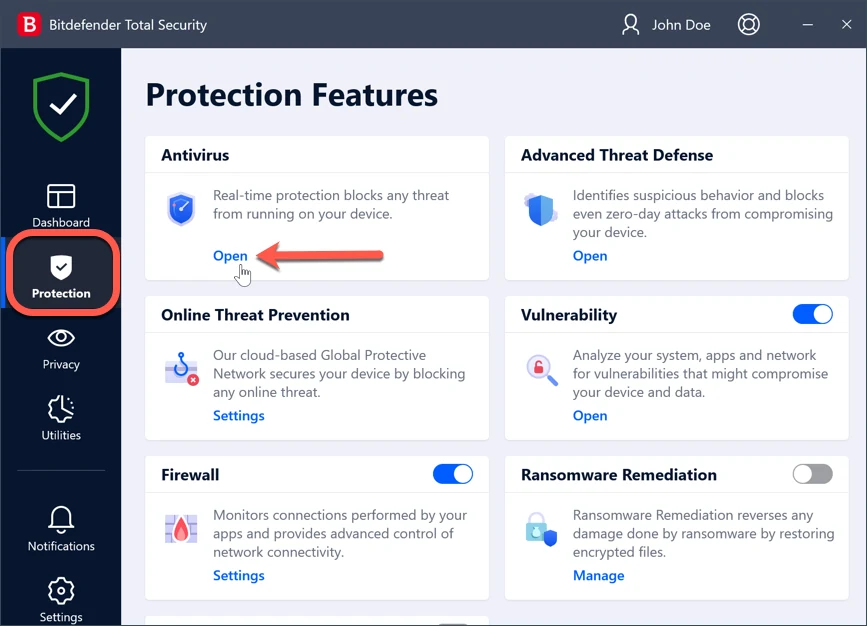
Bitdefender 공식 지원 화면에서 왼쪽 Protection 탐색과 ANTIVIRUS 패널의 Open 버튼을 확인할 수 있습니다. 현재 사용자 가이드도 Protection → ANTIVIRUS → Open → Scans 경로를 안내합니다.
| 지원 | Windows 7 SP1 이상 |
|---|---|
| 실시간 보호 | 바이러스·랜섬웨어 |
| 검사 | Quick·System·Contextual |
| 행동 감시 | Advanced Threat Defense |
| VPN | 하루 200MB 기본 |
| 업데이트 | 자동·Update Now |
Bitdefender Antivirus Free 설치 후 첫 시스템 검사
공식 Free Antivirus 페이지에서 Windows 설치 파일을 받고 실행합니다. 설치 과정에서 Bitdefender Central 계정을 만들거나 로그인해야 하며 신용카드는 필요하지 않습니다. 설치가 끝나면 제품·위협 정보 업데이트가 완료될 때까지 기다립니다.
Bitdefender를 열어 왼쪽 Protection을 선택하고 ANTIVIRUS 패널의 Open을 누릅니다. Scans에서 System Scan 옆 Run Scan을 누르고 완료될 때까지 기다립니다. 검사 결과에 해결되지 않은 항목이 남으면 표시된 조치를 확인한 뒤 Events 또는 검사 로그에서 최종 상태를 봅니다.
- Windows PC에서 공식 Free Antivirus 설치 파일을 받습니다.
- 파일을 열고 Bitdefender Central 계정으로 로그인하거나 새 계정을 만듭니다.
- 설치를 끝내고 시스템 트레이의 Bitdefender에서 Update Now를 실행합니다.
- Bitdefender 화면의 Protection → ANTIVIRUS → Open으로 이동합니다.
- Scans에서 System Scan 옆 Run Scan을 누릅니다.
- 검출 항목에 자동 조치되지 않은 문제가 있는지 확인합니다.
- 검사 요약과 Events 또는 로그에서 완료 상태를 확인합니다.
Bitdefender Antivirus Free는 어떤 프로그램인가요?
Bitdefender Antivirus Free는 Windows PC의 바이러스, 랜섬웨어, 감염된 다운로드, 피싱, 제로데이 공격, 루트킷과 트로이 목마를 탐지·차단하는 무료 안티바이러스입니다.
실시간 감시와 주문형 검사를 제공하며 공식 페이지는 숨은 비용이나 사용 기한이 없는 Windows 기본 보호 제품이라고 안내합니다. 유료 Antivirus Plus의 추적 방지, 소셜 네트워크 보호와 일부 추가 기능은 포함되지 않습니다.
무료 조건과 지원 환경 확인
공식 페이지는 Antivirus Free를 100% 무료, 기간 제한 없음, 신용카드 불필요라고 명시합니다. 설치와 장치 관리는 Bitdefender Central 계정을 사용합니다.
지원 대상은 Windows PC입니다. 시스템 요구사항에는 Windows 7 SP1 이상이 적혀 있고 FAQ는 Windows 10·11을 포함한다고 안내합니다. macOS·Android·iOS용 유료 제품과 Windows Free 제품을 구분합니다.
공식 다운로드와 설치 순서
Download Antivirus Free를 선택하면 공식 thank-you 경로에서 설치가 시작됩니다. 받은 설치 파일을 실행하고 약관·권한 화면을 확인한 뒤 설치를 진행합니다.
다른 백신이 설치돼 있으면 충돌 방지를 위해 제거 안내가 나올 수 있습니다. Windows를 재시작한 뒤 Bitdefender가 실행되고 보안 상태가 녹색으로 표시되는지 확인합니다.
실제 Bitdefender Antivirus 화면
공식 지원 화면의 왼쪽 탐색에는 Dashboard, Protection, Privacy, Utilities, Notifications와 Settings가 있고 Protection 화면의 ANTIVIRUS 패널에 Open 버튼이 있습니다.
ANTIVIRUS를 열면 Scans에서 Quick Scan, System Scan과 관리 가능한 검사 작업을 찾습니다. 현재 UI 배치가 업데이트로 달라져도 Protection → ANTIVIRUS → Open → Scans 메뉴 이름을 기준으로 이동합니다.
업데이트 상태 확인
시스템 트레이의 Bitdefender 아이콘을 우클릭하고 Update Now를 선택합니다. 제품과 위협 정보 업데이트가 끝나 Update completed 메시지가 나오는지 확인합니다.
오래된 데이터로 검사하면 최신 위협을 놓칠 수 있으므로 첫 System Scan 전 업데이트를 완료합니다. 업데이트 실패 시 인터넷 연결, Windows 날짜·시간과 프록시·방화벽 상태를 확인합니다.
Quick Scan과 System Scan 선택
Quick Scan은 현재 실행 중인 위협과 중요한 위치를 빠르게 확인할 때 사용합니다. Protection → ANTIVIRUS → Open → Scans에서 Quick Scan 옆 Run Scan을 누릅니다.
System Scan은 장치 전체를 검사하므로 저장 공간과 파일 수에 따라 오래 걸립니다. 첫 설치 후 전체 상태를 확인하거나 감염이 의심될 때 사용하고, 검사 중에는 노트북 전원과 충분한 시간을 확보합니다.
파일과 폴더만 검사하기
의심스러운 다운로드나 USB 폴더만 확인하려면 파일 탐색기에서 대상을 우클릭하고 Bitdefender → Scan with Bitdefender를 선택합니다.
검사 마법사가 끝난 뒤 탐지된 파일과 조치를 확인합니다. 파일을 다시 실행하기 전에 결과가 해결됐는지 보고, 확신이 없는 탐지 항목은 바로 복원하지 않습니다.
검사 결과와 로그 확인
System Scan이 끝나면 요약 화면에서 검사한 항목, 탐지 수와 처리 상태를 확인합니다. 해결되지 않은 항목이 있으면 Bitdefender가 선택 가능한 조치를 표시합니다.
자세한 기록은 Notifications 또는 Events의 Antivirus 항목에서 찾고 관련 검사 로그를 엽니다. 진단이 필요하면 로그를 내보내 검사 시각·탐지 이름·파일 경로를 보존합니다.
격리된 파일 관리
자동 치료가 불가능한 감염 파일은 Quarantine으로 이동돼 실행되지 않게 됩니다. Protection의 Antivirus 설정 또는 Quarantine 영역에서 항목과 탐지 이유를 확인합니다.
업무 파일이 격리됐더라도 출처와 안전성을 검증하기 전 복원하지 않습니다. 잘못된 탐지로 판단되면 공식 지원 절차에 따라 샘플을 제출하고, 허용 전에는 원본 출처에서 깨끗한 사본을 다시 받는 편이 안전합니다.
실시간 보호와 Advanced Threat Defense
실시간 보호는 열거나 내려받는 파일을 검사하고, Advanced Threat Defense는 프로그램 행동을 감시해 의심스러운 변경을 차단합니다. Protection 화면에서 각 모듈의 상태를 확인합니다.
업무 프로그램이 차단되면 보호 기능 전체를 끄기보다 탐지 이벤트의 프로세스와 파일 경로를 먼저 확인합니다. 예외가 필요하면 정확한 파일·폴더만 지정하고 출처와 서명을 재확인합니다.
피싱과 악성 웹사이트 차단
웹 보호는 알려진 피싱·악성 사이트 접근을 차단합니다. 경고 페이지가 나오면 뒤로 이동하고 주소 철자와 링크 출처를 확인합니다.
업무상 필요한 사이트가 차단됐다고 바로 예외에 넣지 말고 VirusTotal 같은 제3자 판단만으로 결정하지도 않습니다. 사이트 관리자나 Bitdefender에 오탐 검토를 요청하고 HTTPS 인증서와 도메인을 확인합니다.
무료 VPN 200MB 조건
공식 FAQ는 Antivirus Free에 Bitdefender VPN 기본 버전이 포함되고 장치당 하루 최대 200MB의 암호화 트래픽을 제공한다고 안내합니다. 서버 위치 선택과 무제한 트래픽은 Premium VPN 기능입니다.
200MB는 대용량 다운로드·영상 재생용으로 충분하지 않습니다. VPN을 켰을 때 연결이 느리거나 한도가 끝났다면 안티바이러스 보호 문제와 구분하고 VPN 상태와 일일 사용량을 확인합니다.
다른 백신과 충돌할 때
두 실시간 백신이 동시에 동작하면 설치 실패, 느려짐이나 검사 충돌이 생길 수 있습니다. Windows 설정의 설치된 앱에서 기존 보안 제품을 확인하고 공급사의 제거 절차를 따릅니다.
제거 뒤 Windows를 다시 시작하고 Bitdefender 설치를 재실행합니다. 기존 제품의 제거 도구가 필요하면 해당 공급사 공식 지원에서 받고, Windows Security에서 Bitdefender가 활성 공급자로 표시되는지 확인합니다.
설치가 멈추거나 계정 로그인이 안 될 때
설치 파일을 공식 경로에서 다시 받고 Windows 업데이트, 남은 저장 공간과 관리자 권한을 확인합니다. VPN·프록시나 보안 네트워크가 Central 연결을 막는지 구분합니다.
브라우저에서 Bitdefender Central 로그인이 되는지 확인하고 암호 재설정을 사용합니다. 장치 수나 이전 PC 등록 문제라면 Central의 My Devices에서 오래된 장치를 확인한 뒤 새 PC 설치를 시작합니다.
System Scan이 너무 오래 걸릴 때
첫 System Scan은 파일 색인을 만들기 때문에 이후 검사보다 오래 걸릴 수 있습니다. 대용량 백업, 중첩 압축 파일, 많은 파일과 다른 프로그램의 디스크 사용량도 시간을 늘립니다.
Protection → ANTIVIRUS → Open → Scans에서 System Scan의 점 세 개 메뉴와 Edit를 열어 우선순위를 확인합니다. 공식 지원은 필요 시 Scan task priority를 High로 바꾸고 저장한 뒤 Run Scan을 실행하라고 안내합니다.
PC가 느려지거나 알림이 반복될 때
작업 관리자의 CPU·디스크 사용량과 Bitdefender 검사 진행 여부를 확인합니다. 전체 검사가 진행 중이면 완료 후 다시 비교하고, 여러 대형 프로그램을 동시에 실행하지 않습니다.
같은 위협 알림이 반복되면 Notifications에서 파일 경로와 원인을 확인합니다. 브라우저 임시 파일, 동기화 폴더나 복원 지점처럼 계속 재생성되는 위치인지 구분하고 전체 보호를 끄지 않습니다.
보호 상태가 꺼졌다고 표시될 때
Bitdefender Dashboard와 Windows Security의 Virus & threat protection에서 공급자 상태를 확인합니다. 시스템 트레이 아이콘이 회색이거나 모듈이 Off면 PC를 재시작하고 업데이트를 다시 실행합니다.
구독 화면이 보여도 Antivirus Free 라이선스가 Central 계정과 장치에 연결됐는지 확인합니다. 상태가 복구되지 않으면 프로그램 복구·재설치를 진행하고 공식 지원에 로그를 제공합니다.
검사 후 확인할 항목
System Scan 요약에서 unresolved items가 0인지 확인하고 Windows를 재시작합니다. 브라우저와 주요 앱을 열어 정상 동작하는지 보고 Update Now를 한 번 더 실행합니다.
제거된 파일 때문에 앱이 실행되지 않으면 비공식 복구 파일을 받지 말고 해당 프로그램의 공식 설치 관리자로 복구합니다. 다음 검사 전에도 실시간 보호와 업데이트 상태를 유지합니다.
자주 묻는 질문
Bitdefender Antivirus Free는 완전히 무료인가요?
네. 공식 페이지는 숨은 비용·체험 기간·신용카드 없이 계속 무료로 쓸 수 있다고 안내합니다.
macOS·Android에서도 같은 무료 백신을 쓸 수 있나요?
아니요. 이 제품은 Windows PC용입니다. 다른 운영체제용 Bitdefender 제품은 별도입니다.
설치할 때 계정이 필요한가요?
네. Bitdefender Central 계정을 만들거나 로그인해 설치와 장치를 관리합니다.
전체 검사는 어디서 실행하나요?
Protection → ANTIVIRUS → Open → Scans에서 System Scan 옆 Run Scan을 누릅니다.
무료 VPN 한도는 얼마인가요?
공식 FAQ 기준 장치당 하루 200MB이며 서버 선택과 무제한 트래픽은 유료 VPN 기능입니다.
업데이트 뒤 System Scan 결과까지 확인하세요
Bitdefender Antivirus Free를 설치하고 Central 계정에 연결한 뒤 Update Now를 완료합니다. Protection의 Antivirus에서 System Scan을 실행하고 검사 요약과 Events에서 해결되지 않은 항목이 없는지 확인하세요. 다른 백신과 충돌하거나 검사가 오래 걸리면 해당 메뉴에서 원인을 구분해 조치하면 됩니다.
공식 자료와 확인일
Bitdefender Antivirus Free 공식 페이지 · Bitdefender Antivirus Free 공식 사용자 가이드 · Bitdefender Windows 검사·로그 공식 도움말 · Bitdefender Windows 시스템 요구사항 | 2026-10-02T04:38:13.414746+00:00