
그림을 그릴 때 참고 사진을 여러 창에 흩어 놓으면 형태와 색을 비교하기가 번거롭습니다. BeeRef는 사진을 한 캔버스에 모아 크기와 위치를 조정하고, 작업 프로그램 옆이나 위에 띄워 볼 수 있는 무료 참고 이미지 프로그램입니다.
Windows용 공식 배포 파일은 BeeRef 0.3.3 릴리스의 BeeRef-0.3.3.exe입니다. 이 글에서는 파일을 고르는 방법부터 사진을 넣고 정렬해 .bee 장면으로 저장하는 흐름을 설명합니다.
사진을 늘어놓는 캔버스와 그림 작업 창을 함께 보기
BeeRef는 그림 편집기 자체가 아니라 참고할 사진을 놓는 별도 창입니다. 건물 외관을 그린다면 정면 사진, 창문 모양, 재질 사진을 한 장면에 배치해 두고 비교할 수 있습니다. 공식 화면에는 여러 건축 사진이 어두운 캔버스에 정리돼 있으며 선택한 묶음에는 청록색 테두리가 보입니다.
공식 사이트는 사진 이동·크기 조절·회전·자르기·뒤집기, 같은 크기로 맞추기, 가로·세로·공간 효율에 맞춰 일괄 정렬하기를 주요 기능으로 소개합니다. 메모도 추가할 수 있어 사진 옆에 확인할 부분을 적어 둘 수 있습니다. 자료가 많을 때는 먼저 관련 사진을 한데 모은 뒤 배치를 손보는 편이 한 장씩 창을 옮기는 것보다 보기 쉽습니다.
View 메뉴의 Always on Top을 사용하면 BeeRef 창을 그림 프로그램 위에 둘 수 있습니다. 공식 예시 화면에는 Krita 그림 위에 BeeRef 참고 사진이 겹쳐 보입니다. 작은 보드를 화면 한쪽에 두고 선을 그리다 필요한 부분만 크게 보는 방식에 맞습니다. 참조 사진을 인터넷에서 새로 찾아 주는 기능으로 소개하지는 않습니다.
BeeRef 공식 화면으로 사진 보드와 그림 창 위 배치 살펴보기
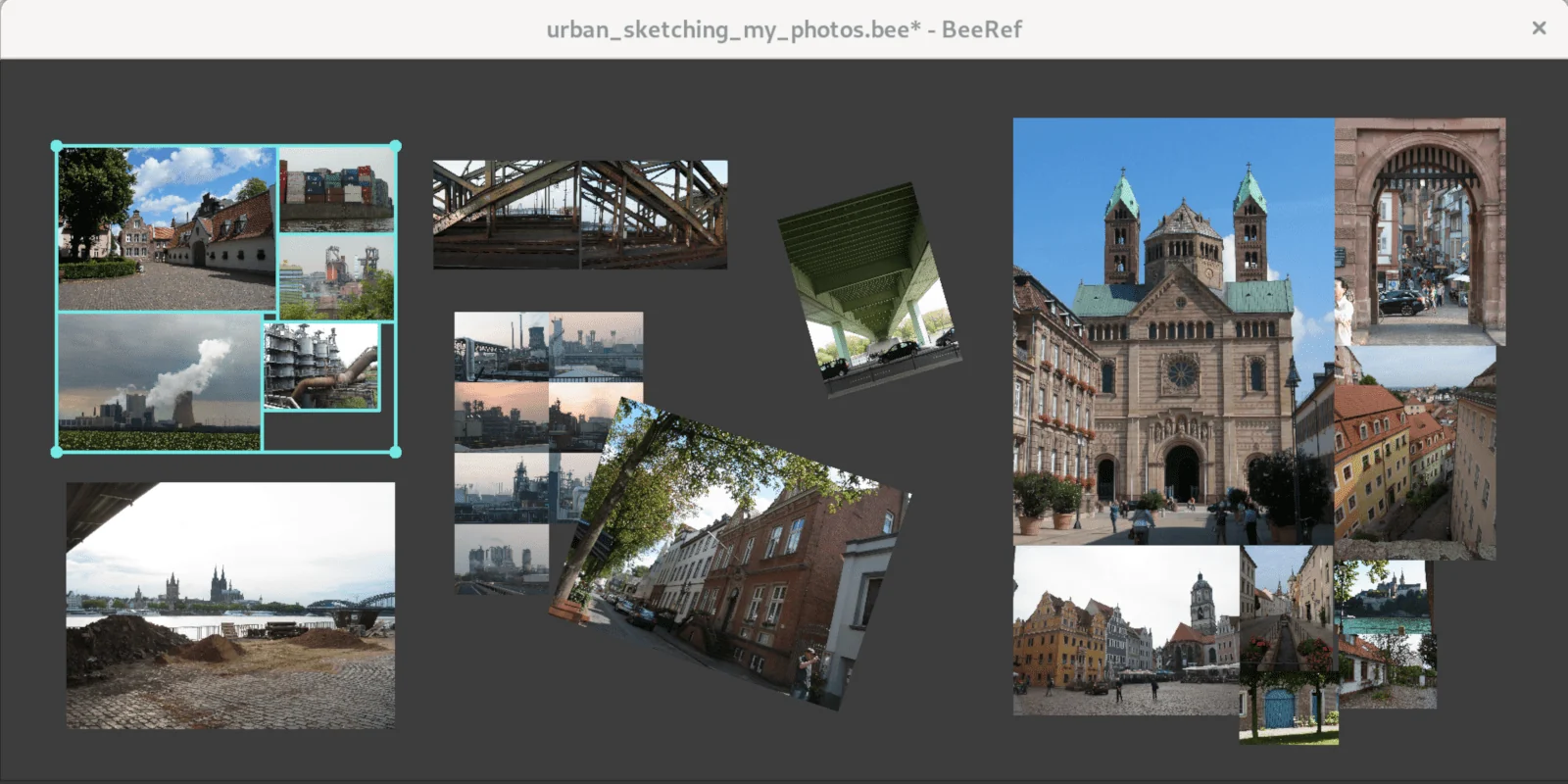
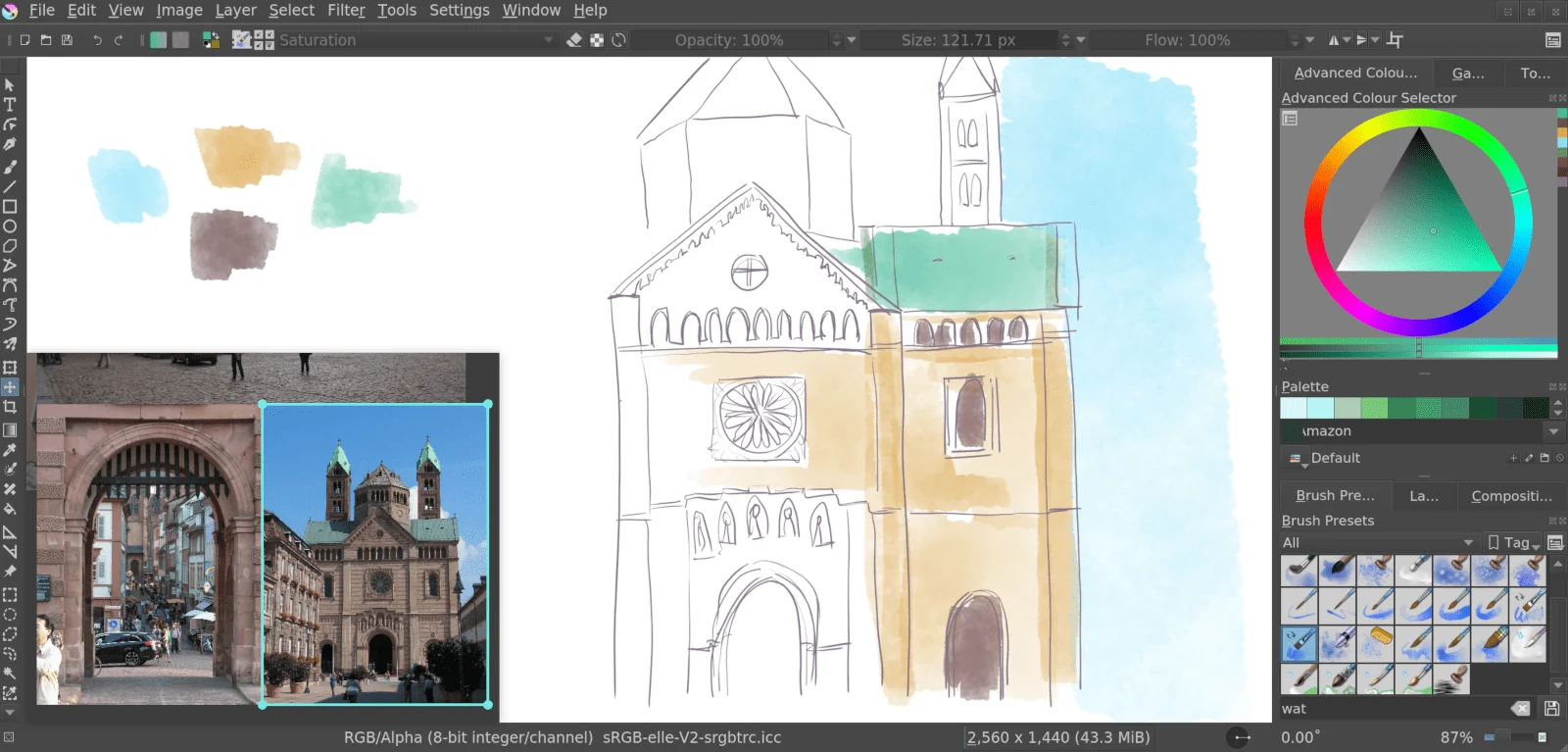
BeeRef 공식 사이트의 실제 프로그램 화면입니다. 첫 화면은 사진 여러 장을 캔버스에 배치한 모습이고, 두 번째 화면은 Krita 위에 BeeRef 보드를 띄운 예시입니다. 공식 사이트는 이 그림이 0.3.3에서 촬영됐는지 밝히지 않으므로 현재 버전의 버튼 모양과 동일하다고 단정하지 않습니다.
| 프로그램 | BeeRef |
| 제작 | BeeRef 프로젝트 |
| 가격 | 무료 오픈 소스 |
| 파일 | BeeRef-0.3.3.exe |
| 지원 기기 | Windows · macOS · Linux |
| 공식 주소 | beeref.org / rbreu/beeref |
Windows 파일을 고르고 참고 사진 준비하기
공식 BeeRef 사이트의 Download v0.3.3에서 rbreu/beeref GitHub 릴리스로 이동할 수 있습니다. Windows PC라면 자산 목록에서 BeeRef-0.3.3.exe를 확인하세요. 같은 릴리스에 macOS ZIP과 Linux AppImage도 있으므로 이름이 비슷하다고 다른 운영체제 파일을 고르면 안 됩니다. 소스 코드 자동 압축본 역시 Windows 실행 파일과 다릅니다.
사진 보드를 만들기 전에 한 작업에 필요한 이미지만 폴더에 모아 두면 찾기 쉽습니다. 예를 들어 캐릭터 의상 작업은 앞모습, 옆모습, 소재 질감으로 나누어 생각해 보세요. BeeRef가 사진의 출처나 이용 권한을 대신 확인해 주지는 않으므로 사용할 자료의 출처는 별도로 살펴야 합니다.
BeeRef가 지원하는 최소 Windows 버전은 공식 소개에 명시돼 있지 않습니다. 특정 Windows 버전에서 반드시 된다고 추측하지 말고 공식 릴리스 설명과 자신의 PC 환경을 확인하세요. 처음 설치 또는 실행 후에는 작은 사진 몇 장으로 보드를 시험해 보는 게 좋습니다.
- rbreu/beeref 공식 릴리스에서 BeeRef-0.3.3.exe를 확인합니다.
- 그림 한 작업에 필요한 참고 사진을 같은 폴더에 모읍니다.
- 소수의 사진으로 첫 보드를 만들고 저장 위치를 정합니다.
Insert > Insert Images로 사진을 넣고 화면에서 비교하기
BeeRef의 Insert 메뉴에는 Insert Images와 Insert Text가 있습니다. 사진을 넣을 때는 Insert Images를 열어 준비한 파일을 고르세요. 캔버스에 들어온 이미지를 마우스로 옮겨 주제별로 가까이 놓고, 모서리 크기를 조정해 중요한 형태가 보이도록 합니다. 공식 화면에서도 큰 참고 사진과 작은 세부 사진을 한 장면에 함께 둡니다.
여러 사진을 같은 크기로 비교하려면 Normalize 메뉴의 Height, Width 또는 Size 항목을 사용합니다. 세로 비율이 다른 사진을 높이만 맞추면 가로 길이는 달라질 수 있으므로 무엇을 비교하려는지 먼저 정하세요. 배치가 흐트러졌다면 Arrange 메뉴의 Optimal, Horizontal, Vertical 중 원하는 정렬을 골라 사진 전체를 다시 정리할 수 있습니다.
캔버스가 넓어지면 마우스 가운데 버튼을 누른 채 이동해 다른 영역으로 갈 수 있습니다. 공식 조작 안내에는 Ctrl+마우스 휠 확대·축소, 사진 더블클릭으로 항목 확대, 다시 더블클릭해 이전 보기로 돌아가기까지 적혀 있습니다. 사진을 크게 보더라도 저장된 배치 자체를 바꾸는 조작과 화면 확대를 구분하세요.
- Insert > Insert Images에서 참고 사진을 고릅니다.
- 사진을 옮기고 크기를 맞춘 뒤 필요한 경우 Normalize 또는 Arrange를 사용합니다.
- Ctrl+마우스 휠과 더블클릭으로 세부를 확인합니다.
작업 창 위에 띄우고 메모를 붙이기
그림 프로그램과 나란히 보고 싶으면 BeeRef 창을 옮겨 빈 공간에 두세요. 화면이 좁다면 View > Always on Top을 사용해 창이 뒤로 숨지 않게 하고, 필요한 만큼 크기를 줄여 그림을 가리지 않는 위치를 찾습니다. 공식 사이트는 제목 표시줄을 숨겨 창을 덜 거슬리게 보는 방법도 소개합니다.
특정 사진에서 봐야 할 색이나 형태를 잊지 않으려면 Insert > Insert Text로 메모를 추가할 수 있습니다. 공식 조작 안내는 텍스트를 더블클릭해 수정하고 Enter 또는 다른 곳 클릭으로 편집을 마치며, 줄바꿈은 Shift+Enter라고 설명합니다. 짧은 메모를 사진 근처에 두면 무엇을 참고하려고 넣었는지 다시 찾기 쉽습니다.
사진 방향이 실제 스케치와 반대라면 Transform 메뉴의 좌우 뒤집기나 회전을 확인하세요. 공식 기능 목록에는 사진 자르기와 흑백 표시도 있습니다. 이런 보기 조정은 참고 자료를 비교하는 데 쓰되, 원본 이미지 파일 자체가 어떻게 바뀌는지 확인되지 않은 상태에서 원본 수정 기능처럼 소개하지 않습니다.
- View > Always on Top으로 BeeRef를 그림 창 위에 둡니다.
- Insert > Insert Text로 사진 옆에 볼 부분을 적습니다.
- 필요한 사진만 크기·방향을 조정해 비교합니다.
File > Save로 .bee 보드를 저장하고 다시 열기
배치가 끝나면 File > Save 또는 Save As로 장면을 저장하세요. BeeRef 공식 설명에 따르면 .bee 파일 안에는 보드의 이미지 데이터가 PNG 또는 JPG 형태로 들어갑니다. 따라서 사진 파일만 폴더에 모아 둔 것과 BeeRef 장면을 저장한 것은 다른 일입니다. 다음 작업에서 같은 배치를 쓰려면 저장한 .bee 파일을 찾을 수 있게 이름을 붙이세요.
작업 단위로 파일 이름을 나누면 다른 그림의 자료가 뒤섞이지 않습니다. 예를 들어 건물 정면과 실내 장면을 서로 다른 .bee로 저장하고, File > Open에서 필요한 보드를 다시 여세요. 사진을 새로 추가하거나 메모를 고친 뒤에는 다시 Save를 눌러 변경을 남깁니다.
공식 사이트는 .bee의 이미지를 다른 형식으로 내보내는 옵션은 계획 중이라고 설명합니다. 메뉴에 Export Scene이 보이더라도 그것을 원본 사진을 모두 개별 파일로 추출하는 기능이라고 단정하지 마세요. 원본 사진을 따로 보관해야 하는 작업이라면 처음 모아 둔 사진 폴더도 함께 관리하는 편이 명확합니다.
- File > Save As로 작업을 알아볼 수 있는 .bee 이름을 정합니다.
- File > Open으로 보드를 다시 열어 배치와 메모를 확인합니다.
- 원본 사진이 필요하면 별도 사진 폴더도 보관합니다.
사진이 안 보이거나 조작이 예상과 다를 때
Insert Images에서 사진을 골랐는데 보드에서 찾기 어렵다면 먼저 View 메뉴의 Fit Scene을 사용해 캔버스 전체를 보세요. 화면을 크게 확대한 상태라면 새 사진이 현재 보이는 영역 밖에 있을 수 있습니다. 선택 항목만 보고 싶을 때는 Fit Selection을 확인하고, 드래그로 위치를 옮겼는지도 살펴보세요.
저장 뒤 보드가 달라 보이면 File > Open으로 실제 저장한 .bee 파일을 다시 열었는지 확인하세요. File > New Scene으로 새 장면을 만든 뒤 이전 파일과 혼동하면 사진이 사라진 것처럼 보일 수 있습니다. 두 파일 이름과 저장 위치를 비교하고, 기존 파일을 덮어쓰기 전에 올바른 장면인지 확인합니다.
실행 중 오류가 반복된다면 Help > Show Debug Log에서 기록을 확인할 수 있다고 공식 README가 안내합니다. 0.3.3 릴리스에는 지원하지 않는 EXIF 방향 정보가 있는 이미지 가져오기와 가져오기 중 멈춤 현상에 대한 수정도 포함돼 있습니다. 구버전을 사용 중이라면 버전을 확인하고, 문제를 설명할 때는 오류가 난 사진 형식과 BeeRef 버전을 함께 적는 편이 좋습니다.
- 사진 위치가 안 보이면 View > Fit Scene으로 전체 보드를 확인합니다.
- 저장 내용이 다르면 실제로 연 .bee 파일 이름을 확인합니다.
- 반복 오류는 Help > Show Debug Log와 버전 정보를 확인합니다.
자주 묻는 질문
BeeRef는 무료인가요?
네. 공식 사이트는 BeeRef를 GPL-3.0으로 배포한다고 밝히며 Windows, macOS, Linux용 파일을 공식 릴리스에 제공합니다.
Windows에서는 어떤 파일을 받나요?
rbreu/beeref의 v0.3.3 릴리스에서 BeeRef-0.3.3.exe를 확인하세요. macOS ZIP과 Linux AppImage는 Windows 파일이 아닙니다.
참고 사진 여러 장을 한꺼번에 정렬할 수 있나요?
네. Arrange 메뉴에는 공간에 맞춘 Optimal과 Horizontal, Vertical 배치가 있고, Normalize 메뉴에서 크기를 맞출 수 있습니다.
그림 프로그램 위에 항상 띄울 수 있나요?
View > Always on Top을 사용하세요. 공식 사이트에도 Krita 위에 BeeRef 보드를 띄운 예시 화면이 있습니다.
.bee 파일은 사진 한 장인가요?
아닙니다. 공식 설명에 따르면 보드에서 쓰는 이미지 데이터를 포함한 BeeRef 장면 파일입니다. 원본 사진은 별도로 보관할 수 있습니다.
참고 사진을 한 보드에 모으고 그림 작업에 맞춰 놓으세요
BeeRef의 Windows 공식 파일을 확인한 뒤 Insert Images로 사진을 넣고, Arrange와 Normalize로 비교하기 좋은 배치를 만드세요. 그림을 그릴 때는 Always on Top으로 보드를 옆에 두고, 작업이 끝나면 .bee 장면으로 저장해 다시 열어 보면 됩니다.
공식 자료와 확인일
BeeRef 공식 소개·기능·GPL-3.0 · BeeRef v0.3.3 공식 릴리스 · BeeRef v0.3.3 실제 메뉴 구성 · BeeRef v0.3.3 조작 안내 · BeeRef 공식 저장소와 .bee 설명 | 2026-11-03T20:44:00+00:00





