낮에는 밝은 화면을 쓰고 밤에는 윈도우 다크 모드로 자동 전환하고 싶다면 Auto Dark Mode를 설치해 시간을 정하면 됩니다. 공식 사이트가 안내하는 최신 안정 릴리스 11.1.1은 무료이며, Windows 11과 Windows 10 22H2 이상에서 사용할 수 있습니다.
프로그램의 Time 화면에서 밝은 모드로 바꿀 시각과 어두운 모드로 바꿀 시각을 각각 입력하거나, 일출·일몰 기준을 선택할 수 있습니다. Windows 자체 테마와 앱 테마를 따로 정할 수도 있어 밤마다 설정 앱을 열어 수동으로 바꿀 필요가 없습니다.

시간에 맞춰 Windows 테마를 바꾸는 방식
Auto Dark Mode는 Windows의 밝은 모드와 어두운 모드를 정해 둔 조건에 따라 전환합니다. 공식 Time 화면에는 Custom time, Sunset to sunrise, Follow Windows night light 등 여러 방식이 보입니다. 매일 일정한 시각에 바꾸려면 Custom time이 단순하고, 계절에 따른 해 뜨고 지는 시각을 반영하려면 위치를 이용하는 방식을 고르면 됩니다.
시스템 영역 화면에서는 Windows mode와 App mode를 별도로 지정합니다. 예를 들어 작업 표시줄과 시작 메뉴를 어둡게 유지하면서 앱 창의 모드는 밝게 쓰는 식으로 조합할 수 있습니다. 프로그램이 앱마다 강제로 고유 디자인을 바꾸는 것은 아니며, Windows 테마 설정을 따르는 영역에서 반영됩니다. 즉시 색이 바뀌지 않는 앱이 있어도 먼저 해당 앱이 시스템 테마를 따르는지 확인하세요.
공식 사이트는 배경화면, 마우스 포인터, 강조색, 키보드 단축키, 게임 중 전환 보류 같은 부가 기능도 소개합니다. 처음부터 모두 켤 필요는 없습니다. 먼저 밝은/어두운 모드 일정이 원하는 시각에 작동하는지 확인하고, 화면 모양을 함께 바꾸고 싶을 때 개인 설정 항목을 추가하는 편이 설정을 이해하기 쉽습니다.
시간·시스템 영역·개인 설정 화면
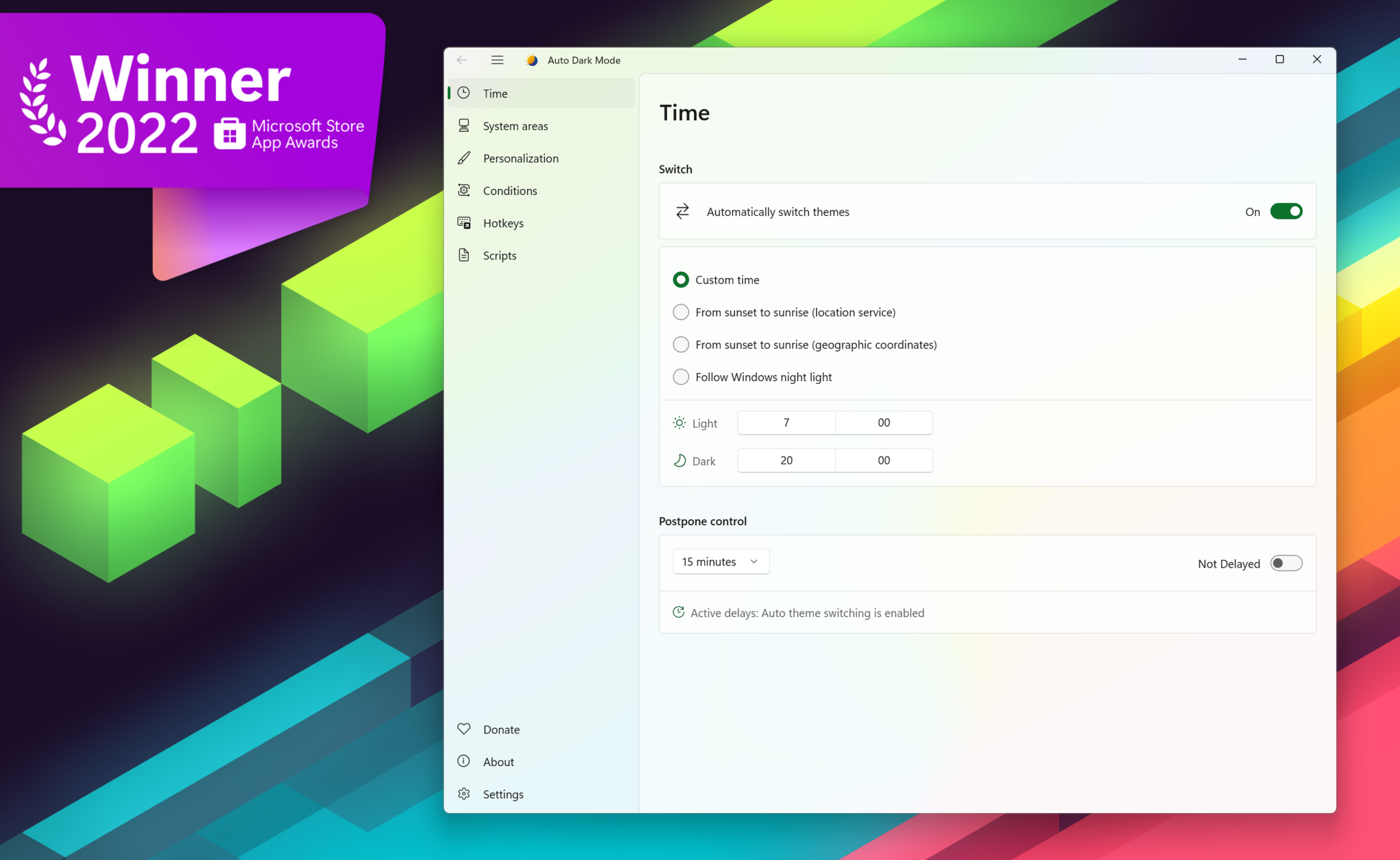
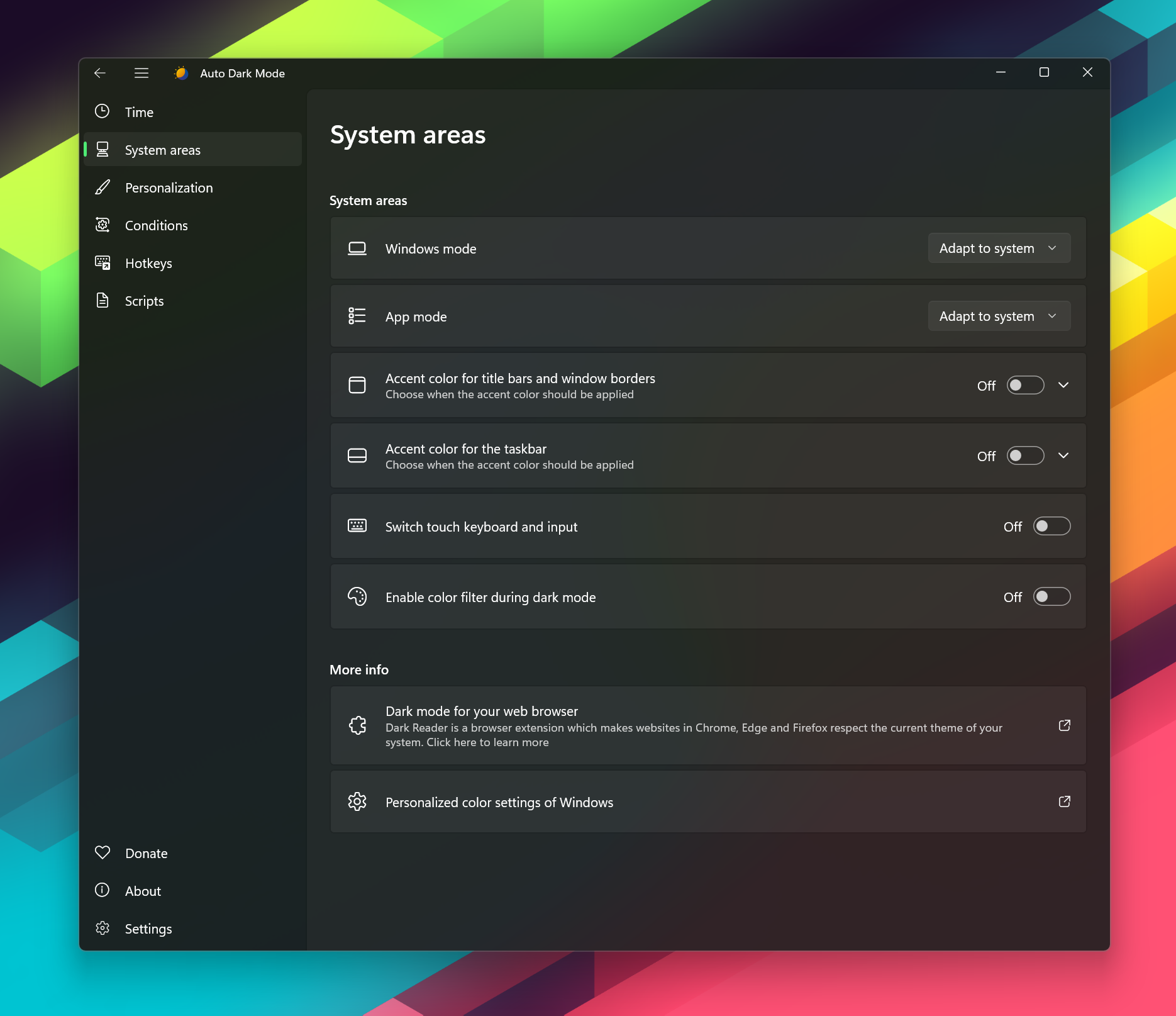
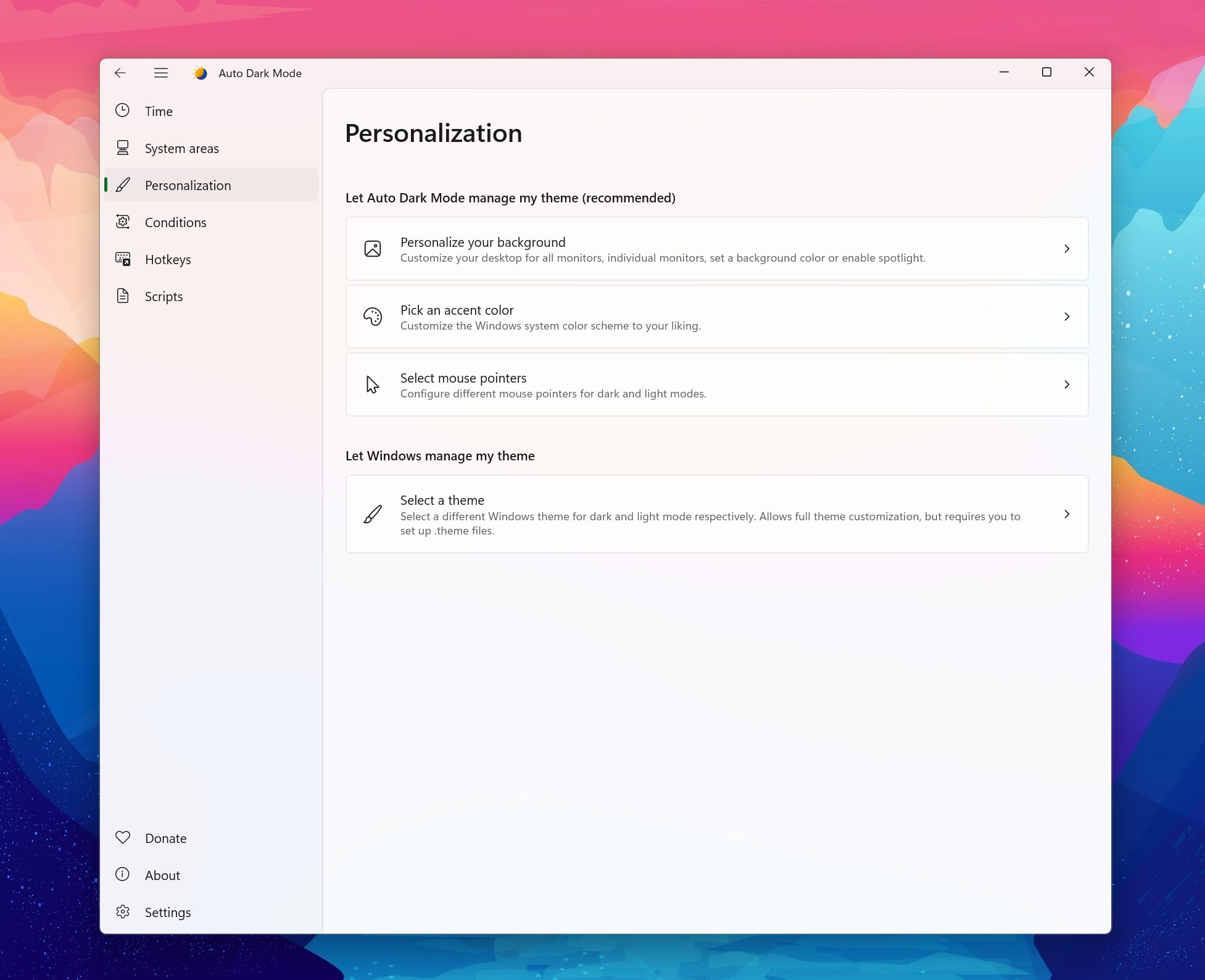
프로젝트 공식 사이트의 실제 프로그램 화면입니다. 시간 지정, Windows/앱 모드 분리, 배경·강조색 항목이 보입니다. 캡처 버전은 표시되지 않아 11.1.1에서 메뉴 위치가 완전히 같다고 단정하지 않습니다.
| 프로그램 | Auto Dark Mode |
| 제작 | AutoDarkMode 오픈소스 프로젝트 |
| 확인한 릴리스 | 11.1.1 · 태그 11.1.1.1 |
| Windows 지원 | Windows 11 또는 Windows 10 22H2 이상 |
| 선택 파일 | AutoDarkMode_Setup_11.1.1.1_x86.exe · x86/x64 PC용 · 약 111 MB |
| 주요 용도 | 시간 또는 일출·일몰에 따라 밝은/어두운 테마 전환 |
Windows 버전과 설치 파일을 먼저 고르기
설정 → 시스템 → 정보에서 Windows 버전과 시스템 종류를 확인하세요. 공식 사이트는 Windows 11 또는 Windows 10 22H2 이상을 지원한다고 밝힙니다. Windows 10이라도 22H2보다 오래된 버전이면 현행 프로그램의 지원 대상이 아닙니다. 조직 PC에서 설치나 시작 프로그램 실행이 제한되는지도 함께 살펴보세요.
GitHub 11.1.1 릴리스에는 일반 Intel·AMD PC용 설치 파일과 ARM64용 설치 파일이 나뉘어 있습니다. 파일 이름에 x86이 들어간 AutoDarkMode_Setup_11.1.1.1_x86.exe는 공식 릴리스가 Windows x86 및 x64에 권장하는 파일입니다. Qualcomm 기반 ARM64 노트북·태블릿이라면 ARM64라고 적힌 다른 파일을 고르세요. 이 글의 버튼은 x86·x64 파일을 가리킵니다.
공식 다운로드 안내는 GitHub 릴리스와 Microsoft Store를 제공합니다. GitHub 설치 파일은 계정 가입이나 결제가 필요하지 않습니다. 파일명에 11.1.1.1이 적힌 것은 릴리스 태그와 파일 버전이고, 제품 표시 버전은 11.1.1입니다. 설치 파일을 받았다면 파일명과 저장 완료 상태를 확인한 다음 실행하세요.
- Windows 11 또는 Windows 10 22H2 이상인지 확인합니다.
- 일반 x86·x64 PC는 11.1.1.1_x86 설치 파일, ARM64 PC는 ARM64 파일을 고릅니다.
- 저장된 파일의 이름과 다운로드 완료 상태를 확인합니다.
낮과 밤 전환 시간을 직접 설정하기
설치 후 Auto Dark Mode를 열어 Time 화면으로 이동합니다. 자동 테마 전환을 켜고 Custom time을 선택하세요. 공식 화면에는 밝은 모드 시작 시각과 어두운 모드 시작 시각을 따로 입력하는 칸이 있습니다. 낮 7시와 밤 8시처럼 실제 생활 시간에 맞춰 지정하면 매일 같은 시각에 전환됩니다. 원하는 결과를 보려면 밝은 시간과 어두운 시간을 서로 다르게 입력해야 합니다.
하루 길이에 따라 전환 시각이 달라지길 원한다면 Sunset to sunrise를 선택하세요. 이 방식은 일출·일몰 계산에 위치 정보가 필요할 수 있습니다. 공식 화면에는 위치 서비스 사용과 좌표 입력 선택지가 보입니다. 위치 제공을 원하지 않거나 정해진 생활 리듬이 있다면 Custom time으로 돌아가도 됩니다.
설정을 저장한 뒤 시스템 영역의 Windows mode와 App mode가 Light 또는 Dark로 어떻게 구성되어 있는지 확인하세요. 현재 시각에 맞지 않는 색으로 보인다면 일정을 다시 보고, 바로 시험하려면 일시적으로 전환 시간을 몇 분 뒤로 잡아 변화를 관찰할 수 있습니다. 시험이 끝나면 원래 쓸 시간으로 되돌리세요.
- Time에서 자동 전환을 켜고 Custom time을 선택합니다.
- 밝은 모드와 어두운 모드가 시작될 시각을 각각 입력합니다.
- 설정을 저장하고 지정한 시각에 Windows 색이 바뀌는지 확인합니다.
앱 창·작업 표시줄과 배경화면을 따로 다루기
System areas에서는 Windows mode와 App mode를 나눠 설정할 수 있습니다. 작업 표시줄과 시작 메뉴가 바뀌는데 일부 앱 창이 그대로라면 App mode가 원하는 값인지 살펴보세요. 반대로 앱은 어두워졌지만 Windows 영역이 밝다면 Windows mode를 확인합니다. 두 영역을 따로 바꾸는 선택은 원하는 화면 구성을 만들 때 유용하지만, 모든 프로그램이 Windows 테마 변경을 즉시 따르는 것은 아닙니다.
Personalization 화면에는 배경화면, 강조색, 마우스 포인터, Windows 테마 전환 항목이 있습니다. 낮과 밤에 서로 다른 배경화면을 쓰려면 해당 항목을 켜고 각각 사용할 배경을 지정하세요. 기본 밝은/어두운 모드만 필요한 경우에는 부가 항목을 건드리지 않아도 됩니다. 여러 항목을 한꺼번에 바꾸면 예상 밖의 색이 나타났을 때 원인을 찾기 어려우므로 하나씩 켜서 결과를 확인하세요.
게임 중 전환 때문에 화면이 잠깐 끊기는 것이 걱정된다면 공식 사이트가 소개하는 게임 중 전환 보류 조건을 살펴보세요. 전환을 잠시 미루는 기능도 있습니다. 특정 앱의 색만 그대로라면 Auto Dark Mode 일정 자체가 실패한 것인지, 그 앱이 자체 테마 설정을 쓰는 것인지 먼저 구분해야 합니다.
일출·일몰과 야간 모드를 혼동하지 않기
Time 화면의 Sunset to sunrise는 실제 해 뜨고 지는 시각에 맞춰 테마를 전환하는 방식입니다. 같은 도시에서도 계절마다 시각이 달라지므로, 겨울에는 어두운 모드가 더 일찍 시작할 수 있습니다. 일정한 퇴근 시간이나 취침 시간에 맞추려는 목적이라면 Custom time이 더 잘 맞습니다. 시간 기준을 바꿀 때는 기존에 입력한 두 시각이 그대로 적용되는 것으로 짐작하지 말고 현재 선택된 방식을 다시 확인하세요.
공식 Time 화면에는 Follow Windows night light 선택지도 보입니다. Windows의 야간 모드는 화면 색 온도를 바꾸는 설정이고, 밝은 테마와 어두운 테마 전환은 창과 작업 표시줄의 색을 바꾸는 설정입니다. 두 동작은 같은 기능이 아니므로 야간 모드가 켜졌다고 앱 창까지 어두워졌다고 판단하지 마세요. Windows 야간 모드와 맞춰 움직이고 싶을 때만 연동 방식을 선택하면 됩니다.
일출·일몰 방식을 고른 뒤 일정이 마음에 들지 않으면 위치 서비스가 켜져 있는지, 수동 좌표가 다른 지역을 가리키지 않는지 확인하세요. 위치 정보를 사용하고 싶지 않다면 일정이 매일 고정되는 Custom time으로 바꾸면 됩니다. 전환을 몇 분 미루는 설정을 사용 중이라면 정확히 지정 시각에 바뀌지 않을 수 있으니, 기대한 결과와 실제 설정을 함께 확인해야 합니다.
화면을 바로 바꾸고 싶을 때는 공식 사이트가 소개하는 빠른 전환과 키보드 단축키 기능을 사용할 수 있습니다. 다만 수동 전환은 그 순간의 색을 바꾸는 조작이고, 예약 전환은 이후 지정한 시각에 다시 적용됩니다. 수동으로 어둡게 바꾼 뒤 다음 일정에서 밝아지는 것이 싫다면 자동 일정 자체의 시간을 조정하세요.
전환이 안 되거나 화면이 예상과 다를 때
약속한 시간이 지났는데 테마가 그대로라면 Time 화면에서 자동 전환이 켜졌는지, 밝은 시간과 어두운 시간이 뒤바뀌지 않았는지 확인하세요. 일출·일몰 방식이라면 위치 서비스 또는 입력한 좌표가 실제 위치와 맞는지 점검합니다. 당장 확인하려면 잠시 Custom time으로 바꾸고 가까운 전환 시각을 입력한 뒤 결과를 보세요.
Windows 영역만 바뀌거나 앱만 바뀐다면 System areas의 두 모드 설정을 각각 확인하세요. 배경이나 포인터가 예상과 다르게 바뀐다면 Personalization에서 해당 전환을 꺼 두고 기본 테마 전환부터 다시 확인합니다. 앱이 자체 테마를 사용하는 경우에는 그 앱 안의 모양 설정도 살펴봐야 합니다.
새 버전을 설치하거나 업데이트할 때는 프로젝트 공식 사이트의 GitHub 릴리스 또는 Microsoft Store를 확인하세요. 11.1.1 이후 릴리스가 나왔다면 파일명과 플랫폼이 달라질 수 있습니다. GitHub의 x86·x64 권장 파일과 ARM64 파일을 혼동하지 않는 것이 중요합니다. Windows 10 22H2 이전 버전이라면 업데이트 가능 여부를 먼저 확인해야 합니다.
자주 묻는 질문
Auto Dark Mode는 무료인가요?
네. 공식 GitHub에서 무료 설치 파일을 제공하며, 오픈소스 프로젝트입니다. 기본 밝은/어두운 테마 일정 설정에 구독은 필요하지 않습니다.
Windows 10에서 모두 사용할 수 있나요?
아니요. 공식 사이트 기준 Windows 10 22H2 이상이 지원 대상입니다. Windows 11도 지원합니다.
64비트 Intel·AMD PC에서 x86 파일을 받아도 되나요?
네. 공식 11.1.1 릴리스는 x86 설치 파일을 Windows x86 및 x64용으로 권장합니다. ARM64 PC에는 별도 ARM64 파일을 사용합니다.
고정 시간 대신 일몰에 맞춰 바꿀 수 있나요?
네. Time 화면에서 일출·일몰 방식을 선택할 수 있습니다. 위치 서비스 또는 좌표 설정을 확인하세요.
작업 표시줄은 바뀌는데 앱 창이 밝게 남습니다. 왜 그런가요?
System areas의 Windows mode와 App mode를 각각 확인하세요. 일부 앱은 자체 테마를 사용하므로 앱 안의 모양 설정도 살펴봐야 합니다.
전환 시간을 정하고 화면별 결과를 확인하세요
Windows 10 22H2 이상 또는 Windows 11이라면 Auto Dark Mode 11.1.1을 설치해 낮과 밤 전환 시각을 먼저 지정하세요. 시간이 되면 작업 표시줄과 앱 창의 색이 각각 기대한 대로 바뀌는지 확인하고, 필요할 때만 일출·일몰 기준이나 배경화면 전환을 더하면 됩니다. 일반 PC용 x86·x64 파일과 ARM64 파일은 공식 릴리스에서 구분해 고르세요.
공식 자료와 확인일
Auto Dark Mode 공식 기능·지원 Windows 안내 · Auto Dark Mode 11.1.1 공식 GitHub 릴리스와 파일 구분 · Auto Dark Mode 공식 오픈소스 저장소 | 2026-10-24T03:48:14.639264+00:00