
집 와이파이에 연결된 프린터나 다른 PC의 내부 IP를 찾아야 하는데 공유기 화면에서 바로 보이지 않을 때가 있습니다. Angry IP Scanner는 지정한 IP 범위를 검사해 응답한 주소를 표로 보여 줍니다. Windows용 무료 설치 파일을 고르는 방법과 내 네트워크의 범위를 잡아 첫 결과를 읽는 순서를 설명합니다.
공식 사이트의 현재 Windows 설치판은 3.10.0이며 Java 실행 환경을 함께 포함합니다. 별도의 Java 21 이상이 필요한 단독 실행 파일과 구분하세요. 스캔 대상은 자신이 관리하거나 허락받은 네트워크 범위로 정해 두는 것이 좋습니다.

Angry IP Scanner 3.10.0 Windows 설치 파일 다운로드
IP 범위를 정해 응답하는 기기를 살펴보는 프로그램
Angry IP Scanner는 주소 하나만 조회하는 도구가 아니라 시작 IP부터 끝 IP까지 검사하는 네트워크 스캐너입니다. 공식 설명에 따르면 각 주소의 응답 여부를 확인하고, 선택한 정보 항목에 따라 호스트 이름·MAC 주소·포트 등을 가져올 수 있습니다. 첫 작업에서는 복잡한 포트 설정을 건드리지 않고 내 공유기의 로컬 주소 범위에 어떤 IP가 응답하는지 확인하면 됩니다.
응답 IP 목록과 공유기의 연결 기기 목록은 같은 뜻이 아닙니다. 절전 중인 기기나 응답을 차단한 기기는 스캔에서 빠질 수 있고, 호스트 이름이 비어 있어도 IP가 표시될 수 있습니다. 따라서 표에서 낯선 주소가 보이면 공유기 관리 화면의 임대 목록, 기기 자체의 네트워크 설정과 함께 대조하세요.
Windows 설치판은 Java를 포함하지만 공식 사이트가 함께 제공하는 stand-alone 실행 파일은 별도 64비트 Java 21 이상이 필요합니다. 이 글은 Java를 따로 준비하지 않아도 되는 3.10.0 설치 파일 하나를 대상으로 합니다. macOS와 Linux 배포 파일은 공식 목록에 있지만 같은 Windows 파일로 설치하는 방식은 아닙니다.
IP 범위 입력과 응답 결과 화면 보기
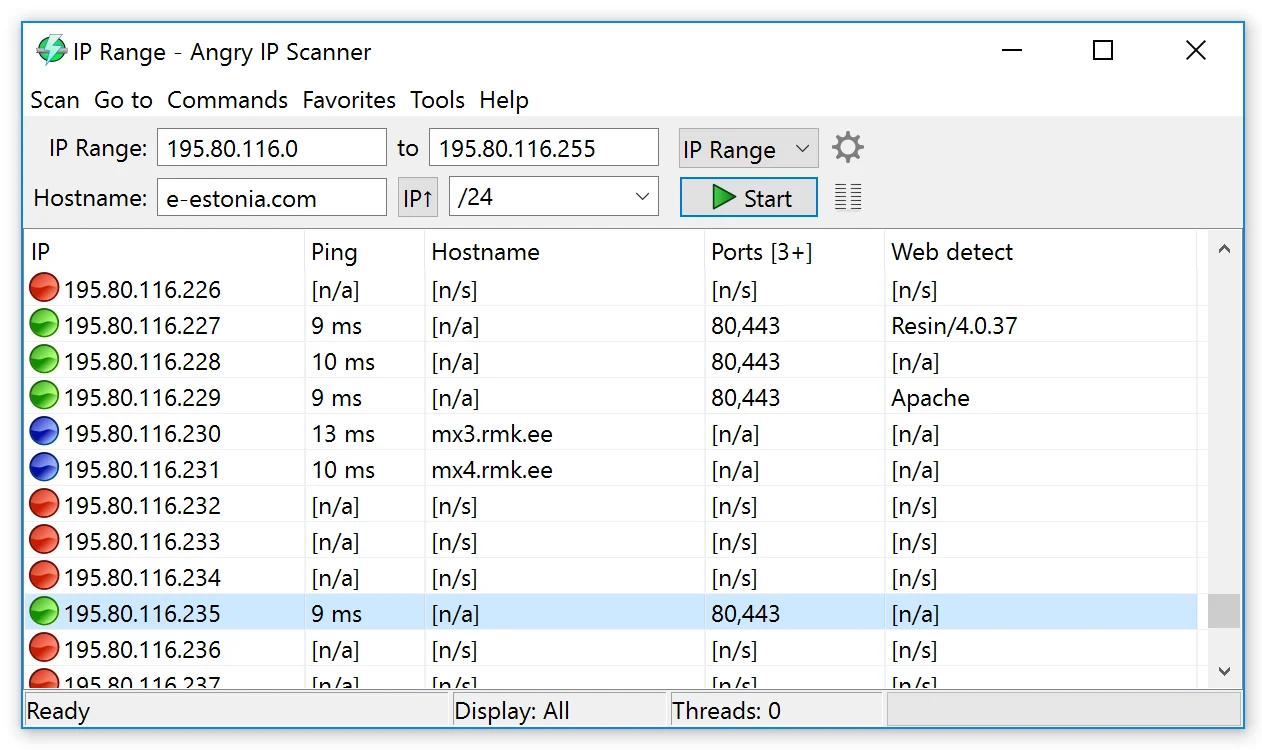
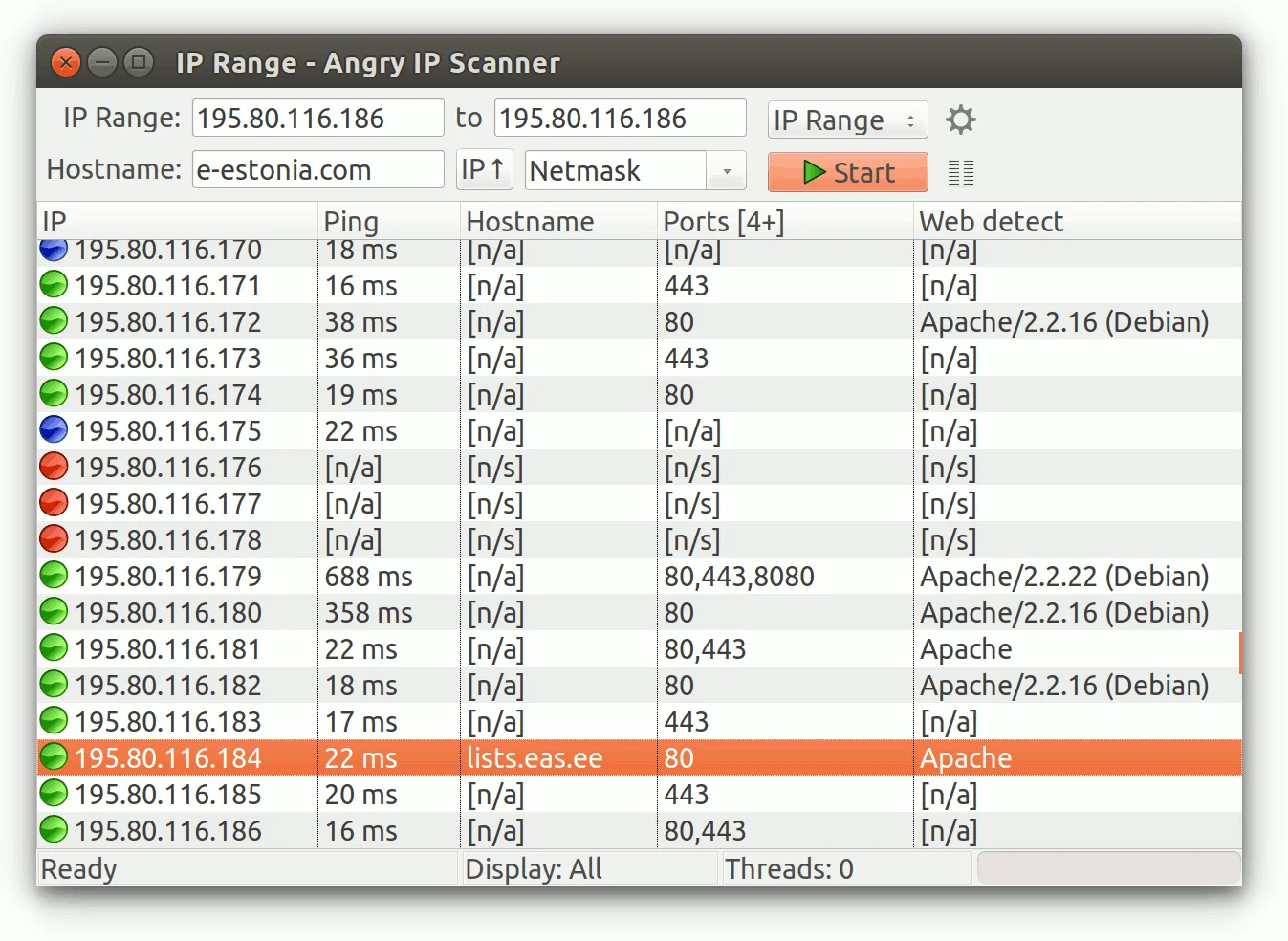
공식 사이트의 Windows 10·Ubuntu 3.x 예시 화면입니다. Windows 이미지에는 외부 IP 범위를 넣은 사례가 보이며 집 네트워크의 스캔 결과가 아닙니다. 3.10.0에서는 기본 결과 표시가 Alive Only로 바뀌어 표의 행 수와 화면 모양이 다를 수 있습니다.
Angry IP Scanner 3.10.0 Windows 설치 파일 다운로드
| 프로그램 | Angry IP Scanner |
|---|---|
| 제작 | Angry IP Scanner 프로젝트 |
| Windows 설치판 | 3.10.0 · Java 포함 |
| 가격 | 무료 오픈소스 · GPLv2 |
| 지원 플랫폼 | Windows·macOS·Linux |
| 주요 용도 | IP 범위의 응답 주소·호스트 정보 확인 |
Windows 3.10.0 설치 파일과 단독 실행 파일 구분하기
공식 다운로드 페이지의 Windows Current 항목에는 Windows installer와 Stand-alone executable 두 가지가 있습니다. 처음 설치한다면 Java 실행 환경을 포함한 installer를 선택하세요. 연결된 공식 GitHub 파일의 이름은 ipscan-3.10.0-setup.exe이며, 확인한 응답 크기는 24,912,120바이트입니다. 단독 실행 파일은 별도의 64비트 Java 21 이상이 필요하므로 두 파일의 조건을 섞지 않아야 합니다.
파일을 받은 뒤 이름과 공식 배포 경로를 대조하고 설치 프로그램의 안내를 읽으며 진행하세요. 설치 후 화면이 열리더라도 바로 광범위한 주소를 검사할 필요는 없습니다. 먼저 현재 PC가 연결된 와이파이 또는 유선망의 IPv4 주소와 서브넷 마스크를 확인하면 집 안의 작은 범위부터 시작할 수 있습니다.
Windows용 설치 파일을 고를 때 다른 운영체제 패키지나 예전 2.x 파일을 받지 않도록 주의하세요. 공식 페이지는 3.10.0과 레거시 2.21을 별도 구역으로 나눕니다. 최신 Windows용 설치 안내를 따라가려면 Current 아래의 installer와 버전 번호를 함께 확인하는 것이 분명합니다.
- 공식 다운로드 페이지의 Windows Current에서 installer를 선택합니다.
- 파일명이 ipscan-3.10.0-setup.exe인지 확인합니다.
- 설치 안내를 따른 뒤 현재 PC의 네트워크 주소를 확인합니다.
내 와이파이의 IP 범위를 확인해 입력하기
명령 프롬프트에서 ipconfig를 실행하면 현재 연결의 IPv4 주소와 서브넷 마스크를 볼 수 있습니다. 여러 어댑터가 보이면 사용 중인 Wi-Fi나 Ethernet 항목을 고르세요. 예를 들어 PC가 192.168.0.23이고 마스크가 255.255.255.0이라면, 같은 작은 네트워크를 확인하는 첫 범위로 192.168.0.1부터 192.168.0.254를 사용할 수 있습니다. 다른 마스크나 주소를 가진 집에서는 이 숫자를 그대로 복사하지 마세요.
Angry IP Scanner의 IP Range 두 칸에 시작·끝 주소를 넣고 Start를 누릅니다. 공식 Windows 화면에서도 이 두 입력칸과 Start가 함께 보입니다. 먼저 좁은 로컬 범위로 시작하면 어떤 주소를 검사하는지 알기 쉽습니다. PC와 같은 와이파이에 연결된 기기를 보려면 현재 PC와 공유기가 사용하는 주소 체계를 기준으로 범위를 정하세요.
스캔 전에는 대상 네트워크를 내가 관리하거나 사용 허락을 받았는지 확인하세요. 건물·회사·공용 와이파이의 전체 주소를 임의로 훑으면 예상하지 못한 장비에 요청을 보낼 수 있습니다. 집 안에서도 처음에는 자신이 관리하는 공유기의 범위만 선택하면 필요한 IP 확인에 충분합니다.
- ipconfig에서 현재 연결의 IPv4 주소와 서브넷 마스크를 확인합니다.
- 해당 서브넷에 맞는 시작·끝 IP를 IP Range 칸에 입력합니다.
- Start를 눌러 응답한 주소 목록이 채워지는지 봅니다.
IP·Ping·Hostname을 읽고 실제 기기와 대조하기
스캔이 끝나면 표의 IP 열에서 응답한 주소를 확인합니다. Ping에는 응답 시간, Hostname에는 이름이 표시될 수 있습니다. 공식 화면 예시에는 이 세 열과 Ports·Web detect 열이 보이지만, 어떤 정보가 채워지는지는 기기와 네트워크 설정에 따라 달라집니다. 처음부터 빈 Hostname을 오류로 판단하지 말고 IP와 응답 여부를 먼저 보세요.
3.10.0 릴리스에서는 기본 표시 모드가 Alive Only로 바뀌었습니다. 따라서 예전 공식 화면의 Display: All과 달리 응답하지 않은 주소가 표에서 빠질 수 있습니다. 화면에 보이는 행을 '와이파이에 붙은 모든 기기'라고 세지 말고, 공유기 관리 화면의 연결 기기·DHCP 목록이나 해당 기기의 네트워크 설정에서 IP를 확인해 비교하세요.
예를 들어 프린터의 IP가 필요하다면 프린터 설정에서 주소를 확인하거나 공유기에서 프린터 이름을 찾고, 스캐너의 같은 IP 행과 대조하세요. Hostname이나 MAC 주소가 표시되면 식별에 도움을 줄 수 있으나 모든 환경에서 반드시 수집되는 것은 아닙니다. 목록을 기록해야 한다면 공식 사이트가 안내하는 CSV·TXT·XML 내보내기 형식 중 필요한 것을 선택할 수 있습니다.
- 스캔 결과의 IP·Ping·Hostname 열을 확인합니다.
- 찾으려는 기기의 설정이나 공유기 목록에서 IP를 따로 확인합니다.
- 두 주소가 일치하는지 대조하고 필요하면 결과를 저장합니다.
기기가 보이지 않거나 결과가 예상과 다를 때
목록이 비어 있으면 먼저 입력한 시작·끝 주소가 현재 PC의 네트워크 범위에 속하는지 확인하세요. 노트북이 다른 와이파이나 VPN에 연결되었을 수도 있습니다. 예시 주소 192.168.0.x를 무조건 넣었다면 ipconfig의 실제 IPv4 주소와 마스크를 다시 보고 범위를 고쳐야 합니다.
특정 기기만 빠진다면 전원과 네트워크 연결을 확인하고, 그 기기의 IP를 공유기나 기기 화면에서 직접 찾아보세요. 공식 FAQ에 따르면 응답하지 않는 호스트는 보통 더 검사하지 않으며, 핑 방식과 그 동작은 Preferences의 Scanning 탭에서 조정할 수 있습니다. 방화벽이나 기기의 응답 정책 때문에 켜진 기기도 미응답으로 보일 수 있으므로, 미표시만으로 연결 해제를 단정하지 마세요.
Ping 값이 나오는데 Hostname이 비어 있다면 이름 조회가 되지 않은 것일 수 있습니다. 기기의 IP·MAC 정보와 공유기 목록을 함께 확인하세요. 스캔 속도가 느리다면 검사 범위를 줄이고, 공식 FAQ의 시간 제한과 스레드 설정을 살펴보세요. 성급하게 큰 범위나 많은 동시 요청으로 바꾸기보다 필요한 주소만 다시 검사하는 편이 문제를 구분하기 쉽습니다.
응답 주소와 공유기 연결 목록을 함께 보는 이유
Angry IP Scanner의 표는 지정한 시점에 지정한 범위에서 얻은 응답입니다. 공유기의 연결 목록은 공유기가 기억하는 임대와 접속 정보일 수 있어 두 화면의 기준이 다릅니다. 절전 모드에서 깨지 않은 기기, 다른 게스트 네트워크에 붙은 기기, 응답이 차단된 장비는 스캔만으로 판별하기 어렵습니다.
낯선 IP가 보여도 그것만으로 기기 종류나 사용자를 확정할 수 없습니다. 해당 주소의 Hostname이 보이면 참고하고, 공유기와 기기 설정의 MAC·IP 정보를 비교하세요. 실제 목적이 프린터나 NAS 주소를 찾는 것이라면 확인한 IP를 그 기기의 관리 화면에서 한 번 더 맞춰 본 뒤 사용하면 오인 가능성이 줄어듭니다.
자주 묻는 질문
Angry IP Scanner는 무료인가요?
공식 사이트가 무료 오픈소스라고 안내하며 Windows 3.10.0 설치 파일을 공개합니다. 이 글은 Java가 포함된 Windows installer를 기준으로 합니다.
집 와이파이 주소 범위는 어떻게 알 수 있나요?
현재 PC에서 ipconfig로 IPv4 주소와 서브넷 마스크를 확인하세요. 주소가 192.168.0.23이고 마스크가 255.255.255.0인 경우에만 예시 범위 192.168.0.1~254가 맞습니다.
목록에 안 보이는 기기는 와이파이에서 끊긴 건가요?
그렇게 단정할 수 없습니다. 기기가 절전 중이거나 응답을 차단할 수 있고 3.10.0의 기본 표시는 Alive Only입니다. 공유기 목록과 기기 설정도 확인하세요.
Hostname이 비어 있으면 주소를 못 찾은 건가요?
이름 조회가 되지 않아도 IP와 Ping 결과가 나올 수 있습니다. 식별이 필요하면 공유기와 기기 설정의 주소를 대조하세요.
Java를 별도로 설치해야 하나요?
공식 사이트의 Windows installer는 Java 실행 환경을 포함합니다. Stand-alone executable은 별도 64비트 Java 21 이상이 필요합니다.
내 주소 범위부터 검사하고 기기 설정과 맞춰 보기
Angry IP Scanner에서 집 기기의 IP를 찾으려면 먼저 현재 PC의 IPv4 주소와 마스크를 확인하세요. 그 범위만 IP Range에 넣고 Start를 눌러 응답한 주소를 본 뒤, 필요한 기기의 설정이나 공유기 목록과 비교하면 됩니다.
Windows에서는 Java가 들어 있는 3.10.0 설치 파일을 선택하면 별도 Java 준비 과정을 줄일 수 있습니다. 스캔 결과는 한 시점의 응답이므로 보이지 않는 기기를 곧바로 미연결로 판단하지 않고, 찾은 주소도 실제 기기 화면에서 확인하세요.
공식 자료와 확인일
Angry IP Scanner 공식 사이트, 기능과 무료 범위 · 공식 다운로드, Windows 3.10.0 installer와 Java 조건 · 공식 GitHub 3.10.0 릴리스 · 공식 FAQ, 응답 확인 방식과 미응답 호스트 · 공식 Windows·Ubuntu UI 예시 | 2026-10-07T00:48:30.470735+00:00
Angry IP Scanner 3.10.0 Windows 설치 파일 다운로드





