안드로이드 접근성 다운로드 설치를 찾는다면 먼저 TalkBack만 설치하는 앱인지, 여러 접근성 기능을 함께 제공하는 공식 도구 모음인지 확인해야 합니다. Android Accessibility Suite는 화면을 보지 않고도 휴대폰을 조작할 수 있도록 음성 피드백을 제공하는 TalkBack, 선택한 글을 읽어 주는 텍스트 읽어주기, 큰 버튼으로 기기를 제어하는 접근성 메뉴와 스위치 제어를 묶은 Google 공식 Android 앱입니다. 이 글에서는 비슷한 이름의 APK 대신 Google Play에서 정확한 앱과 제공자를 확인하는 방법을 안내합니다.

안드로이드 접근성 다운로드 전에 확인할 점
이 도구 모음은 시각장애인·저시력 사용자뿐 아니라 작은 글씨를 읽기 어렵거나 손가락으로 작은 버튼을 누르기 힘든 사용자에게도 도움이 될 수 있습니다. TalkBack은 화면의 항목을 음성으로 알려 주고 제스처로 선택하게 하며, 텍스트 읽어주기는 화면에서 선택한 문장을 소리로 들려줍니다. 접근성 메뉴는 전원·음량·밝기·스크린샷 같은 기능을 큰 화면 버튼으로 모아 두고, 스위치 제어는 외부 스위치나 키보드로 휴대폰을 조작할 수 있게 합니다.
설치 전에는 휴대폰이 Android 7 이상인지 확인하고, 접근성 서비스가 화면에 표시된 내용과 입력 동작을 읽을 수 있다는 점을 이해해야 합니다. 앱 카드에 Google LLC가 표시되는지, 주소가 play.google.com인지 확인하세요. 접근성 권한을 켜라고 하면서 원격제어·인증번호·비밀번호를 요구하는 광고성 설치 파일은 이용하지 마십시오. 가족의 휴대폰에 대신 설정할 때는 기능을 하나씩 켜고 끄는 방법을 함께 알려 드리는 것이 안전합니다.
안드로이드 접근성 앱 화면 미리보기
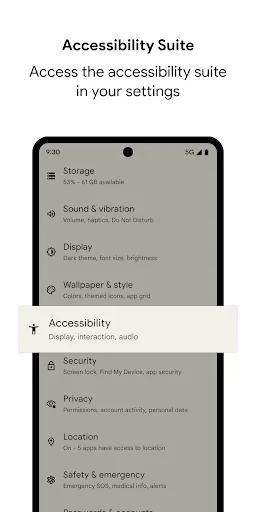
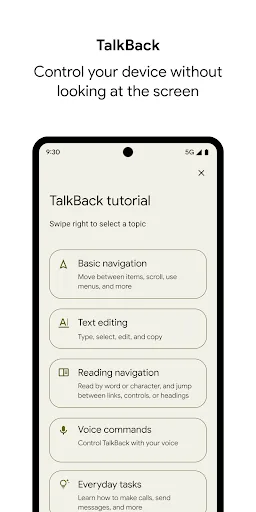
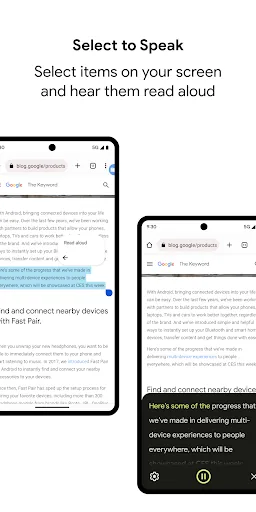
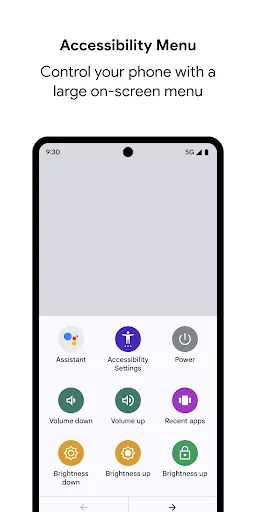
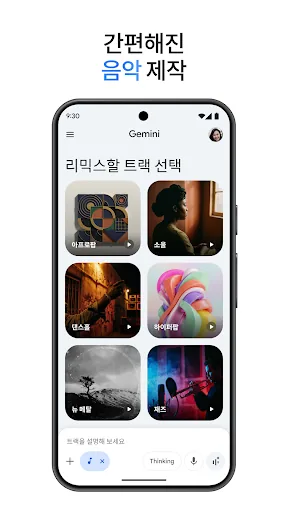
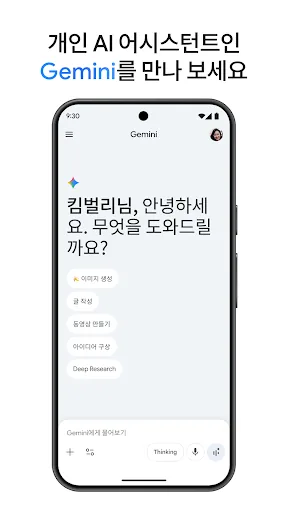
앱을 설치한 뒤 홈 화면에 별도 아이콘이 크게 보이지 않을 수 있습니다. 설정 앱의 접근성 메뉴로 들어가 TalkBack, 텍스트 읽어주기, 접근성 메뉴 또는 스위치 제어를 선택해 기능을 켜야 합니다. 처음에는 튜토리얼과 단축키를 확인하고, 원하지 않는 기능은 다시 끄는 방법까지 확인해 두세요.
안드로이드 접근성 앱 정보
| 공식 앱 이름 | Android Accessibility Suite |
| 검색어 | 안드로이드 접근성 다운로드, Android Accessibility Suite 다운로드, TalkBack 설치, 텍스트 읽어주기 설치 |
| 제공자 | Google LLC |
| 지원 기기 | Android · Android 7 이상 |
| 공식 경로 | Google Play·Android 접근성 공식 안내 |
안드로이드 접근성 설치 방법
Android 휴대폰에서 Google Play를 열고 ‘Android Accessibility Suite’ 또는 ‘안드로이드 접근성 도구 모음’을 검색합니다. 앱 제공자가 Google LLC인지 확인한 뒤 설치 또는 업데이트를 누르세요. 설치가 끝나면 설정 → 접근성으로 이동해 필요한 기능을 선택하고, TalkBack을 처음 켤 때 나타나는 제스처 안내를 천천히 따라 합니다.
설치 후 기본 사용 순서
- Google Play에서 Android Accessibility Suite 공식 앱을 검색합니다.
- 제공자가 Google LLC인지 확인하고 설치 또는 업데이트를 누릅니다.
- 설정 앱에서 접근성 메뉴를 엽니다.
- TalkBack·텍스트 읽어주기·접근성 메뉴 중 필요한 기능만 켭니다.
- 튜토리얼과 끄기 단축키를 확인한 뒤 가족과 함께 시험합니다.
설치 오류와 사용 중 주의사항
설치 후 기능이 보이지 않으면 Android 버전과 Google Play 업데이트 상태를 확인한 다음 휴대폰을 재시작하세요. TalkBack 음성이 들리지 않으면 미디어·접근성 음량, 음성 합성 언어, 블루투스 연결을 확인합니다. 설정 메뉴 이름은 제조사와 Android 버전에 따라 다르게 보일 수 있습니다.
접근성 서비스를 켜면 앱이 화면의 글자와 동작을 읽을 수 있으므로 공용 휴대폰에서는 사용 후 다시 끄는 것을 고려하세요. 제스처가 익숙하지 않을 때는 급하게 전원 버튼을 누르기보다 공식 튜토리얼을 다시 보고, 금융·인증 화면에서는 읽어 준 내용을 눈으로도 재확인해야 합니다.
Android 접근성 APK, 원격제어 설치 파일, 접근성 권한을 빌미로 한 광고성 앱은 피하세요. 접근성 서비스는 강한 권한을 가질 수 있으므로 Google Play와 Google 공식 접근성 안내만 사용하고, 인증번호·비밀번호를 요구하는 안내는 즉시 중단해야 합니다.
- 휴대폰이 Android 7 이상인지 확인합니다.
- Google Play 제공자가 Google LLC인지 확인합니다.
- 접근성 서비스가 화면을 읽을 수 있다는 점을 이해합니다.
- 필요한 기능만 켜고 끄기 방법을 확인합니다.
- APK·원격제어·인증번호 요구 설치를 피합니다.
안드로이드 접근성 다운로드 설치 자주 묻는 질문
Android Accessibility Suite는 어떤 앱인가요?
TalkBack, 텍스트 읽어주기, 접근성 메뉴와 스위치 제어 등 Android 기기를 더 쉽게 조작하도록 돕는 Google의 공식 접근성 도구 모음입니다.
아이폰에서도 설치할 수 있나요?
이 글은 Android 공식 경로만 안내합니다. iPhone용 버튼이나 확인되지 않은 설치 파일은 제공하지 않습니다.
설치했는데 앱 아이콘이 안 보이는 이유는 무엇인가요?
이 도구 모음은 설정 앱의 접근성 항목에서 기능을 켜는 방식입니다. 설정 → 접근성에서 TalkBack이나 텍스트 읽어주기를 찾아 보세요.
접근성 권한을 허용해도 안전한가요?
기능상 화면의 내용과 동작을 읽을 수 있는 권한이 필요합니다. Google LLC 공식 앱인지 확인하고, 사용하지 않을 때는 설정에서 서비스를 끌 수 있습니다.
PC 버전도 있나요?
PC용 설치 버튼은 제공하지 않습니다. Android 휴대폰용 공식 도구 모음이므로 PC 설치 파일처럼 보이는 광고를 피하세요.
안드로이드 접근성 다운받기